> ## Documentation Index
> Fetch the complete documentation index at: https://novita.ai/docs/llms.txt
> Use this file to discover all available pages before exploring further.
# Helicone
> Comece a usar o monitoramento da Helicone para a Novita AI: guia passo a passo de integração com LLM.
A integração da Novita AI com a plataforma de observabilidade da Helicone representa um avanço significativo no desenvolvimento de LLMs. Essa combinação oferece aos desenvolvedores uma plataforma de inferência simplificada e recursos abrangentes de monitoramento, transformando a forma como as equipes trabalham com Modelos de Linguagem Grandes.
Ao aproveitar as ferramentas de monitoramento da Helicone por meio da infraestrutura da Novita AI, os desenvolvedores obtêm acesso a análises robustas e insights de performance. Este guia orientará você na configuração do Helicone AI Gateway, na obtenção da Chave de API da Novita AI e na integração da API da Novita AI com a Helicone.
## **Configurando o Helicone AI Gateway**
Começar a usar o [Helicone AI Gateway ](https://www.helicone.ai/)exige apenas quatro etapas: criar uma conta, gerar uma chave de API, escolher seu método de integração preferido e enviar sua primeira solicitação.
### **Etapa 1: Crie uma Conta**
* Após a criação da conta, você pode prosseguir com o processo de configuração.
### **Etapa 2: Gere uma Chave de API**
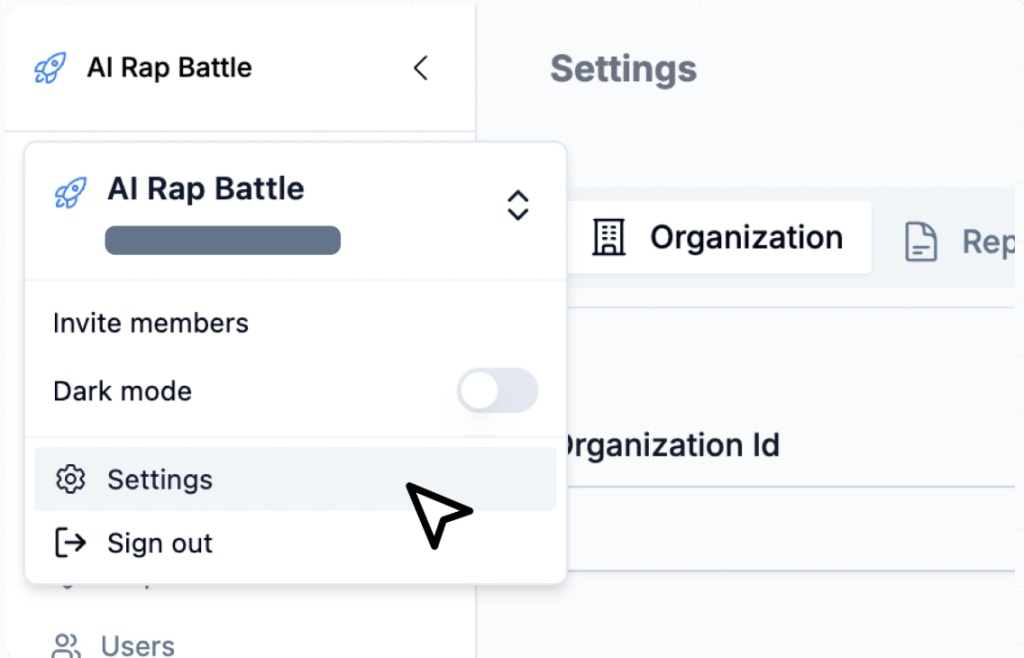
* Acesse Settings: localize e selecione o nome da sua organização no canto superior esquerdo e, em seguida, selecione `Settings` no menu suspenso.
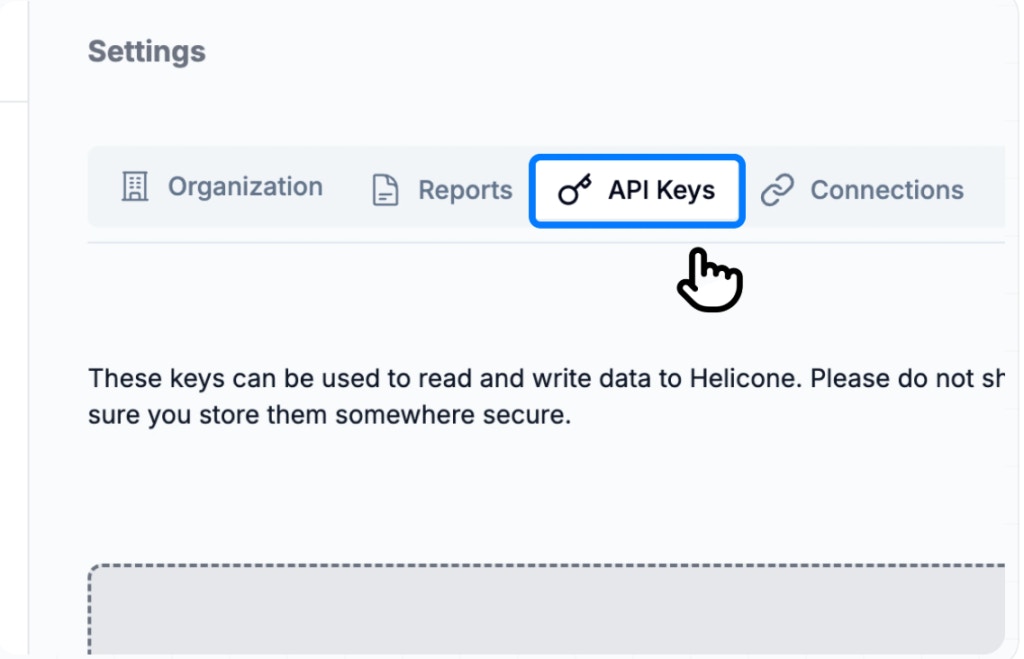
 * Selecione a aba API Key.
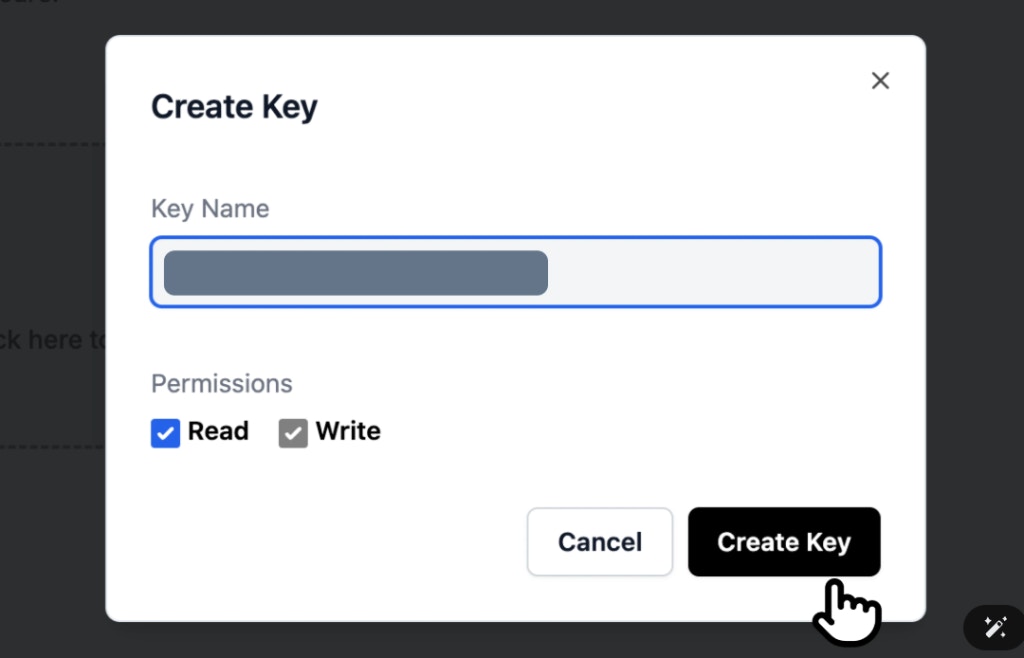
 * Gere uma nova chave: clique em `Generate new key`. Durante o processo de criação da chave de API, você pode habilitar as permissões `read` e `write`. Chaves de escrita habilitam o acesso à Helicone por meio do nosso serviço de proxy, feedback ou qualquer outro serviço da Helicone ao chamar `POST` ou usar nosso gateway.
 ### **Etapa 3: Escolha Seu Método de Integração Preferido**
* Escolha seu provedor entre as opções abaixo para ver instruções específicas.
### **Etapa 4: Envie Sua Primeira Solicitação**
* Ao receber suas solicitações, você as verá na aba `Requests`.
* Sua nova solicitação ficará imediatamente visível em `Dashboard`.
## **Obtendo a Chave de API da Novita AI**
Para obter sua [chave de API da Novita AI](https://novita.ai/), basta fazer login na sua conta, navegar até a seção de gerenciamento de chaves de API de LLM e adicionar os créditos necessários para começar.
### **Etapa 1: Acesse a Novita AI e Faça Login**
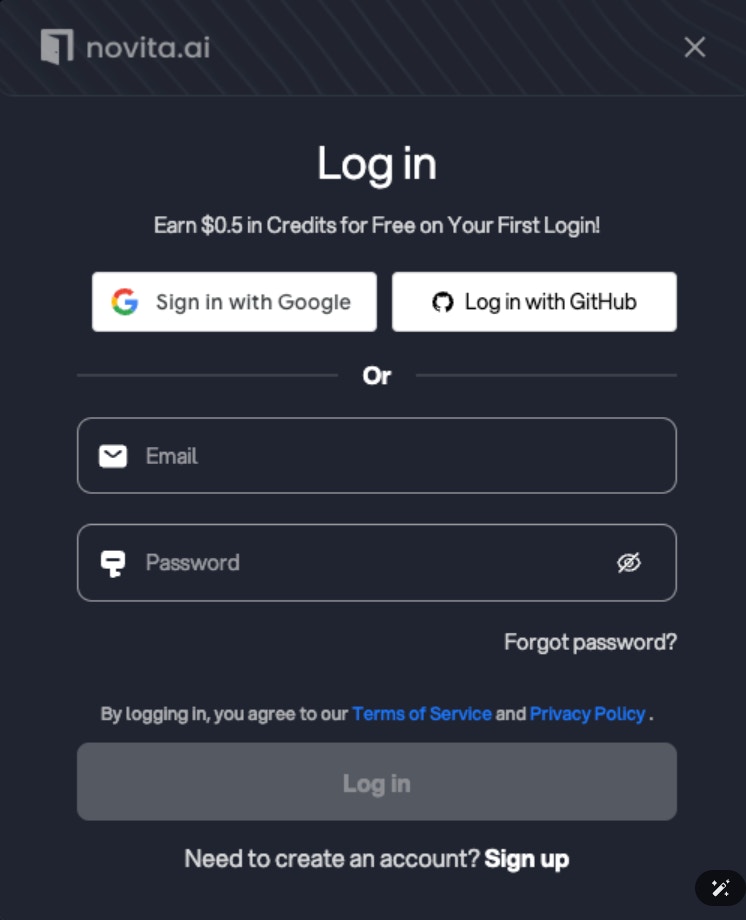
* A Novita AI oferece várias opções de login: use suas credenciais do Google ou GitHub para criar a conta instantaneamente, ou registre-se diretamente com seu endereço de e-mail.
### **Etapa 3: Escolha Seu Método de Integração Preferido**
* Escolha seu provedor entre as opções abaixo para ver instruções específicas.
### **Etapa 4: Envie Sua Primeira Solicitação**
* Ao receber suas solicitações, você as verá na aba `Requests`.
* Sua nova solicitação ficará imediatamente visível em `Dashboard`.
## **Obtendo a Chave de API da Novita AI**
Para obter sua [chave de API da Novita AI](https://novita.ai/), basta fazer login na sua conta, navegar até a seção de gerenciamento de chaves de API de LLM e adicionar os créditos necessários para começar.
### **Etapa 1: Acesse a Novita AI e Faça Login**
* A Novita AI oferece várias opções de login: use suas credenciais do Google ou GitHub para criar a conta instantaneamente, ou registre-se diretamente com seu endereço de e-mail.
 ### **Etapa 2: Gerencie a Chave de API de LLM da Novita AI**
A Novita AI garante acesso seguro à API usando autenticação Bearer, em que sua chave de API é incluída no formato de cabeçalho "Authorization: Bearer \{\{API Key}}".
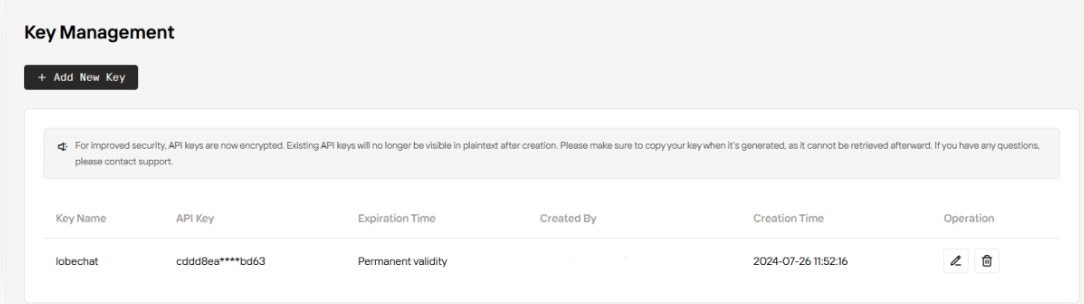
* Seu primeiro login gera automaticamente uma chave padrão — acesse todas as chaves pela seção "Key Management" nas configurações.
* Chaves adicionais podem ser criadas usando a função “+ Add New Key”.
### **Etapa 2: Gerencie a Chave de API de LLM da Novita AI**
A Novita AI garante acesso seguro à API usando autenticação Bearer, em que sua chave de API é incluída no formato de cabeçalho "Authorization: Bearer \{\{API Key}}".
* Seu primeiro login gera automaticamente uma chave padrão — acesse todas as chaves pela seção "Key Management" nas configurações.
* Chaves adicionais podem ser criadas usando a função “+ Add New Key”.
 ## **Como Integrar a API da Novita AI com a Helicone**
A integração Novita AI-Helicone requer três etapas simples: acessar as contas de ambas as plataformas, configurar suas chaves de API como variáveis de ambiente (HELICONE\_API\_KEY and NOVITA\_API\_KEY) e atualizar a URL base com os cabeçalhos de autenticação adequados.
### **Etapa 1: Faça Login na sua Conta da Novita AI e na Conta da Helicone**
* Acesse sua conta da [Novita AI](https://novita.ai/) ou crie uma, e então gere sua chave de API diretamente pelo painel.
* Faça login na [Helicone](https://www.helicone.ai/) (ou crie uma nova conta) para obter sua chave de API.
### **Etapa 2: Defina HELICONE\_API\_KEY e NOVITA\_API\_KEY como Variáveis de Ambiente**
```bash theme={"system"}
$env:HELICONE_API_KEY=""
$env:NOVITA_API_KEY=""
```
### **Etapa 3: Modifique a URL Base e Adicione Cabeçalhos de Autenticação**
* Atualize a seguinte URL da Novita AI com a URL do Helicone Gateway.
[`https://api.novita.ai`](https://api.novita.ai) -> [`https://novita.helicone.ai`](https://novita.helicone.ai)
* Em seguida, adicione os seguintes cabeçalhos para autenticação:
```bash theme={"system"}
* curl -H "Authorization: Bearer "
```
**Exemplo**
* Agora você pode usar esta chamada fetch simples para interagir com qualquer modelo da Novita AI.
* ```bash theme={"system"}
curl \
--header 'Authorization: Bearer ' \
--header 'Content-Type: application/json' \
--data '{
"model": "deepseek/deepseek-r1",
"messages": [
{
"role": "user",
"content": "What language is mostly spoken in Singapore?"
}
]
}' \
--url https://novita.helicone.ai/v3/chat/completions
```
## **Como Integrar a API da Novita AI com a Helicone**
A integração Novita AI-Helicone requer três etapas simples: acessar as contas de ambas as plataformas, configurar suas chaves de API como variáveis de ambiente (HELICONE\_API\_KEY and NOVITA\_API\_KEY) e atualizar a URL base com os cabeçalhos de autenticação adequados.
### **Etapa 1: Faça Login na sua Conta da Novita AI e na Conta da Helicone**
* Acesse sua conta da [Novita AI](https://novita.ai/) ou crie uma, e então gere sua chave de API diretamente pelo painel.
* Faça login na [Helicone](https://www.helicone.ai/) (ou crie uma nova conta) para obter sua chave de API.
### **Etapa 2: Defina HELICONE\_API\_KEY e NOVITA\_API\_KEY como Variáveis de Ambiente**
```bash theme={"system"}
$env:HELICONE_API_KEY=""
$env:NOVITA_API_KEY=""
```
### **Etapa 3: Modifique a URL Base e Adicione Cabeçalhos de Autenticação**
* Atualize a seguinte URL da Novita AI com a URL do Helicone Gateway.
[`https://api.novita.ai`](https://api.novita.ai) -> [`https://novita.helicone.ai`](https://novita.helicone.ai)
* Em seguida, adicione os seguintes cabeçalhos para autenticação:
```bash theme={"system"}
* curl -H "Authorization: Bearer "
```
**Exemplo**
* Agora você pode usar esta chamada fetch simples para interagir com qualquer modelo da Novita AI.
* ```bash theme={"system"}
curl \
--header 'Authorization: Bearer ' \
--header 'Content-Type: application/json' \
--data '{
"model": "deepseek/deepseek-r1",
"messages": [
{
"role": "user",
"content": "What language is mostly spoken in Singapore?"
}
]
}' \
--url https://novita.helicone.ai/v3/chat/completions
```