> ## Documentation Index
> Fetch the complete documentation index at: https://novita.ai/docs/llms.txt
> Use this file to discover all available pages before exploring further.
# DocsGPT
> Integre a Novita AI ao DocsGPT de forma simples para desbloquear modelos de IA poderosos e aprimorar fluxos de trabalho.
O DocsGPT simplifica a documentação com assistência baseada em IA. Integrá-lo à Novita AI melhora seu desempenho, oferecendo processamento mais rápido, recursos escaláveis e suporte a modelos avançados para aumentar a produtividade.
Este guia mostra como usar o DocsGPT com a Novita AI com base na API da OpenAI, oferecendo uma forma de consultar seu conteúdo e receber respostas personalizadas.
## **Como usar o DocsGPT**
### **Pré-requisitos:**
**Docker:** Certifique-se de que você tenha o [Docker ](https://docs.docker.com/engine/install/)instalado e em execução no seu sistema.
### **Inicializando o DocsGPT (macOS e Linux)**
Para usuários de macOS e Linux, a forma mais fácil de iniciar o DocsGPT é usando o script `setup.sh` fornecido. Esse script automatiza o processo de configuração e oferece várias opções de instalação.
Etapa 1: Baixe o repositório do DocsGPT
* Primeiro, você precisa baixar o repositório do DocsGPT para sua máquina local. Você pode fazer isso usando Git:
```bash theme={"system"}
git clone https://github.com/arc53/DocsGPT.git
cd DocsGPT
```
Etapa 2: Execute o script `setup.sh`
* Navegue até o diretório do DocsGPT no seu terminal e execute o script `setup.sh`:
```bash theme={"system"}
./setup.sh
```
Esse script interativo guiará você pela configuração do DocsGPT. Ele oferece quatro opções: usar a API pública, executar localmente, conectar-se a um mecanismo de inferência local ou usar um provedor de API em nuvem. O script configurará automaticamente seu arquivo `.env` e cuidará dos downloads e instalações necessários com base na opção escolhida.
### **Inicializando o DocsGPT (Windows)**
Para usuários do Windows, consulte a [documentação de implantação com Docker](https://docs.docsgpt.cloud/Deploying/Docker-Deploying) para obter instruções detalhadas passo a passo sobre como configurar o DocsGPT usando Docker.
## **Como integrar a API da Novita AI ao DocsGPT**
Etapa 1: Faça login na[ Novita AI ](https://novita.ai)e crie uma [API Key](https://novita.ai/settings/key-management)
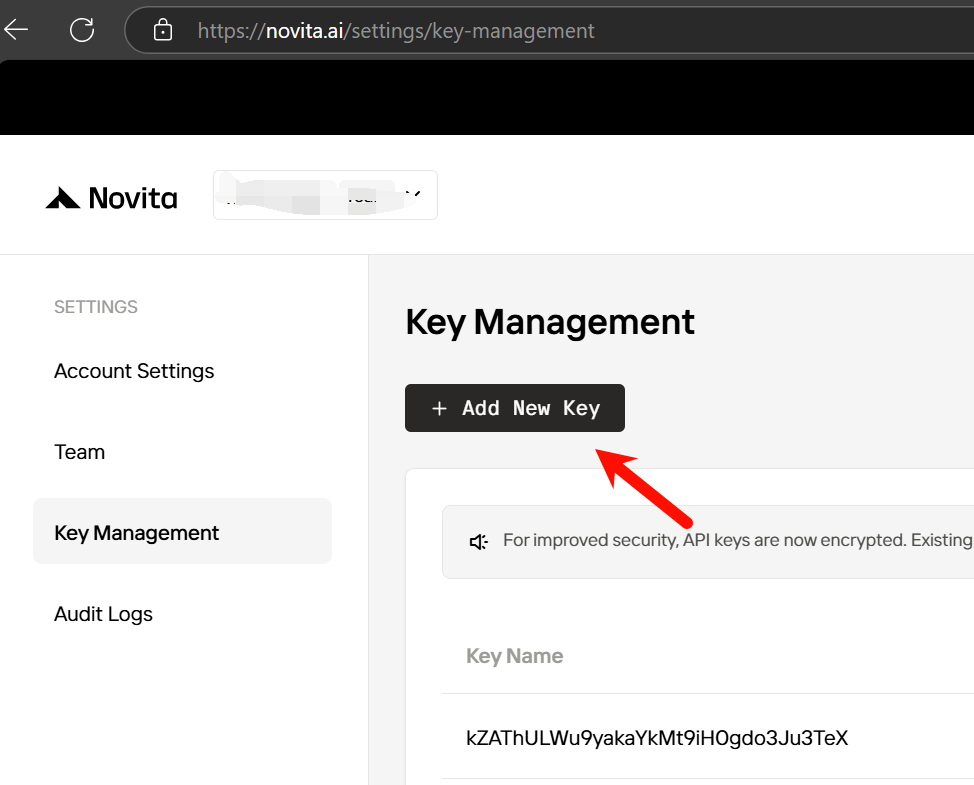
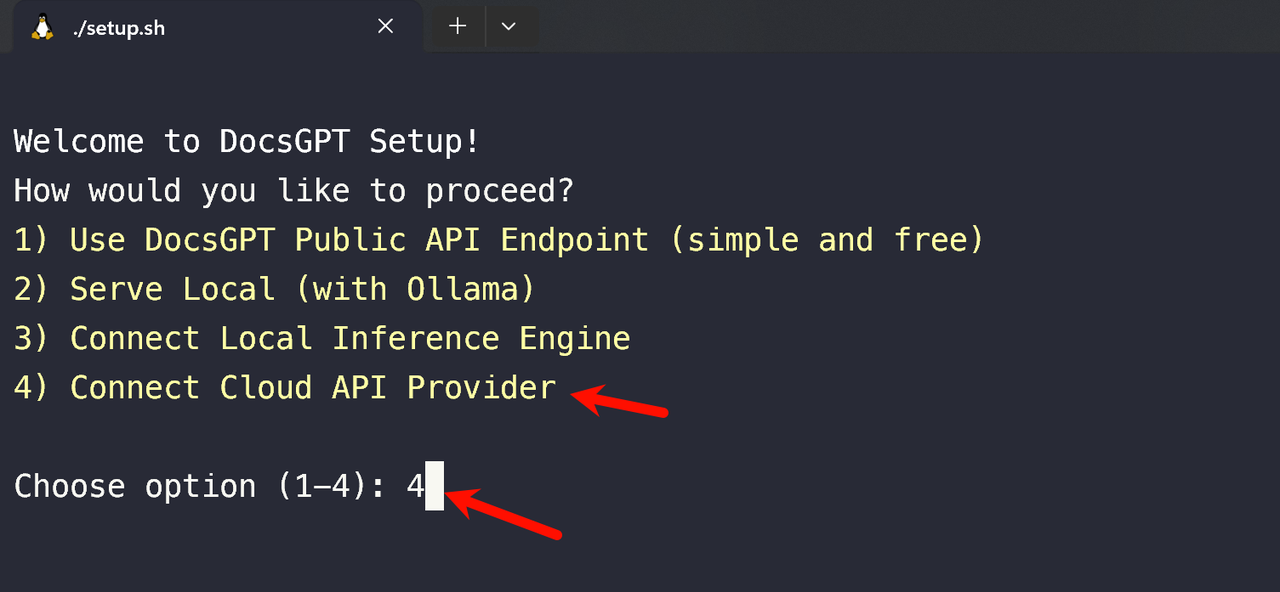
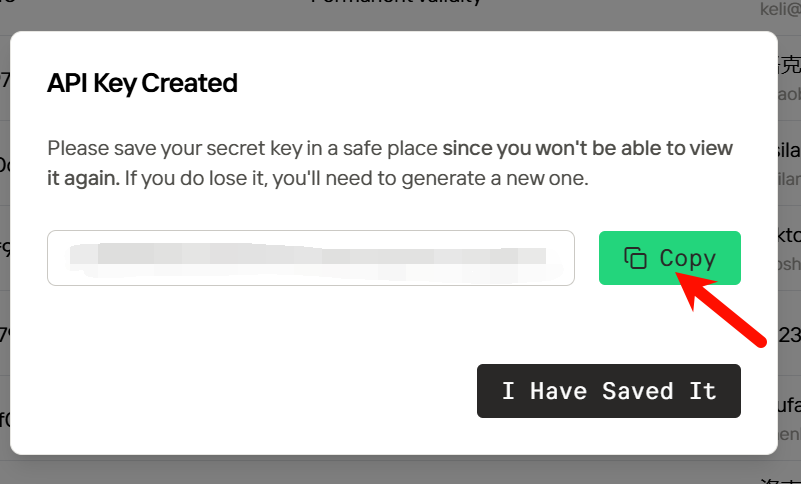 Etapa 2: Selecione a opção 4 e conecte um provedor de API em nuvem no seu terminal
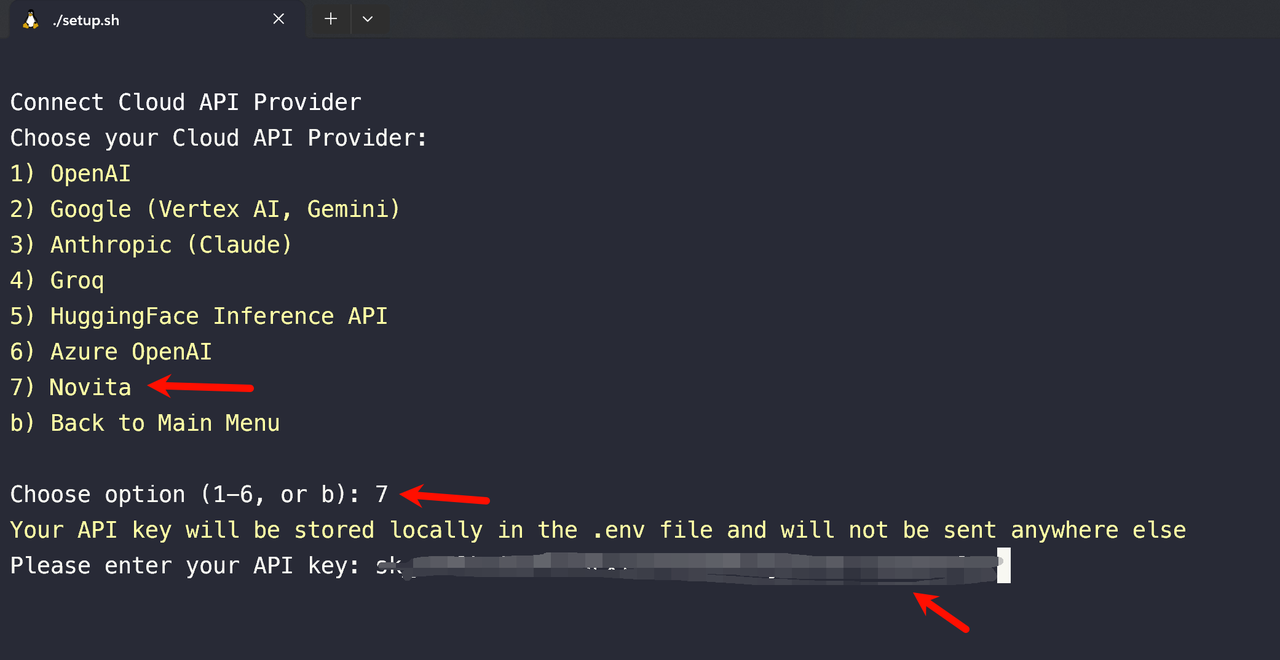
 Etapa 3: Escolha a opção 7 Novita e insira a chave de API que você acabou de criar
 Etapa 4: Aguarde a conclusão do processo de inicialização
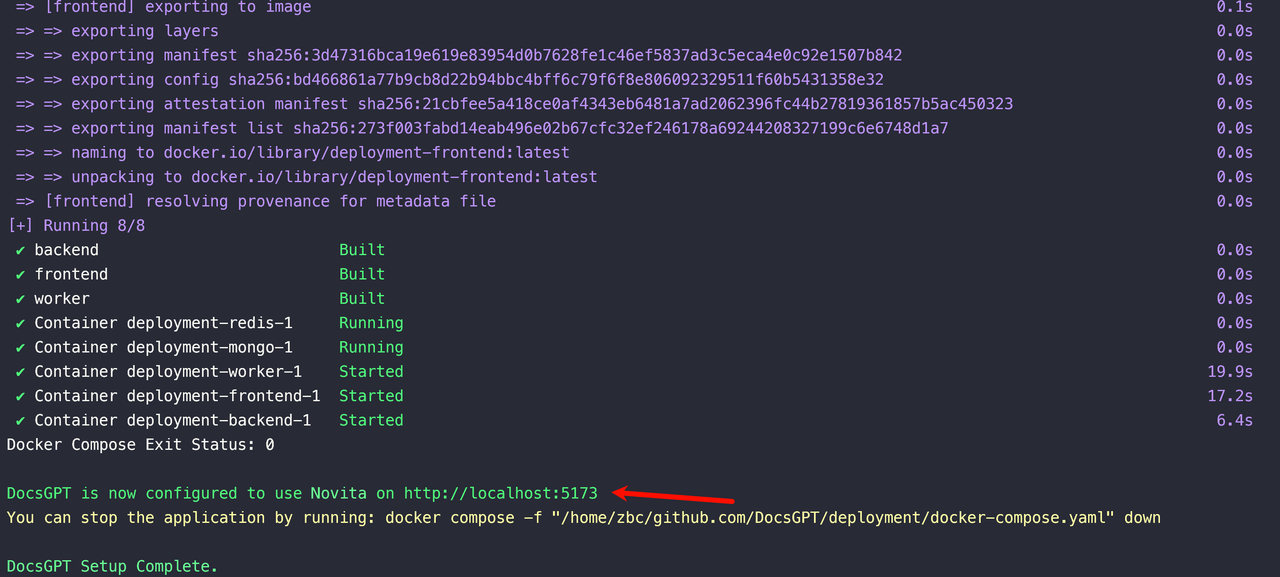 Etapa 5: Acesse o DocsGPT no seu navegador
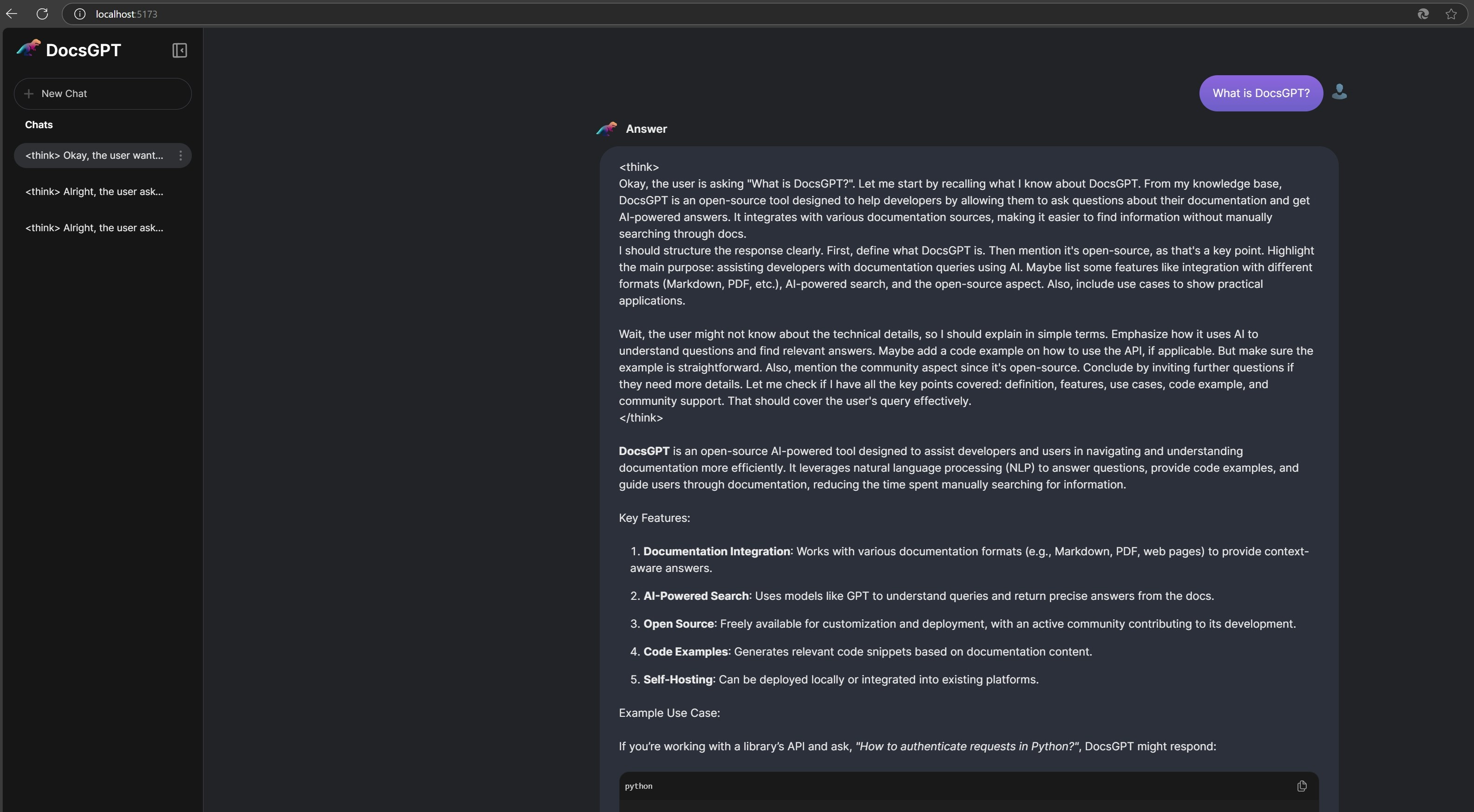
* Assim que a configuração for concluída e os contêineres Docker estiverem em execução, acesse [`http://localhost:5173/`](http://localhost:5173) no seu navegador da Web para acessar a aplicação Web do DocsGPT.
Etapa 5: Acesse o DocsGPT no seu navegador
* Assim que a configuração for concluída e os contêineres Docker estiverem em execução, acesse [`http://localhost:5173/`](http://localhost:5173) no seu navegador da Web para acessar a aplicação Web do DocsGPT.
 Etapa 6: Parando o DocsGPT
* Para parar o DocsGPT, basta abrir um novo terminal no diretório `DocsGPT` e executar:
```bash theme={"system"}
docker compose -f deployment/docker-compose.yaml down
```
* (ou o comando `docker compose` específico mostrado ao final da execução de `setup.sh`, que pode incluir arquivos compose opcionais dependendo das suas escolhas).
Etapa 6: Parando o DocsGPT
* Para parar o DocsGPT, basta abrir um novo terminal no diretório `DocsGPT` e executar:
```bash theme={"system"}
docker compose -f deployment/docker-compose.yaml down
```
* (ou o comando `docker compose` específico mostrado ao final da execução de `setup.sh`, que pode incluir arquivos compose opcionais dependendo das suas escolhas).