> ## Documentation Index
> Fetch the complete documentation index at: https://novita.ai/docs/llms.txt
> Use this file to discover all available pages before exploring further.
# Continue
> Descubra como o Continue e a Novita AI unem forças para turbinar seu fluxo de trabalho de desenvolvimento de software.
A poderosa integração entre Continue e Novita AI leva o desenvolvimento com tecnologia de IA diretamente para o seu ambiente de codificação. Isso pode ajudar você a acessar sugestões inteligentes de código, testes automatizados e programação em par em tempo real sem trocar de contexto. A Novita AI se destaca por implantar modelos de IA instantaneamente por meio da nossa API intuitiva, escalar sem esforço com nossa infraestrutura de GPU econômica e manter desempenho máximo durante todo o seu processo de desenvolvimento.
Nosso guia passo a passo orienta você pela implementação da Novita AI no Continue, abordando métodos de uso do Continue.dev e de integração da Novita AI com o Continue usando uma chave de API.
## Como usar o Continue.dev?
### VS Code
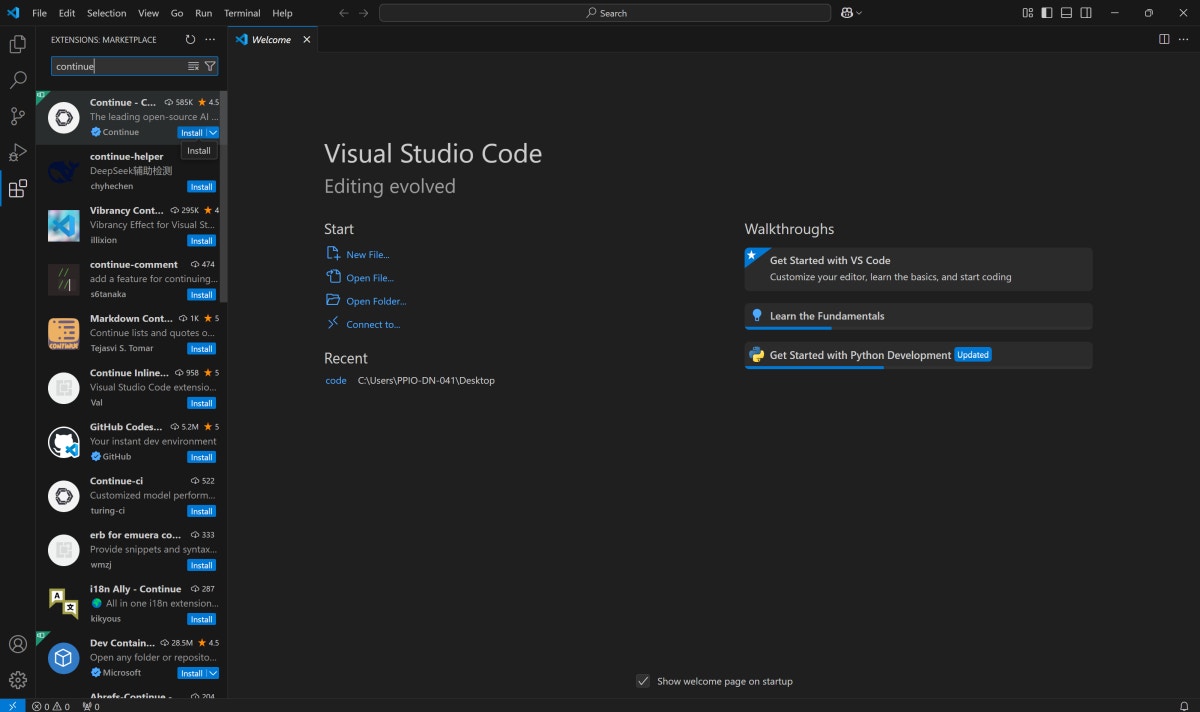
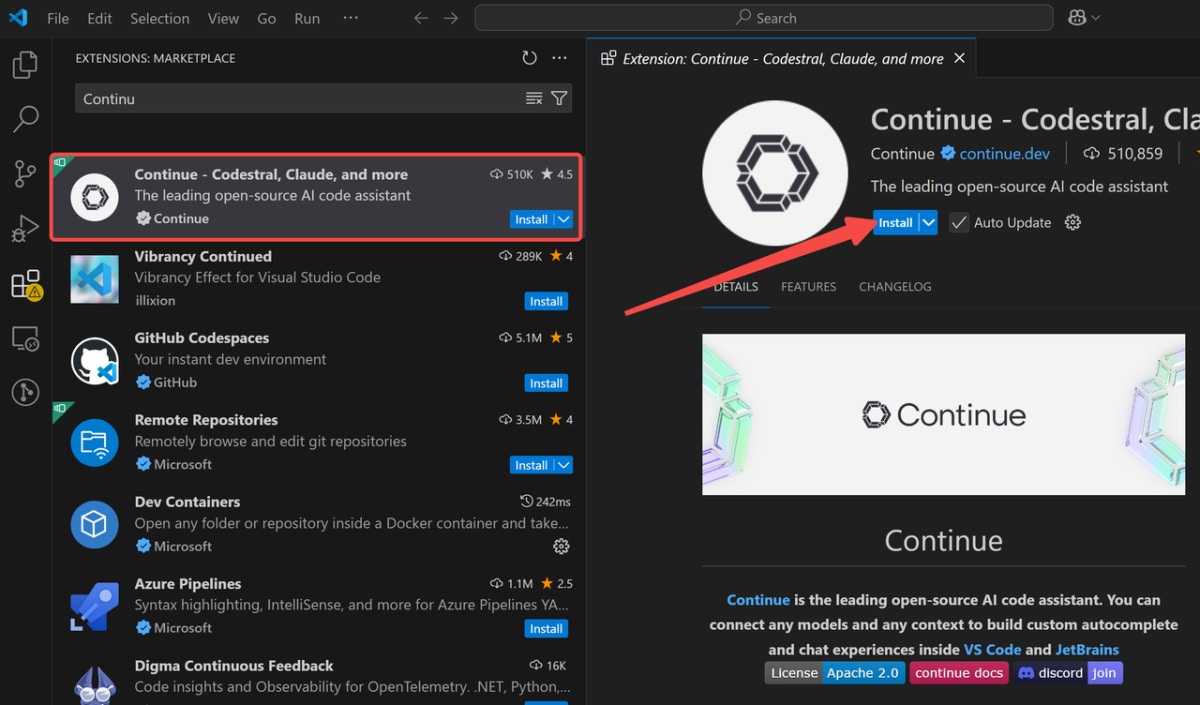
Etapa 1: Clique em `Install `para adicionar a extensão Continue a partir do Visual Studio Marketplace.
Etapa 2: Clique em`Install`novamente no VS Code para concluir a configuração da extensão Continue.
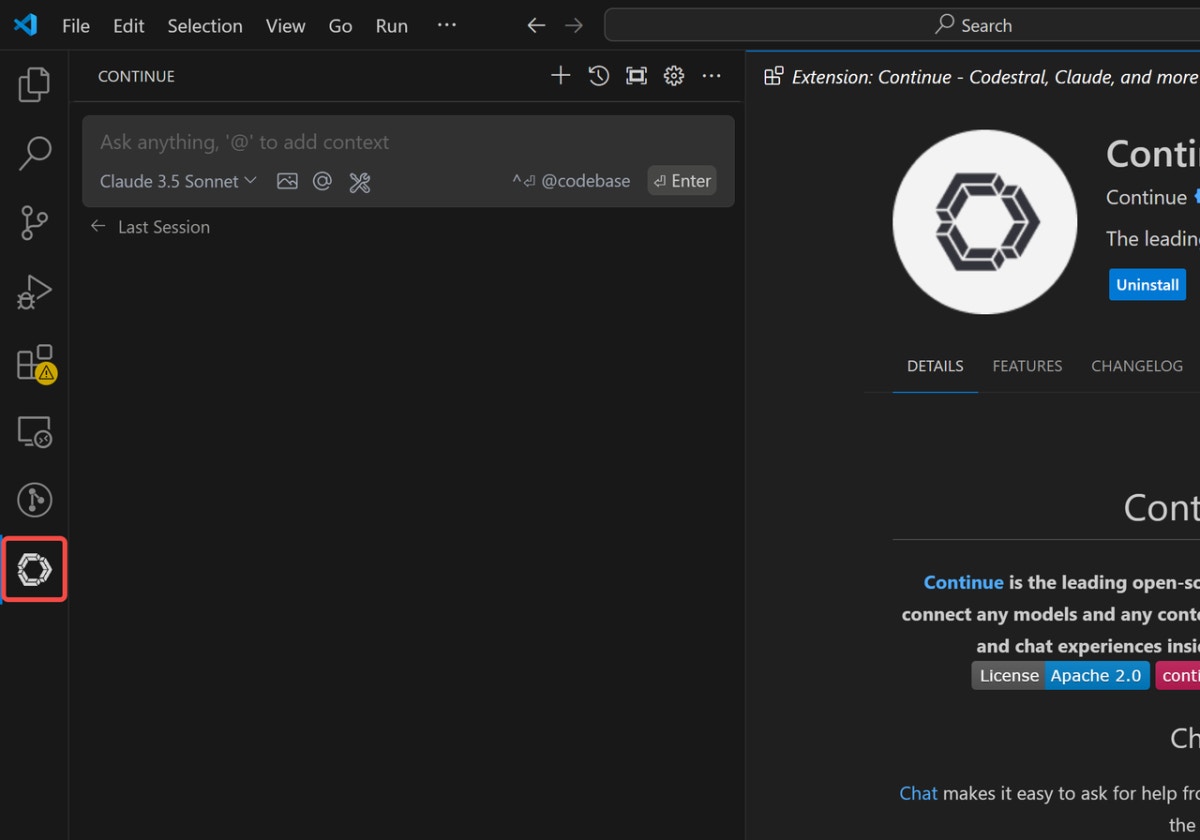
Etapa 3: Mova o logotipo do Continue para a barra lateral direita para melhorar o acesso ao fluxo de trabalho.
 ### JetBrains
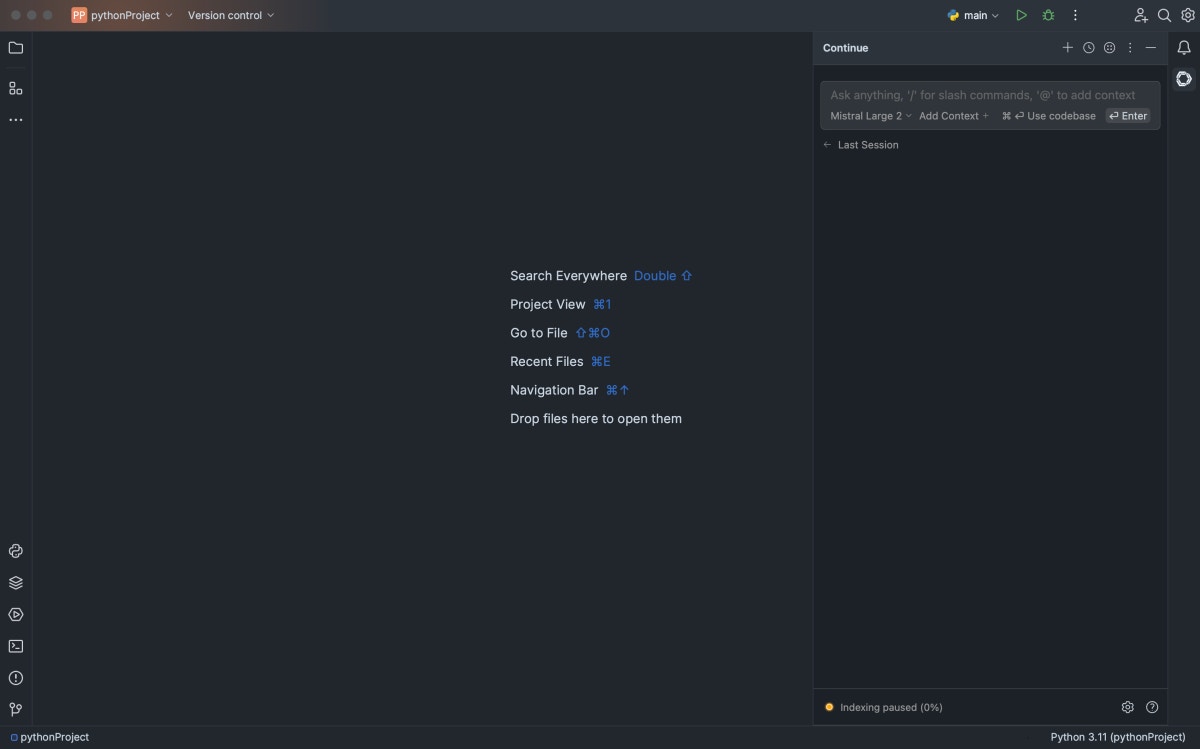
Etapa 1: Acesse as configurações da IDE pressionando Ctrl + Alt + S no seu ambiente JetBrains.
Etapa 2: Navegue até plugins e pesquise Continue no marketplace da JetBrains.
Etapa 3: Clique em `Install`e encontre o logotipo do Continue na barra de ferramentas direita.
### JetBrains
Etapa 1: Acesse as configurações da IDE pressionando Ctrl + Alt + S no seu ambiente JetBrains.
Etapa 2: Navegue até plugins e pesquise Continue no marketplace da JetBrains.
Etapa 3: Clique em `Install`e encontre o logotipo do Continue na barra de ferramentas direita.
 ## Como integrar a Novita AI ao Continue usando uma chave de API
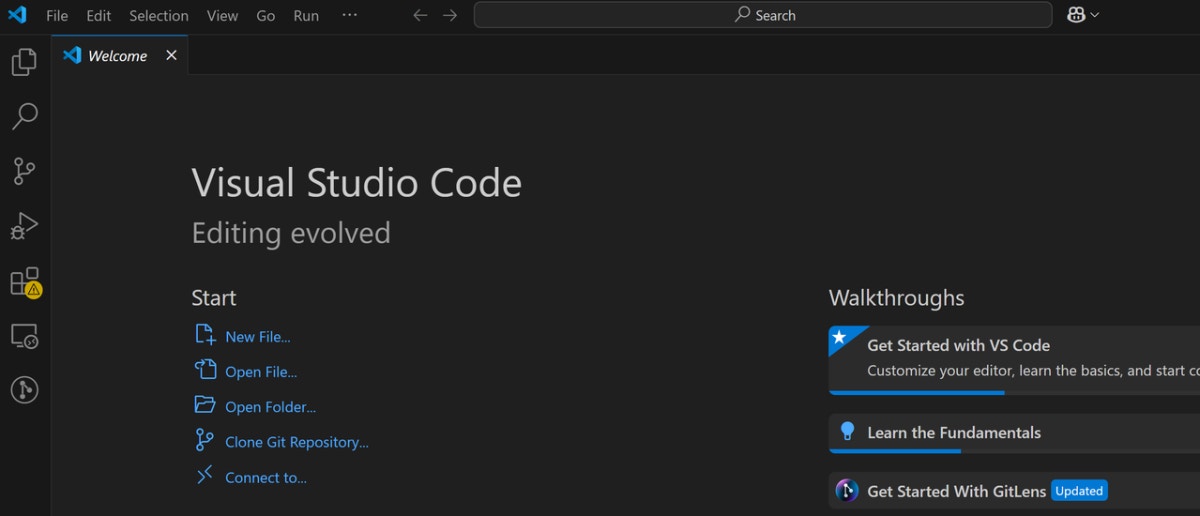
### Etapa 1: Abra o VS Code
## Como integrar a Novita AI ao Continue usando uma chave de API
### Etapa 1: Abra o VS Code
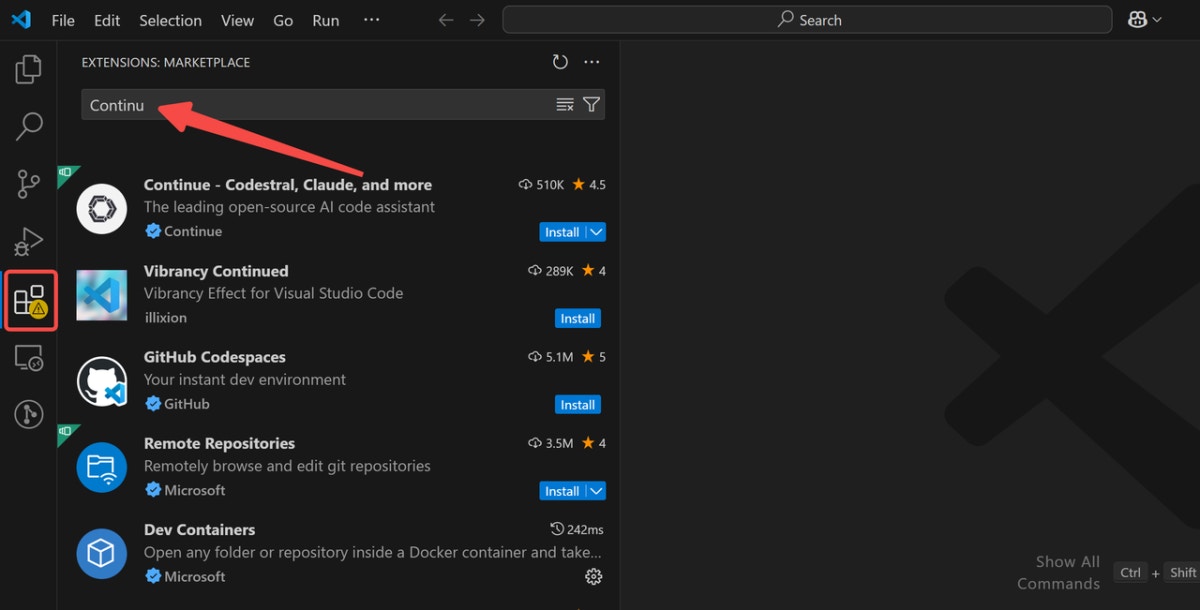
 ### Etapa 2: Pesquise Continue
* Navegue até extensões e pesquise Continue na barra de pesquisa superior.
### Etapa 2: Pesquise Continue
* Navegue até extensões e pesquise Continue na barra de pesquisa superior.
 ### Etapa 3: Instale o Continue
* Instale a extensão Continue selecionando o primeiro resultado.
### Etapa 3: Instale o Continue
* Instale a extensão Continue selecionando o primeiro resultado.
 ### Etapa 4: Clique em Continue
* Clique no ícone do Continue na barra lateral esquerda após a conclusão da instalação.
### Etapa 4: Clique em Continue
* Clique no ícone do Continue na barra lateral esquerda após a conclusão da instalação.
 ### Etapa 5: Adicione seu modelo de chat (ex.: Novita AI)
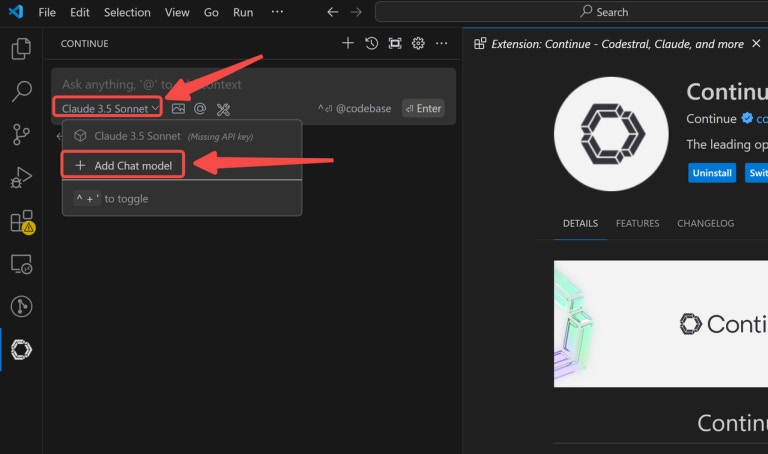
* Selecione Novita AI no menu de provedores em cada local marcado.
### Etapa 5: Adicione seu modelo de chat (ex.: Novita AI)
* Selecione Novita AI no menu de provedores em cada local marcado.
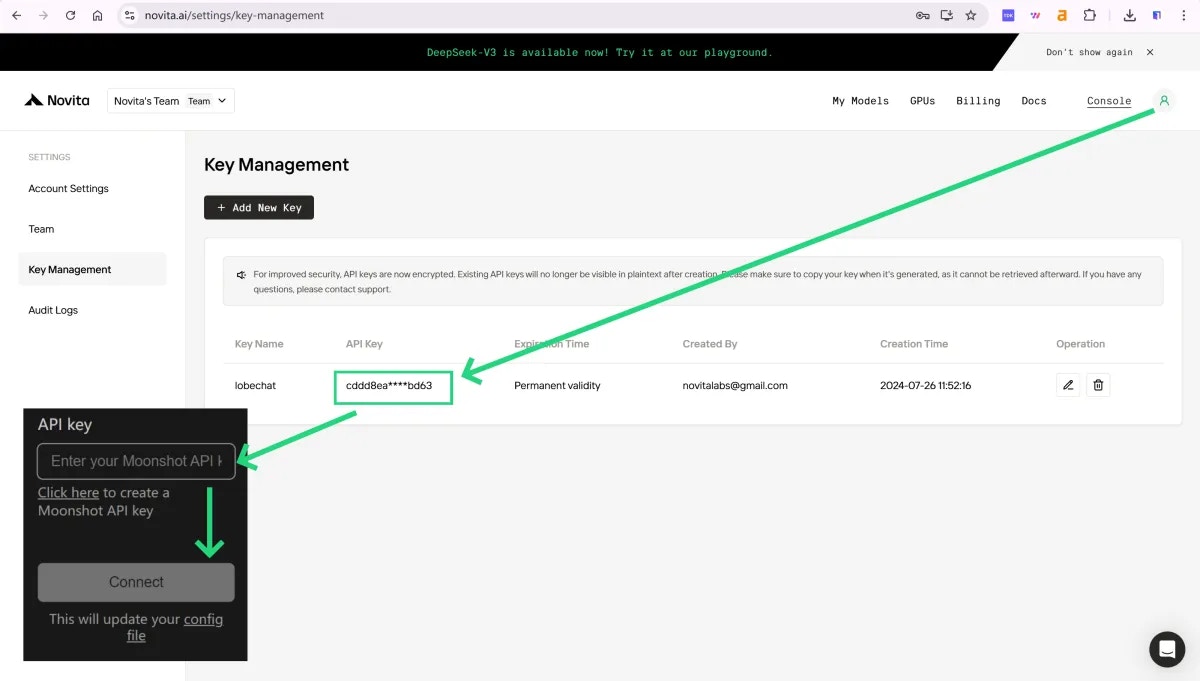
 ### Etapa 6: Insira a chave de API da Novita AI e conecte-se
* Copie sua chave de API da Novita AI na seção do avatar do usuário para autenticação.
### Etapa 6: Insira a chave de API da Novita AI e conecte-se
* Copie sua chave de API da Novita AI na seção do avatar do usuário para autenticação.