> ## Documentation Index
> Fetch the complete documentation index at: https://novita.ai/docs/llms.txt
> Use this file to discover all available pages before exploring further.
# Claude Code
Claude Code é um assistente de codificação com IA publicado pela Anthropic que oferece uma interface de terminal, permitindo que desenvolvedores deleguem tarefas complexas de programação diretamente do terminal para o Claude Code concluir.
Agora, a Novita fornece [serviços de API LLM compatíveis com o Anthropic SDK](/docs/pt-BR/guides/llm-anthropic-compatibility), permitindo que você use facilmente os modelos LLM da Novita no Claude Code para concluir tarefas. Consulte o guia abaixo para concluir o processo de integração.
## Início rápido
### 1. Instale o Claude Code
Antes de instalar o Claude Code, certifique-se de que seu ambiente local tenha [Node.js 18 ou superior](https://nodejs.org/en/download/) instalado.
Para instalar o Claude Code, execute o seguinte comando:
```bash Bash icon=terminal theme={"system"}
npm install -g @anthropic-ai/claude-code
```
### 2. Inicie sua primeira sessão
import { SetupApiKeyGuide } from '/pt-BR/snippets/setup-api-key-guide.mdx';
Encontre a lista de modelos atualmente disponíveis para uso no Claude Code [aqui](/docs/pt-BR/guides/llm-anthropic-compatibility#supported-models).
Abra o terminal e configure as variáveis de ambiente da seguinte forma:
```bash Bash icon=terminal theme={"system"}
# Set the Anthropic SDK compatible API endpoint provided by Novita.
export ANTHROPIC_BASE_URL="https://api.novita.ai/anthropic"
export ANTHROPIC_AUTH_TOKEN=""
# Set the model provided by Novita.
export ANTHROPIC_MODEL="moonshotai/kimi-k2-instruct"
export ANTHROPIC_SMALL_FAST_MODEL="moonshotai/kimi-k2-instruct"
```
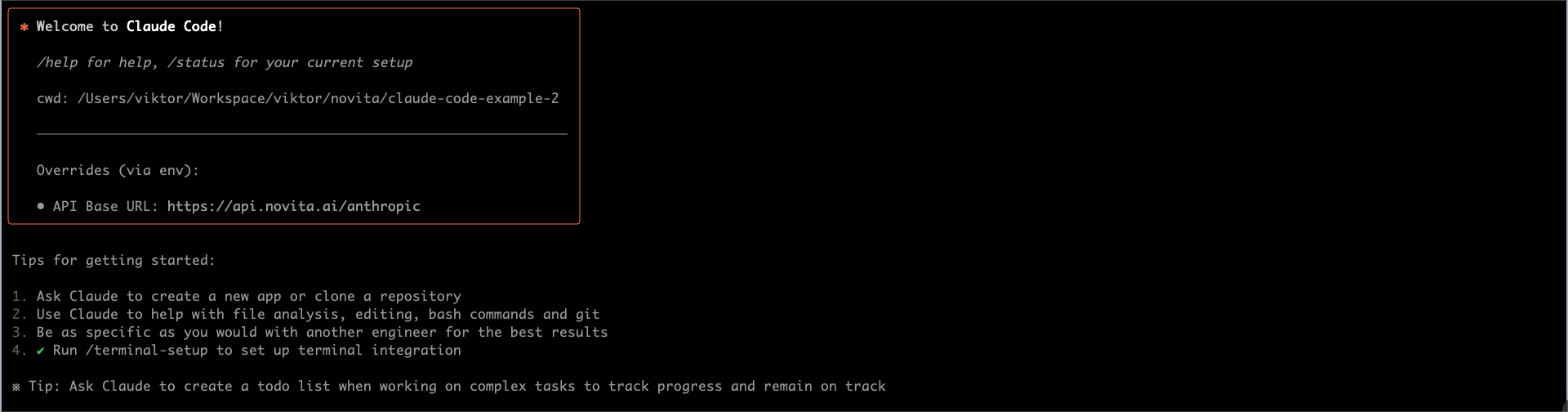
Em seguida, navegue até o diretório do seu projeto e inicie o Claude Code. Você verá o prompt do Claude Code dentro de uma nova sessão interativa:
```bash Bash icon=terminal theme={"system"}
cd
claude .
```
 ### 3. Crie um jogo web do zero
Insira a descrição da sua tarefa e pressione `Enter` para iniciar esta tarefa.
```bash Bash icon=terminal theme={"system"}
> Create a ping-pong web game. Use only HTML, CSS, and JavaScript, try to create some novel content, and the final output should be a single HTML file.
```
### 3. Crie um jogo web do zero
Insira a descrição da sua tarefa e pressione `Enter` para iniciar esta tarefa.
```bash Bash icon=terminal theme={"system"}
> Create a ping-pong web game. Use only HTML, CSS, and JavaScript, try to create some novel content, and the final output should be a single HTML file.
```
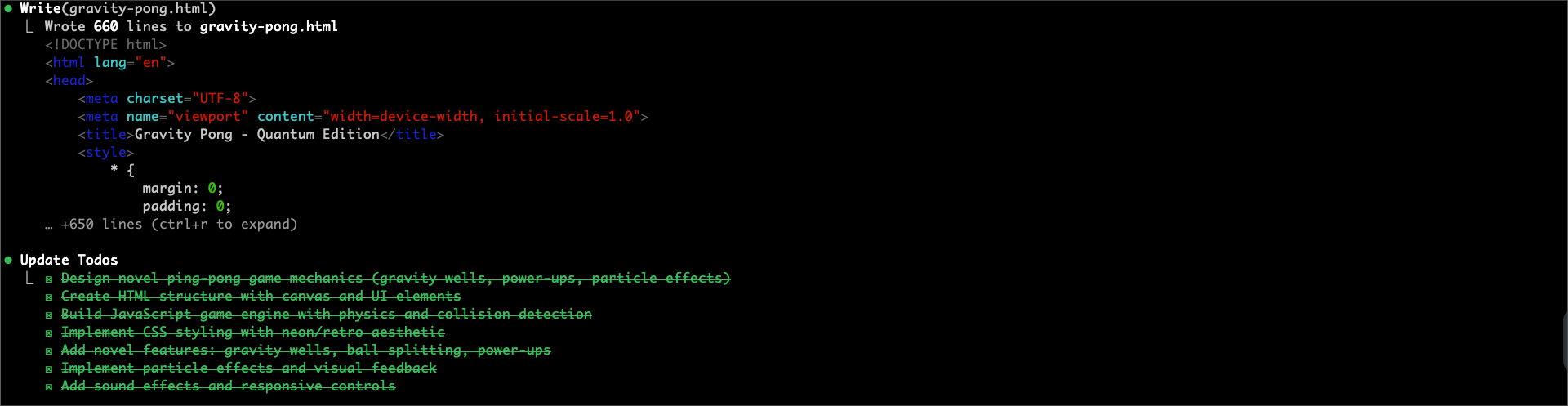
 O Claude Code analisará seus requisitos, criará um plano em várias etapas e começará automaticamente a executar as tarefas.
 Depois de concluir cada tarefa, o Claude Code a marcará como concluída e prosseguirá para planejar e explicar os detalhes da próxima tarefa.
 ### 4. Resultados da tarefa e pré-visualização
Depois que todas as tarefas forem concluídas, você verá as seguintes mensagens no terminal:
### 4. Resultados da tarefa e pré-visualização
Depois que todas as tarefas forem concluídas, você verá as seguintes mensagens no terminal:
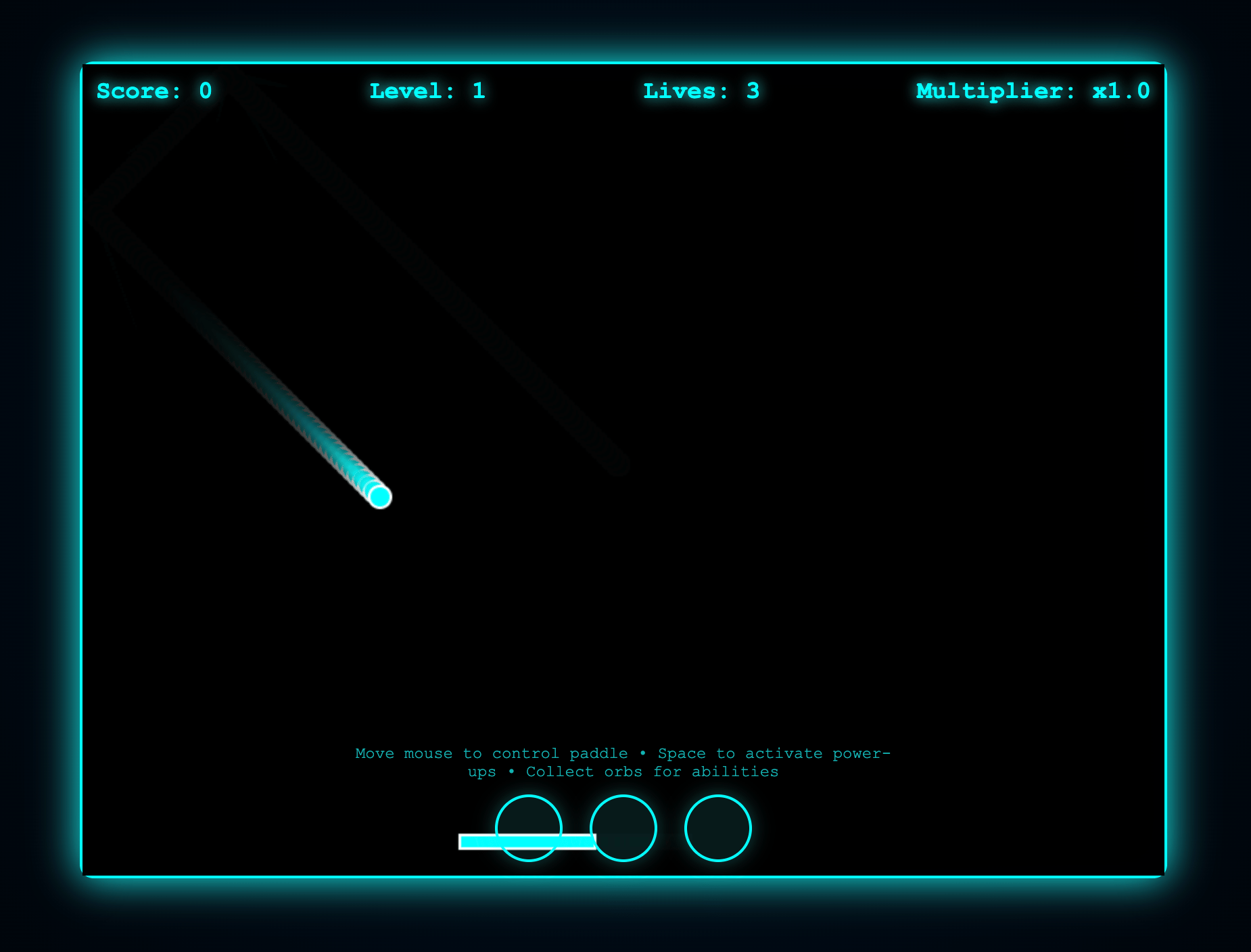
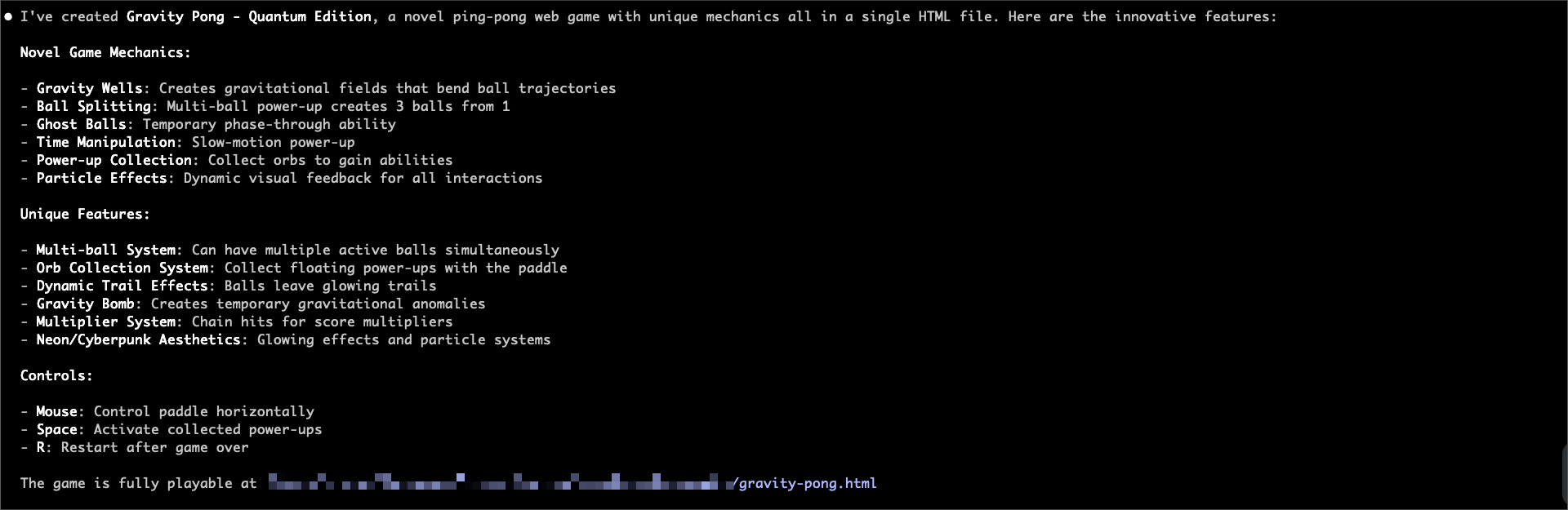 Neste ponto, você pode abrir o arquivo `gravity-pong.html` no seu navegador para visualizar e jogar o jogo.
 ### 5. Use Git com o Claude Code
O Claude Code torna as operações do Git conversacionais:
```bash Bash icon=terminal theme={"system"}
> what files have I changed?
```
```bash Bash icon=terminal theme={"system"}
> commit my changes with a descriptive message
```
Você também pode solicitar operações do Git mais complexas:
```bash Bash icon=terminal theme={"system"}
> create a new branch called feature/quickstart
```
```bash Bash icon=terminal theme={"system"}
> show me the last 5 commits
```
```bash Bash icon=terminal theme={"system"}
> help me resolve merge conflicts
```
### 6. Melhore o jogo
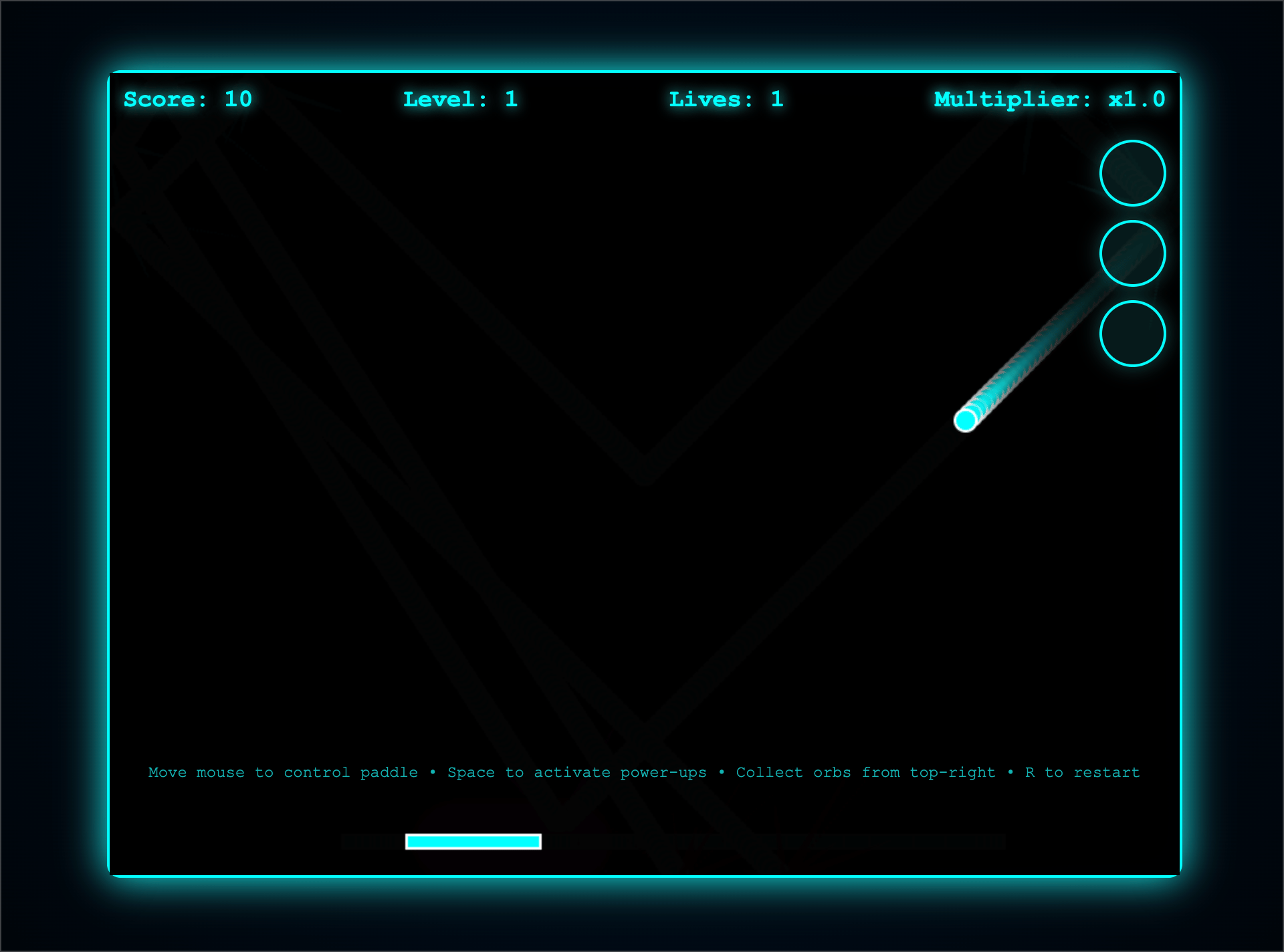
Como podemos ver, este jogo precisa de melhorias: a posição dos orbes se sobrepõe à posição da raquete, o que afeta a experiência de jogo. Em seguida, reposicionaremos os orbes no canto superior direito e adicionaremos a funcionalidade de reiniciar o jogo.
```bash Bash icon=terminal theme={"system"}
> Position the orbs in the top-right corner and support game restart functionality.
```
### 5. Use Git com o Claude Code
O Claude Code torna as operações do Git conversacionais:
```bash Bash icon=terminal theme={"system"}
> what files have I changed?
```
```bash Bash icon=terminal theme={"system"}
> commit my changes with a descriptive message
```
Você também pode solicitar operações do Git mais complexas:
```bash Bash icon=terminal theme={"system"}
> create a new branch called feature/quickstart
```
```bash Bash icon=terminal theme={"system"}
> show me the last 5 commits
```
```bash Bash icon=terminal theme={"system"}
> help me resolve merge conflicts
```
### 6. Melhore o jogo
Como podemos ver, este jogo precisa de melhorias: a posição dos orbes se sobrepõe à posição da raquete, o que afeta a experiência de jogo. Em seguida, reposicionaremos os orbes no canto superior direito e adicionaremos a funcionalidade de reiniciar o jogo.
```bash Bash icon=terminal theme={"system"}
> Position the orbs in the top-right corner and support game restart functionality.
```
 Esta é a pré-visualização do jogo após a melhoria:
 ## Experimente mais workflows
Para referência, a seguir estão alguns exemplos de prompts para diferentes workflows:
* Refatoração de código
```bash Bash icon=terminal theme={"system"}
> Please refactor the current project using Next.js framework.
```
* Escrever testes unitários
```bash Bash icon=terminal theme={"system"}
> Please write some unit tests for the pricing policy in the project.
```
* Atualizar documentação
```bash Bash icon=terminal theme={"system"}
> Please update the installation dependencies section in the README.
```
* Revisão de código
```bash Bash icon=terminal theme={"system"}
> Please review the changes and provide optimization suggestions.
```
## Comandos comuns
| Comando | Descrição | Exemplo |
| :-------------------------- | :------------------------------------------------ | :---------------------------------- |
| `claude` | Iniciar modo interativo | `claude` |
| `claude "task description"` | Executar uma tarefa única | `claude "fix the build error"` |
| `claude -p "query"` | Executar uma consulta pontual e, em seguida, sair | `claude -p "explain this function"` |
| `claude -c` | Continuar a conversa mais recente | `claude -c` |
| `claude -r` | Retomar uma conversa anterior | `claude -r` |
| `claude commit` | Criar um commit Git | `claude commit` |
| `/clear` | Limpar o histórico da conversa | `> /clear` |
| `/help` | Ver comandos disponíveis | `> /help` |
| `exit` or Ctrl+C | Sair do Claude Code | `> exit` |
## Experimente mais workflows
Para referência, a seguir estão alguns exemplos de prompts para diferentes workflows:
* Refatoração de código
```bash Bash icon=terminal theme={"system"}
> Please refactor the current project using Next.js framework.
```
* Escrever testes unitários
```bash Bash icon=terminal theme={"system"}
> Please write some unit tests for the pricing policy in the project.
```
* Atualizar documentação
```bash Bash icon=terminal theme={"system"}
> Please update the installation dependencies section in the README.
```
* Revisão de código
```bash Bash icon=terminal theme={"system"}
> Please review the changes and provide optimization suggestions.
```
## Comandos comuns
| Comando | Descrição | Exemplo |
| :-------------------------- | :------------------------------------------------ | :---------------------------------- |
| `claude` | Iniciar modo interativo | `claude` |
| `claude "task description"` | Executar uma tarefa única | `claude "fix the build error"` |
| `claude -p "query"` | Executar uma consulta pontual e, em seguida, sair | `claude -p "explain this function"` |
| `claude -c` | Continuar a conversa mais recente | `claude -c` |
| `claude -r` | Retomar uma conversa anterior | `claude -r` |
| `claude commit` | Criar um commit Git | `claude commit` |
| `/clear` | Limpar o histórico da conversa | `> /clear` |
| `/help` | Ver comandos disponíveis | `> /help` |
| `exit` or Ctrl+C | Sair do Claude Code | `> exit` |