> ## Documentation Index
> Fetch the complete documentation index at: https://novita.ai/docs/llms.txt
> Use this file to discover all available pages before exploring further.
# Execute o Axolotl na Novita AI
> Descubra como fazer fine-tuning de modelos de linguagem grandes (LLMs) sem esforço com o Axolotl na Novita AI.
O Axolotl oferece uma estrutura robusta e flexível para treinar LLMs usando técnicas avançadas, com suporte a várias arquiteturas de modelos e estratégias de treinamento. Ideal para pesquisadores e desenvolvedores, o Axolotl combinado com a poderosa infraestrutura sem necessidade de hardware local da Novita AI simplifica os fluxos de trabalho, removendo as limitações de hardware local.
Este guia fornece um processo passo a passo para implantar e executar o Axolotl na Novita AI, desbloqueando todo o potencial dos seus projetos de treinamento de modelos de IA.
## Como usar o Axolotl:main-latest na Novita AI
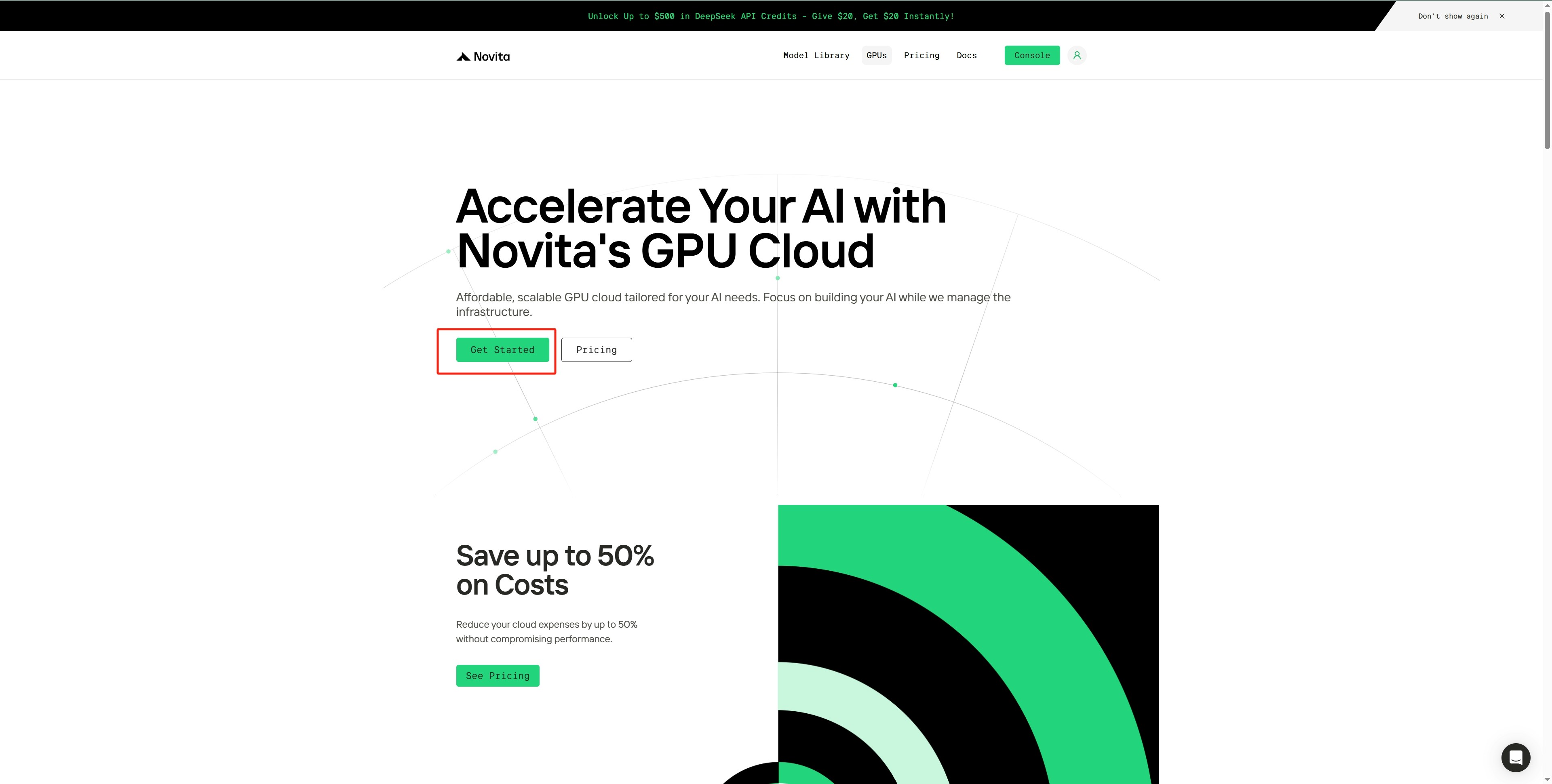
Etapa 1: Acesse [**o Console de Instâncias de GPU**](https://novita.ai/gpus)
* Clique em `Get Started` para acessar o console de Instâncias de GPU.
 Etapa 2: Escolha um template e um tipo de GPU
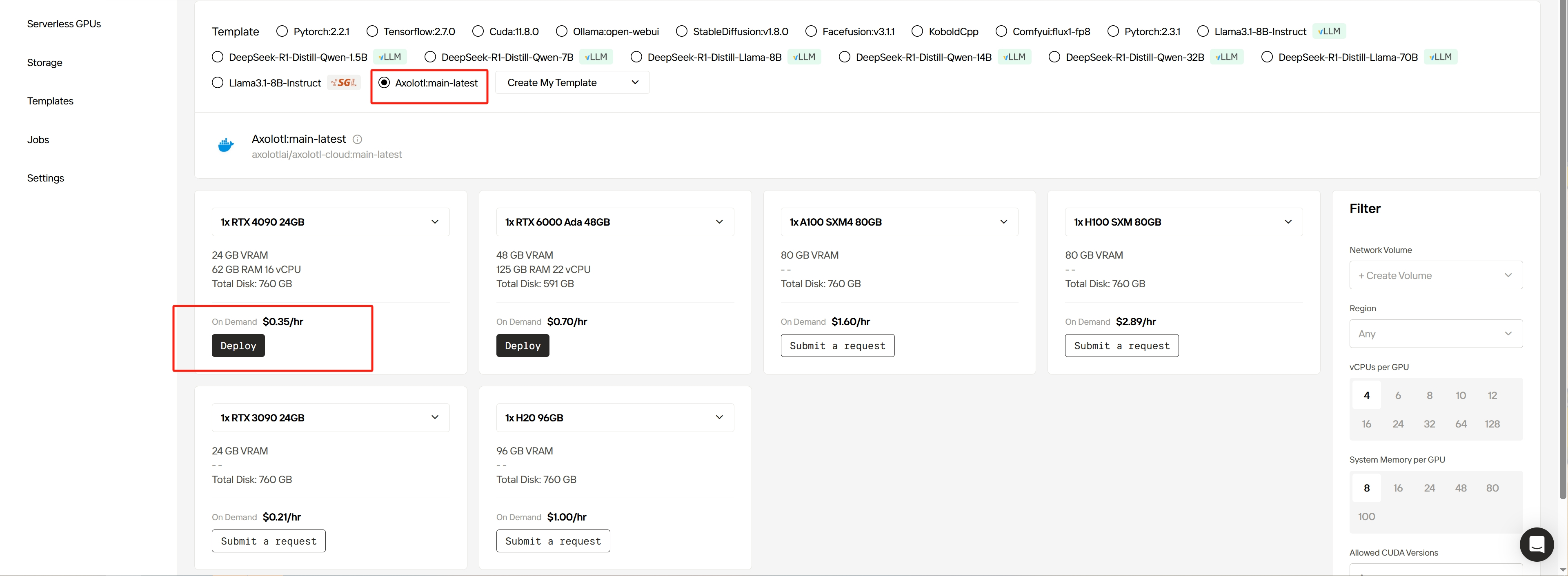
* Navegue por vários templates oficiais e opções de placas GPU.
* Selecione [**o template Axolotl:main-latest**](https://novita.ai/gpus-console?templateId=311).
* Clique em `Deploy` sob a placa GPU 4090 para prosseguir para a página de criação de instância.
Etapa 2: Escolha um template e um tipo de GPU
* Navegue por vários templates oficiais e opções de placas GPU.
* Selecione [**o template Axolotl:main-latest**](https://novita.ai/gpus-console?templateId=311).
* Clique em `Deploy` sob a placa GPU 4090 para prosseguir para a página de criação de instância.
 Etapa 3: Ajuste os parâmetros de disco e configuração
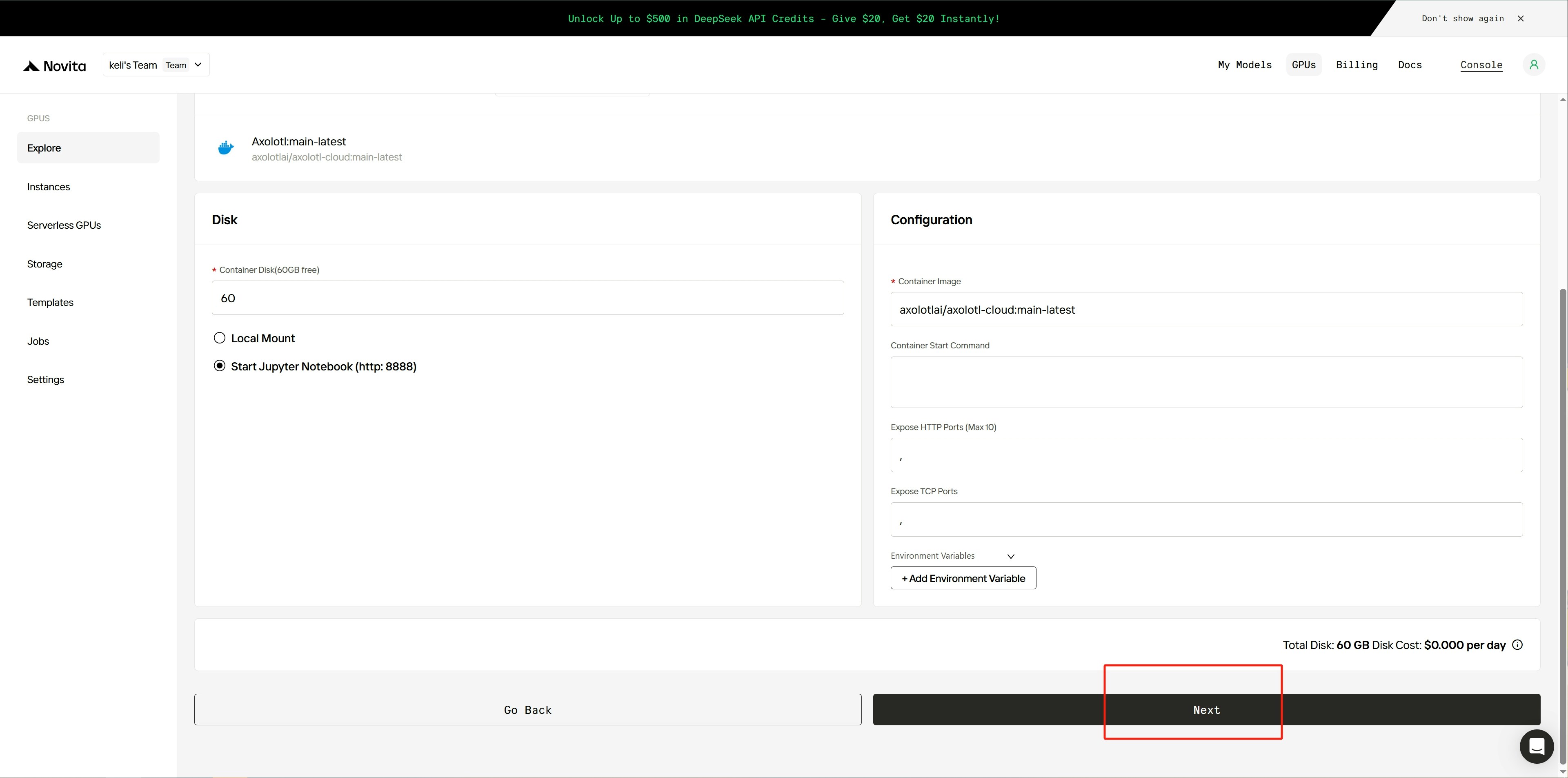
* Na seção `Disk`, ajuste o tamanho do disco do sistema e do disco local.
* Na seção `Configuration`, modifique configurações como a imagem, comandos de inicialização, portas e variáveis de ambiente.
* Marque a caixa Start Jupyter Notebook para iniciar o Jupyter.
Etapa 3: Ajuste os parâmetros de disco e configuração
* Na seção `Disk`, ajuste o tamanho do disco do sistema e do disco local.
* Na seção `Configuration`, modifique configurações como a imagem, comandos de inicialização, portas e variáveis de ambiente.
* Marque a caixa Start Jupyter Notebook para iniciar o Jupyter.
 Etapa 4: Confirme a configuração e implante
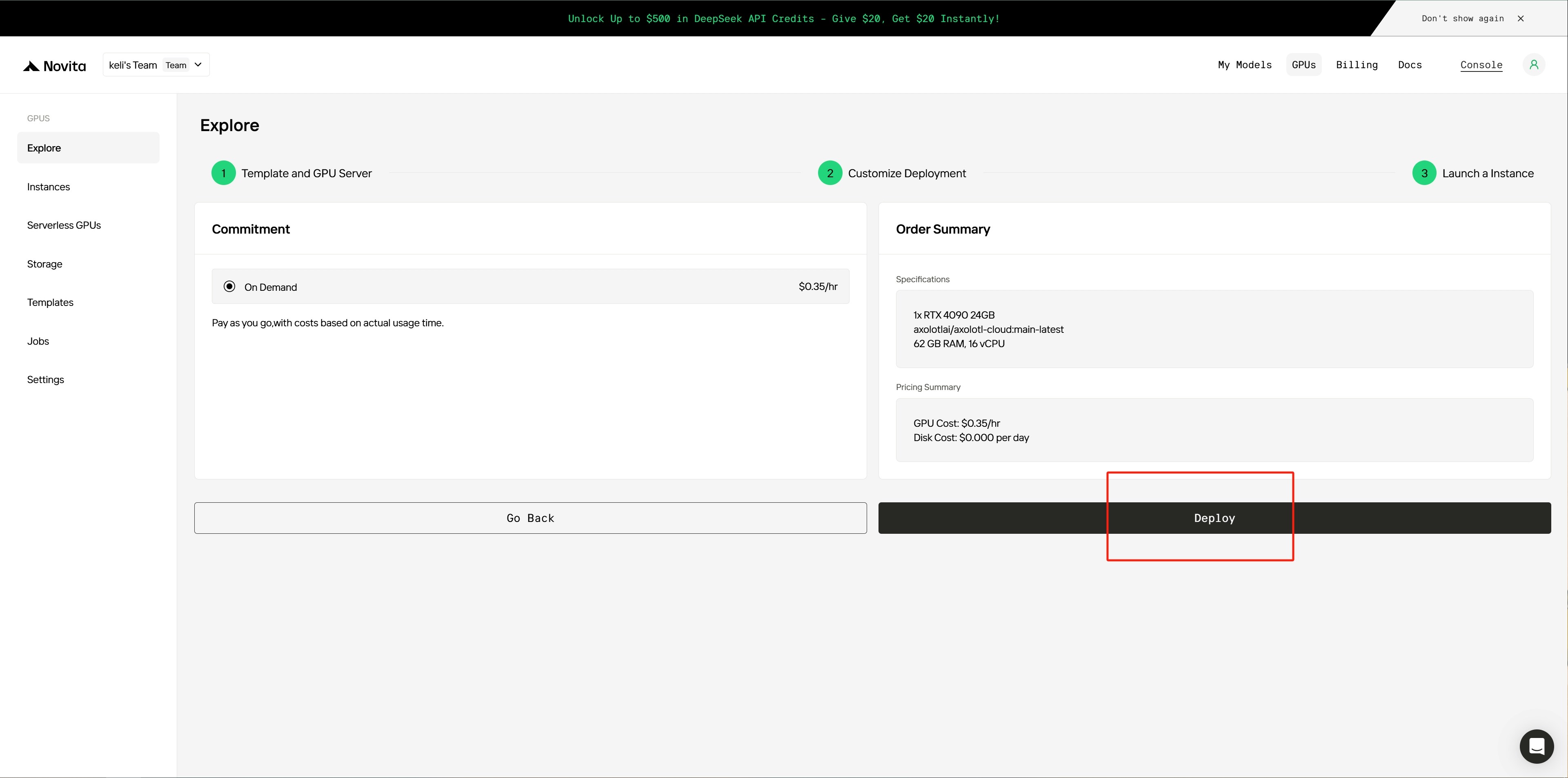
* Revise a configuração e os custos da instância na página de confirmação.
* Clique em `Deploy` para iniciar o processo de implantação.
Etapa 4: Confirme a configuração e implante
* Revise a configuração e os custos da instância na página de confirmação.
* Clique em `Deploy` para iniciar o processo de implantação.
 Etapa 5: Aguarde a conclusão da implantação
* Aguarde até que a instância conclua a implantação.
Etapa 5: Aguarde a conclusão da implantação
* Aguarde até que a instância conclua a implantação.
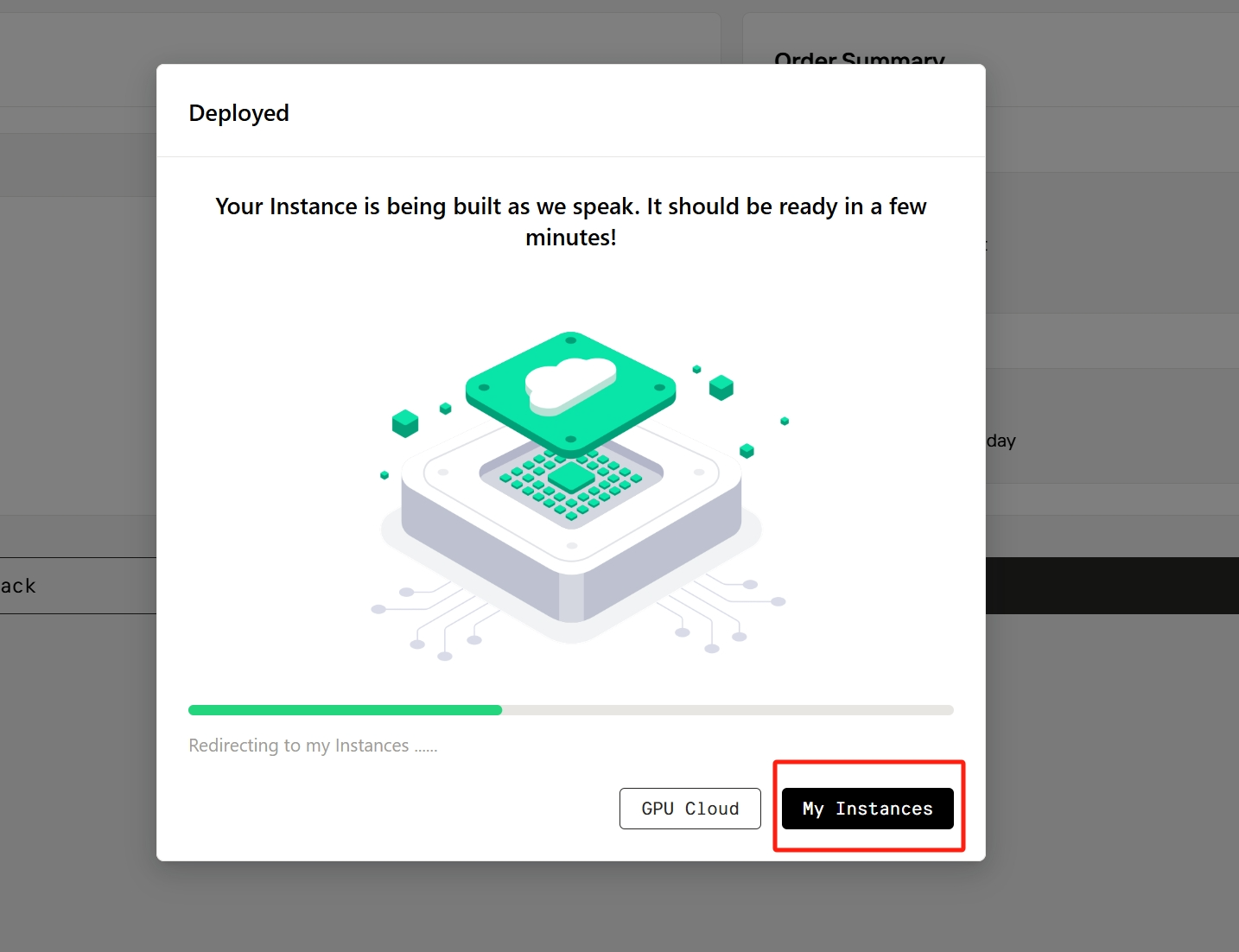 Etapa 6: Gerencie e monitore instâncias
* Assim que a implantação for concluída, o sistema redirecionará você para a página `Instance Management`.
* Localize sua instância recém-criada, que inicialmente exibirá o status Pulling (indicando que a imagem está sendo baixada).
* Clique na pequena seta no lado direito da instância para ver os detalhes.
* Monitore o progresso do pull da imagem. Após a conclusão, a instância fará a transição para o status Running.
* Clique em `Logs` para visualizar os logs de implantação.
###
Etapa 6: Gerencie e monitore instâncias
* Assim que a implantação for concluída, o sistema redirecionará você para a página `Instance Management`.
* Localize sua instância recém-criada, que inicialmente exibirá o status Pulling (indicando que a imagem está sendo baixada).
* Clique na pequena seta no lado direito da instância para ver os detalhes.
* Monitore o progresso do pull da imagem. Após a conclusão, a instância fará a transição para o status Running.
* Clique em `Logs` para visualizar os logs de implantação.
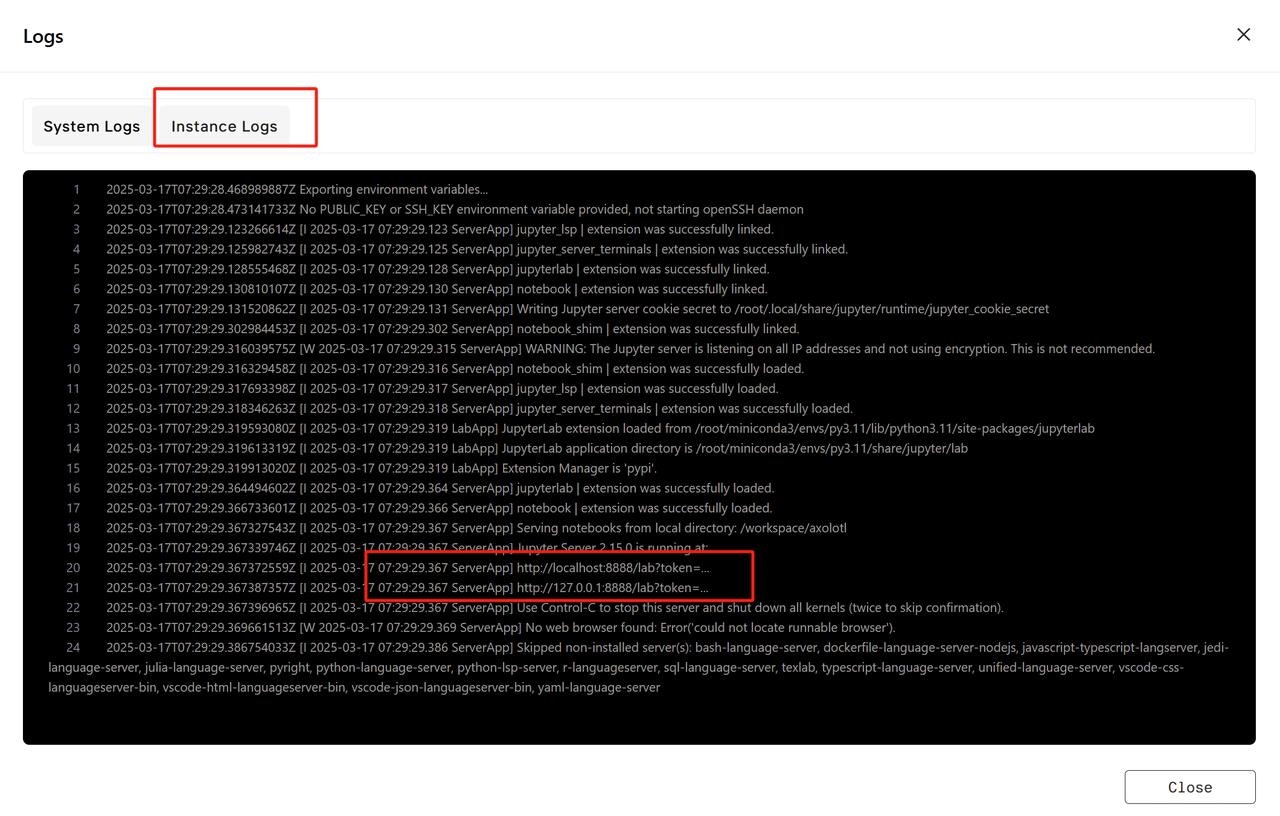
###  Etapa 7: Verifique os logs da instância
* Vá para a aba `Instance Logs` para verificar se o serviço está iniciando.
* Aguarde até que o serviço termine de inicializar.
###
Etapa 7: Verifique os logs da instância
* Vá para a aba `Instance Logs` para verificar se o serviço está iniciando.
* Aguarde até que o serviço termine de inicializar.
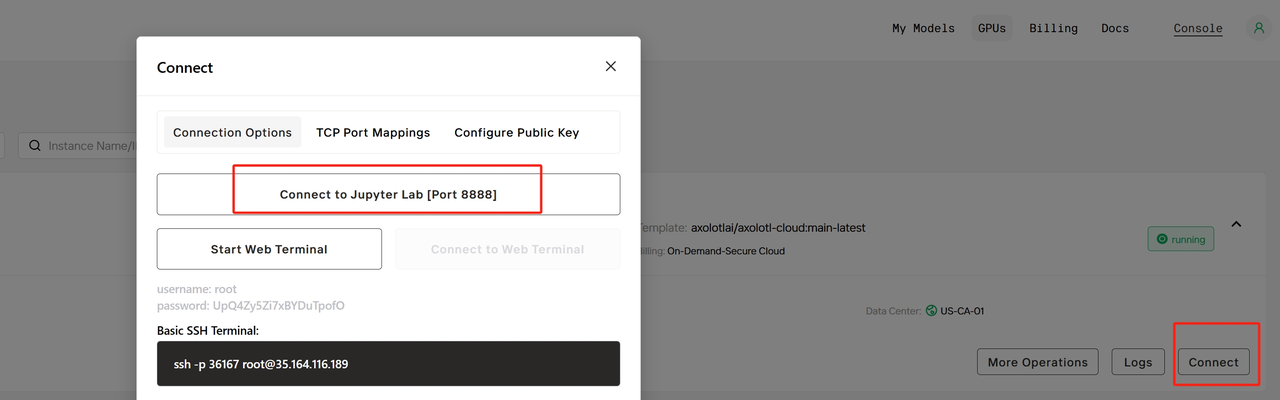
###  Etapa 8: Conecte-se ao Jupyter Lab
* Feche a página de logs.
* Clique em `Connect` para abrir a página de informações de conexão.
* Localize a seção `Connection Options` e clique em `Connect to Jupyter Lab` para acessar a interface do Jupyter.
###
Etapa 8: Conecte-se ao Jupyter Lab
* Feche a página de logs.
* Clique em `Connect` para abrir a página de informações de conexão.
* Localize a seção `Connection Options` e clique em `Connect to Jupyter Lab` para acessar a interface do Jupyter.
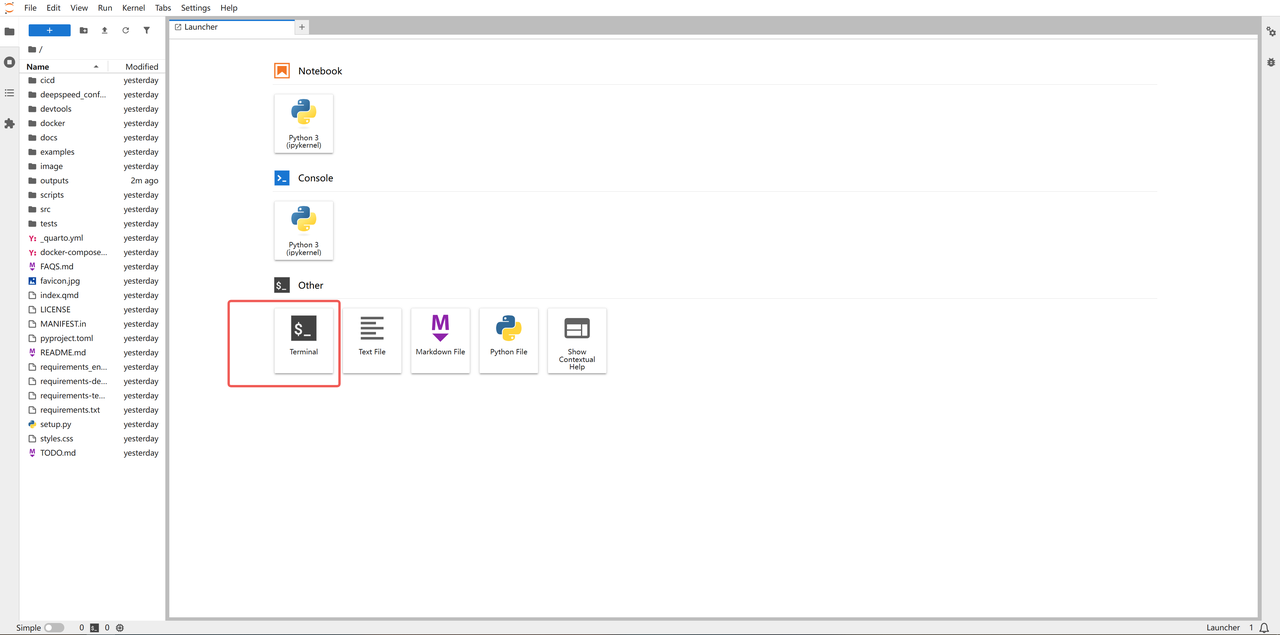
###  Etapa 9: Acesse o Jupyter Lab
* Aguarde até que a interface web do Jupyter Lab seja carregada.
* Abra `Terminal` para executar um exemplo oficial e verificar se o serviço está funcionando corretamente.
###
Etapa 9: Acesse o Jupyter Lab
* Aguarde até que a interface web do Jupyter Lab seja carregada.
* Abra `Terminal` para executar um exemplo oficial e verificar se o serviço está funcionando corretamente.
###  Etapa 10: Execute um exemplo de fine-tuning
* Execute o código de exemplo oficial para realizar uma tarefa de fine-tuning.
```bash theme={"system"}
# Fetch axolotl examples
axolotl fetch examples
# Or, specify a custom path
axolotl fetch examples --dest path/to/folder
# Train a model using LoRA
axolotl train examples/llama-3/lora-1b.yml
```
**Observação:** Você não pode alterar o caminho de montagem padrão do volume de rede no console. Ele só pode ser definido ao criar uma instância ou via OpenAPI. Defina o caminho de montagem desejado durante a criação da instância ao anexar um volume.
Etapa 10: Execute um exemplo de fine-tuning
* Execute o código de exemplo oficial para realizar uma tarefa de fine-tuning.
```bash theme={"system"}
# Fetch axolotl examples
axolotl fetch examples
# Or, specify a custom path
axolotl fetch examples --dest path/to/folder
# Train a model using LoRA
axolotl train examples/llama-3/lora-1b.yml
```
**Observação:** Você não pode alterar o caminho de montagem padrão do volume de rede no console. Ele só pode ser definido ao criar uma instância ou via OpenAPI. Defina o caminho de montagem desejado durante a criação da instância ao anexar um volume.