> ## Documentation Index
> Fetch the complete documentation index at: https://novita.ai/docs/llms.txt
> Use this file to discover all available pages before exploring further.
# Recarga Automática
Ao ativar a **"Recarga Automática"**, sua conta adicionará crédito automaticamente se o saldo ficar abaixo de um limite especificado. Siga as etapas abaixo para configurar este recurso:
### 1. Ativar a Recarga Automática
Acesse Métodos de pagamento no console.
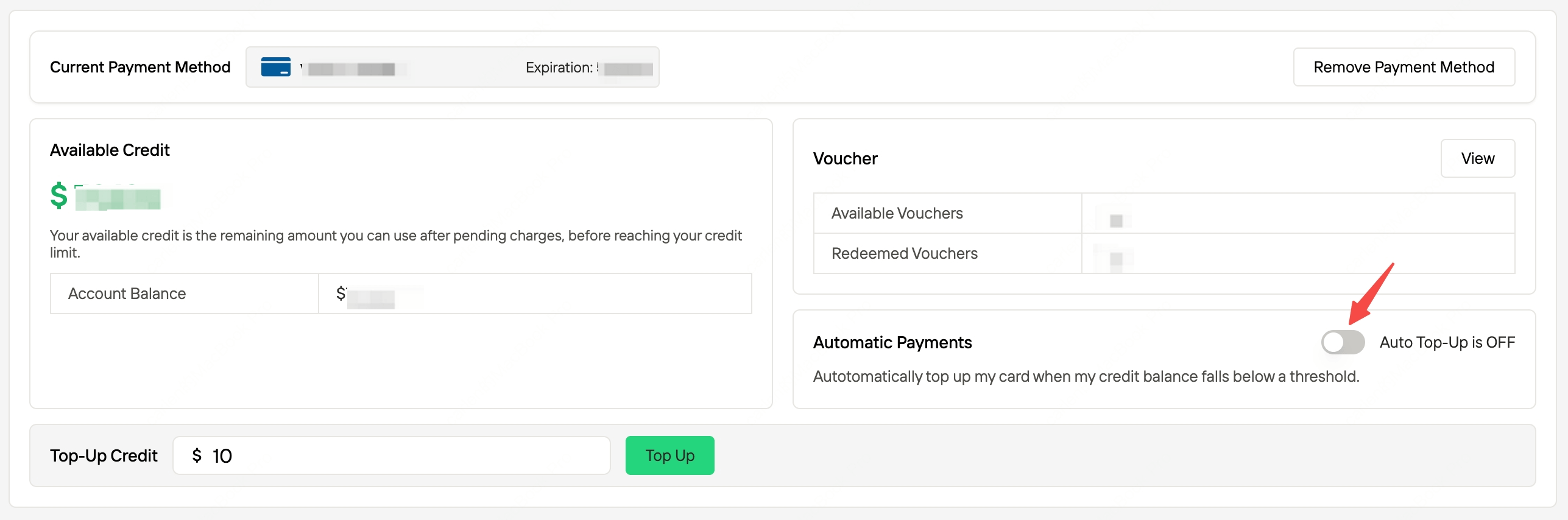 Se você não tiver uma forma de pagamento, clique em **"Adicionar forma de pagamento"**. Você será redirecionado para a página segura da Stripe para adicionar uma, e nós não armazenamos nenhuma informação de pagamento.
### 2. Configurações da Recarga Automática
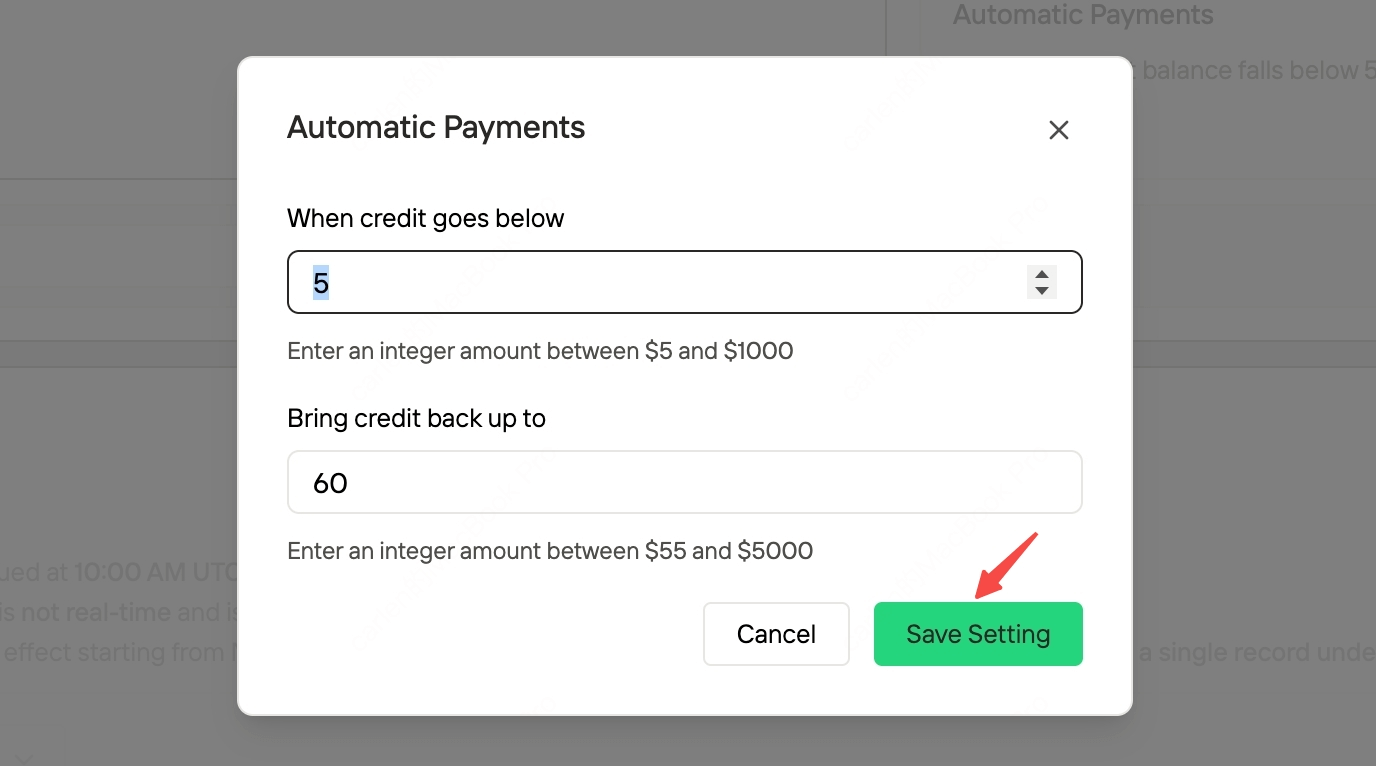
Depois que você ativar o botão **"Pagamentos Automáticos"**, um popup de configuração aparecerá automaticamente.
Defina valores válidos para **"Quando o crédito ficar abaixo de"** e **"Restaurar o crédito para"** e, em seguida, clique em **"Salvar configurações"** para concluir o processo.
Se você não tiver uma forma de pagamento, clique em **"Adicionar forma de pagamento"**. Você será redirecionado para a página segura da Stripe para adicionar uma, e nós não armazenamos nenhuma informação de pagamento.
### 2. Configurações da Recarga Automática
Depois que você ativar o botão **"Pagamentos Automáticos"**, um popup de configuração aparecerá automaticamente.
Defina valores válidos para **"Quando o crédito ficar abaixo de"** e **"Restaurar o crédito para"** e, em seguida, clique em **"Salvar configurações"** para concluir o processo.