> ## Documentation Index
> Fetch the complete documentation index at: https://novita.ai/docs/llms.txt
> Use this file to discover all available pages before exploring further.
# Verba
> Integreer Novita AI met Verba om gegevensbeheer te vereenvoudigen en direct contextuele antwoorden te ontsluiten.
Novita AI heeft de ontwikkeling van LLM-applicaties opnieuw gedefinieerd dankzij de naadloze integratie met Verba. Door het innovatieve platform van Novita AI te combineren met het geavanceerde NLP-framework van Verba, krijgen ontwikkelaars toegang tot superieure prestaties, meer aanpasbaarheid en een gebruiksvriendelijke ervaring.
Deze gids begeleidt je bij het integreren van de Novita AI API met Verba.
## Integratiestappen
### Stap 1: **Bezoek de Verba-website**
* Open je browser en ga naar [https://verba.weaviate.io/](https://verba.weaviate.io/).
 ### Stap 2: **Kies een implementatieoptie**
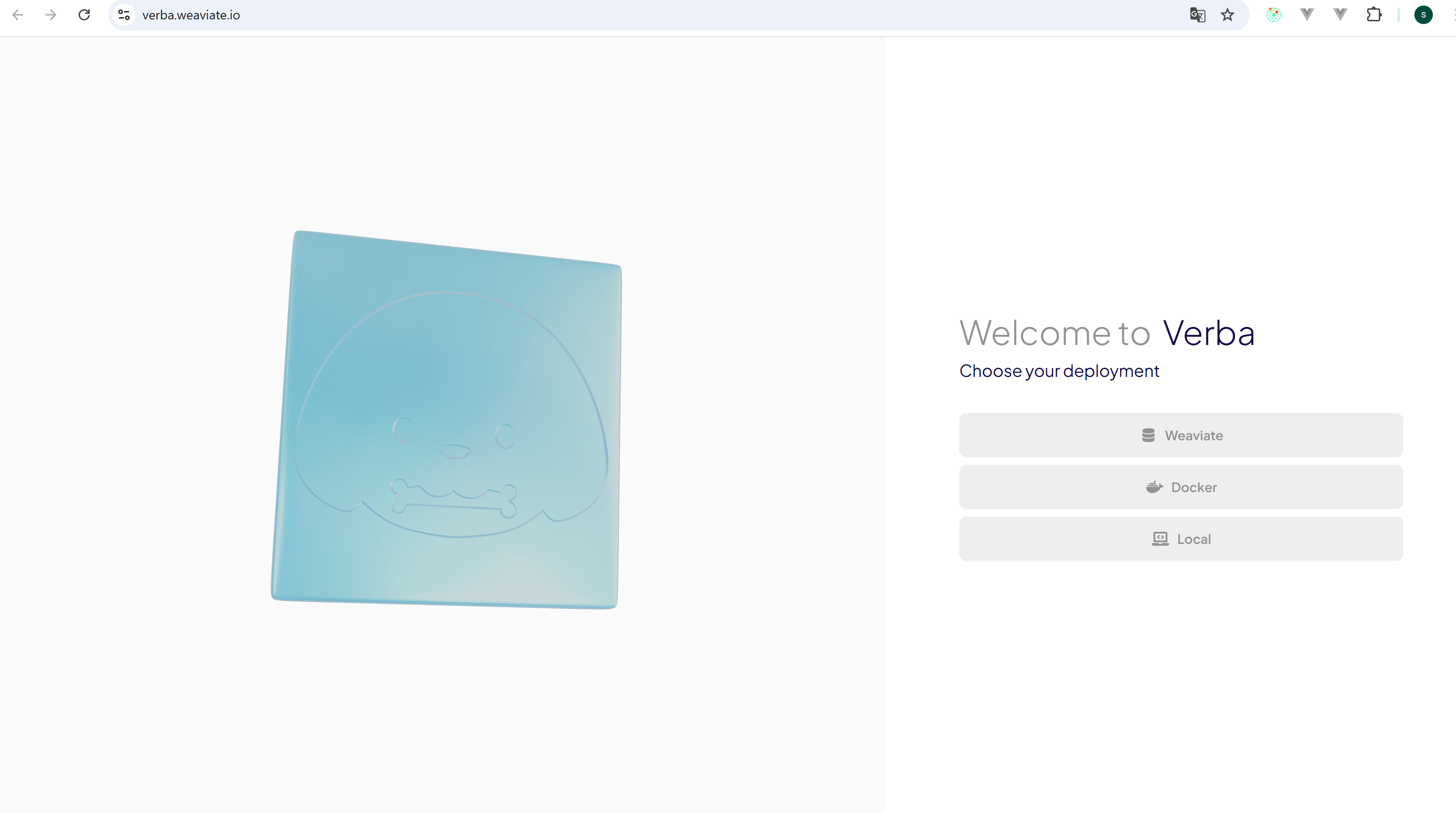
* Selecteer op de startpagina je favoriete implementatiemethode om verder te gaan.
### Stap 2: **Kies een implementatieoptie**
* Selecteer op de startpagina je favoriete implementatiemethode om verder te gaan.
 ### Stap 3: **Configureer de instellingen**
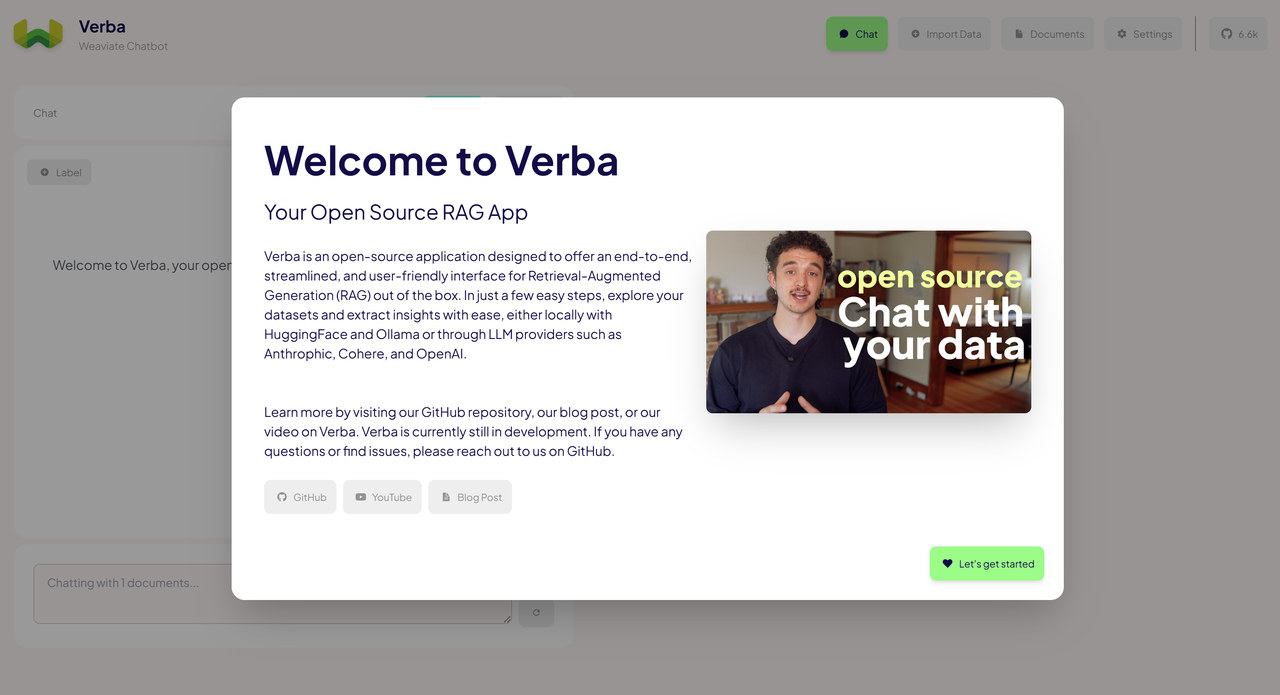
* Klik op de knop "Start" in de rechterbenedenhoek.
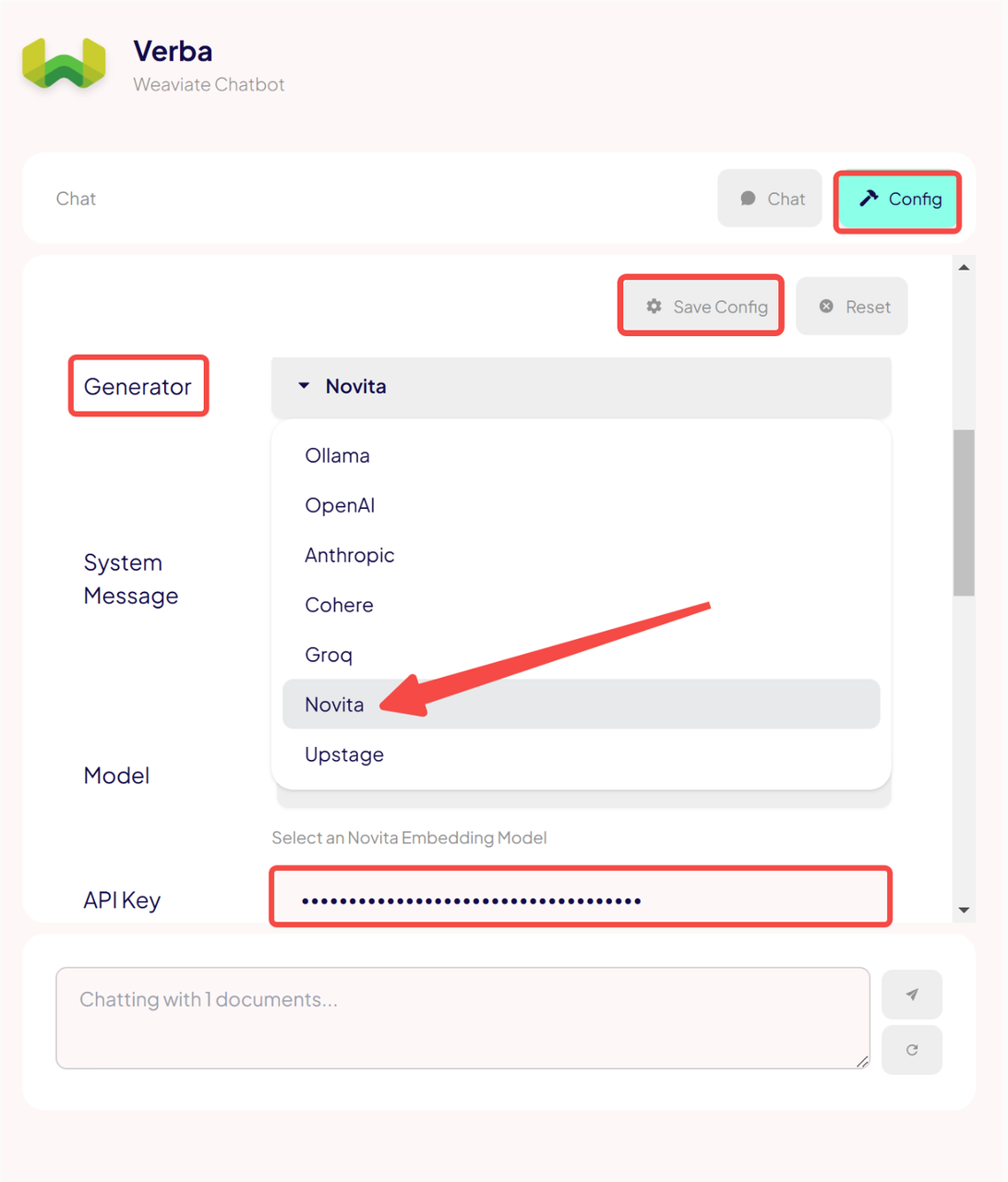
* Klik aan de linkerkant op **Config**.
* Selecteer onder **Generator** de optie **Novita**.
* Voer je [Novita API Key](https://novita.ai/settings/key-management) in het veld **API Key** in.
* Klik ten slotte op de knop **Save Config** om je instellingen toe te passen.
### Stap 3: **Configureer de instellingen**
* Klik op de knop "Start" in de rechterbenedenhoek.
* Klik aan de linkerkant op **Config**.
* Selecteer onder **Generator** de optie **Novita**.
* Voer je [Novita API Key](https://novita.ai/settings/key-management) in het veld **API Key** in.
* Klik ten slotte op de knop **Save Config** om je instellingen toe te passen.
 ## Stap 4: **Gegevens importeren**
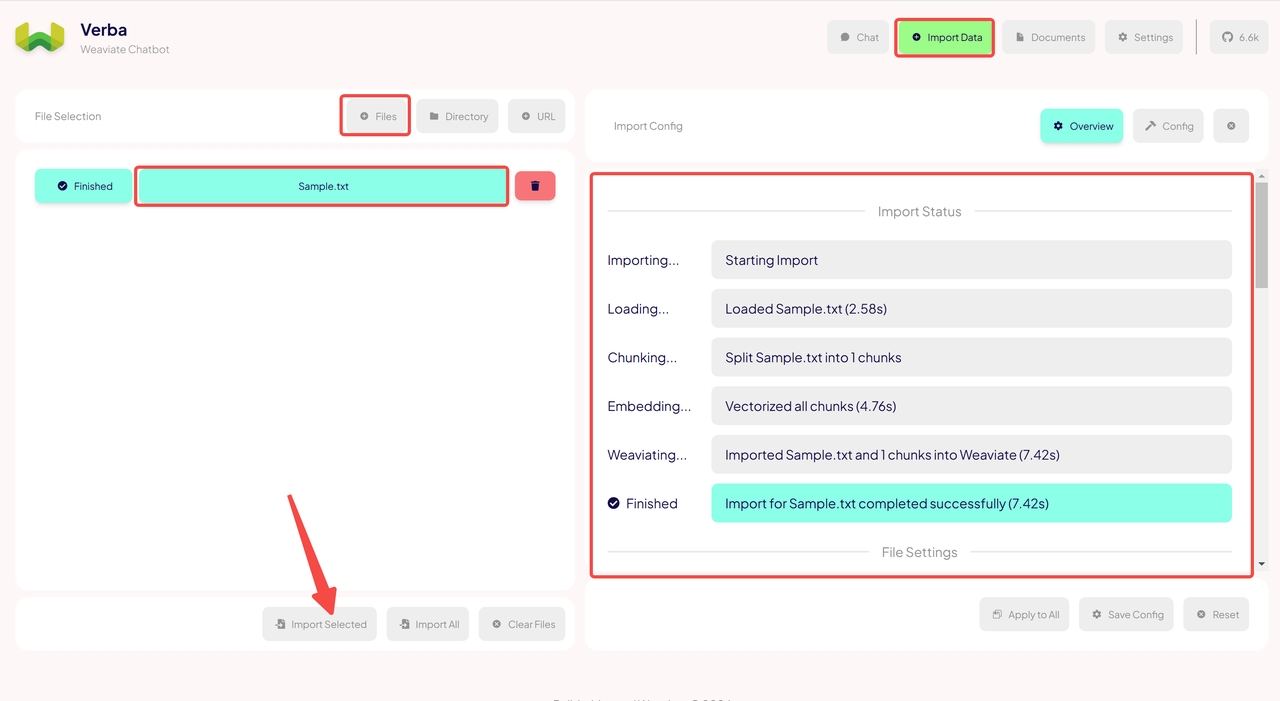
* Klik op de knop **Import Data** in de rechterbovenhoek om de pagina voor het importeren van bestanden te openen.
* Selecteer onderaan de knop **Files** om het venster voor bestandsselectie te openen.
* Kies de bestanden die je wilt importeren en klik op de knop **Import Selected** in de linkerbenedenhoek.
* Een succesvol geïmporteerd bestand wordt aan de rechterkant van de pagina weergegeven.
## Stap 4: **Gegevens importeren**
* Klik op de knop **Import Data** in de rechterbovenhoek om de pagina voor het importeren van bestanden te openen.
* Selecteer onderaan de knop **Files** om het venster voor bestandsselectie te openen.
* Kies de bestanden die je wilt importeren en klik op de knop **Import Selected** in de linkerbenedenhoek.
* Een succesvol geïmporteerd bestand wordt aan de rechterkant van de pagina weergegeven.
 ### Stap 5: **Begin met chatten**
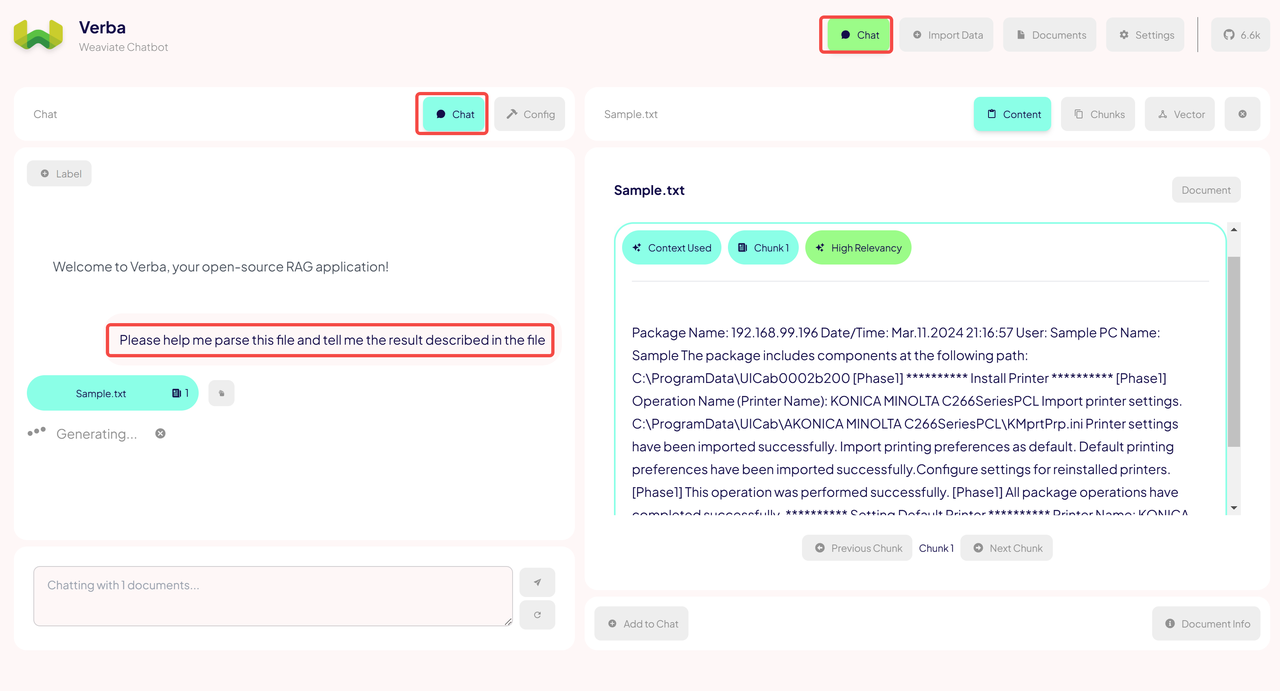
* Klik bovenaan op de knop **Chat** om terug te keren naar de chatpagina.
* Voer je vragen in op basis van het geïmporteerde bestand om direct nauwkeurige resultaten te ontvangen.
### Stap 5: **Begin met chatten**
* Klik bovenaan op de knop **Chat** om terug te keren naar de chatpagina.
* Voer je vragen in op basis van het geïmporteerde bestand om direct nauwkeurige resultaten te ontvangen.