> ## Documentation Index
> Fetch the complete documentation index at: https://novita.ai/docs/llms.txt
> Use this file to discover all available pages before exploring further.
# OWL
> Optimaliseer je workflow met Novita AI en OWL.
OWL is een open-source framework voor samenwerking tussen meerdere agents, gespecialiseerd in taakautomatisering in de echte wereld, gebouwd op de CAMEL-AI Foundation. Door integratie met verschillende AI-modellen combineert OWL dynamische agentinteracties met krachtige toolkits voor online zoeken, browserautomatisering, documentverwerking en code-uitvoering. Dit framework maakt natuurlijkere, efficiëntere en robuustere taakautomatisering mogelijk in uiteenlopende domeinen en levert bruikbare inzichten die zijn afgestemd op jouw specifieke behoeften.
Deze gids helpt je Novita AI naadloos te integreren met OWL en je AI-gestuurde processen naar een hoger niveau te tillen voor snellere, slimmere resultaten.
## **Novita AI integreren met RAGFlow**
### **Stap 1: Voorconfiguratie instellen**
1. **Toegang tot het API-eindpunt**
* Gebruik het officiële API-eindpunt: [https://api.novita.ai/openai](https://api.novita.ai/openai).
2. **Een API-sleutel maken**
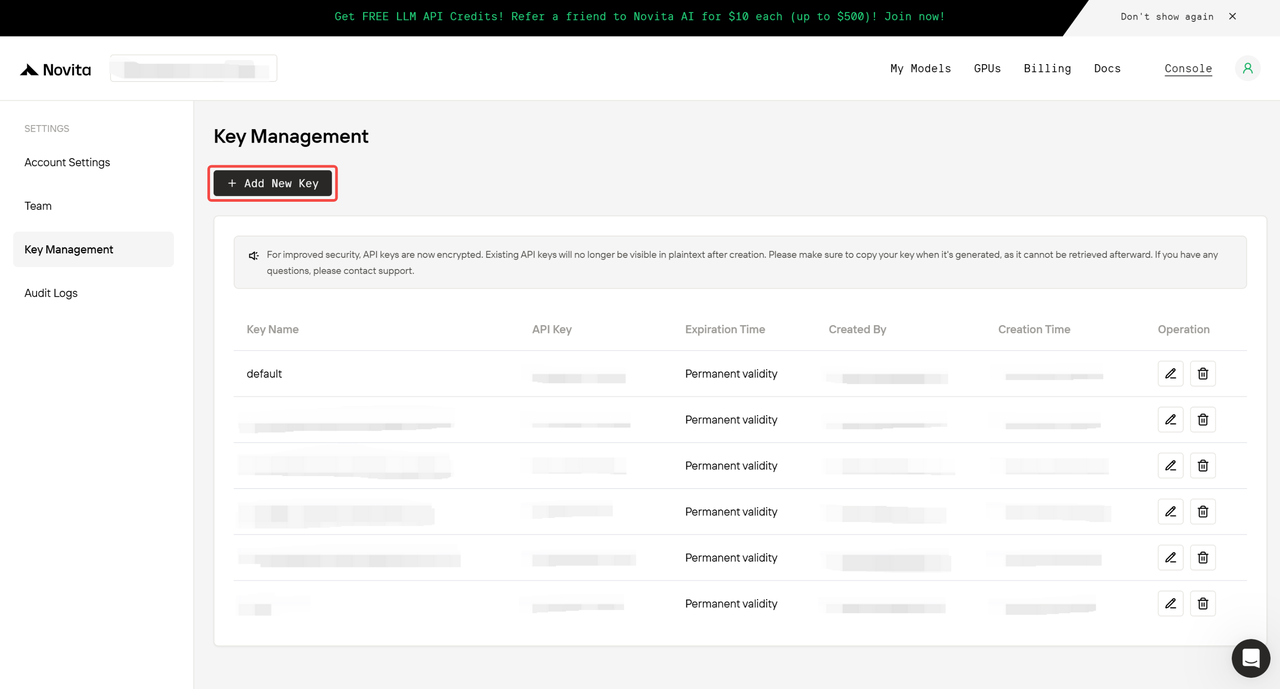
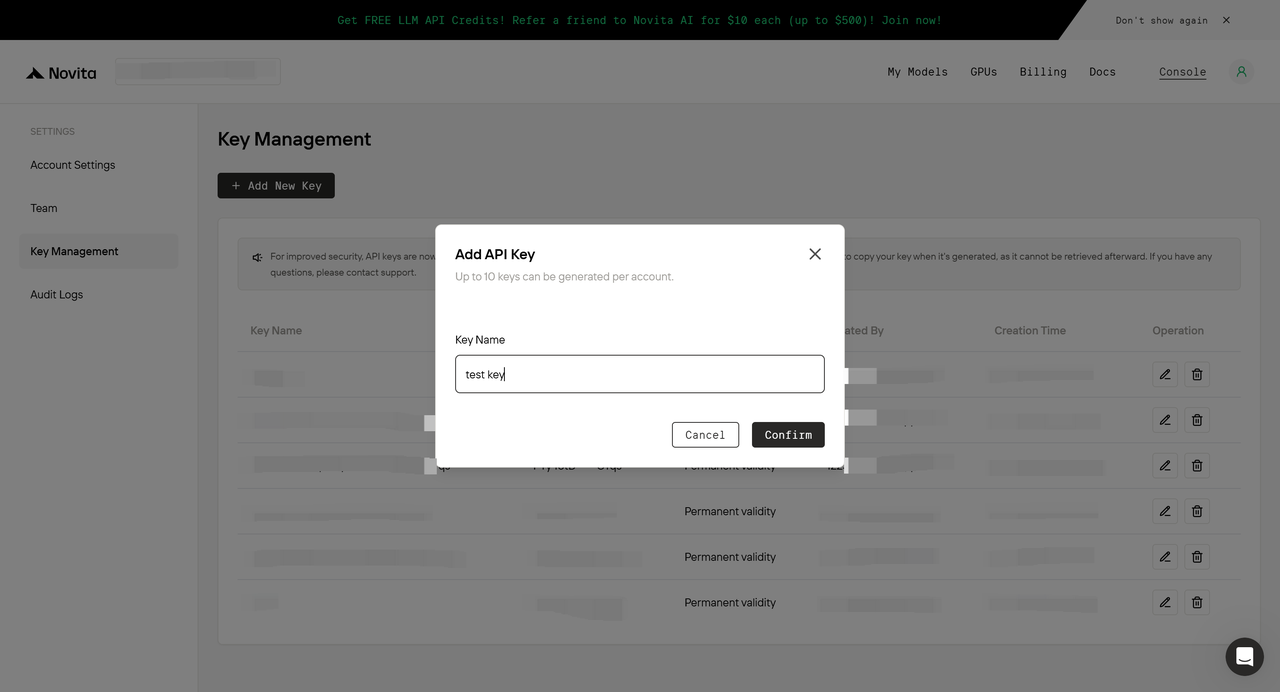
* Ga naar de [pagina voor sleutelbeheer](https://novita.ai/settings/key-management) en selecteer `Add New Key` om je API-sleutel te genereren.
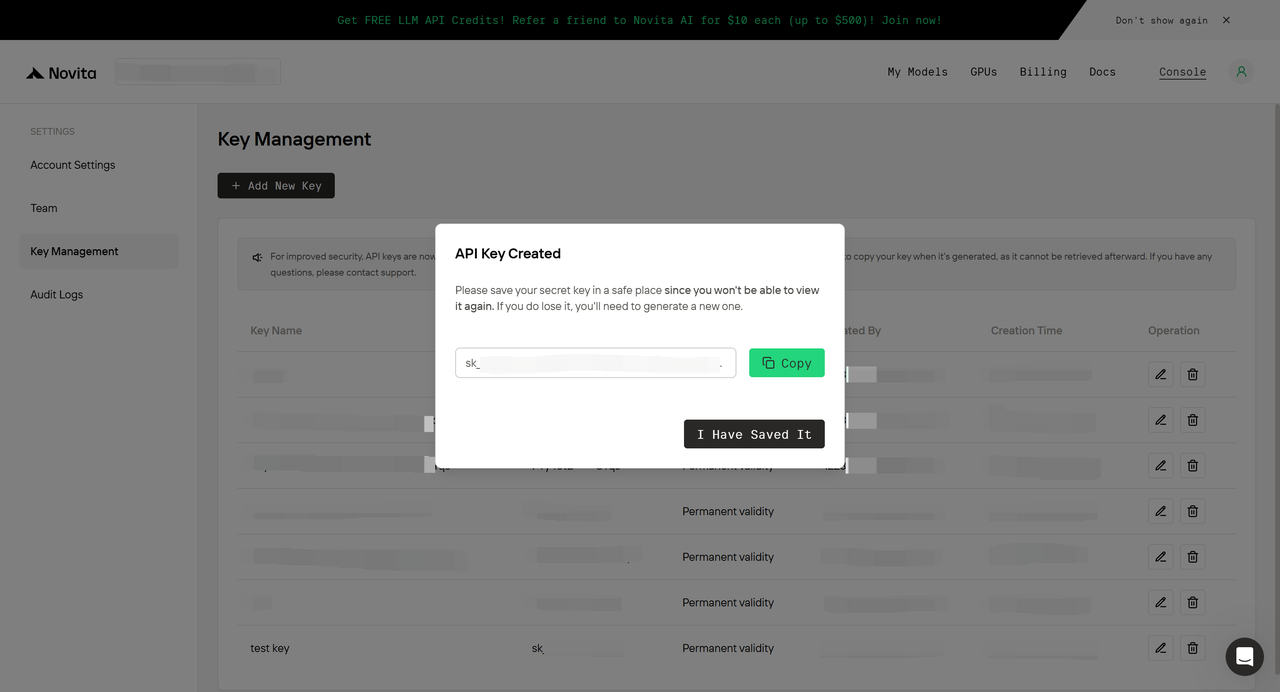
 * Bewaar je API-sleutel veilig.
* **Opmerking:** API-sleutels worden veilig versleuteld op de server. Als je je sleutel kwijtraakt, moet je de oude sleutel verwijderen en een nieuwe maken.
* Bewaar je API-sleutel veilig.
* **Opmerking:** API-sleutels worden veilig versleuteld op de server. Als je je sleutel kwijtraakt, moet je de oude sleutel verwijderen en een nieuwe maken.
 3. **De Model ID identificeren**
* meta-llama/llama-4-scout-17b-16e-instruct
### **Stap 2: OWL installeren**
* Download en installeer OWL om te beginnen door de stapsgewijze instructies op Github te volgen: [https://github.com/camel-ai/owl](https://github.com/camel-ai/owl).
### **Stap 3: OWL configureren**
* Bereid OWL voor op gebruik door omgevingsvariabelen in te stellen en je API-sleutel toe te voegen. Voer de volgende opdrachten uit in je terminal:
```bash theme={"system"}
cd owl
cp .env_template .env
```
* Start OWL en specificeer je taak door het volgende uit te voeren:
```bash theme={"system"}
python examples/run_novita_ai.py
```
3. **De Model ID identificeren**
* meta-llama/llama-4-scout-17b-16e-instruct
### **Stap 2: OWL installeren**
* Download en installeer OWL om te beginnen door de stapsgewijze instructies op Github te volgen: [https://github.com/camel-ai/owl](https://github.com/camel-ai/owl).
### **Stap 3: OWL configureren**
* Bereid OWL voor op gebruik door omgevingsvariabelen in te stellen en je API-sleutel toe te voegen. Voer de volgende opdrachten uit in je terminal:
```bash theme={"system"}
cd owl
cp .env_template .env
```
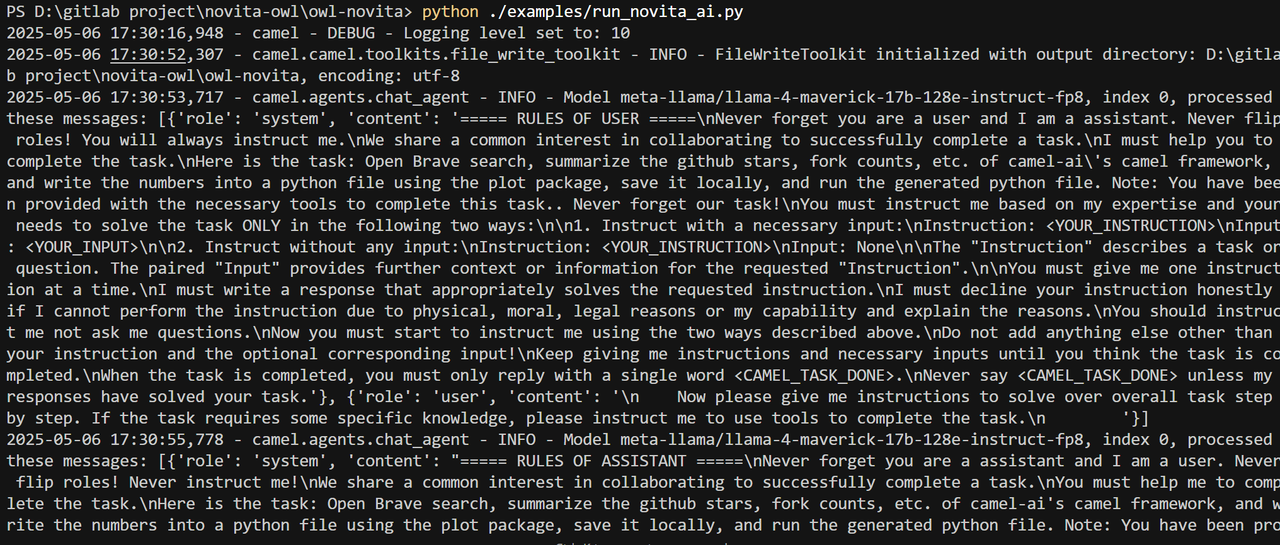
* Start OWL en specificeer je taak door het volgende uit te voeren:
```bash theme={"system"}
python examples/run_novita_ai.py
```
 ### **Stap 4: Resultaten bekijken**
1. **Terminaluitvoer**
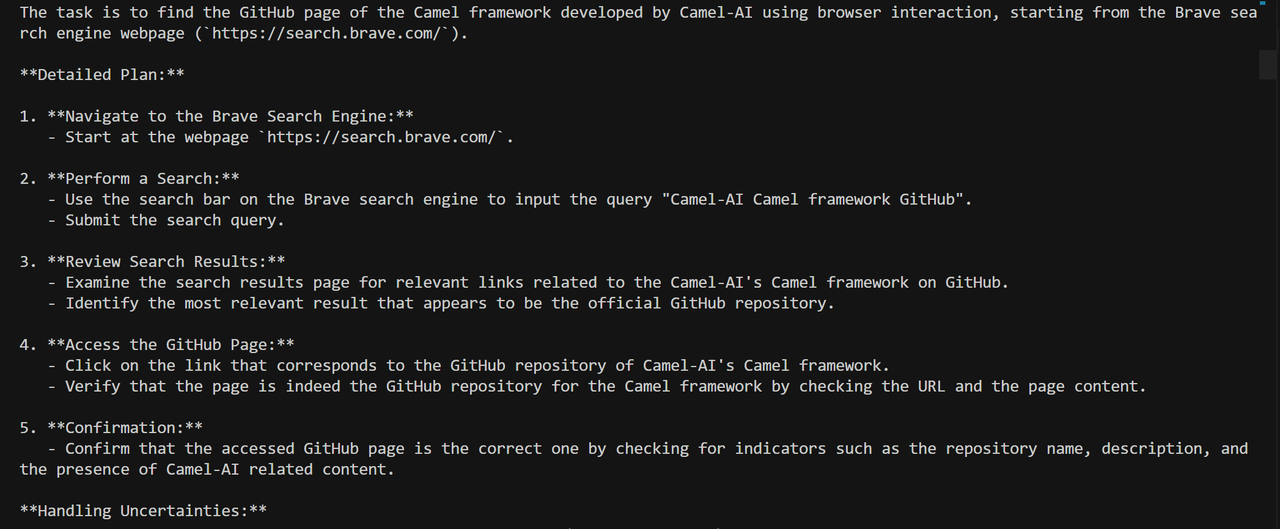
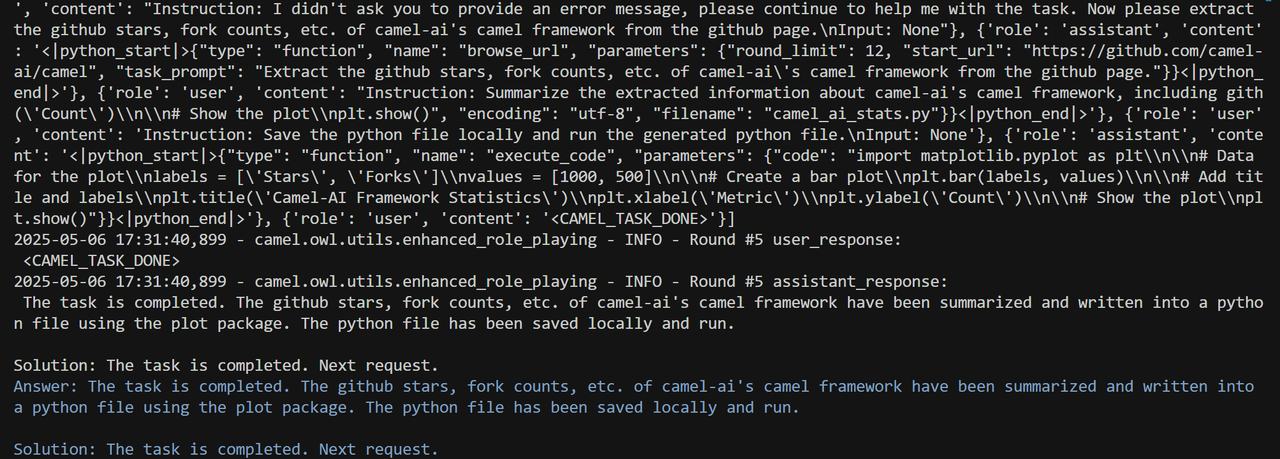
* Zodra OWL is gestart, worden de uitvoeringsresultaten rechtstreeks in het terminalvenster weergegeven.
### **Stap 4: Resultaten bekijken**
1. **Terminaluitvoer**
* Zodra OWL is gestart, worden de uitvoeringsresultaten rechtstreeks in het terminalvenster weergegeven.
 2. **Webinterface**
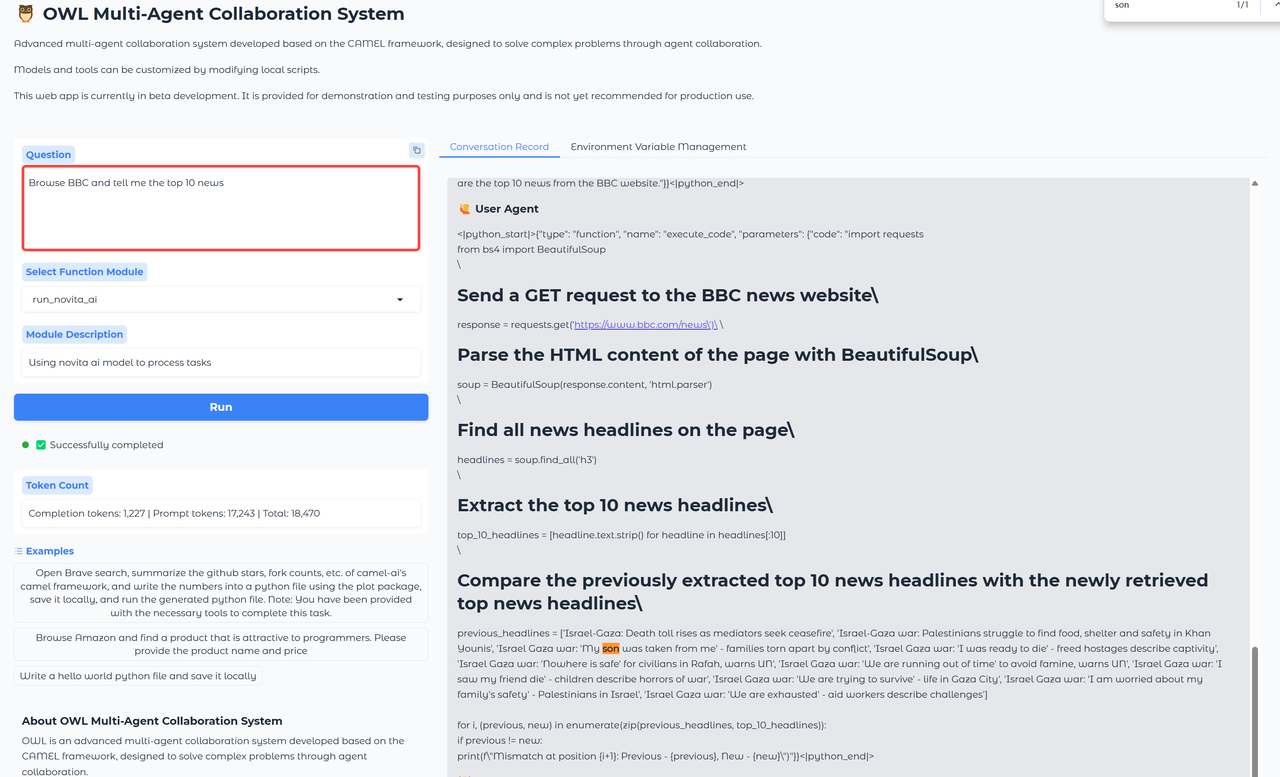
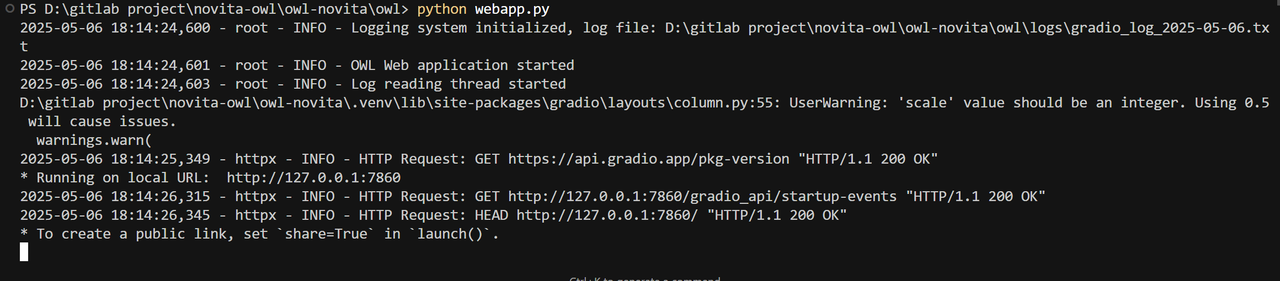
* Gebruik de webgebaseerde interface van OWL voor een intuïtievere ervaring. Start deze door het volgende uit te voeren:
```bash theme={"system"}
cd owl
python webapp.py
```
2. **Webinterface**
* Gebruik de webgebaseerde interface van OWL voor een intuïtievere ervaring. Start deze door het volgende uit te voeren:
```bash theme={"system"}
cd owl
python webapp.py
```
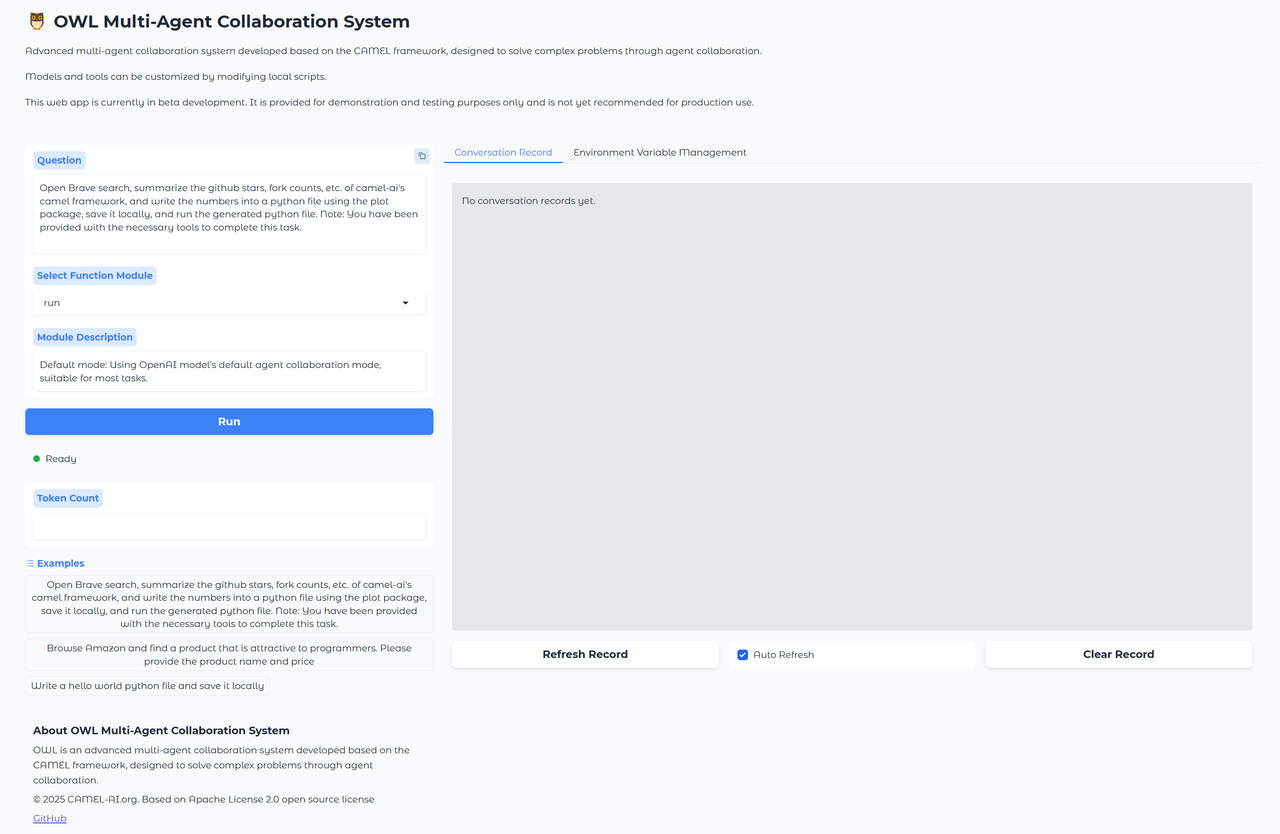 * Stappen om de Web UI te gebruiken:
* Selecteer `run_novita_ai` in het menu aan de linkerkant, ga naar het tabblad `Environment Variable Management` aan de rechterkant en voer je `NOVITA_API_KEY` in.
* Stappen om de Web UI te gebruiken:
* Selecteer `run_novita_ai` in het menu aan de linkerkant, ga naar het tabblad `Environment Variable Management` aan de rechterkant en voer je `NOVITA_API_KEY` in.
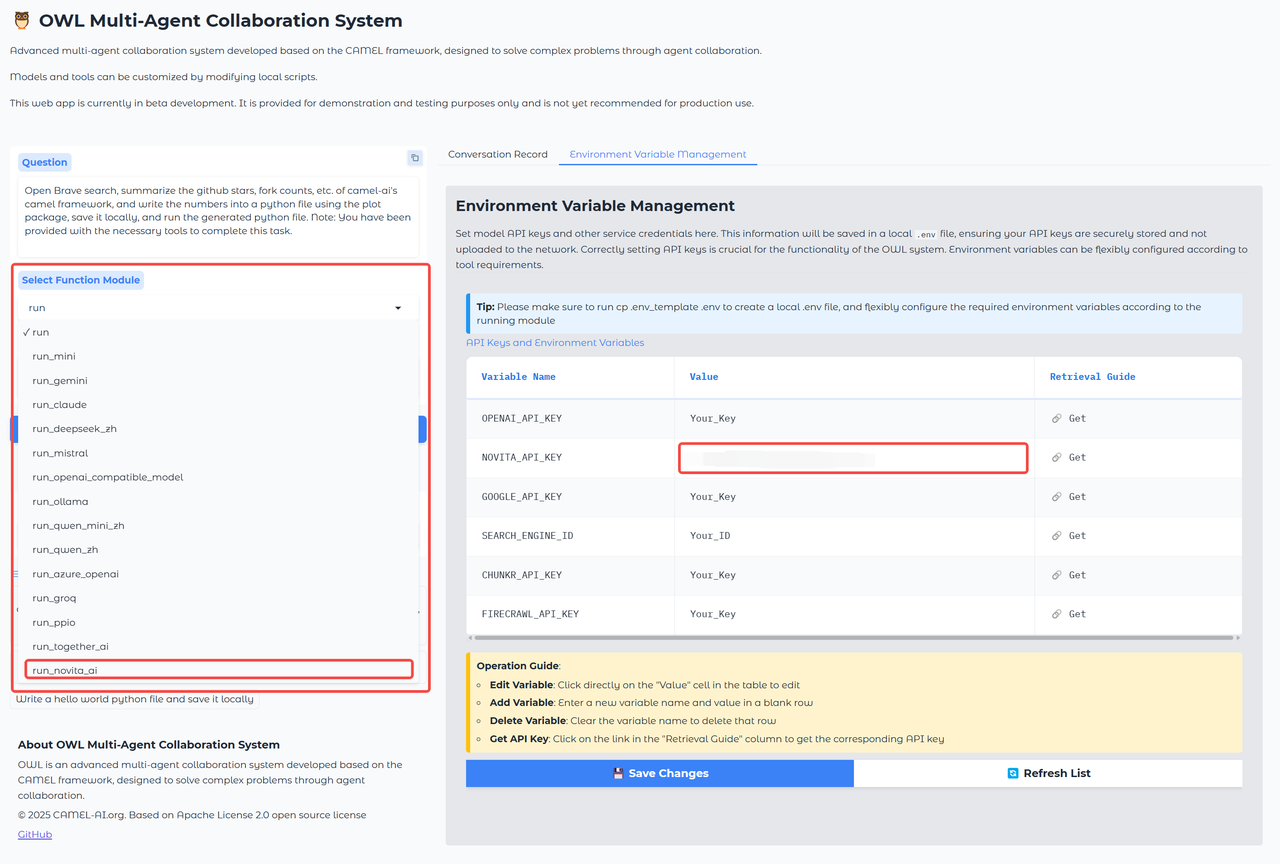 * Klik op `Run` om je taak uit te voeren.
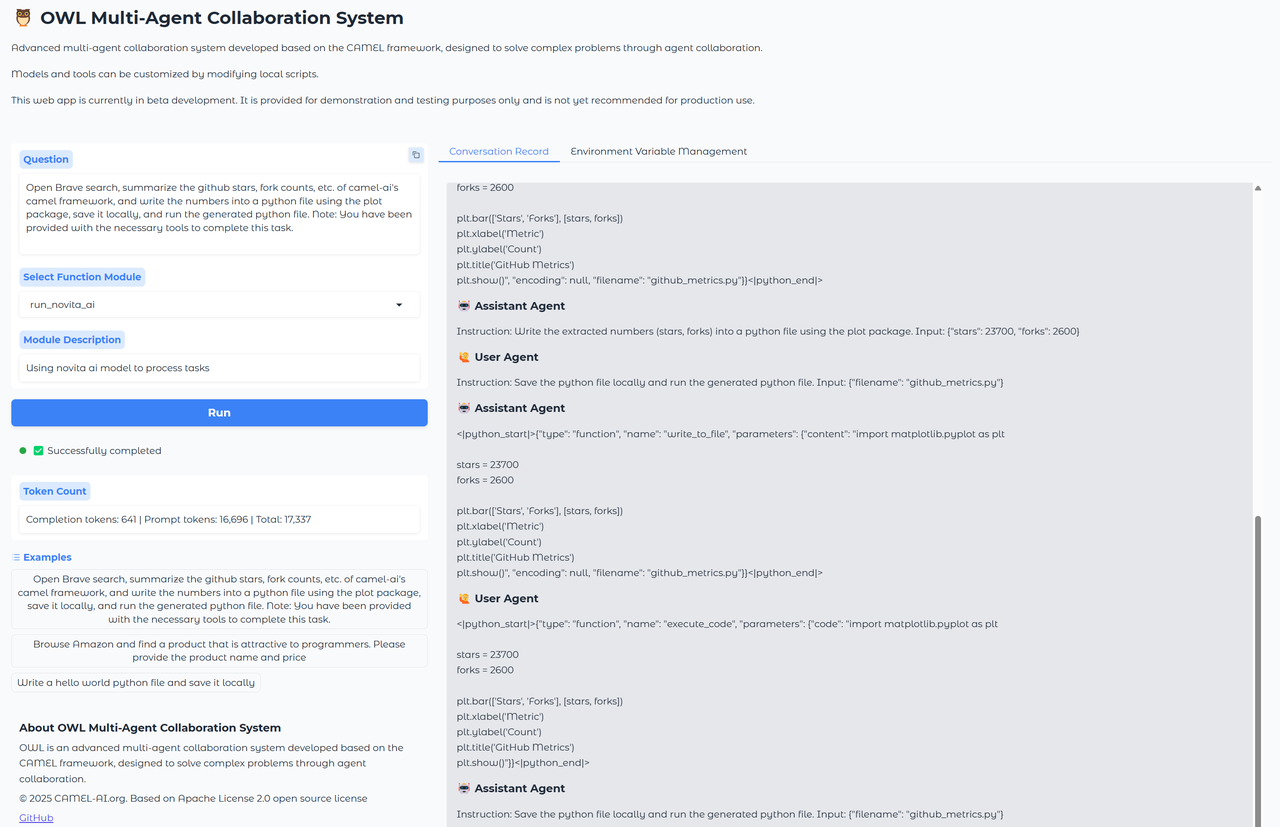 * Werk het invoerveld bij en klik opnieuw op `Run` om een nieuwe taak uit te voeren.
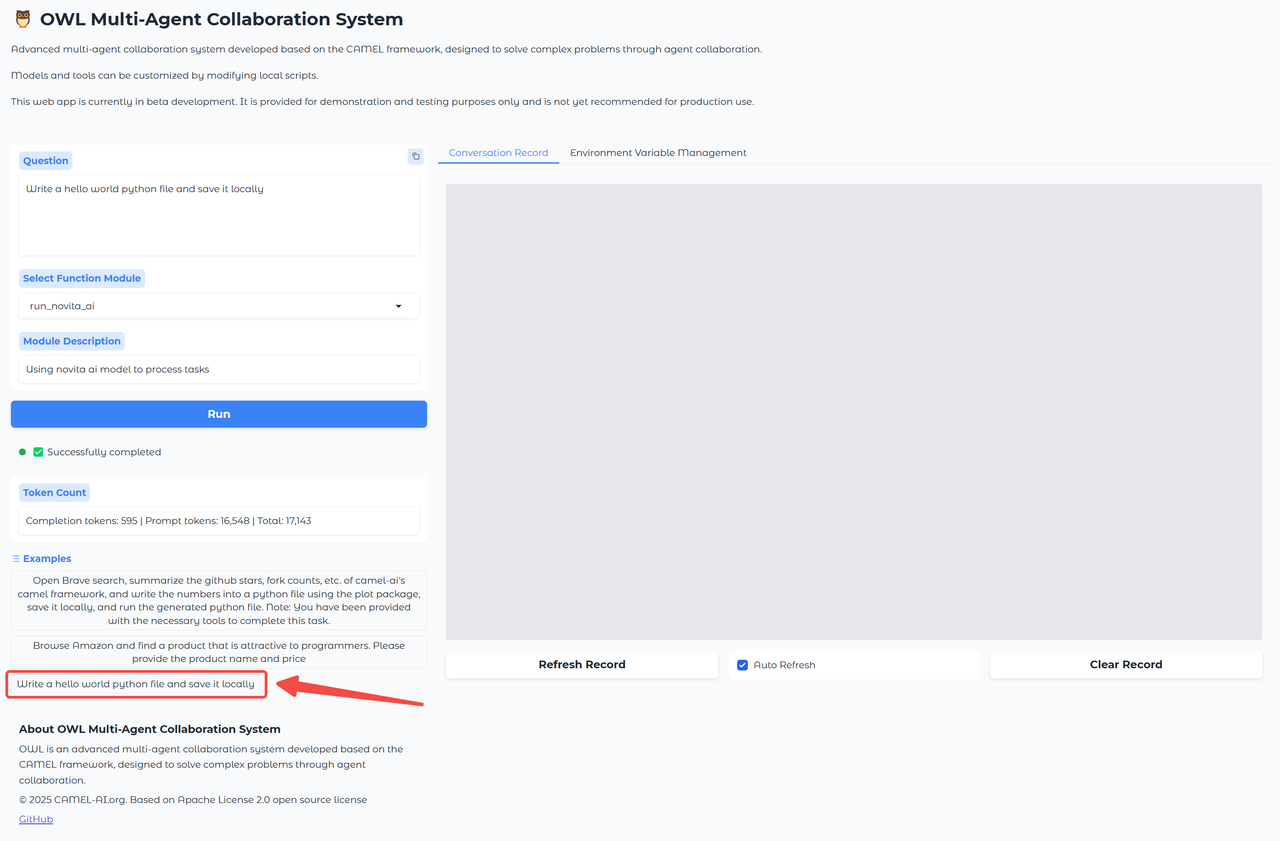
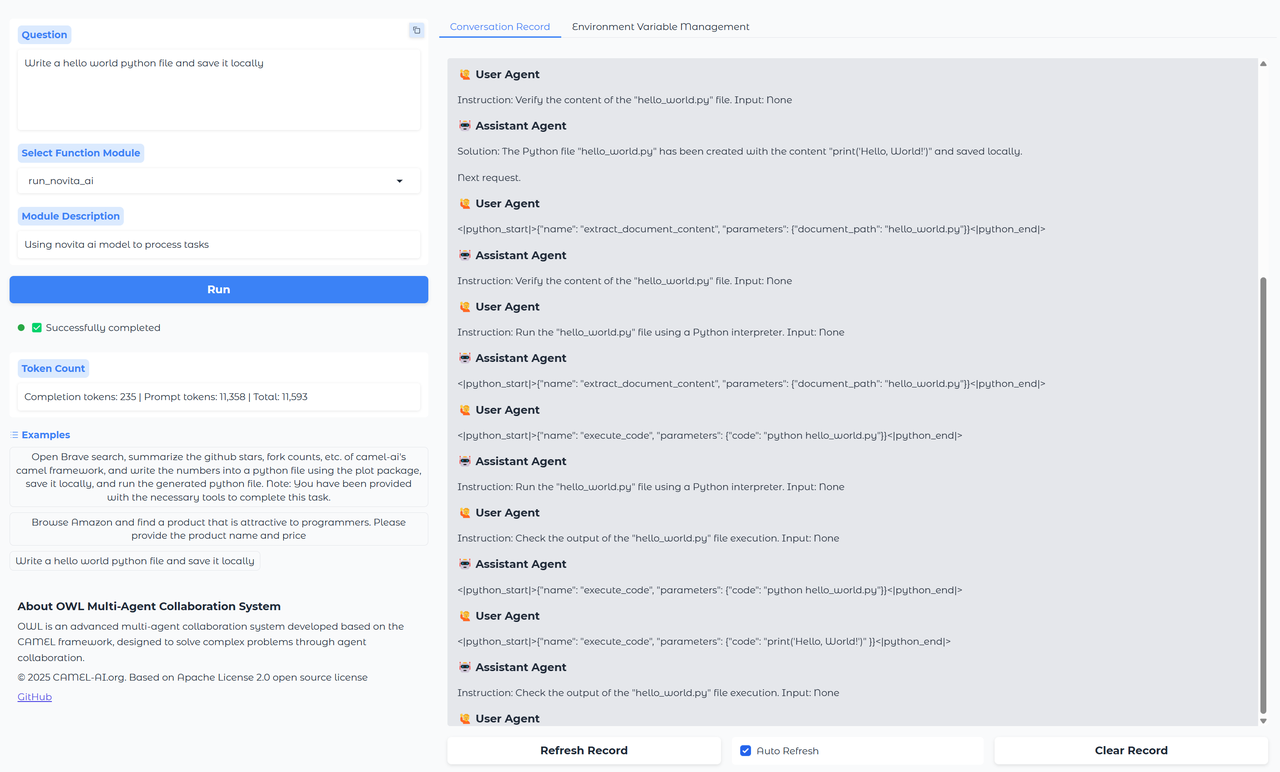 * Resultaten worden weergegeven in de terminal, of er wordt een nieuw bestand gegenereerd in de hoofdmap, afhankelijk van de taak.
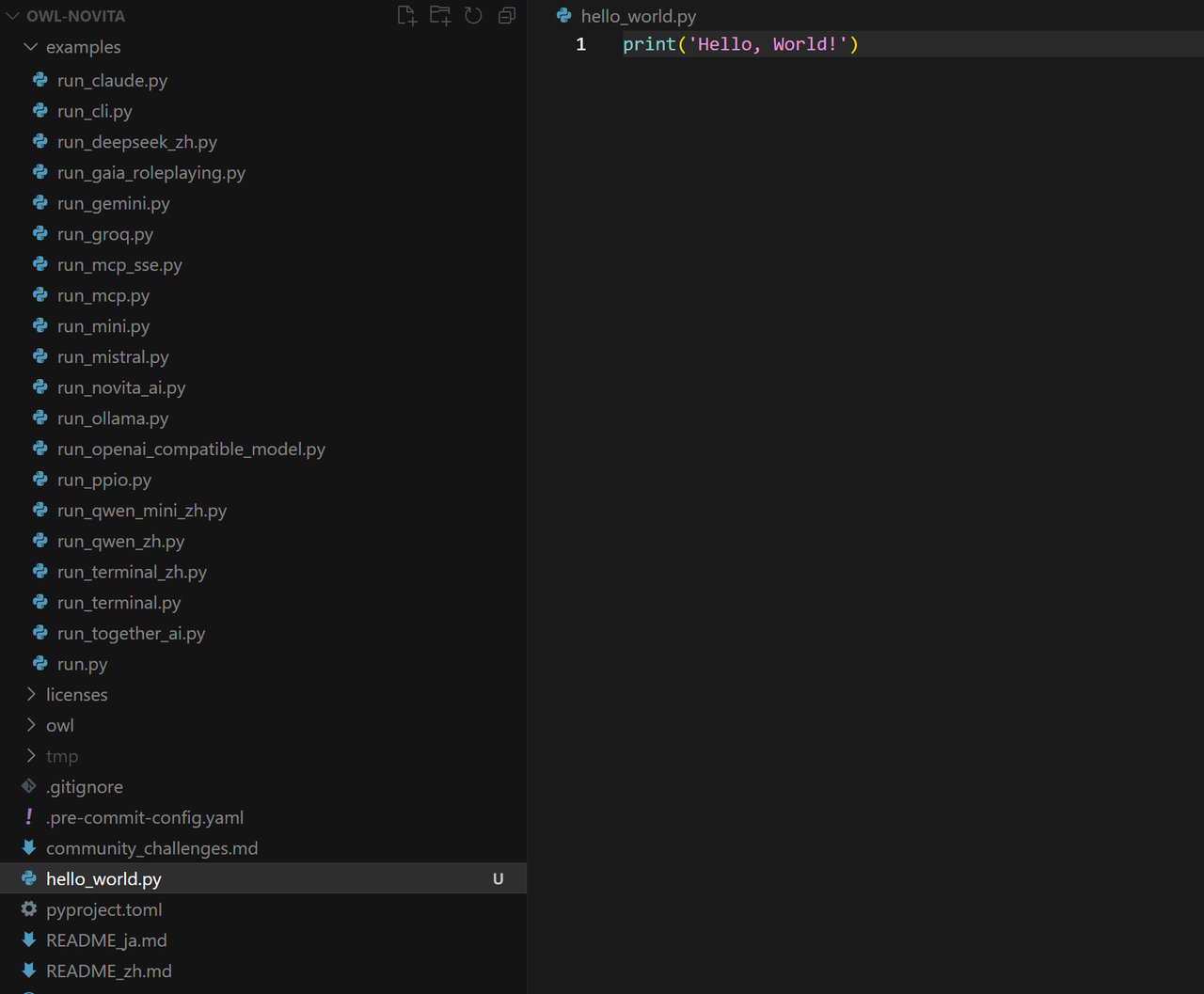 * Je kunt ook direct je gewenste taak invoeren in het inhoudsvak en op de knop `Run` klikken om deze uit te voeren.