> ## Documentation Index
> Fetch the complete documentation index at: https://novita.ai/docs/llms.txt
> Use this file to discover all available pages before exploring further.
> Transformeer je Stable Diffusion-ervaring met Kohya_SS GUI op Novita AI.
# Voer Kohya_SS GUI uit op Novita AI
Kohya\_SS GUI biedt een gebruiksvriendelijke Gradio-interface voor Kohya's Stable Diffusion-trainers. Het heeft sterke Linux-ondersteuning via community-installaties, met beperkte maar mogelijke macOS-compatibiliteit. Het combineren van Novita AI met Kohya\_SS GUI stroomlijnt workflows voor AI-modeltraining, neemt hardwarebeperkingen weg en creëert een geoptimaliseerde omgeving voor het fine-tunen van diffusiemodellen.
Deze gids laat je zien hoe je Kohya\_SS GUI op het platform van Novita AI kunt implementeren en uitvoeren.
## Kohya\_ss: GUI uitvoeren op Novita AI
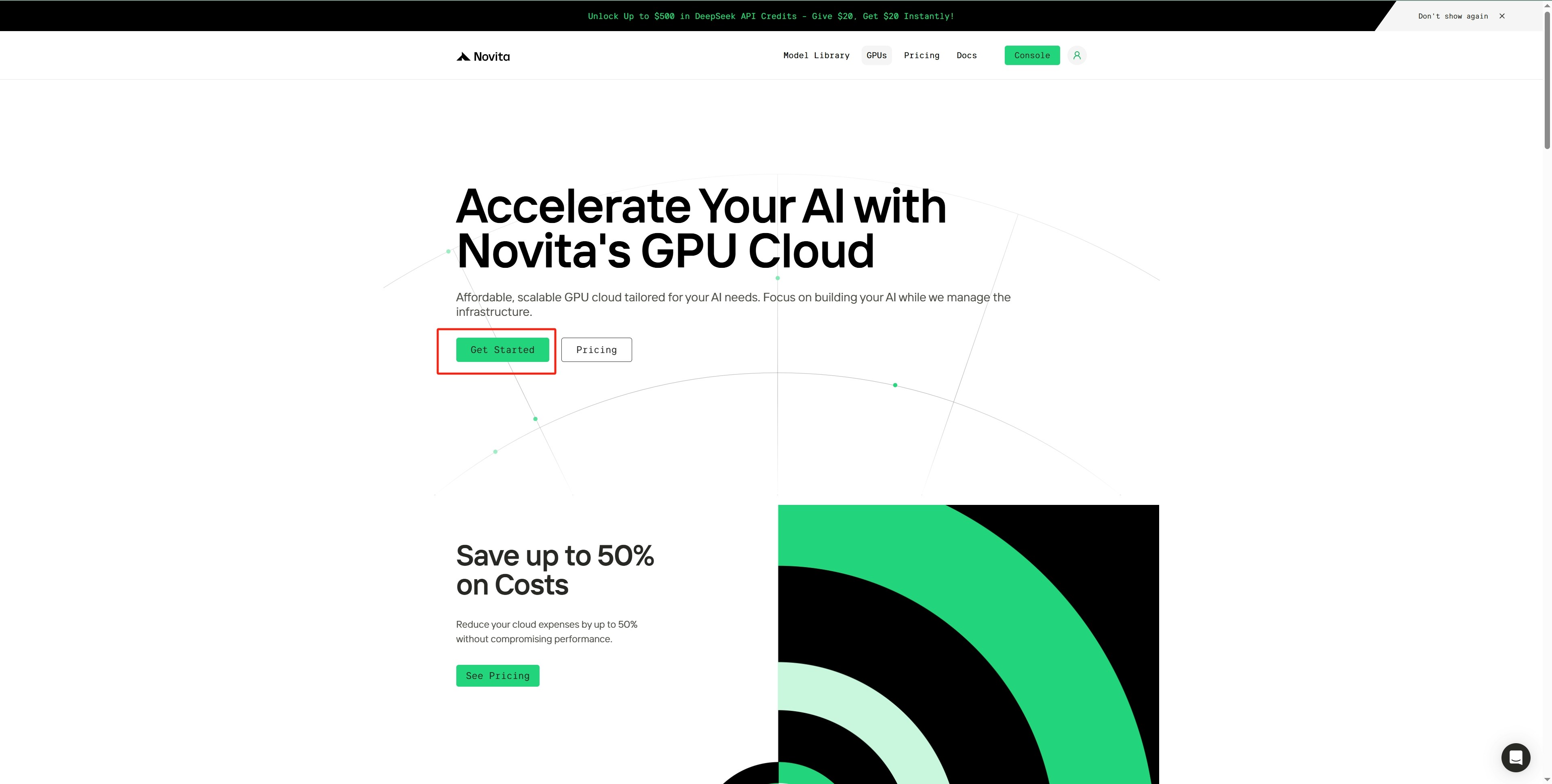
Stap 1: Toegang tot het configuratiescherm van de GPU-instantie
* Navigeer naar de `GPU menu` in de bovenste navigatiebalk.
* Klik `Get Started` om de GPU Instance-beheerinterface te openen.
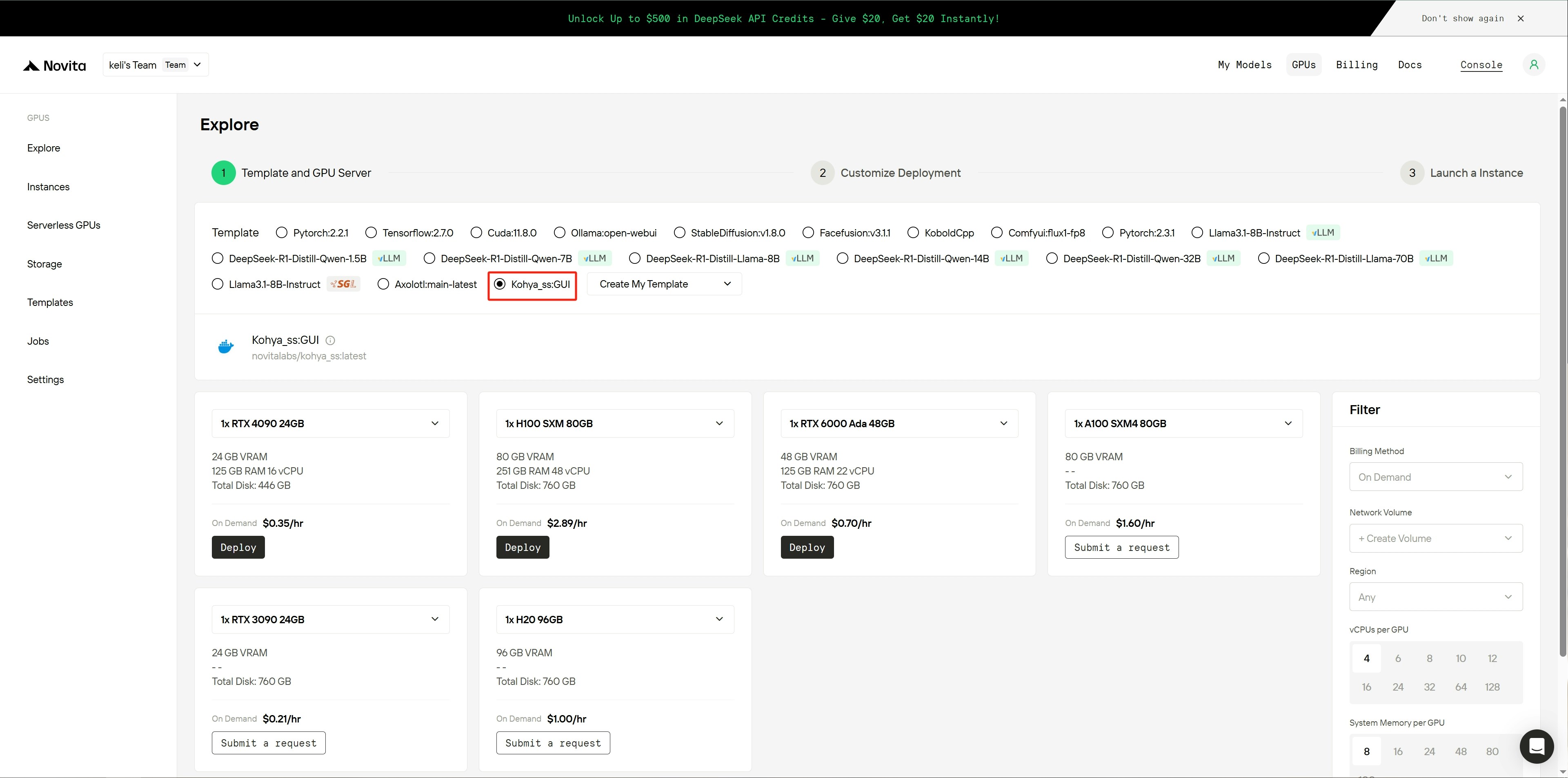
###  Stap 2: Selecteer Kohya\_ss:GUI-sjabloon
* Zoek en selecteer de `Kohya_ss:GUI` officiële sjabloon.
* Klik `Deploy` knop onder de optie 4090 GPU-kaart om de pagina voor het aanmaken van een instantie te openen.
###
Stap 2: Selecteer Kohya\_ss:GUI-sjabloon
* Zoek en selecteer de `Kohya_ss:GUI` officiële sjabloon.
* Klik `Deploy` knop onder de optie 4090 GPU-kaart om de pagina voor het aanmaken van een instantie te openen.
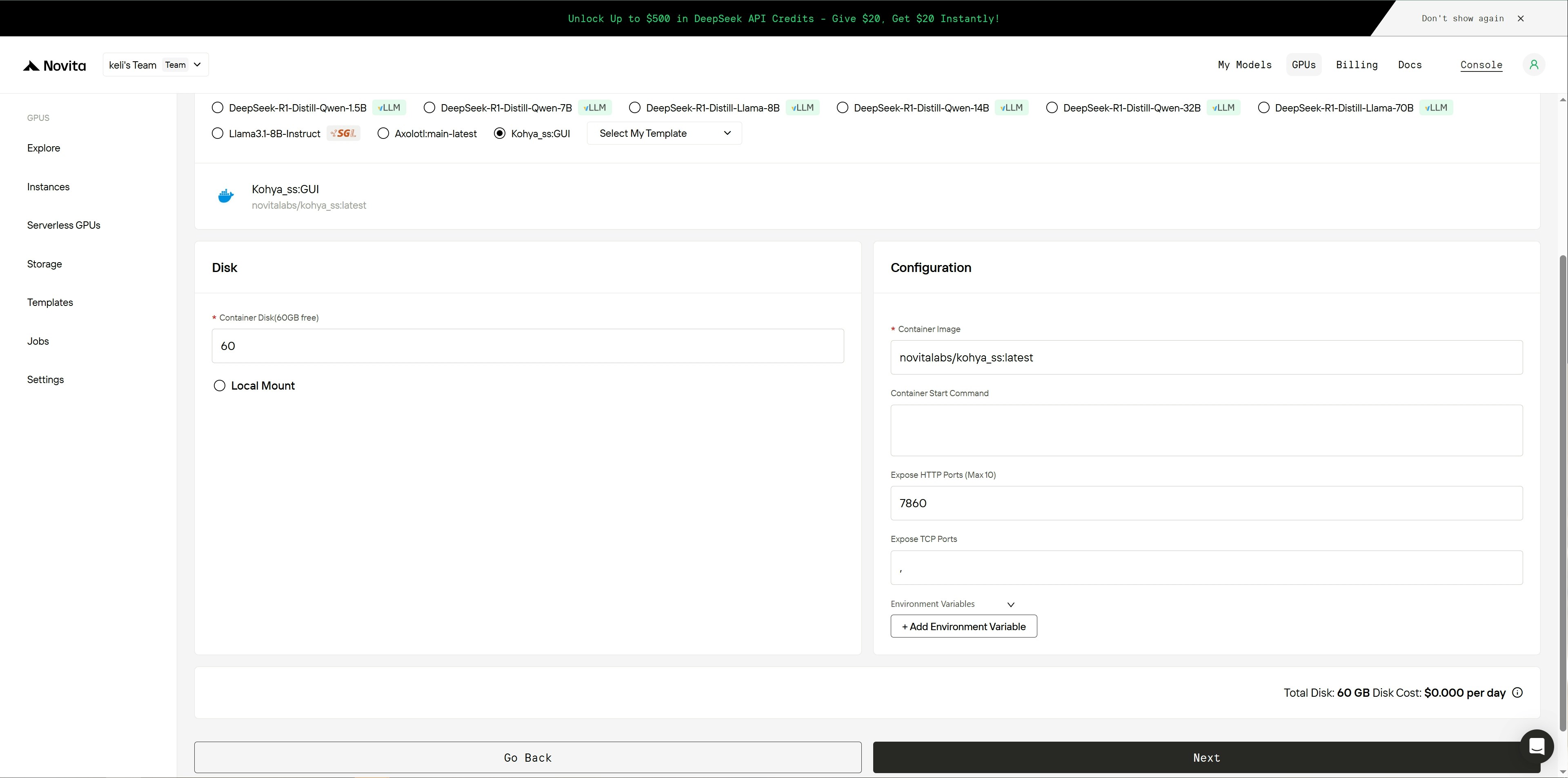
###  Stap 3: Schijfparameters configureren en configuratie-instellingen controleren
* Pas in het linkerpaneel de schijfinstellingen naar behoefte aan:
* Stel een passende grootte voor de systeemschijf in;
* Configureer de capaciteit van de lokale schijf op basis van je opslagbehoeften.
* Controleer het rechterpaneel op configuratieopties:
* Controleer of de image-instellingen correct zijn;
* Bevestig dat opstartopdrachten correct zijn geconfigureerd;
* Zorg ervoor dat poorten en omgevingsvariabelen aan je vereisten voldoen.
* Bevestig dat alle instellingen correct zijn en klik vervolgens op de `Next` knop om door te gaan naar de laatste bevestigingspagina.
###
Stap 3: Schijfparameters configureren en configuratie-instellingen controleren
* Pas in het linkerpaneel de schijfinstellingen naar behoefte aan:
* Stel een passende grootte voor de systeemschijf in;
* Configureer de capaciteit van de lokale schijf op basis van je opslagbehoeften.
* Controleer het rechterpaneel op configuratieopties:
* Controleer of de image-instellingen correct zijn;
* Bevestig dat opstartopdrachten correct zijn geconfigureerd;
* Zorg ervoor dat poorten en omgevingsvariabelen aan je vereisten voldoen.
* Bevestig dat alle instellingen correct zijn en klik vervolgens op de `Next` knop om door te gaan naar de laatste bevestigingspagina.
###  Stap 4: Ga door naar bevestiging en implementeer uw instantie
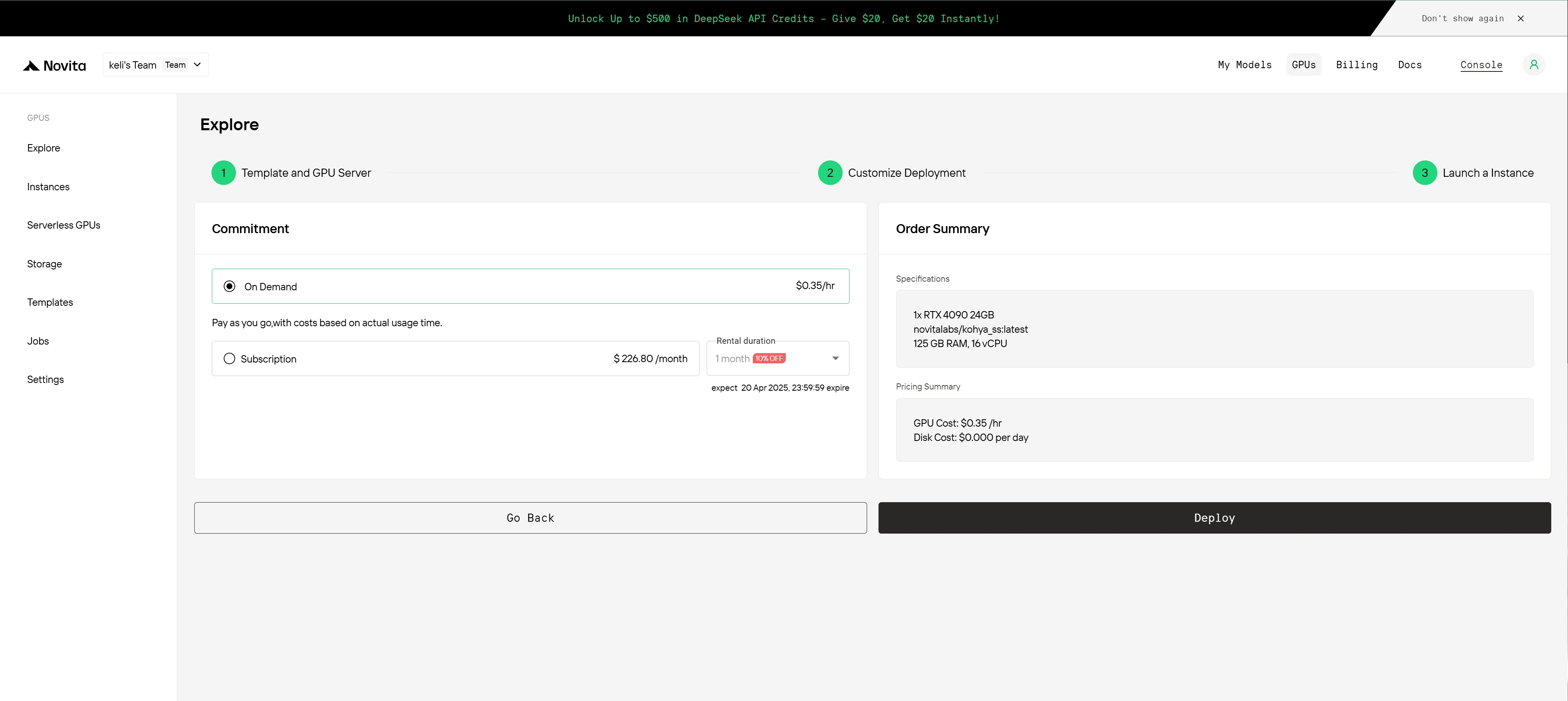
* Controleer de volledige samenvatting van de instantieconfiguratie.
* Verifieer de kostendetails die op deze pagina worden weergegeven.
* Klik `Deploy` om het implementatieproces te starten.
###
Stap 4: Ga door naar bevestiging en implementeer uw instantie
* Controleer de volledige samenvatting van de instantieconfiguratie.
* Verifieer de kostendetails die op deze pagina worden weergegeven.
* Klik `Deploy` om het implementatieproces te starten.
###  Stap 5: Wacht terwijl het systeem je instantie aanmaakt
###
Stap 5: Wacht terwijl het systeem je instantie aanmaakt
###  Stap 6: Bewaak de voortgang van de implementatie en volg het downloaden van de image
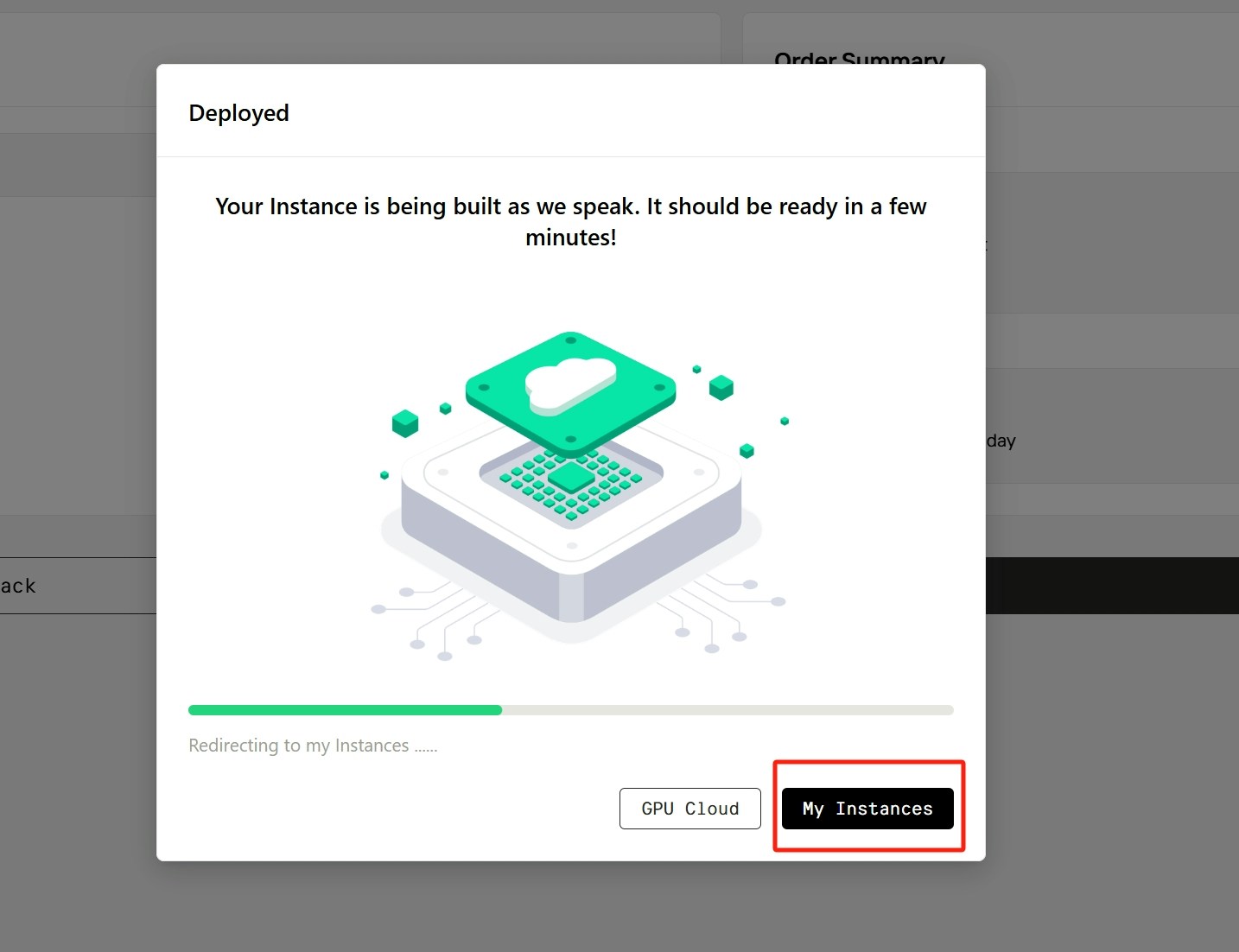
* Na de implementatie zal het systeem u automatisch doorverwijzen naar de pagina voor instantiebeheer.
* Uw nieuwe instantie wordt weergegeven `Pulling` status tijdens het downloaden van de image.
* Nadat je op het pijlpictogram naast de naam van je instance hebt geklikt, wordt het paneel met instancegegevens uitgevouwen met de downloadvoortgang van de image in realtime.
* Zodra het downloaden van de image is voltooid, verandert de instance de status van `Pulling` naar `Running`.
###
Stap 6: Bewaak de voortgang van de implementatie en volg het downloaden van de image
* Na de implementatie zal het systeem u automatisch doorverwijzen naar de pagina voor instantiebeheer.
* Uw nieuwe instantie wordt weergegeven `Pulling` status tijdens het downloaden van de image.
* Nadat je op het pijlpictogram naast de naam van je instance hebt geklikt, wordt het paneel met instancegegevens uitgevouwen met de downloadvoortgang van de image in realtime.
* Zodra het downloaden van de image is voltooid, verandert de instance de status van `Pulling` naar `Running`.
###  Stap 7: Instancelogs controleren
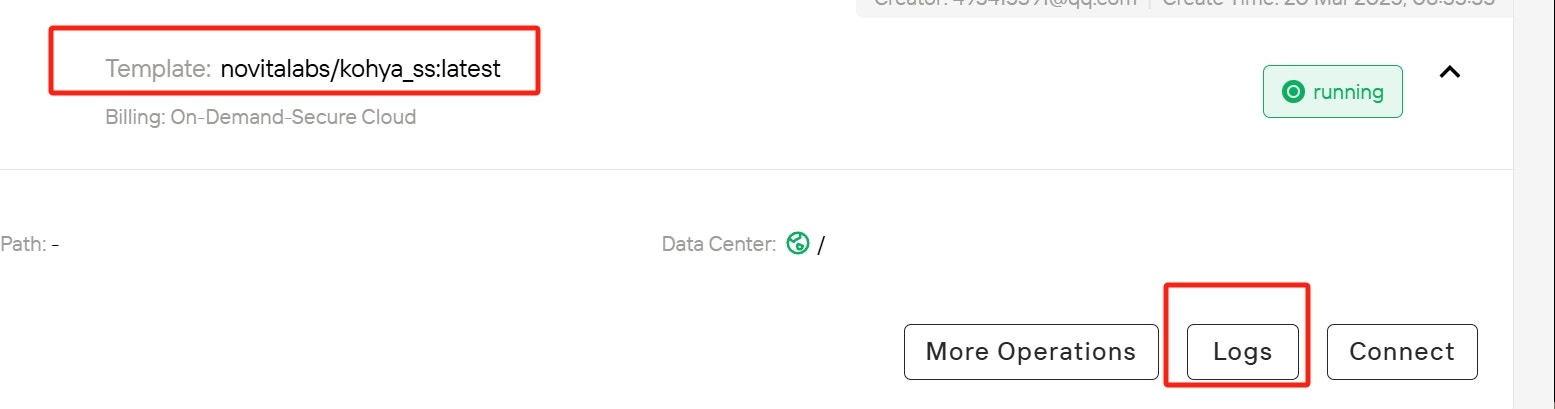
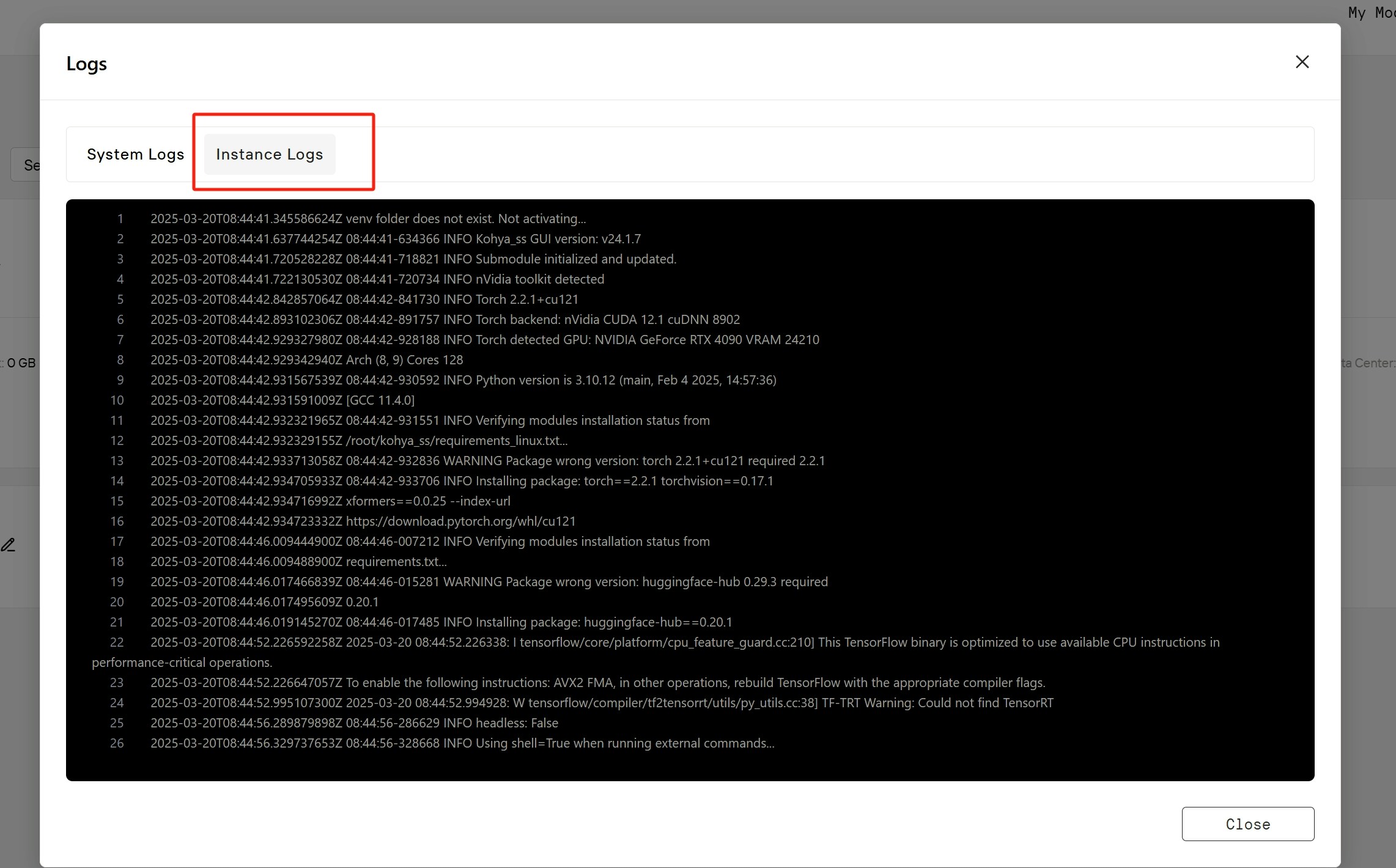
* Klik op de `Logs` knop op uw instantie en selecteer `Instance Logs` uit de beschikbare opties.
* Bekijk het opstartproces van de Kohya\_ss-service in de logs en wacht op bevestiging dat alle services succesvol zijn geladen.
###
Stap 7: Instancelogs controleren
* Klik op de `Logs` knop op uw instantie en selecteer `Instance Logs` uit de beschikbare opties.
* Bekijk het opstartproces van de Kohya\_ss-service in de logs en wacht op bevestiging dat alle services succesvol zijn geladen.
###  Stap 8: Verbinding maken met uw instantie
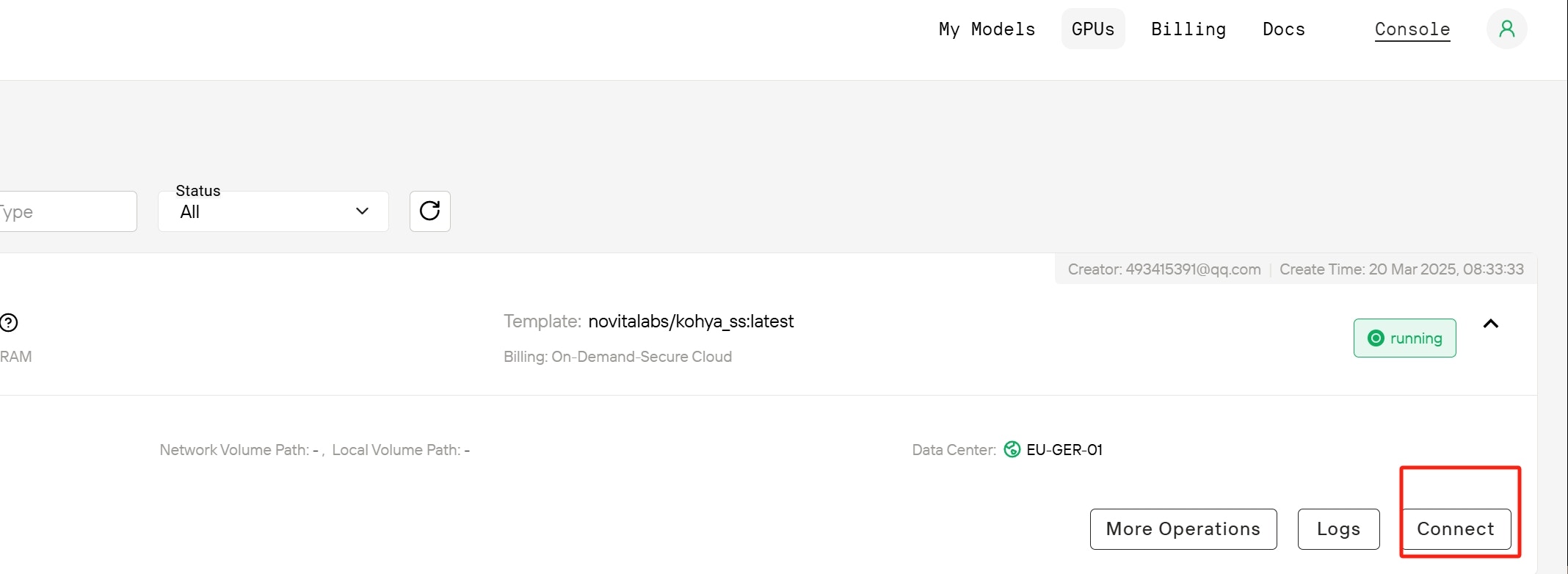
* Sluit de logweergave wanneer u klaar bent en klik op de `Connect` knop om verbindingsopties te bekijken.
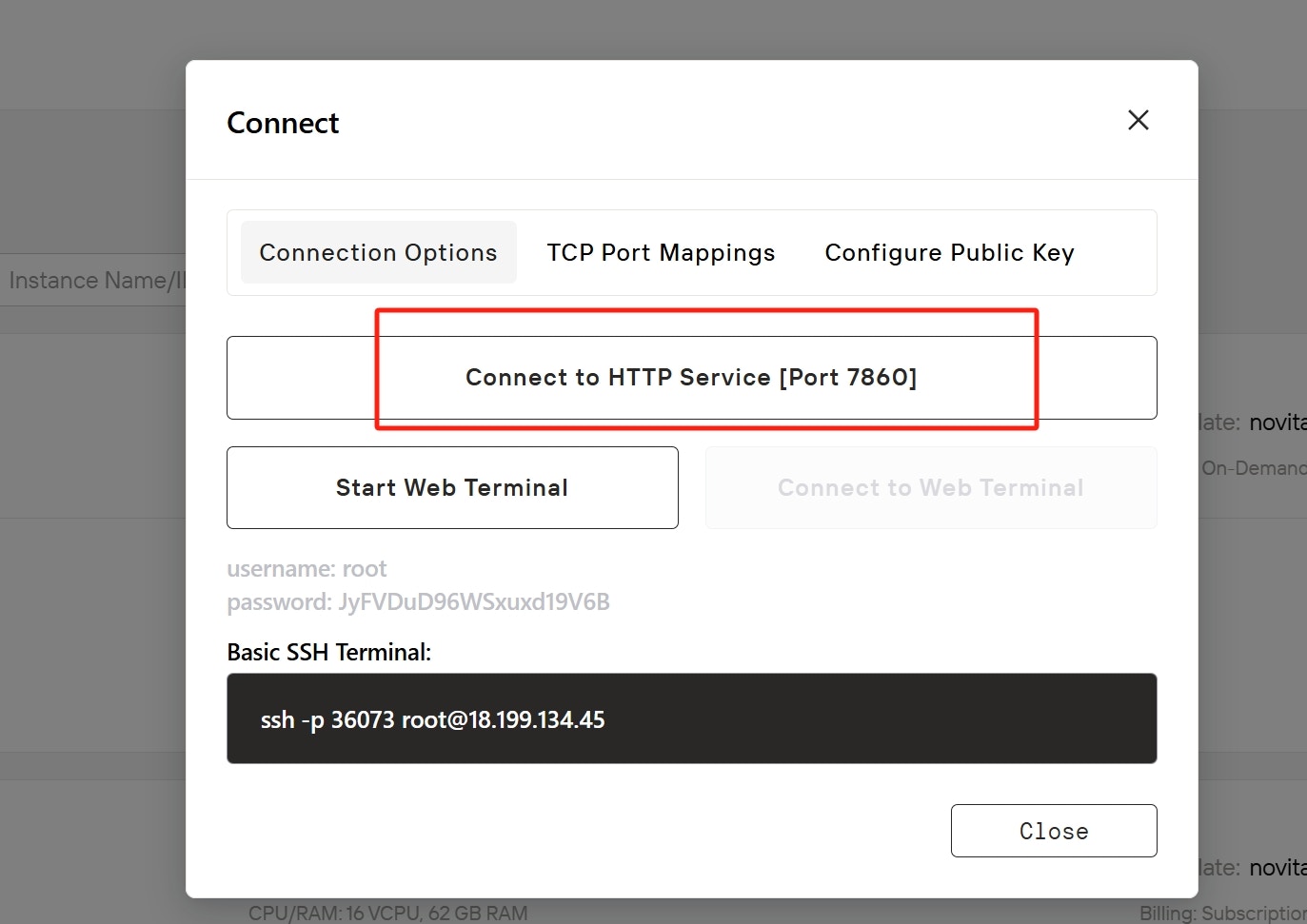
* Bekijk verschillende verbindingsmethoden: SSH, TCP en HTTP van uw instantie.
* Richt u voor toegang tot de Kohya\_SS GUI op de HTTP-verbindingsgegevens. Klik daarom in het gedeelte Verbindingsopties op `Connect to HTTP Service` en toegang tot een nieuw browsertabblad of -venster.
###
Stap 8: Verbinding maken met uw instantie
* Sluit de logweergave wanneer u klaar bent en klik op de `Connect` knop om verbindingsopties te bekijken.
* Bekijk verschillende verbindingsmethoden: SSH, TCP en HTTP van uw instantie.
* Richt u voor toegang tot de Kohya\_SS GUI op de HTTP-verbindingsgegevens. Klik daarom in het gedeelte Verbindingsopties op `Connect to HTTP Service` en toegang tot een nieuw browsertabblad of -venster.
### 
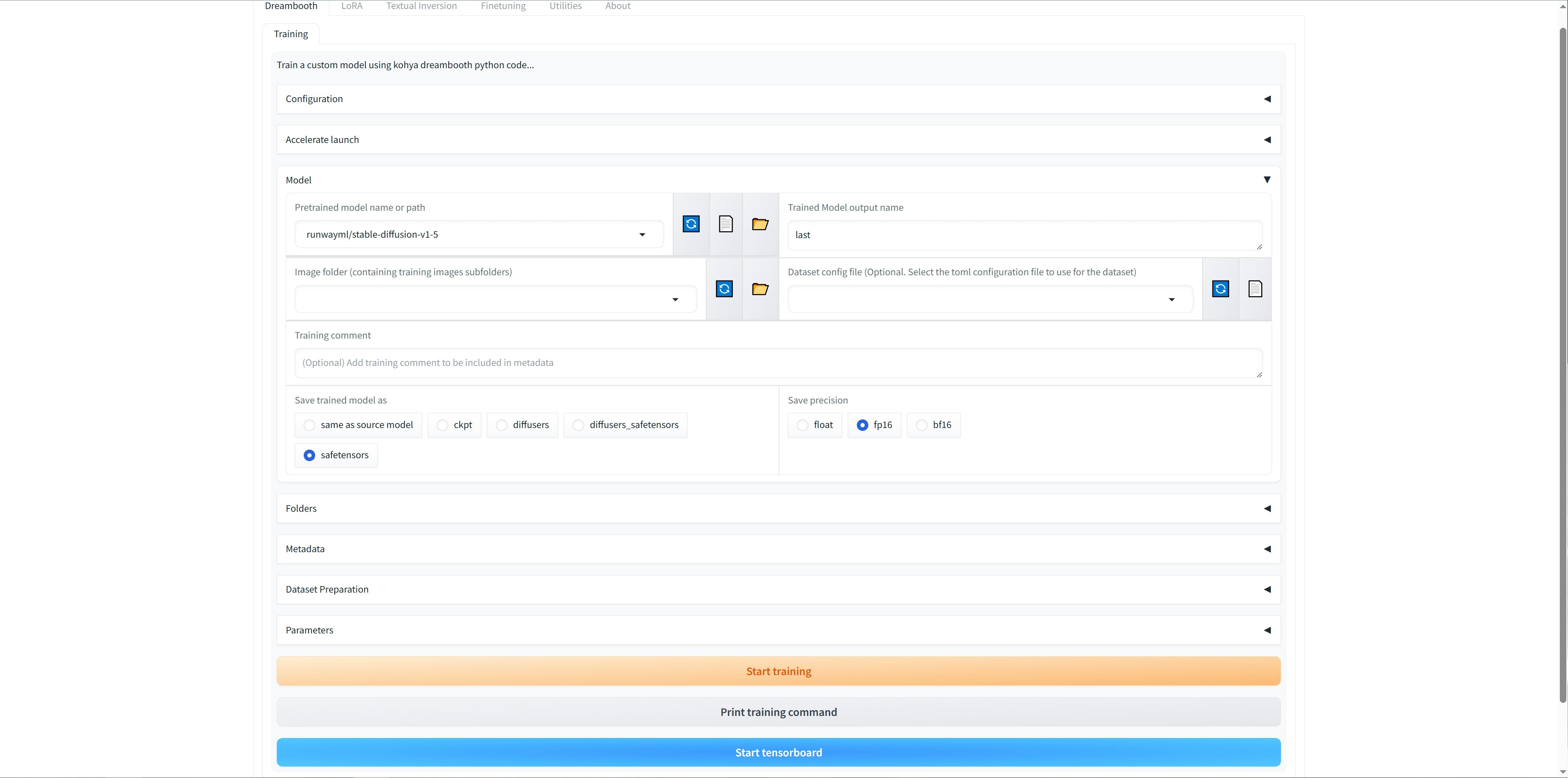
 Stap 9: Begin met het gebruik van je instantie
* Wacht even totdat de webinterface volledig is geladen en klaar is om Kohya\_ss:GUI op Novita AI uit te voeren.
Stap 9: Begin met het gebruik van je instantie
* Wacht even totdat de webinterface volledig is geladen en klaar is om Kohya\_ss:GUI op Novita AI uit te voeren.