> ## Documentation Index
> Fetch the complete documentation index at: https://novita.ai/docs/llms.txt
> Use this file to discover all available pages before exploring further.
# DocsGPT
> Integreer Novita AI naadloos met DocsGPT om krachtige AI-modellen te ontsluiten voor verbeterde workflows.
DocsGPT vereenvoudigt documentatie met AI-gestuurde ondersteuning. De integratie met Novita AI verbetert de prestaties, met snellere verwerking, schaalbare resources en geavanceerde modelondersteuning voor hogere productiviteit.
Deze gids laat je zien hoe je DocsGPT met Novita AI gebruikt op basis van de OpenAl APl, en biedt een manier om je content te bevragen en aangepaste antwoorden te krijgen.
## **Hoe DocsGPT te gebruiken**
### **Vereisten:**
**Docker:** Zorg ervoor dat je hebt [Docker ](https://docs.docker.com/engine/install/)geïnstalleerd en actief op je systeem.
### **DocsGPT starten (macOS en Linux)**
Voor macOS- en Linux-gebruikers is de eenvoudigste manier om DocsGPT te starten het gebruik van de meegeleverde `setup.sh` script. Dit script automatiseert het configuratieproces en biedt verschillende installatieopties.
Stap 1: Download de DocsGPT-repository
* Eerst moet je de DocsGPT-repository naar je lokale machine downloaden. Je kunt dit doen met Git:
```bash theme={"system"}
git clone https://github.com/arc53/DocsGPT.git
cd DocsGPT
```
Stap 2: Voer de `setup.sh` script
* Navigeer naar de DocsGPT-directory in je terminal en voer de `setup.sh` script:
```bash theme={"system"}
./setup.sh
```
Dit interactieve script begeleidt je bij het instellen van DocsGPT. Het biedt vier opties: de openbare API gebruiken, lokaal uitvoeren, verbinding maken met een lokale inference-engine, of een cloud-API-provider gebruiken. Het script configureert automatisch je `.env` bestand en de benodigde downloads en installaties afhandelen op basis van de door u gekozen optie.
### **DocsGPT starten (Windows)**
Voor Windows-gebruikers, raadpleeg de [Docker-implementatiedocumentatie](https://docs.docsgpt.cloud/Deploying/Docker-Deploying) voor gedetailleerde stapsgewijze instructies voor het instellen van DocsGPT met Docker.
## **Novita AI API integreren met DocsGPT**
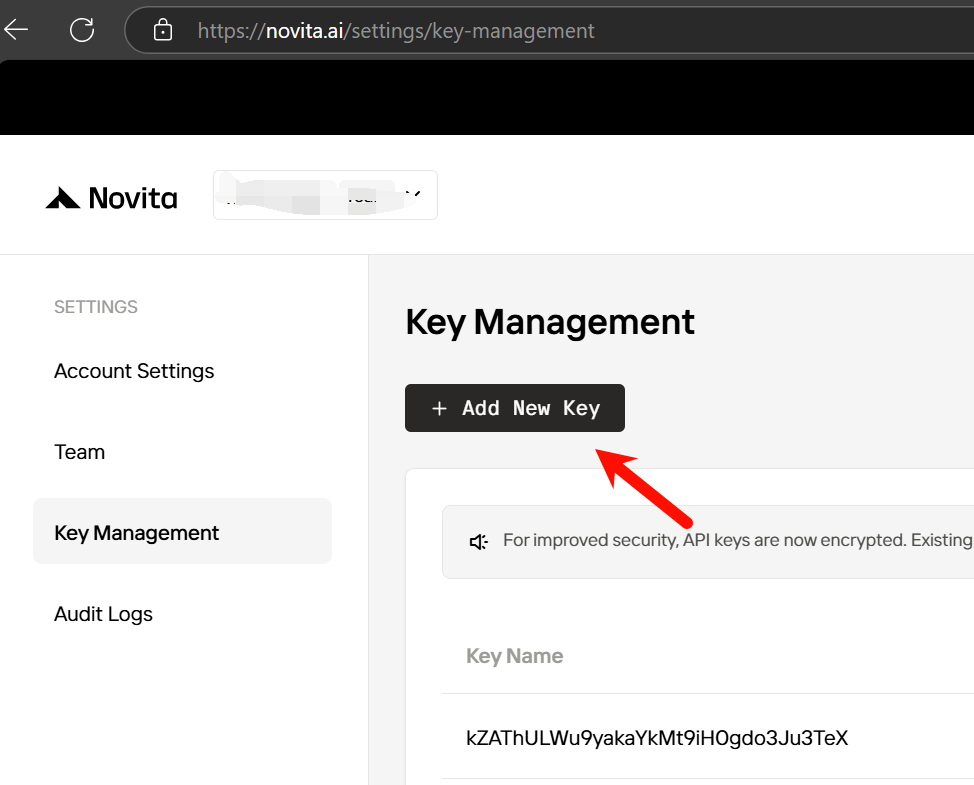
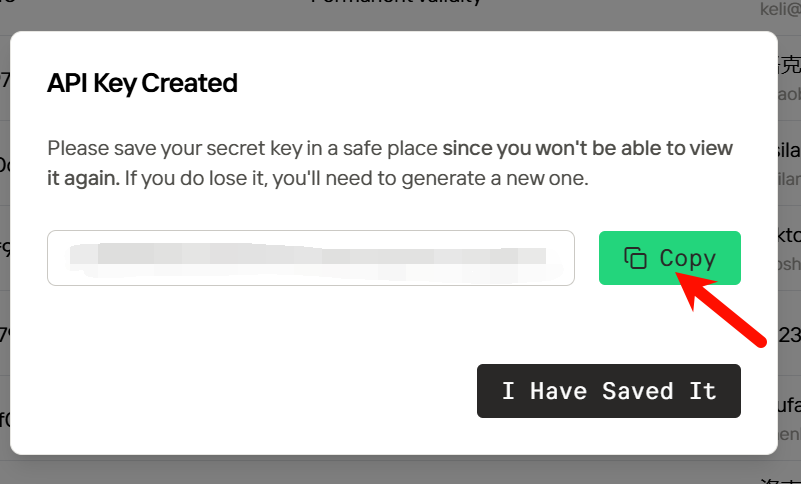
Stap 1: Log in op[ Novita AI ](https://novita.ai)en maak een [API-sleutel](https://novita.ai/settings/key-management)
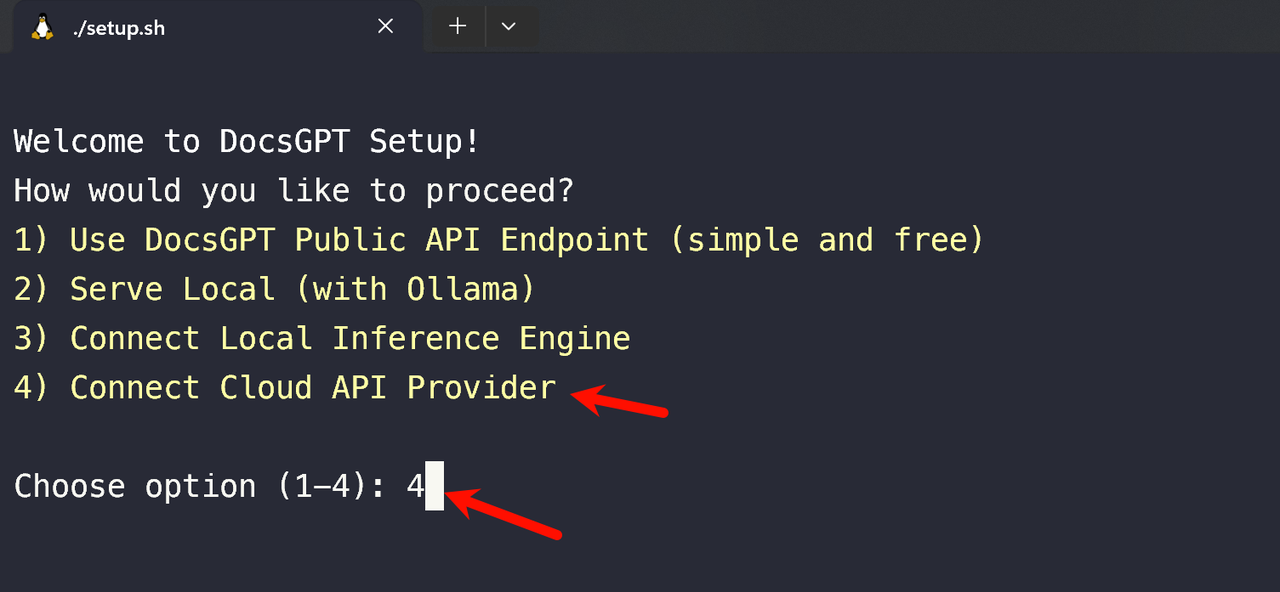
 Stap 2: Selecteer option4 en verbind de cloud-API-provider in je terminal
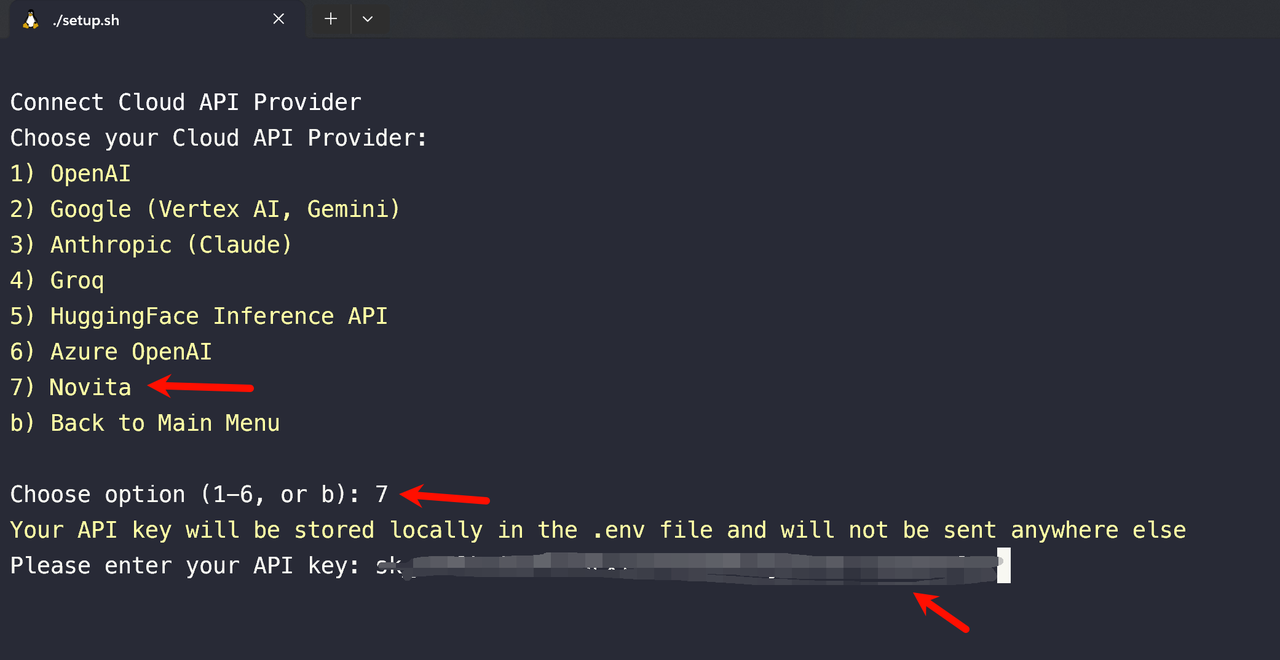
 Stap 3: Kies option7 Novita en voer de API-sleutel in die je zojuist hebt aangemaakt
 Stap 4: Wacht tot het opstartproces is voltooid
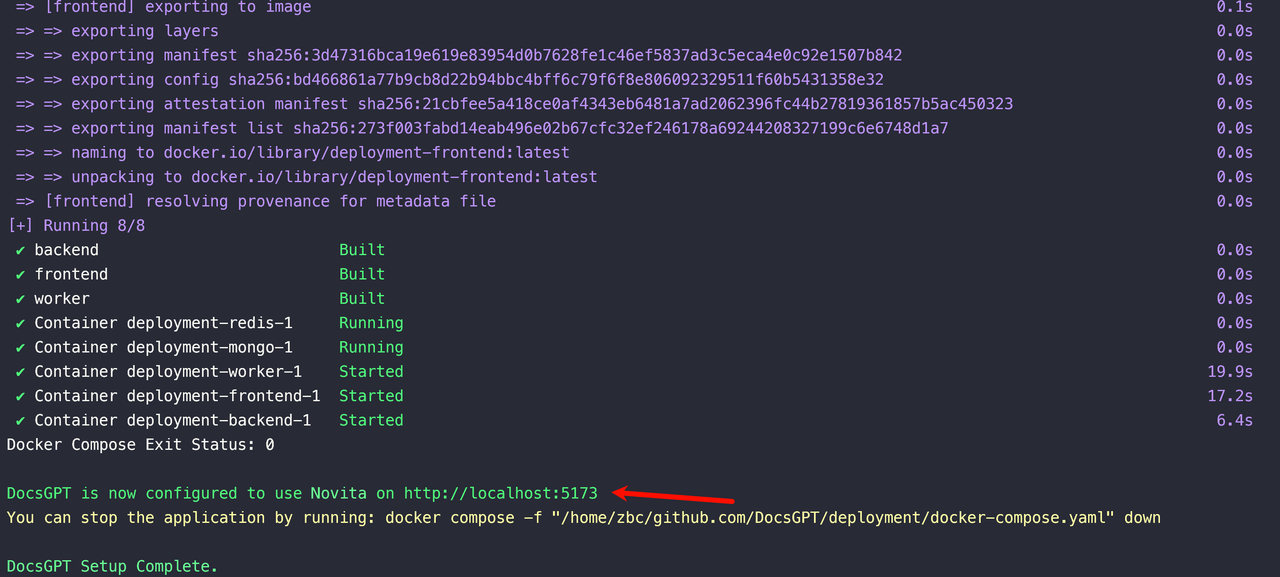 Stap 5: Open DocsGPT in je browser
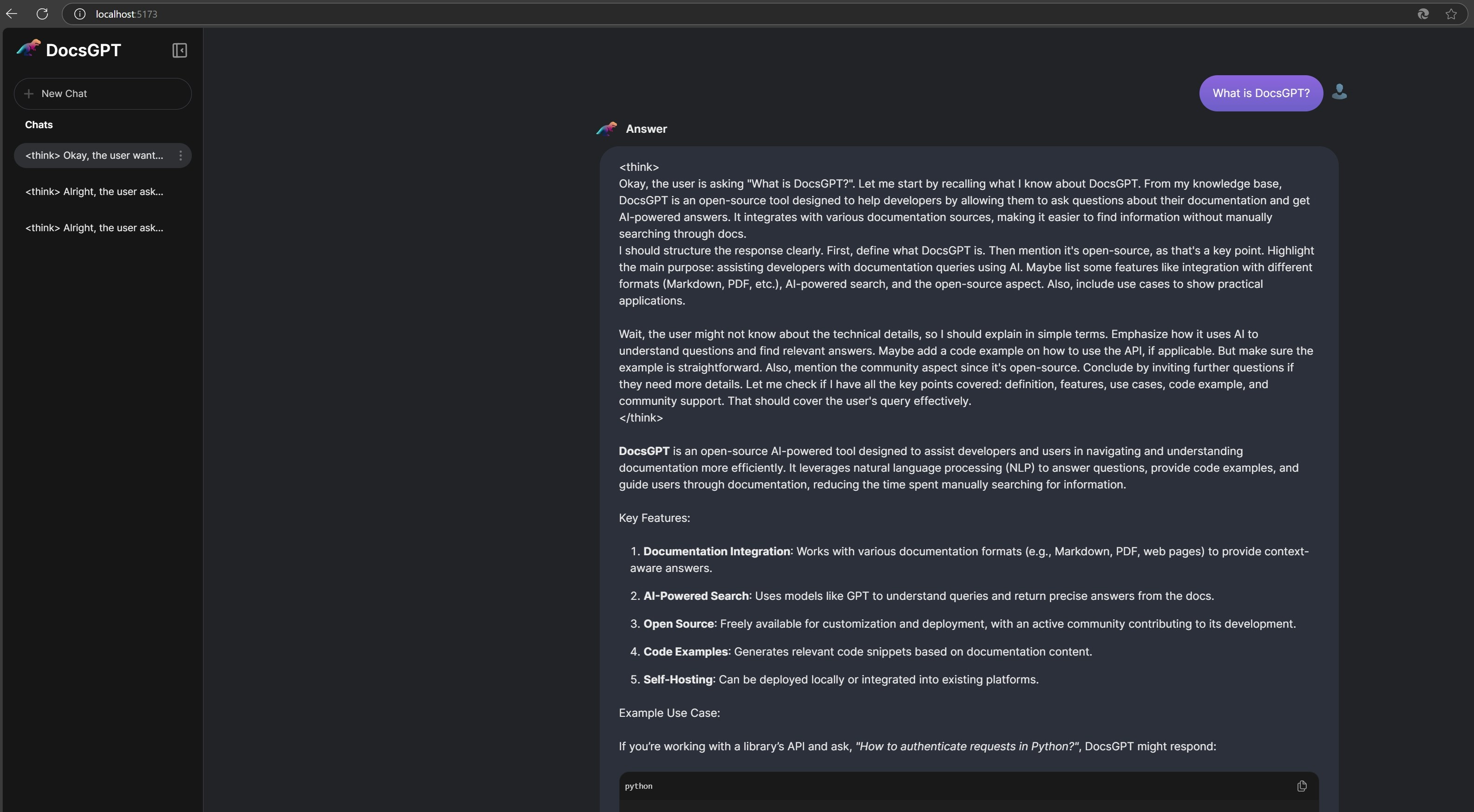
* Zodra de installatie is voltooid en de Docker-containers draaien, navigeer naar [`http://localhost:5173/`](http://localhost:5173) in uw webbrowser om toegang te krijgen tot de DocsGPT-webapplicatie.
Stap 5: Open DocsGPT in je browser
* Zodra de installatie is voltooid en de Docker-containers draaien, navigeer naar [`http://localhost:5173/`](http://localhost:5173) in uw webbrowser om toegang te krijgen tot de DocsGPT-webapplicatie.
 Stap 6: DocsGPT stoppen
* Om DocsGPT te stoppen, open je eenvoudig een nieuwe terminal in de `DocsGPT` map en voer uit:
```bash theme={"system"}
docker compose -f deployment/docker-compose.yaml down
```
* (of de specifieke `docker compose` opdracht die aan het einde van de `setup.sh` uitvoering, die afhankelijk van je keuzes optionele compose-bestanden kan bevatten).
Stap 6: DocsGPT stoppen
* Om DocsGPT te stoppen, open je eenvoudig een nieuwe terminal in de `DocsGPT` map en voer uit:
```bash theme={"system"}
docker compose -f deployment/docker-compose.yaml down
```
* (of de specifieke `docker compose` opdracht die aan het einde van de `setup.sh` uitvoering, die afhankelijk van je keuzes optionele compose-bestanden kan bevatten).