> ## Documentation Index
> Fetch the complete documentation index at: https://novita.ai/docs/llms.txt
> Use this file to discover all available pages before exploring further.
# Claude Code
Claude Code is een door Anthropic gepubliceerde AI-gestuurde codeerassistent die een terminalinterface biedt, zodat ontwikkelaars complexe programmeertaken rechtstreeks vanuit de terminal aan Claude Code kunnen delegeren voor uitvoering.
Novita biedt nu [met de Anthropic SDK compatibele LLM API-services](/docs/nl/guides/llm-anthropic-compatibility), waardoor je eenvoudig Novita LLM-modellen in Claude Code kunt gebruiken om taken uit te voeren. Raadpleeg de onderstaande handleiding om het integratieproces te voltooien.
## Snelstart
### 1. Claude Code installeren
Controleer voordat je Claude Code installeert of in je lokale omgeving [Node.js 18 of hoger](https://nodejs.org/en/download/) is geïnstalleerd.
Voer de volgende opdracht uit om Claude Code te installeren:
```bash Bash icon=terminal theme={"system"}
npm install -g @anthropic-ai/claude-code
```
### 2. Start je eerste sessie
import { SetupApiKeyGuide } from '/nl/snippets/setup-api-key-guide.mdx';
Je vindt de lijst met modellen die momenteel beschikbaar zijn voor gebruik in Claude Code [hier](/docs/nl/guides/llm-anthropic-compatibility#supported-models).
Open de terminal en stel de omgevingsvariabelen als volgt in:
```bash Bash icon=terminal theme={"system"}
# Set the Anthropic SDK compatible API endpoint provided by Novita.
export ANTHROPIC_BASE_URL="https://api.novita.ai/anthropic"
export ANTHROPIC_AUTH_TOKEN=""
# Set the model provided by Novita.
export ANTHROPIC_MODEL="moonshotai/kimi-k2-instruct"
export ANTHROPIC_SMALL_FAST_MODEL="moonshotai/kimi-k2-instruct"
```
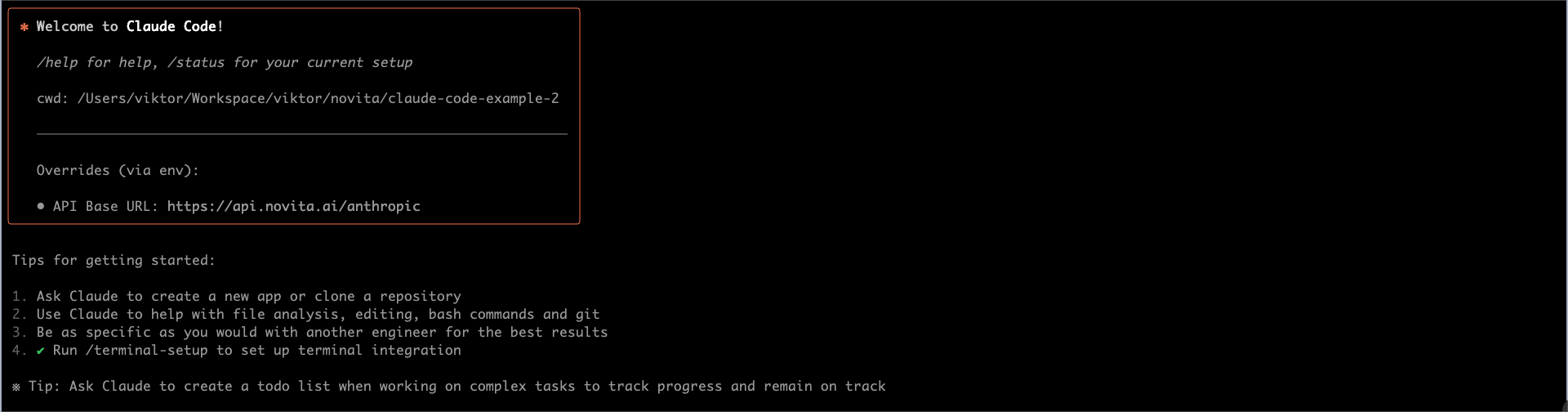
Ga vervolgens naar je projectmap en start Claude Code. Je ziet de Claude Code-prompt binnen een nieuwe interactieve sessie:
```bash Bash icon=terminal theme={"system"}
cd
claude .
```
 ### 3. Bouw een webgame vanaf nul
Voer je taakbeschrijving in en druk vervolgens op `Enter` om deze taak te starten.
```bash Bash icon=terminal theme={"system"}
> Create a ping-pong web game. Use only HTML, CSS, and JavaScript, try to create some novel content, and the final output should be a single HTML file.
```
### 3. Bouw een webgame vanaf nul
Voer je taakbeschrijving in en druk vervolgens op `Enter` om deze taak te starten.
```bash Bash icon=terminal theme={"system"}
> Create a ping-pong web game. Use only HTML, CSS, and JavaScript, try to create some novel content, and the final output should be a single HTML file.
```
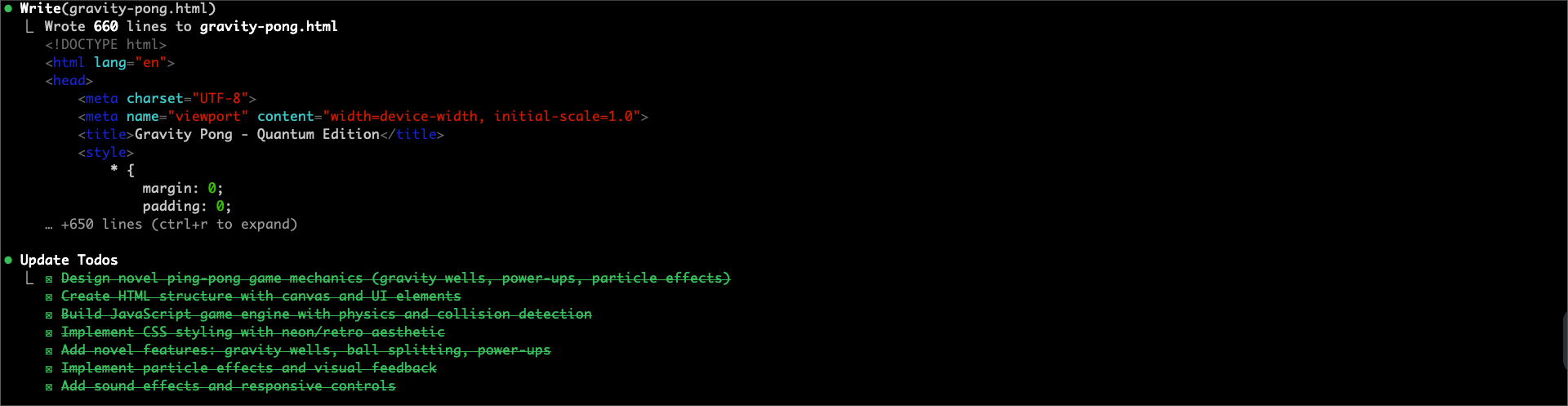
 Claude Code analyseert je vereisten, maakt een plan met meerdere stappen en begint automatisch met het uitvoeren van de taken.
 Na het voltooien van elke taak markeert Claude Code deze als voltooid en gaat het verder met het plannen en uitleggen van de details van de volgende taak.
 ### 4. Taakresultaten en voorbeeldweergave
Nadat alle taken zijn voltooid, zie je de volgende berichten in de terminal:
### 4. Taakresultaten en voorbeeldweergave
Nadat alle taken zijn voltooid, zie je de volgende berichten in de terminal:
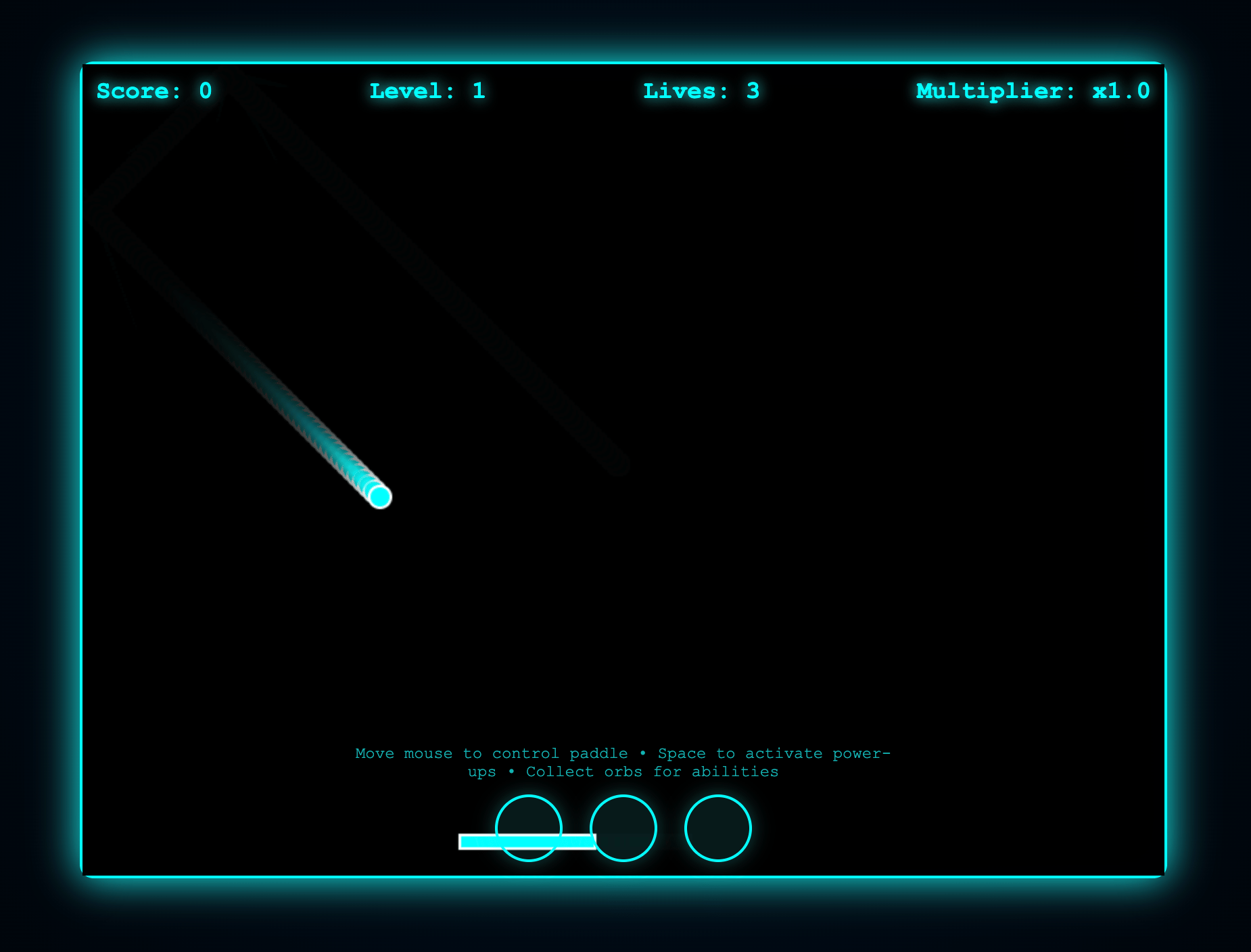
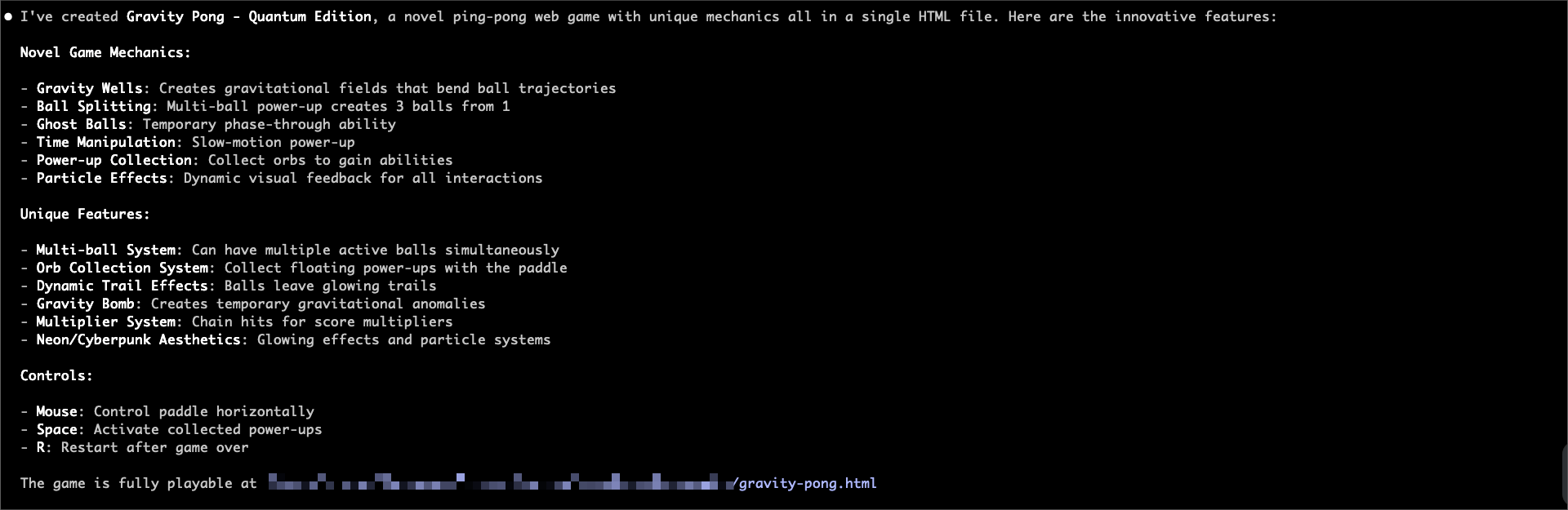 Op dit punt kun je het bestand `gravity-pong.html` in je browser openen om de game te bekijken en te spelen.
 ### 5. Git gebruiken met Claude Code
Claude Code maakt Git-bewerkingen conversationeel:
```bash Bash icon=terminal theme={"system"}
> what files have I changed?
```
```bash Bash icon=terminal theme={"system"}
> commit my changes with a descriptive message
```
Je kunt ook prompts gebruiken voor complexere Git-bewerkingen:
```bash Bash icon=terminal theme={"system"}
> create a new branch called feature/quickstart
```
```bash Bash icon=terminal theme={"system"}
> show me the last 5 commits
```
```bash Bash icon=terminal theme={"system"}
> help me resolve merge conflicts
```
### 6. Verbeter de game
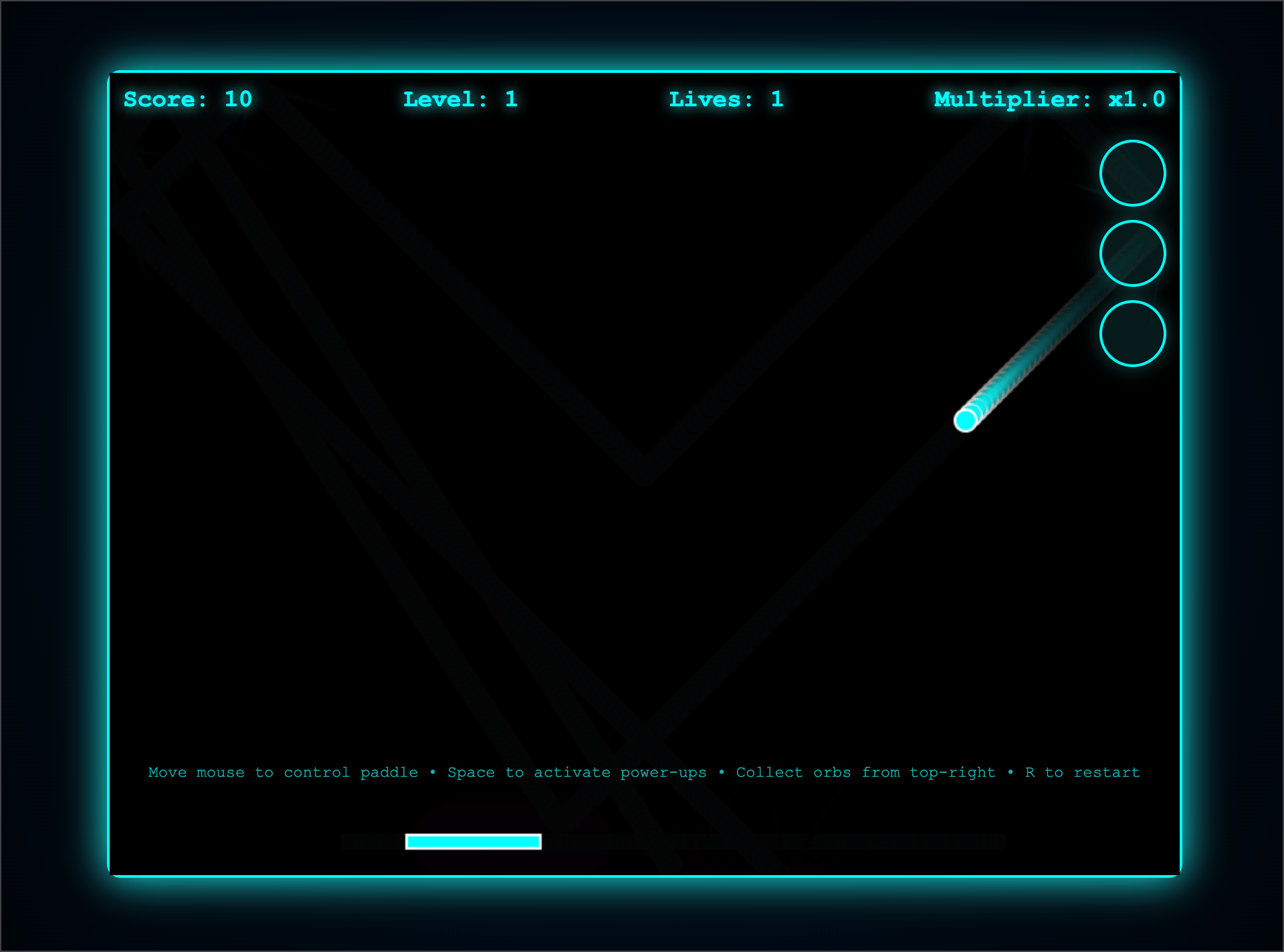
Zoals we kunnen zien, moet deze game worden verbeterd: de positie van de bollen overlapt met de positie van het batje, wat de game-ervaring beïnvloedt. Vervolgens verplaatsen we de bollen naar de rechterbovenhoek en voegen we functionaliteit toe om de game opnieuw te starten.
```bash Bash icon=terminal theme={"system"}
> Position the orbs in the top-right corner and support game restart functionality.
```
### 5. Git gebruiken met Claude Code
Claude Code maakt Git-bewerkingen conversationeel:
```bash Bash icon=terminal theme={"system"}
> what files have I changed?
```
```bash Bash icon=terminal theme={"system"}
> commit my changes with a descriptive message
```
Je kunt ook prompts gebruiken voor complexere Git-bewerkingen:
```bash Bash icon=terminal theme={"system"}
> create a new branch called feature/quickstart
```
```bash Bash icon=terminal theme={"system"}
> show me the last 5 commits
```
```bash Bash icon=terminal theme={"system"}
> help me resolve merge conflicts
```
### 6. Verbeter de game
Zoals we kunnen zien, moet deze game worden verbeterd: de positie van de bollen overlapt met de positie van het batje, wat de game-ervaring beïnvloedt. Vervolgens verplaatsen we de bollen naar de rechterbovenhoek en voegen we functionaliteit toe om de game opnieuw te starten.
```bash Bash icon=terminal theme={"system"}
> Position the orbs in the top-right corner and support game restart functionality.
```
 Dit is de voorbeeldweergave van de game na de verbetering:
 ## Probeer meer workflows
Ter referentie vind je hieronder enkele promptvoorbeelden voor verschillende workflows:
* Code refactoren
```bash Bash icon=terminal theme={"system"}
> Please refactor the current project using Next.js framework.
```
* Unittests schrijven
```bash Bash icon=terminal theme={"system"}
> Please write some unit tests for the pricing policy in the project.
```
* Documentatie bijwerken
```bash Bash icon=terminal theme={"system"}
> Please update the installation dependencies section in the README.
```
* Code reviewen
```bash Bash icon=terminal theme={"system"}
> Please review the changes and provide optimization suggestions.
```
## Veelgebruikte opdrachten
| Opdracht | Beschrijving | Voorbeeld |
| :-------------------------- | :---------------------------------------------------- | :---------------------------------- |
| `claude` | Interactieve modus starten | `claude` |
| `claude "task description"` | Een eenmalige taak uitvoeren | `claude "fix the build error"` |
| `claude -p "query"` | Een eenmalige query uitvoeren en vervolgens afsluiten | `claude -p "explain this function"` |
| `claude -c` | Meest recente gesprek voortzetten | `claude -c` |
| `claude -r` | Een vorig gesprek hervatten | `claude -r` |
| `claude commit` | Een Git-commit maken | `claude commit` |
| `/clear` | Gespreksgeschiedenis wissen | `> /clear` |
| `/help` | Beschikbare opdrachten bekijken | `> /help` |
| `exit` or Ctrl+C | Claude Code afsluiten | `> exit` |
## Probeer meer workflows
Ter referentie vind je hieronder enkele promptvoorbeelden voor verschillende workflows:
* Code refactoren
```bash Bash icon=terminal theme={"system"}
> Please refactor the current project using Next.js framework.
```
* Unittests schrijven
```bash Bash icon=terminal theme={"system"}
> Please write some unit tests for the pricing policy in the project.
```
* Documentatie bijwerken
```bash Bash icon=terminal theme={"system"}
> Please update the installation dependencies section in the README.
```
* Code reviewen
```bash Bash icon=terminal theme={"system"}
> Please review the changes and provide optimization suggestions.
```
## Veelgebruikte opdrachten
| Opdracht | Beschrijving | Voorbeeld |
| :-------------------------- | :---------------------------------------------------- | :---------------------------------- |
| `claude` | Interactieve modus starten | `claude` |
| `claude "task description"` | Een eenmalige taak uitvoeren | `claude "fix the build error"` |
| `claude -p "query"` | Een eenmalige query uitvoeren en vervolgens afsluiten | `claude -p "explain this function"` |
| `claude -c` | Meest recente gesprek voortzetten | `claude -c` |
| `claude -r` | Een vorig gesprek hervatten | `claude -r` |
| `claude commit` | Een Git-commit maken | `claude commit` |
| `/clear` | Gespreksgeschiedenis wissen | `> /clear` |
| `/help` | Beschikbare opdrachten bekijken | `> /help` |
| `exit` or Ctrl+C | Claude Code afsluiten | `> exit` |