> ## Documentation Index
> Fetch the complete documentation index at: https://novita.ai/docs/llms.txt
> Use this file to discover all available pages before exploring further.
> Integreer Novita AI met Chatbox om je LLM-ervaring op verschillende apparaten te stroomlijnen met krachtige modellen en een naadloze chatinterface.
# ChatBox
Met de integratie van Novita AI en Chatbox krijg je uitgebreide toegang tot de krachtige suite van LLM’s van Novita AI, waaronder GLM 4.5, Deepseek, Qwen en meer.
Deze gids leidt je door het integreren van de LLM’s van Novita AI met het ChatBox-platform.
## Wat is ChatBox
ChatBox is een open-source, cross-platform AI-chatapplicatie die is ontworpen om te communiceren met verschillende LLM’s. Het ondersteunt een breed scala aan LLM-providers, waaronder OpenAI, Claude, Google Gemini en Novita AI. Met functies zoals meertalige ondersteuning, geavanceerd promptbeheer, afbeeldingsgeneratie via DALL·E 3 en samenwerkingstools stelt Chatbox zowel ontwikkelaars als gebruikers in staat om AI-workflows efficiënt te creëren en te beheren.
## Integratiestappen
### Stap 1 Instellingen openen
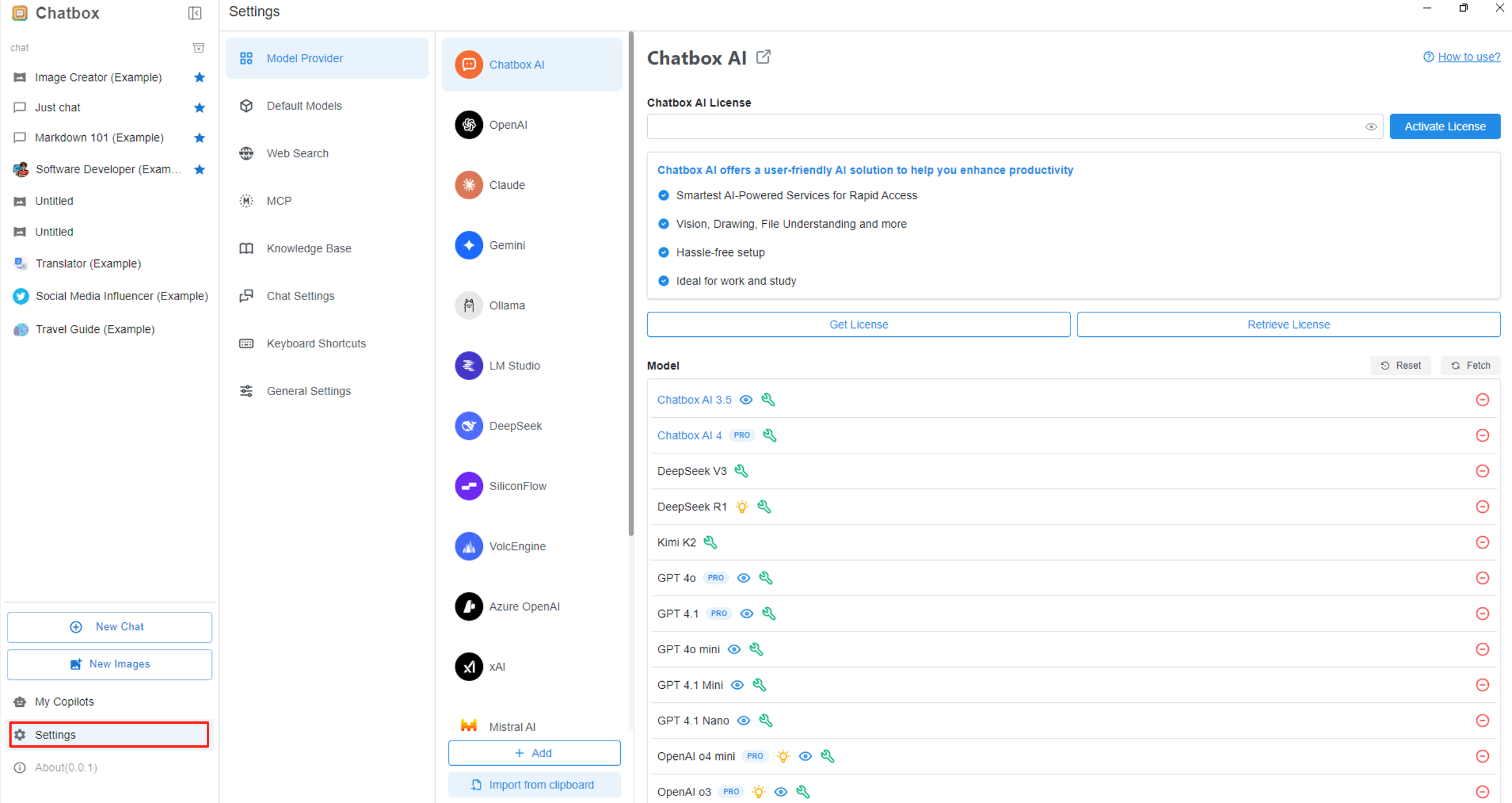
Open de Chatbox-app en zoek **Settings** linksonder.
 ### Stap 2 Novita AI vinden
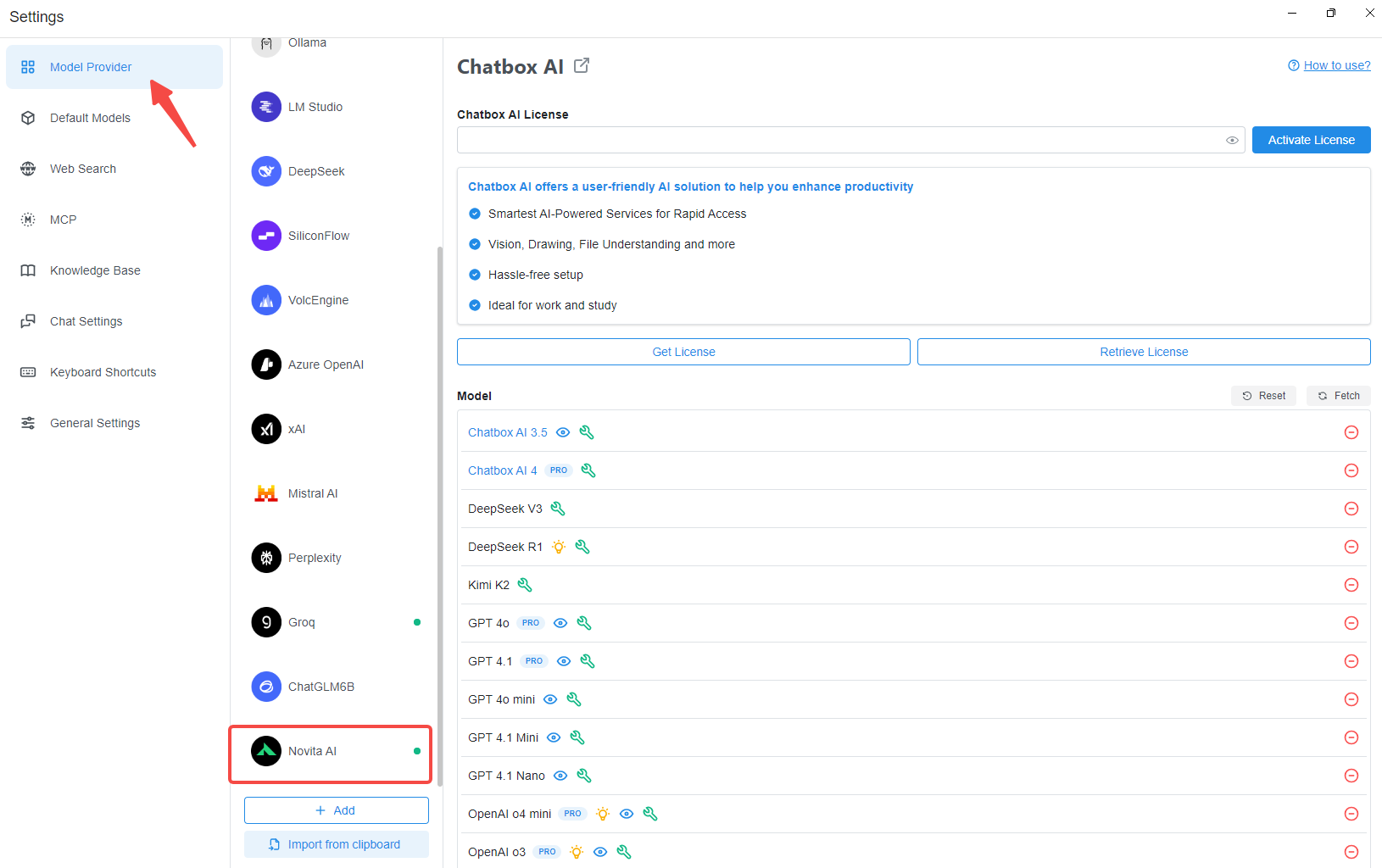
De pagina Settings opent standaard op het tabblad Model Providers. Scroll door de modellenlijst om Novita AI te vinden.
### Stap 2 Novita AI vinden
De pagina Settings opent standaard op het tabblad Model Providers. Scroll door de modellenlijst om Novita AI te vinden.
 ### Stap 3 Modelselectie
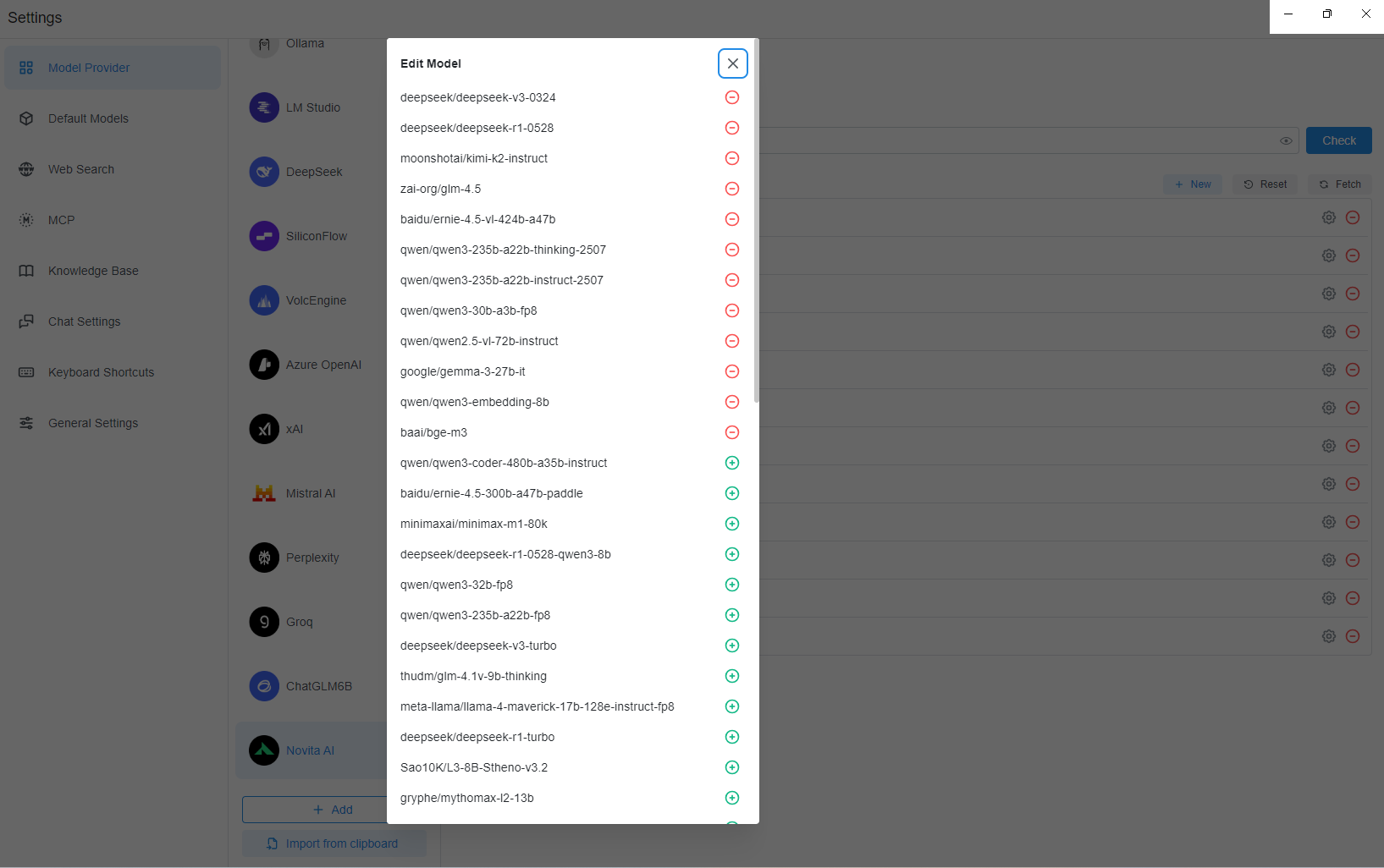
Selecteer Novita AI om het gedeelte voor modelselectie te bekijken, waar verschillende standaardmodellen beschikbaar zijn, waaronder modellen die door Novita worden ondersteund, zoals deepseek-v3-0324, deepseek-r1-0528, glm 4.5 en meer. Ga voor de volledige lijst met beschikbare modellen naar [https://novita.ai/models](https://novita.ai/models).
### Stap 3 Modelselectie
Selecteer Novita AI om het gedeelte voor modelselectie te bekijken, waar verschillende standaardmodellen beschikbaar zijn, waaronder modellen die door Novita worden ondersteund, zoals deepseek-v3-0324, deepseek-r1-0528, glm 4.5 en meer. Ga voor de volledige lijst met beschikbare modellen naar [https://novita.ai/models](https://novita.ai/models).
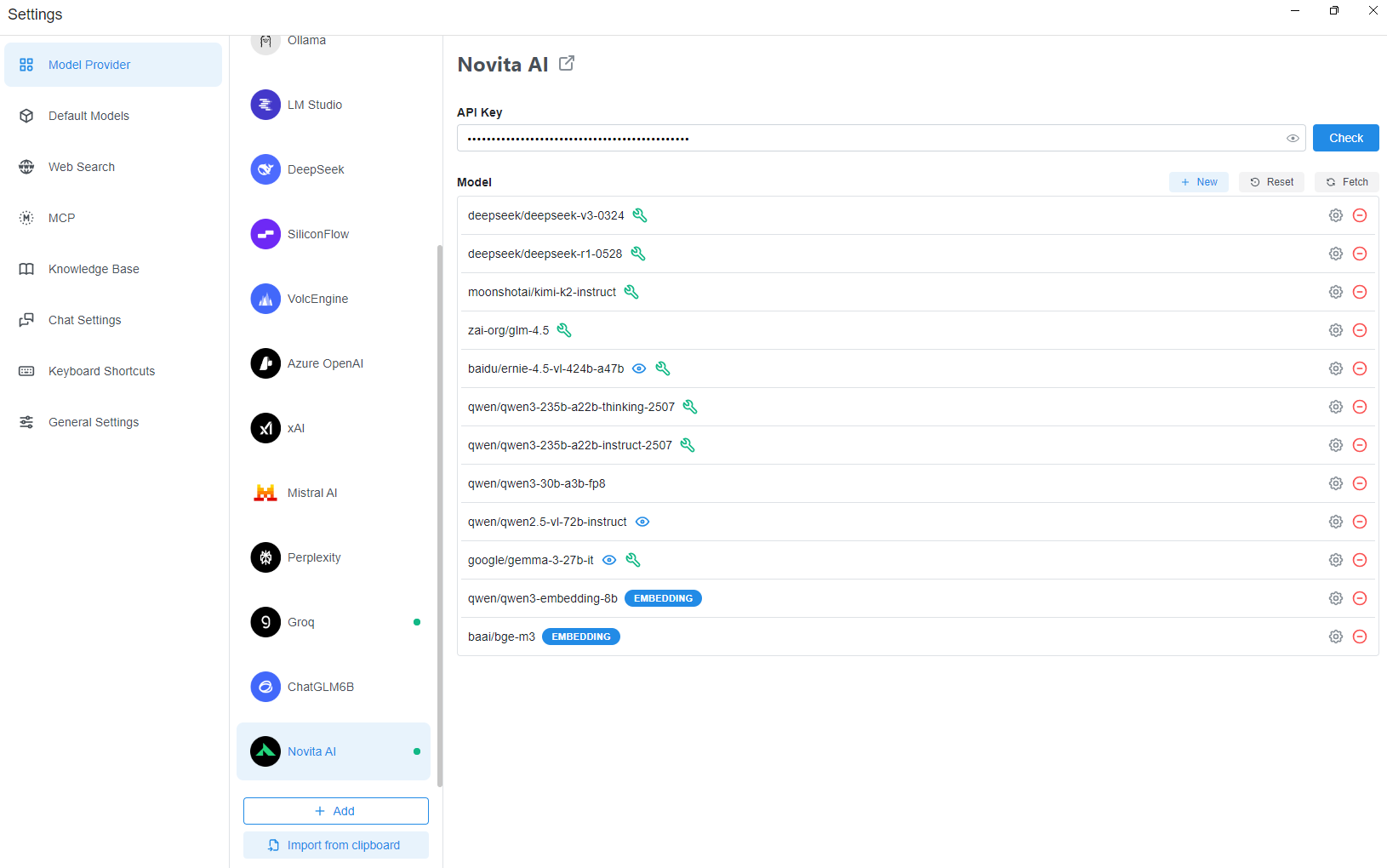 Klik op **Fetch** om de modellenlijst te openen. Van daaruit kun je modellen aan de standaardlijst toevoegen of bestaande modellen verwijderen wanneer dat nodig is.
 ### Stap 4 API Key controleren
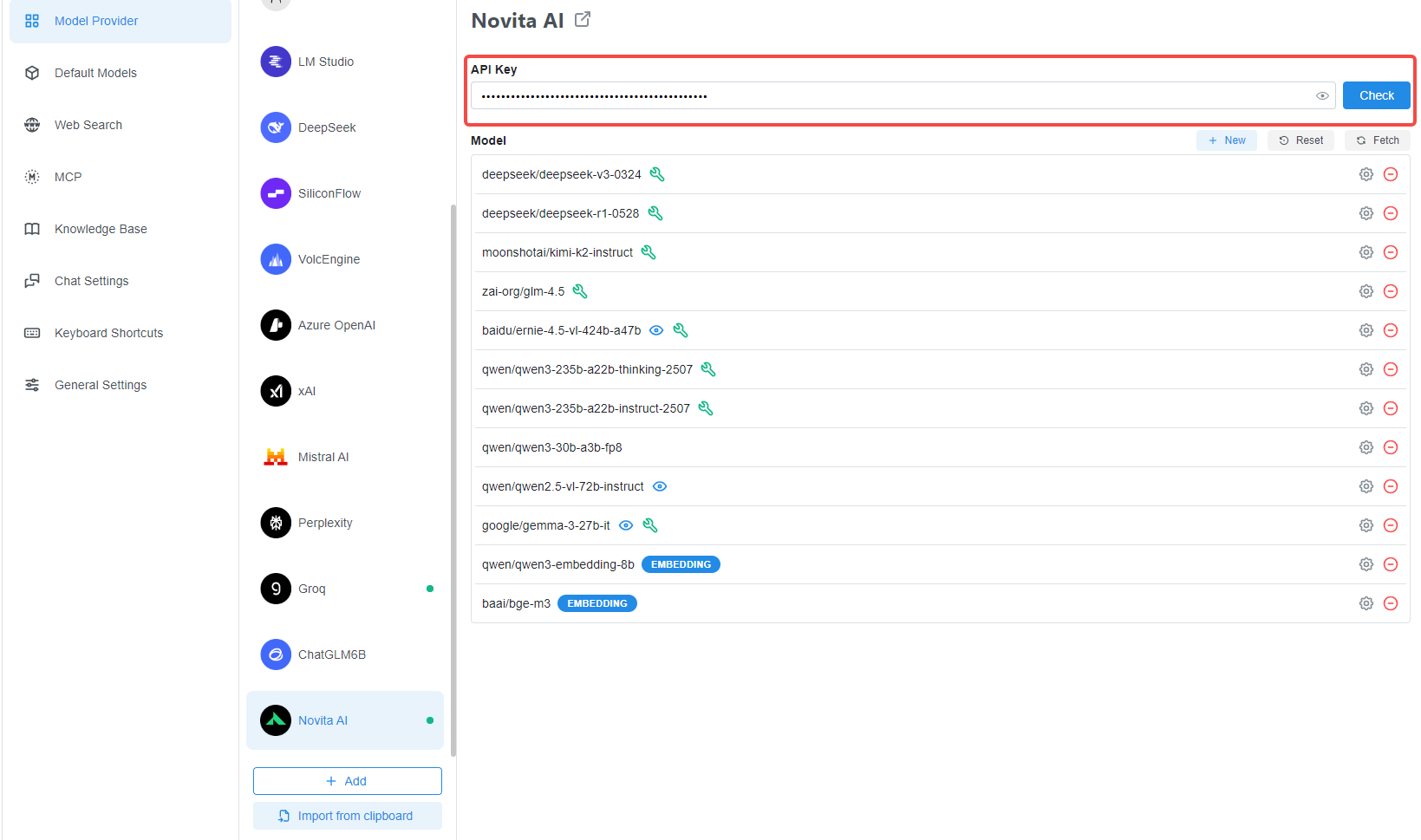
Hier kun je je API key invoeren. Klik na het invoeren op **Check**. Als je het bericht **“Connection successful”** ziet, betekent dit dat alles klaar is om te beginnen.
### Stap 4 API Key controleren
Hier kun je je API key invoeren. Klik na het invoeren op **Check**. Als je het bericht **“Connection successful”** ziet, betekent dit dat alles klaar is om te beginnen.
 ### Stap 5 Beginnen met gebruiken
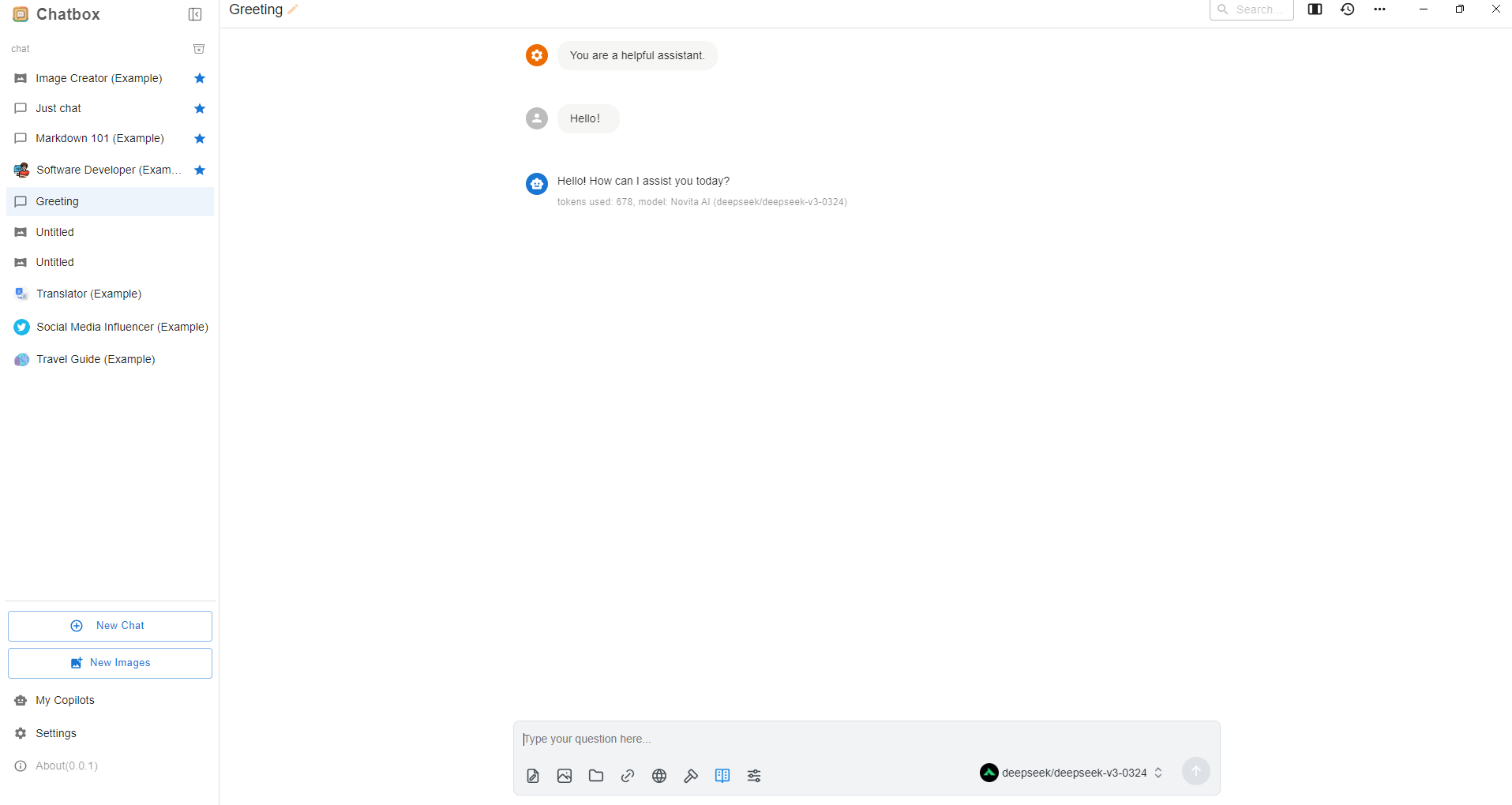
Start een nieuwe chat. Voer "Hello" in en ontvang een antwoord. Je zou moeten zien dat het antwoord door Novita AI wordt geleverd.
### Stap 5 Beginnen met gebruiken
Start een nieuwe chat. Voer "Hello" in en ontvang een antwoord. Je zou moeten zien dat het antwoord door Novita AI wordt geleverd.
 ## Gebruik van embeddingmodel
### Stap 1 Knowledge Base vinden
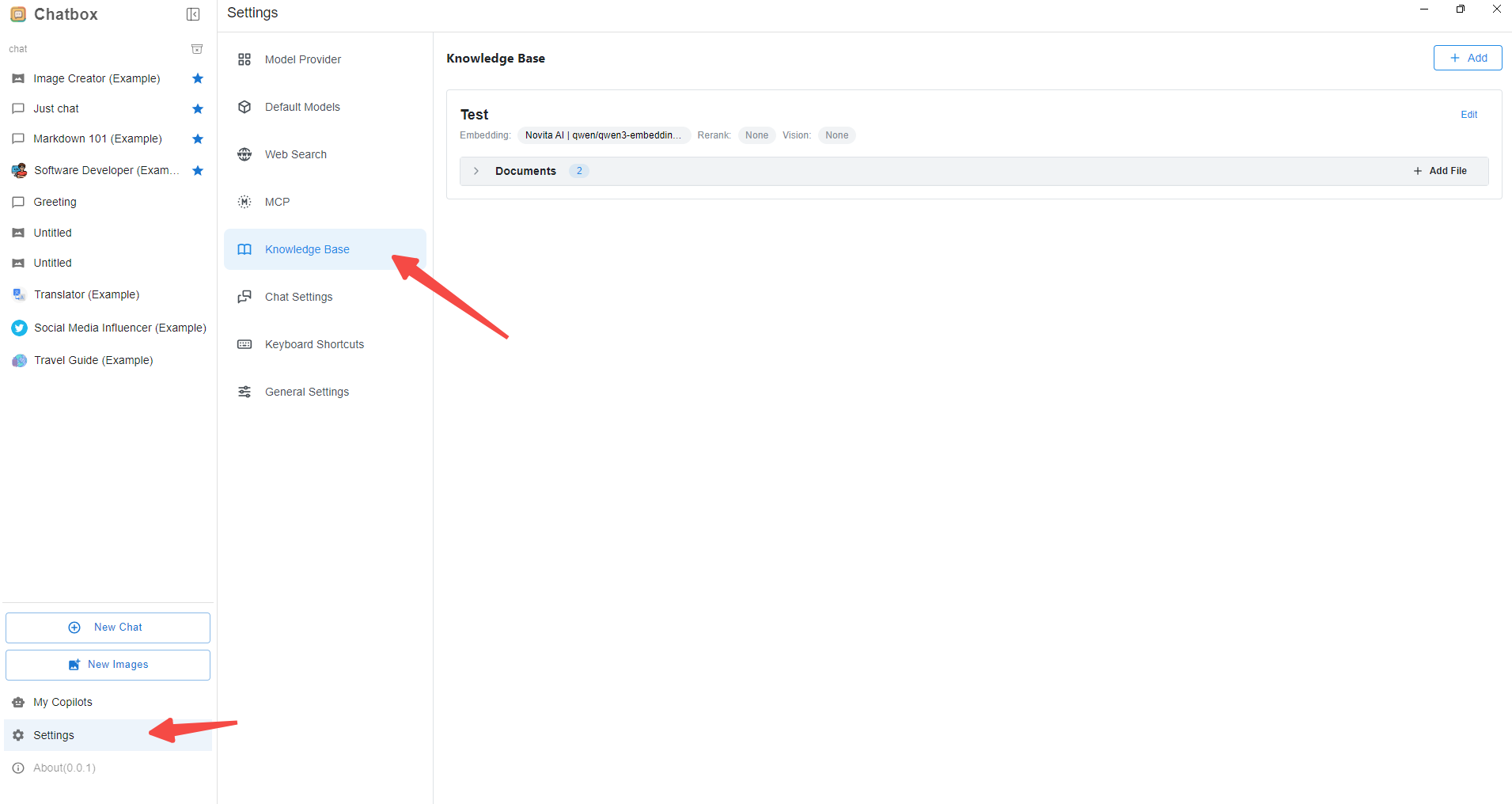
Klik op **"Settings"** en vervolgens op **"Knowledge Base"**. Als er nog niets staat, word je gevraagd een nieuwe te maken (de screenshot toont er een die al is aangemaakt).
## Gebruik van embeddingmodel
### Stap 1 Knowledge Base vinden
Klik op **"Settings"** en vervolgens op **"Knowledge Base"**. Als er nog niets staat, word je gevraagd een nieuwe te maken (de screenshot toont er een die al is aangemaakt).
 ### Stap 2 Knowledge Base maken
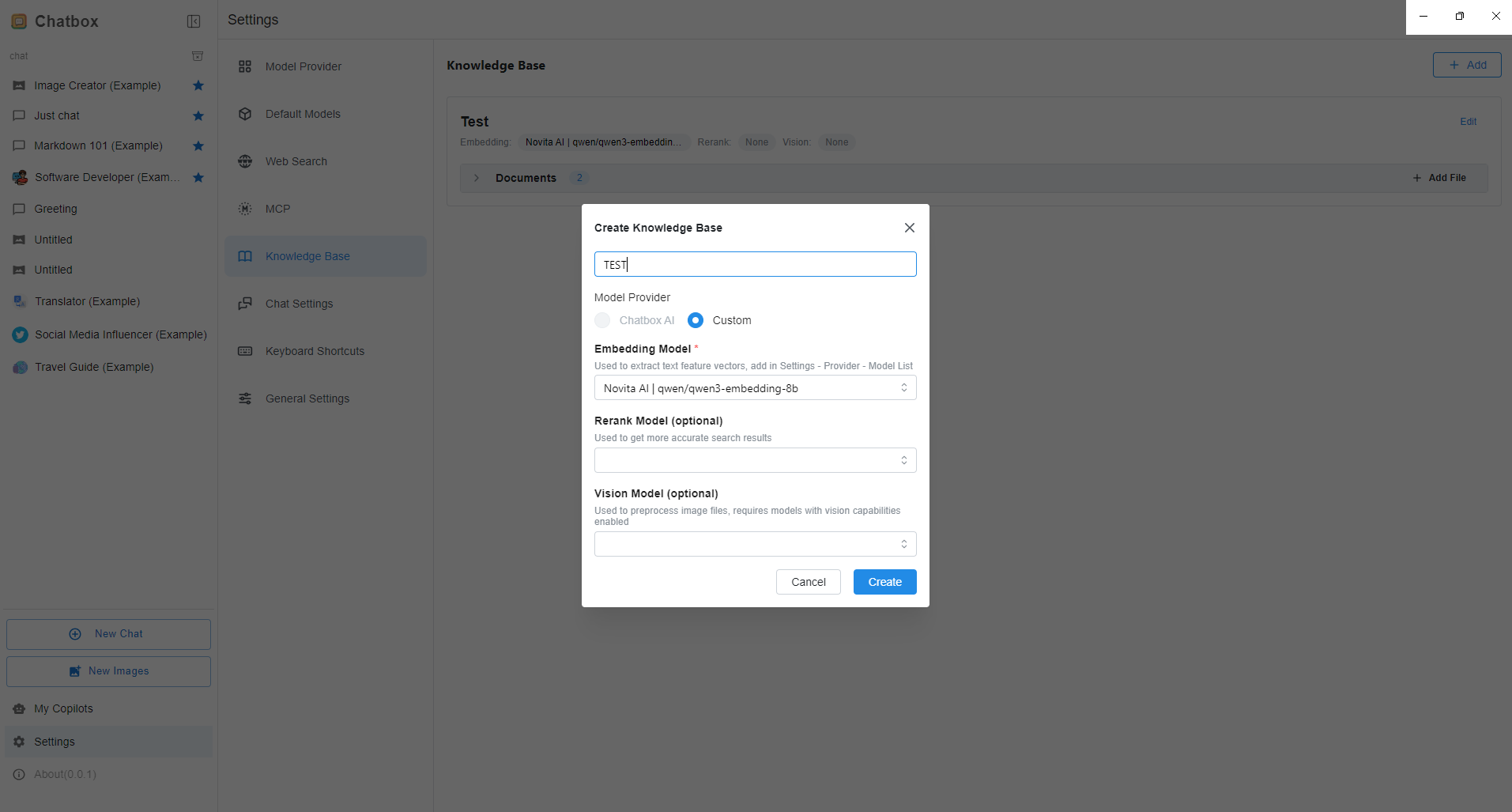
Wanneer je een nieuwe knowledge base maakt, vergeet dan niet je gewenste **embedding model** te selecteren en klik vervolgens op **"Create"**.
### Stap 2 Knowledge Base maken
Wanneer je een nieuwe knowledge base maakt, vergeet dan niet je gewenste **embedding model** te selecteren en klik vervolgens op **"Create"**.
 ### Stap 3 Beginnen met gebruiken
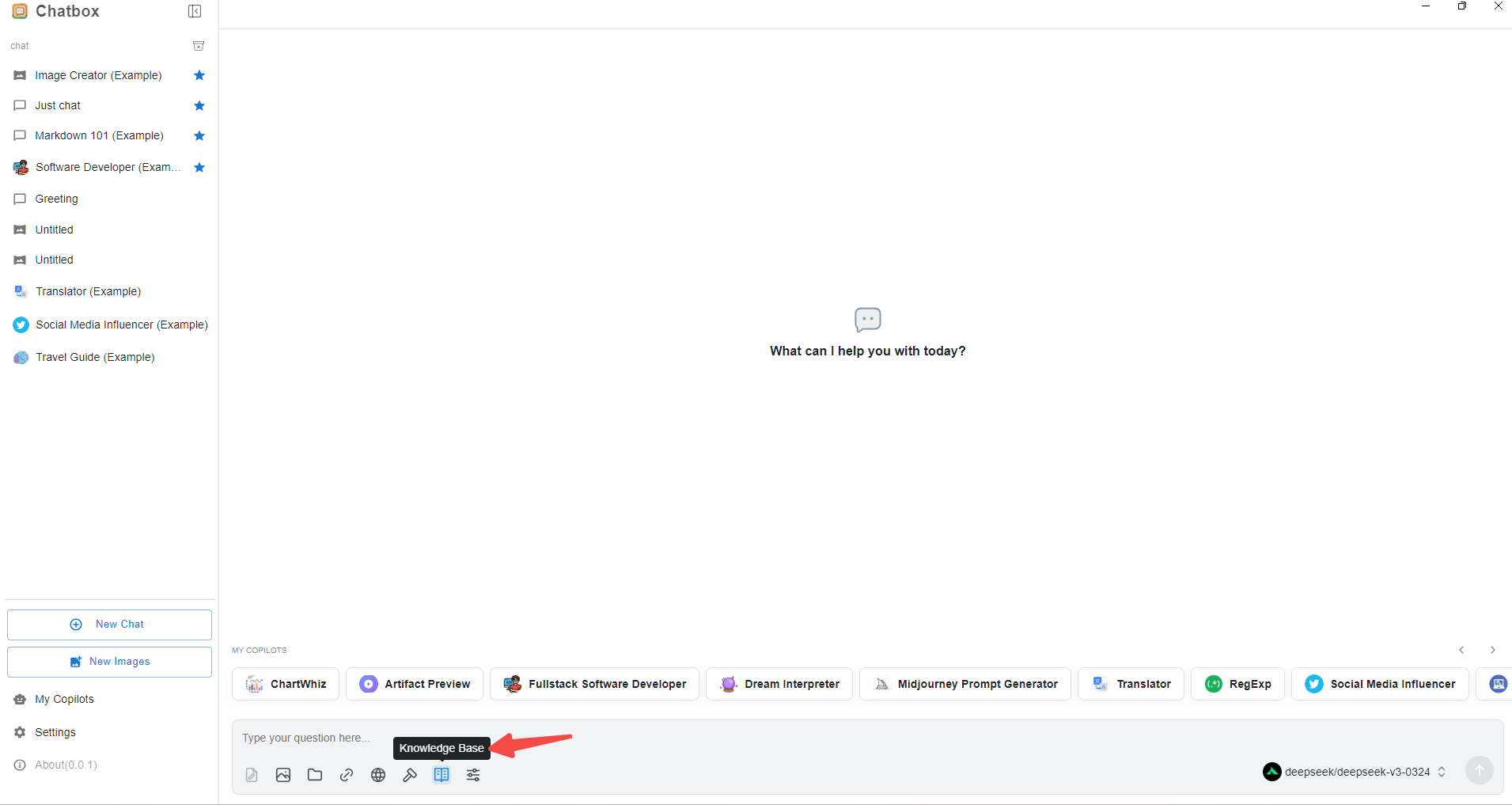
Keer terug naar de **chat page** en klik op het **knowledge base icon** onder het invoerveld. Selecteer vervolgens de knowledge base die je zojuist hebt gemaakt. Begin nu je gesprek met Novita AI LLM op ChatBox.
### Stap 3 Beginnen met gebruiken
Keer terug naar de **chat page** en klik op het **knowledge base icon** onder het invoerveld. Selecteer vervolgens de knowledge base die je zojuist hebt gemaakt. Begin nu je gesprek met Novita AI LLM op ChatBox.