> ## Documentation Index
> Fetch the complete documentation index at: https://novita.ai/docs/llms.txt
> Use this file to discover all available pages before exploring further.
# Axolotl uitvoeren op Novita AI
> Ontdek hoe je moeiteloos grote taalmodellen (LLM's) kunt finetunen met Axolotl op Novita AI.
Axolotl biedt een robuust, flexibel framework voor het trainen van LLM's met geavanceerde technieken, met ondersteuning voor verschillende modelarchitecturen en trainingsstrategieën. Axolotl is ideaal voor onderzoekers en ontwikkelaars en stroomlijnt, in combinatie met de krachtige infrastructuur zonder lokale hardware van Novita AI, workflows door beperkingen van lokale hardware weg te nemen.
Deze gids biedt een stapsgewijs proces om Axolotl op Novita AI te implementeren en uit te voeren, zodat je het volledige potentieel van je AI-modeltrainingsprojecten kunt benutten.
## Axolotl:main-latest gebruiken op Novita AI
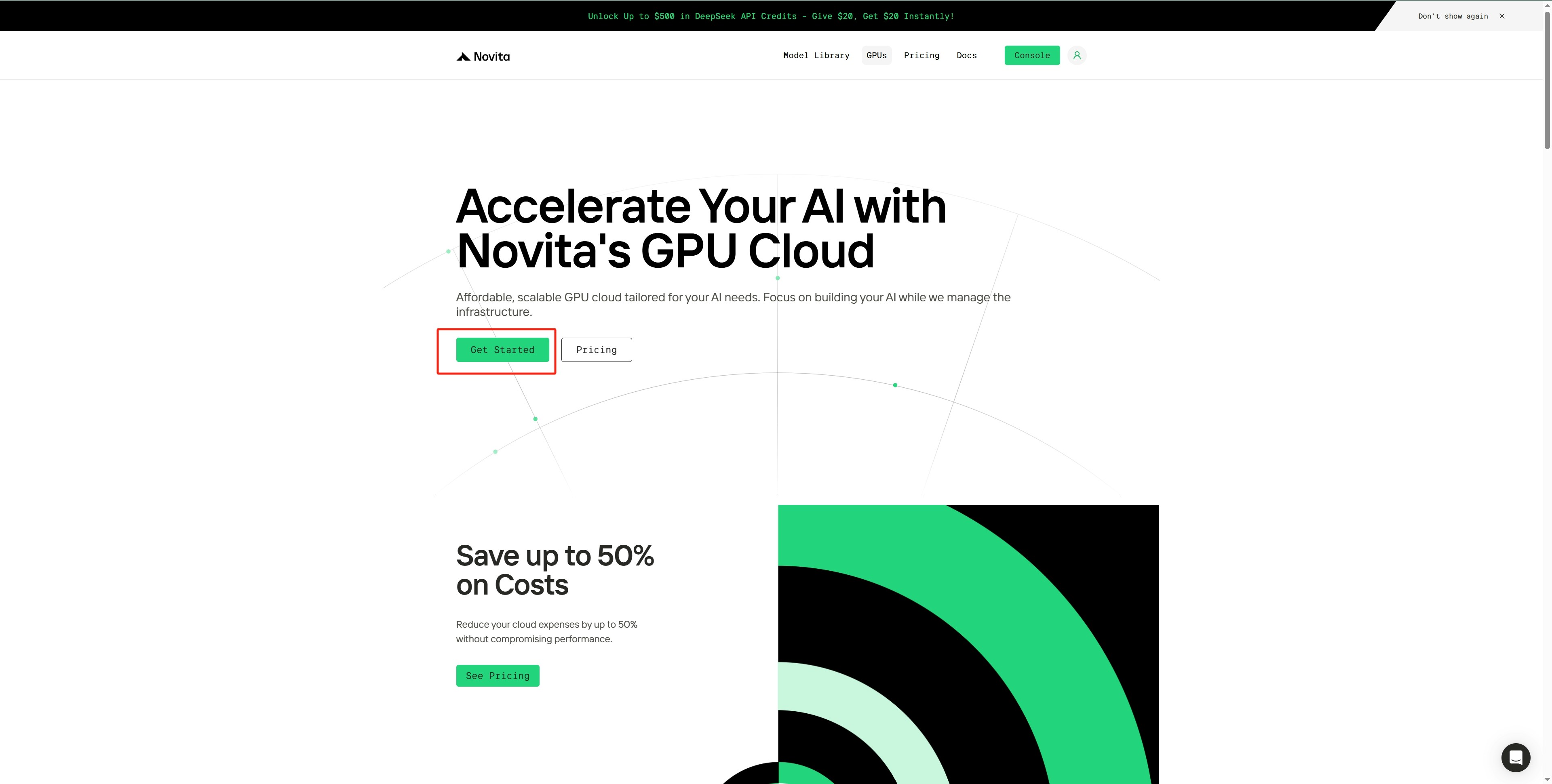
Stap 1: Open [**de GPU Instance Console**](https://novita.ai/gpus)
* Klik op `Get Started` om toegang te krijgen tot de GPU Instance-console.
 Stap 2: Kies een template en GPU-type
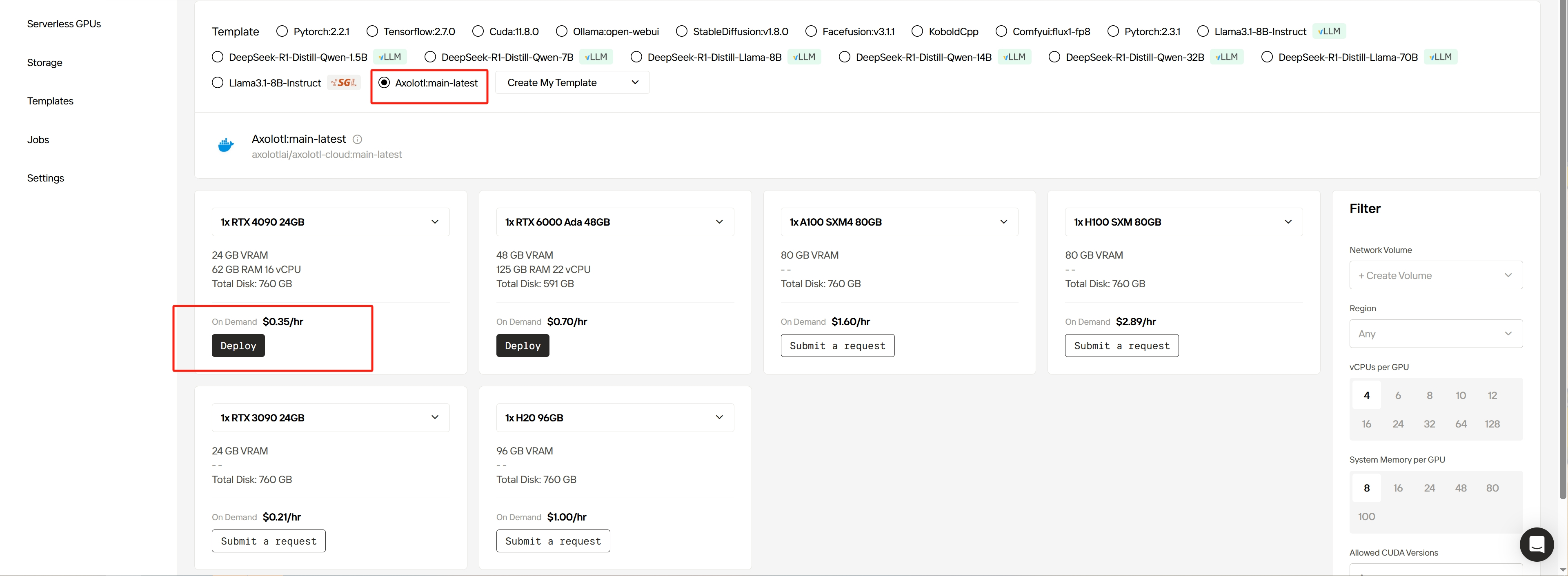
* Blader door verschillende officiële templates en GPU-kaartopties.
* Selecteer [**de Axolotl:main-latest-template**](https://novita.ai/gpus-console?templateId=311).
* Klik op `Deploy` onder de 4090 GPU-kaart om door te gaan naar de pagina voor het aanmaken van een instance.
Stap 2: Kies een template en GPU-type
* Blader door verschillende officiële templates en GPU-kaartopties.
* Selecteer [**de Axolotl:main-latest-template**](https://novita.ai/gpus-console?templateId=311).
* Klik op `Deploy` onder de 4090 GPU-kaart om door te gaan naar de pagina voor het aanmaken van een instance.
 Stap 3: Pas schijf- en configuratieparameters aan
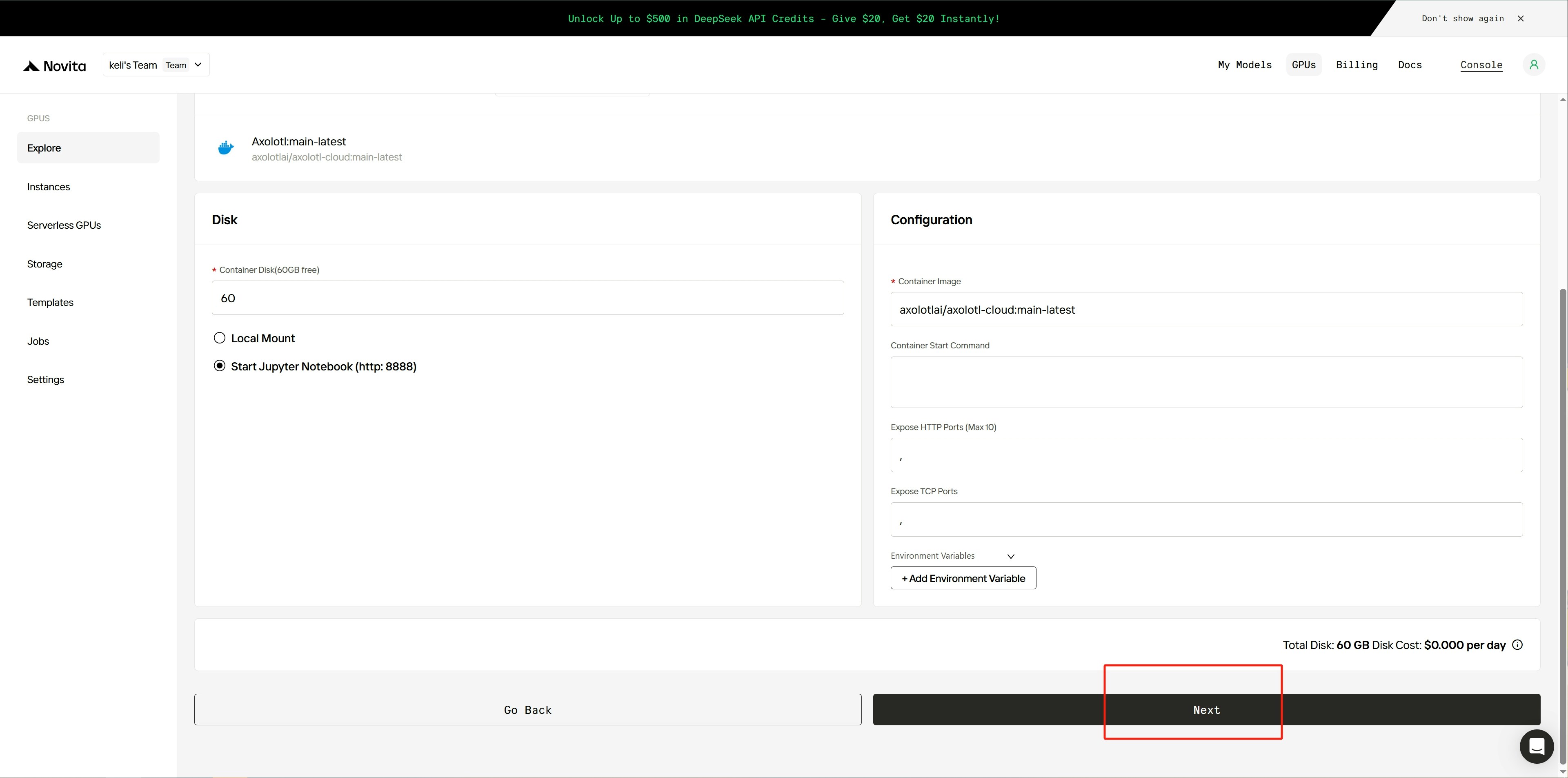
* Pas in de sectie `Disk` de grootte van de systeemschijf en lokale schijf aan.
* Wijzig in de sectie `Configuration` instellingen zoals de image, opstartopdrachten, poorten en omgevingsvariabelen.
* Vink het vakje voor Start Jupyter Notebook aan om Jupyter te starten.
Stap 3: Pas schijf- en configuratieparameters aan
* Pas in de sectie `Disk` de grootte van de systeemschijf en lokale schijf aan.
* Wijzig in de sectie `Configuration` instellingen zoals de image, opstartopdrachten, poorten en omgevingsvariabelen.
* Vink het vakje voor Start Jupyter Notebook aan om Jupyter te starten.
 Stap 4: Bevestig de configuratie en implementeer
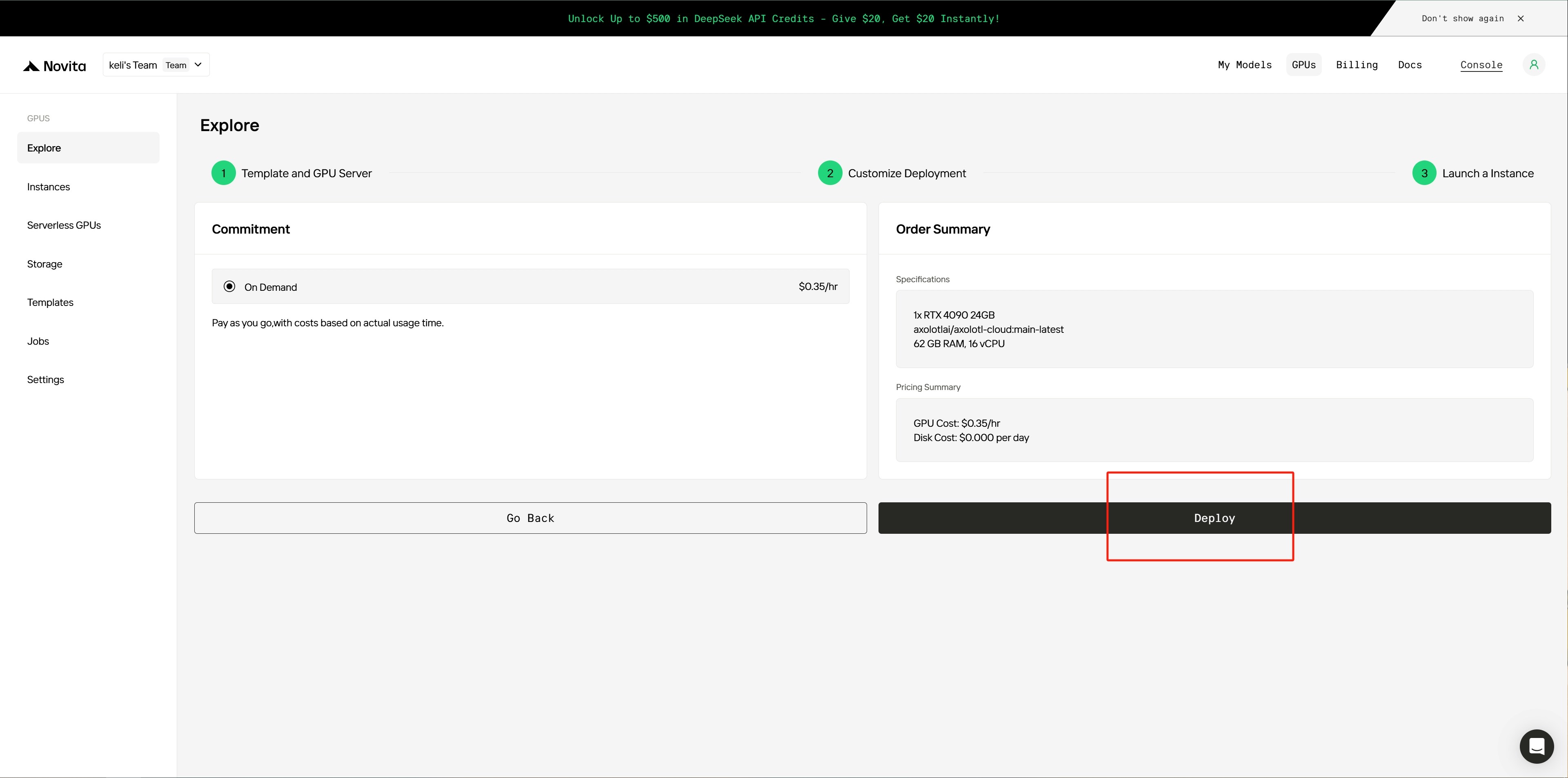
* Controleer de instance-configuratie en kosten op de bevestigingspagina.
* Klik op `Deploy` om het implementatieproces te starten.
Stap 4: Bevestig de configuratie en implementeer
* Controleer de instance-configuratie en kosten op de bevestigingspagina.
* Klik op `Deploy` om het implementatieproces te starten.
 Stap 5: Wacht tot de implementatie is voltooid
* Wacht tot de implementatie van de instance is voltooid.
Stap 5: Wacht tot de implementatie is voltooid
* Wacht tot de implementatie van de instance is voltooid.
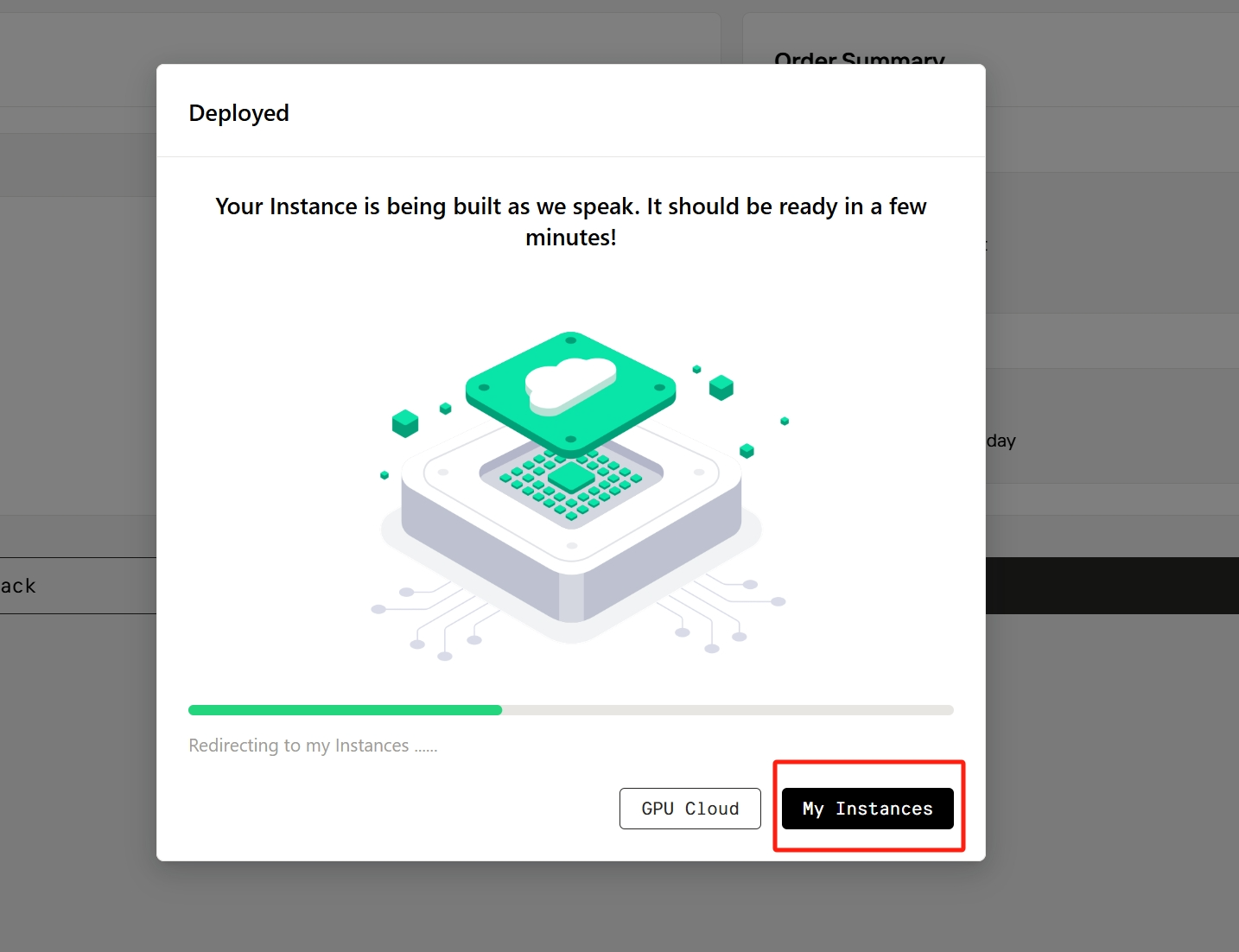 Stap 6: Beheer en monitor instances
* Zodra de implementatie is voltooid, leidt het systeem je om naar de pagina `Instance Management`.
* Zoek je nieuw aangemaakte instance; deze toont in eerste instantie de status Pulling (wat aangeeft dat de image wordt gedownload).
* Klik op het kleine pijltje aan de rechterkant van de instance om de details te bekijken.
* Monitor de voortgang van het ophalen van de image. Zodra dit is voltooid, gaat de instance over naar de status Running.
* Klik op `Logs` om de implementatielogs te bekijken.
###
Stap 6: Beheer en monitor instances
* Zodra de implementatie is voltooid, leidt het systeem je om naar de pagina `Instance Management`.
* Zoek je nieuw aangemaakte instance; deze toont in eerste instantie de status Pulling (wat aangeeft dat de image wordt gedownload).
* Klik op het kleine pijltje aan de rechterkant van de instance om de details te bekijken.
* Monitor de voortgang van het ophalen van de image. Zodra dit is voltooid, gaat de instance over naar de status Running.
* Klik op `Logs` om de implementatielogs te bekijken.
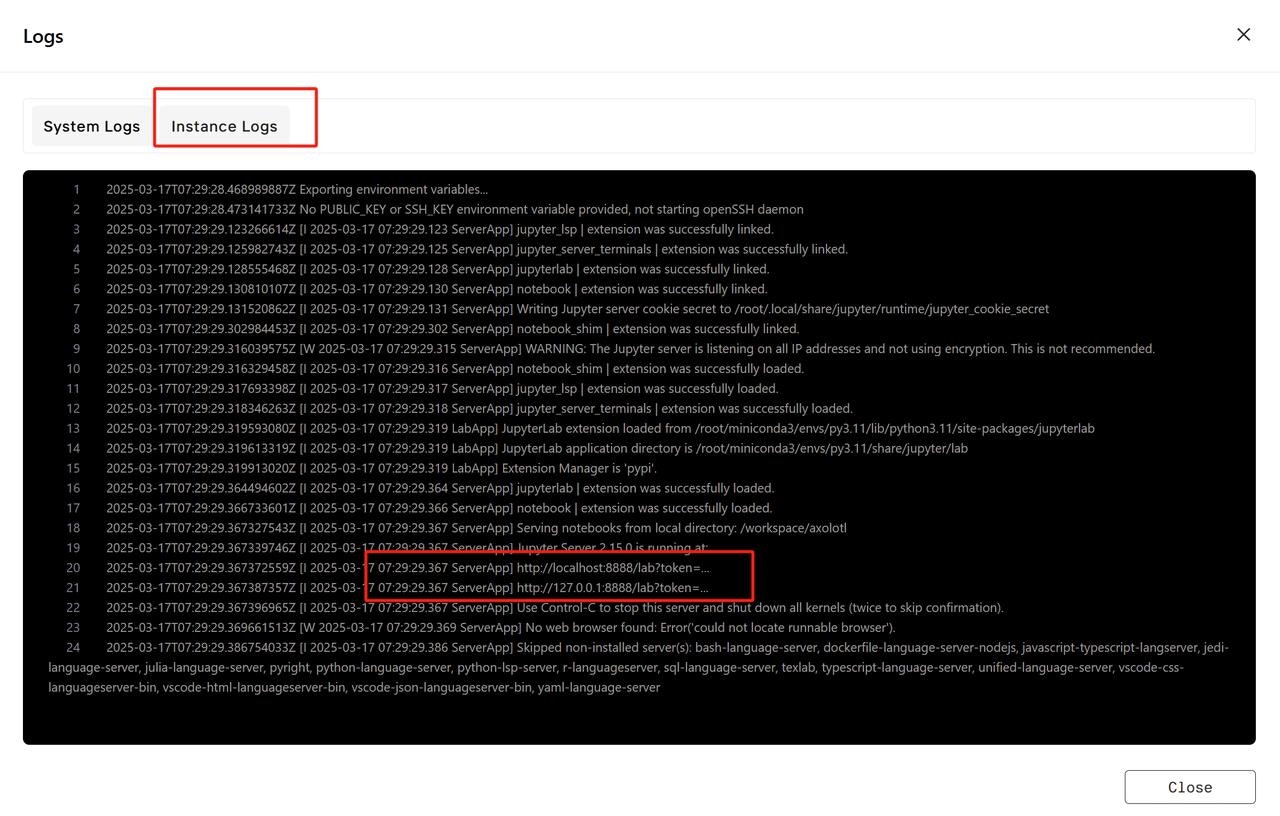
###  Stap 7: Controleer de instance-logs
* Ga naar het tabblad `Instance Logs` om te controleren of de service wordt gestart.
* Wacht tot de service klaar is met initialiseren.
###
Stap 7: Controleer de instance-logs
* Ga naar het tabblad `Instance Logs` om te controleren of de service wordt gestart.
* Wacht tot de service klaar is met initialiseren.
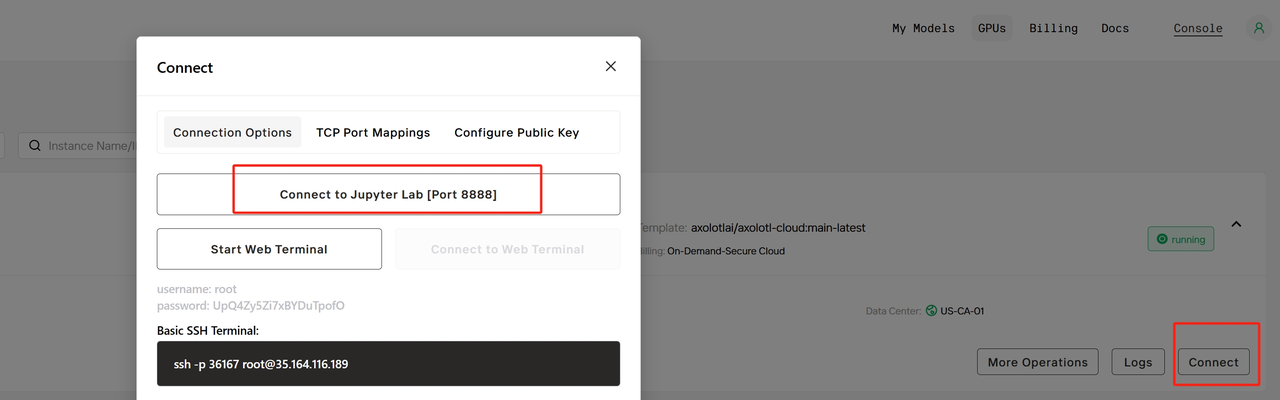
###  Stap 8: Maak verbinding met Jupyter Lab
* Sluit de logspagina.
* Klik op `Connect` om de pagina met verbindingsinformatie te openen.
* Zoek de sectie `Connection Options` en klik op `Connect to Jupyter Lab` om toegang te krijgen tot de Jupyter-interface.
###
Stap 8: Maak verbinding met Jupyter Lab
* Sluit de logspagina.
* Klik op `Connect` om de pagina met verbindingsinformatie te openen.
* Zoek de sectie `Connection Options` en klik op `Connect to Jupyter Lab` om toegang te krijgen tot de Jupyter-interface.
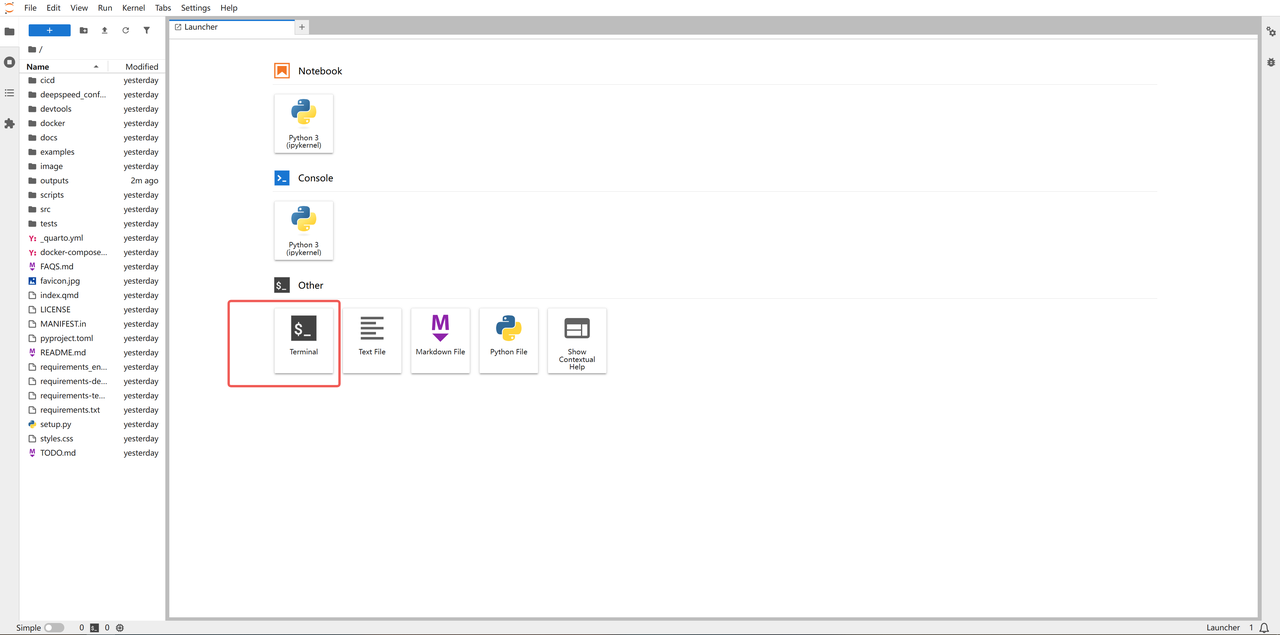
###  Stap 9: Open Jupyter Lab
* Wacht tot de webinterface van Jupyter Lab is geladen.
* Open `Terminal` om een officieel voorbeeld uit te voeren en te controleren of de service correct werkt.
###
Stap 9: Open Jupyter Lab
* Wacht tot de webinterface van Jupyter Lab is geladen.
* Open `Terminal` om een officieel voorbeeld uit te voeren en te controleren of de service correct werkt.
###  Stap 10: Voer een finetuningvoorbeeld uit
* Voer de officiële voorbeeldcode uit om een finetuningtaak uit te voeren.
```bash theme={"system"}
# Fetch axolotl examples
axolotl fetch examples
# Or, specify a custom path
axolotl fetch examples --dest path/to/folder
# Train a model using LoRA
axolotl train examples/llama-3/lora-1b.yml
```
**Opmerking:** Je kunt het standaard-mountpad voor het netwerkvolume niet wijzigen in de console. Het kan alleen worden ingesteld bij het aanmaken van een instance of via OpenAPI. Stel het gewenste mountpad in tijdens het aanmaken van de instance wanneer je een volume koppelt.
Stap 10: Voer een finetuningvoorbeeld uit
* Voer de officiële voorbeeldcode uit om een finetuningtaak uit te voeren.
```bash theme={"system"}
# Fetch axolotl examples
axolotl fetch examples
# Or, specify a custom path
axolotl fetch examples --dest path/to/folder
# Train a model using LoRA
axolotl train examples/llama-3/lora-1b.yml
```
**Opmerking:** Je kunt het standaard-mountpad voor het netwerkvolume niet wijzigen in de console. Het kan alleen worden ingesteld bij het aanmaken van een instance of via OpenAPI. Stel het gewenste mountpad in tijdens het aanmaken van de instance wanneer je een volume koppelt.