> ## Documentation Index
> Fetch the complete documentation index at: https://novita.ai/docs/llms.txt
> Use this file to discover all available pages before exploring further.
# Verba
> Novita AI を Verba と統合してデータ管理を簡素化し、コンテキストに基づく回答を即座に引き出します。
Novita AI は、Verba とのシームレスな統合により、LLM アプリケーション開発を再定義しました。Novita AI の革新的なプラットフォームと Verba の高度な NLP フレームワークを組み合わせることで、開発者は優れたパフォーマンス、強化されたカスタマイズ性、使いやすい体験を得られます。
このガイドでは、Novita AI API を Verba と統合する方法を説明します。
## 統合手順
### ステップ 1: **Verba のウェブサイトにアクセスする**
* ブラウザを開き、[https://verba.weaviate.io/](https://verba.weaviate.io/). に移動します。
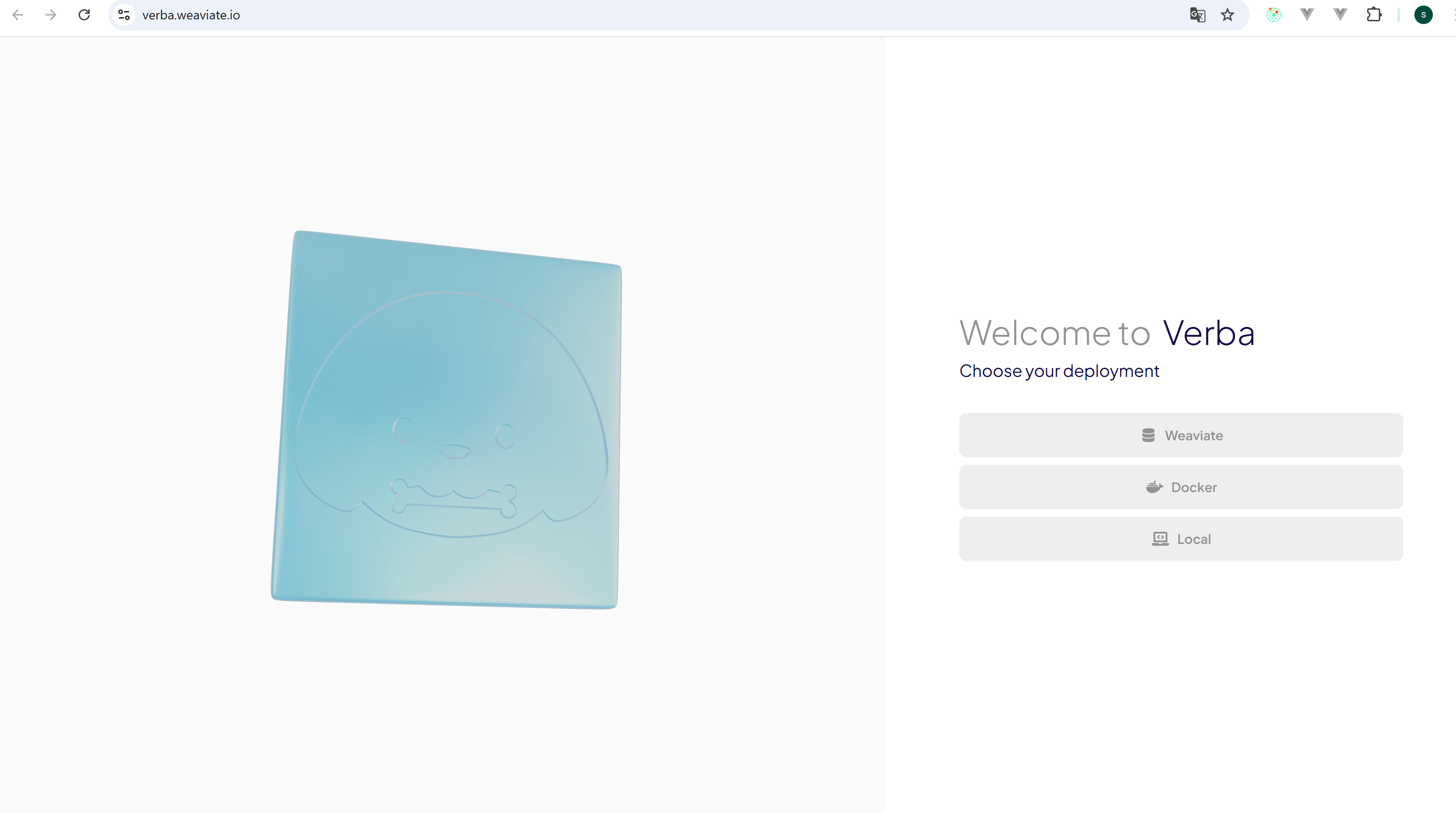 ### ステップ 2: **デプロイオプションを選択する**
* ホームページで希望するデプロイ方法を選択して続行します。
### ステップ 2: **デプロイオプションを選択する**
* ホームページで希望するデプロイ方法を選択して続行します。
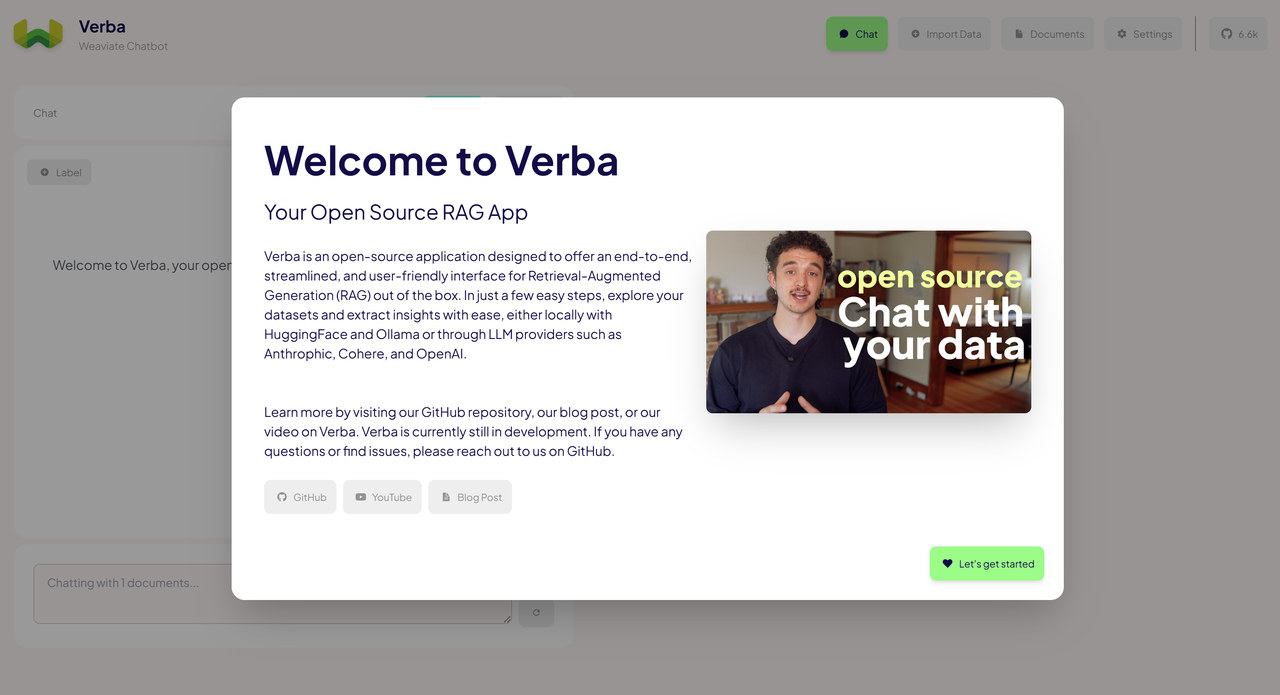 ### ステップ 3: **設定を構成する**
* 右下隅の "Start" ボタンをクリックします。
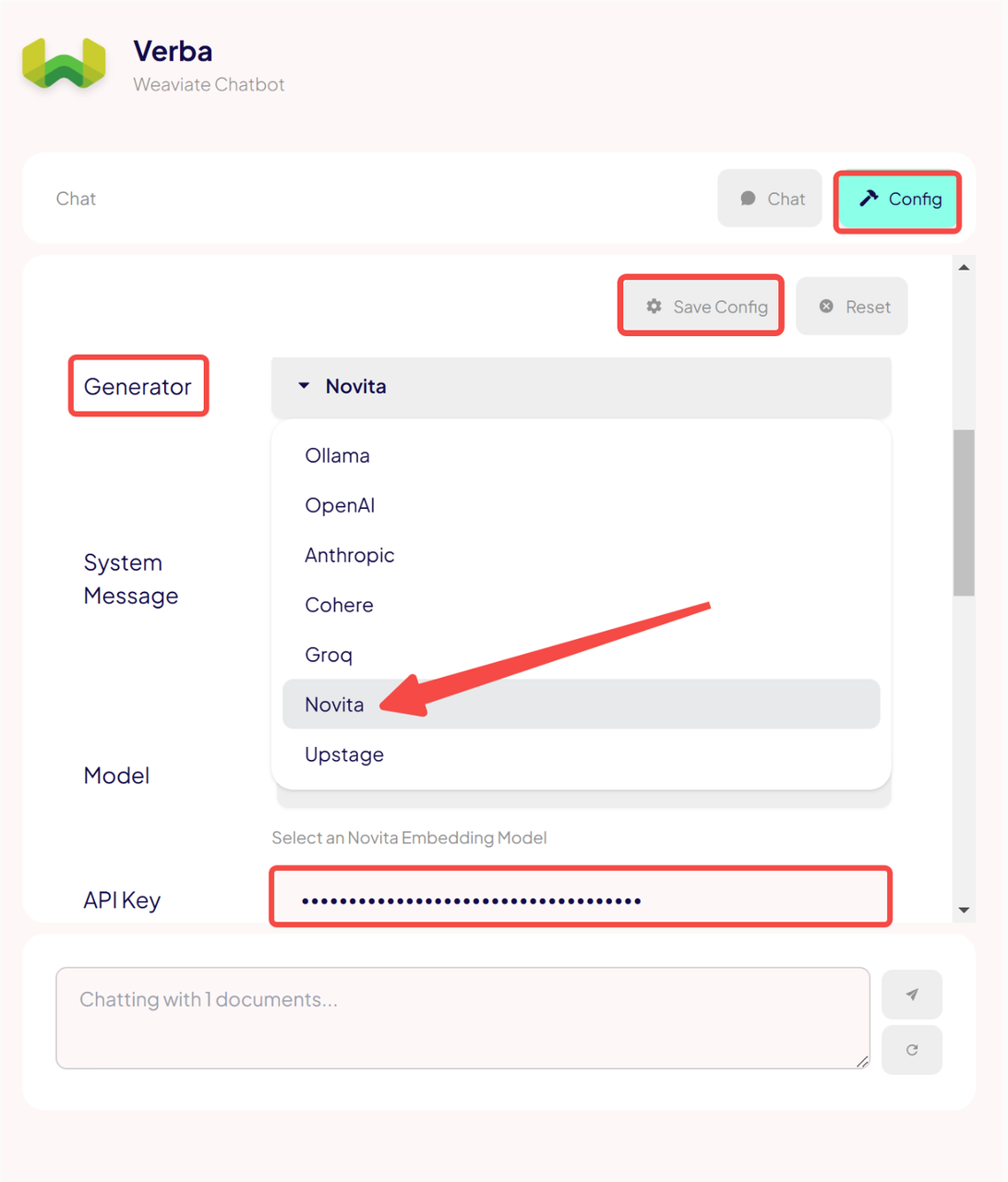
* 左側で **Config** をクリックします。
* **Generator** で **Novita** を選択します。
* **API Key** フィールドに [Novita API Key](https://novita.ai/settings/key-management) を入力します。
* 最後に、**Save Config** ボタンをクリックして設定を適用します。
### ステップ 3: **設定を構成する**
* 右下隅の "Start" ボタンをクリックします。
* 左側で **Config** をクリックします。
* **Generator** で **Novita** を選択します。
* **API Key** フィールドに [Novita API Key](https://novita.ai/settings/key-management) を入力します。
* 最後に、**Save Config** ボタンをクリックして設定を適用します。
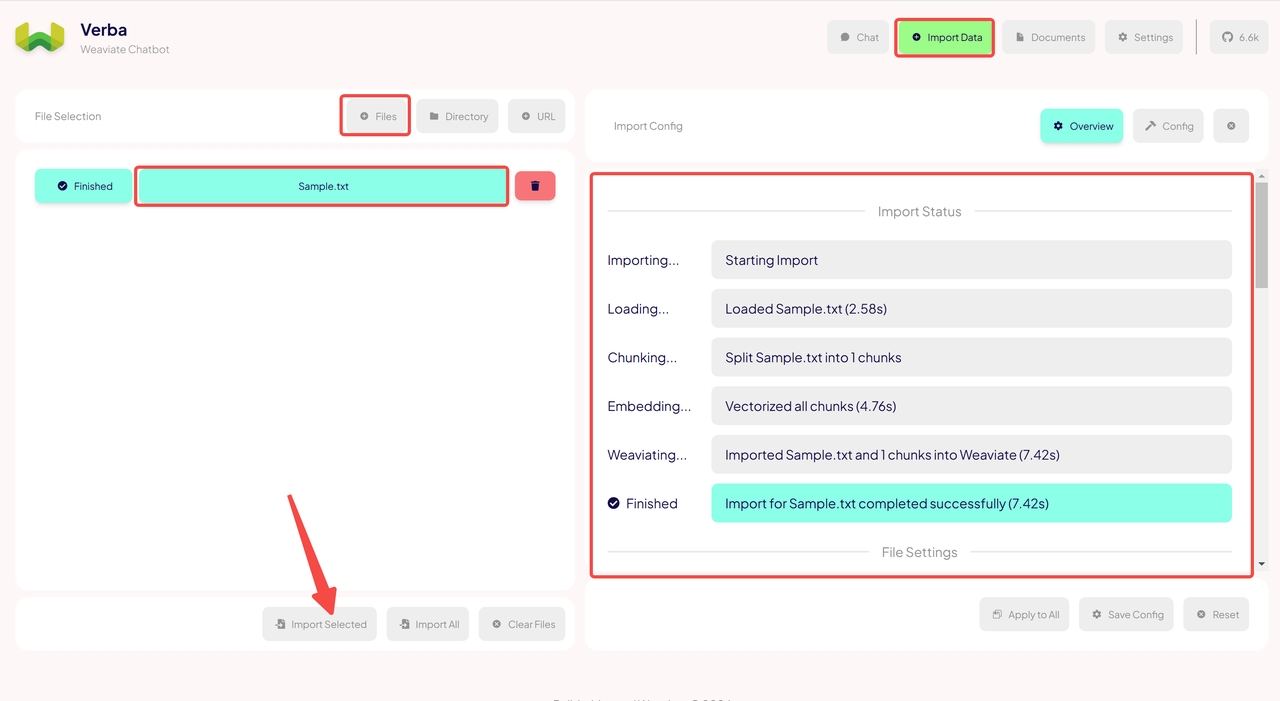
 ## ステップ 4: **データをインポートする**
* 右上隅の **Import Data** ボタンをクリックして、ファイルインポートページを開きます。
* 下部の **Files** ボタンを選択して、ファイル選択ウィンドウを開きます。
* インポートしたいファイルを選択し、左下隅の **Import Selected** ボタンをクリックします。
* 正常にインポートされたファイルは、ページの右側に表示されます。
## ステップ 4: **データをインポートする**
* 右上隅の **Import Data** ボタンをクリックして、ファイルインポートページを開きます。
* 下部の **Files** ボタンを選択して、ファイル選択ウィンドウを開きます。
* インポートしたいファイルを選択し、左下隅の **Import Selected** ボタンをクリックします。
* 正常にインポートされたファイルは、ページの右側に表示されます。
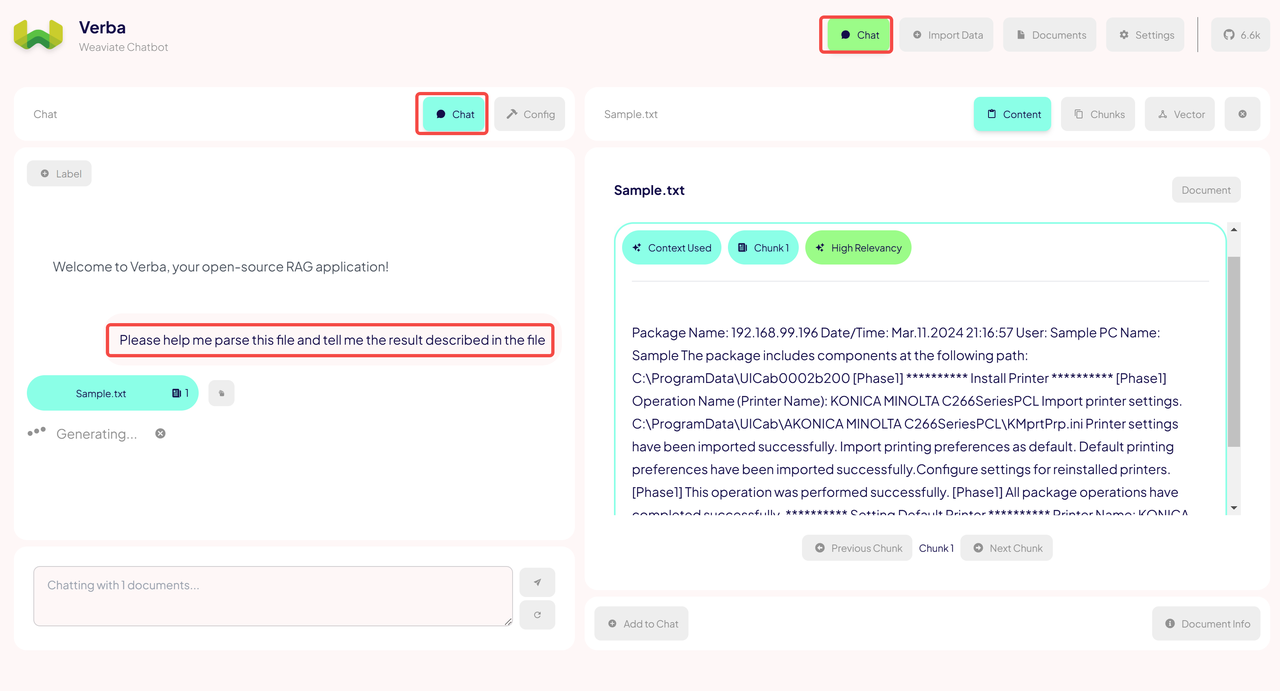
 ### ステップ 5: **チャットを開始する**
* 上部の **Chat** ボタンをクリックして、チャットページに戻ります。
* インポートしたファイルに基づいて質問を入力すると、正確な結果を即座に受け取れます。
### ステップ 5: **チャットを開始する**
* 上部の **Chat** ボタンをクリックして、チャットページに戻ります。
* インポートしたファイルに基づいて質問を入力すると、正確な結果を即座に受け取れます。