> ## Documentation Index
> Fetch the complete documentation index at: https://novita.ai/docs/llms.txt
> Use this file to discover all available pages before exploring further.
# Novita Agent Sandbox と BrowserUse の統合
export const SetupApiKeyGuide = () => {
if (typeof document === "undefined") {
return null;
} else {
return <>
If you don't have a Novita account, you need to sign up first. For details, please refer to Quick Start. After signing up, you can create an API key through the Key Management page and save it for subsequent steps.
;
}
};
[BrowserUse](https://github.com/browser-use/browser-use) は強力な AI ブラウザエージェントです。Novita Agent Sandbox が提供する安全な分離環境と組み合わせることで、高同時実行・マルチタスク対応のブラウザ AI エージェントを構築できます。
このドキュメントでは、Novita Agent Sandbox サービスをベースに BrowserUse プロジェクトを実行する方法を詳しく説明します。
このドキュメントでは、Novita が公開している `browser-chromium` サンドボックステンプレートを使用します。これをベースに独自のテンプレートを作成したい場合、またはより完全なサンプルコードを確認したい場合は、[こちら](https://github.com/novitalabs/Novita-CollabHub/tree/main/examples/browser-use)を参照してください。
### 1. Novita API Key を取得する
### 2. 依存関係をインストールする
必要な Python パッケージをインストールします。
```bash Python icon="terminal" theme={"system"}
pip install browser-use
```
### 3. サンプルコード
開始する前に、必要な環境変数を設定する必要があります。
```bash Bash icon="terminal" theme={"system"}
export NOVITA_API_KEY=""
export LLM_API_KEY=""
export LLM_BASE_URL=https://api.novita.ai/openai
export LLM_MODEL=""
```
次のコードを保存します。
```python agent.py icon="python" theme={"system"}
import asyncio
import base64
import os
import time
import dotenv
dotenv.load_dotenv(override=True)
from browser_use import Agent, BrowserSession
from browser_use.llm import ChatOpenAI
from novita_sandbox.core import Sandbox
async def screenshot(agent: Agent):
# Screenshot function
print("Taking screenshot...")
page = await agent.browser_session.get_current_page()
screenshot_bytes = await page.screenshot(format='png')
# screenshot method returns the binary data of the image, we should save it as a PNG file
screenshots_dir = os.path.join(".", "screenshots")
os.makedirs(screenshots_dir, exist_ok=True)
screenshot_path = os.path.join(screenshots_dir, f"{time.time()}.png")
if isinstance(screenshot_bytes, str):
screenshot_data = base64.b64decode(screenshot_bytes)
else:
screenshot_data = screenshot_bytes
with open(screenshot_path, "wb") as f:
f.write(screenshot_data)
print(f"Screenshot saved to {screenshot_path}")
async def main():
# Create Novita sandbox instance
sandbox = Sandbox.create(
timeout=600, # Timeout in seconds
template="browser-chromium", # This template contains chromium browser and exposes port 9223 for remote connection
)
try:
# Get Chrome debug port address from sandbox
host = sandbox.get_host(9223) # Get sandbox port 9223 address
cdp_url = f"https://{host}"
print(f"Chrome Debug Protocol URL: {cdp_url}")
# Create BrowserUse session
browser_session = BrowserSession(cdp_url=cdp_url)
await browser_session.start()
print("BrowserUse session created successfully")
# Create AI Agent
agent = Agent(
task="Go to hackernews and find the top 3 stories",
llm=ChatOpenAI(
api_key=os.getenv("LLM_API_KEY"),
base_url=os.getenv("LLM_BASE_URL"),
model=os.getenv("LLM_MODEL"),
temperature=1
),
browser_session=browser_session,
)
# Run Agent task
print("Starting Agent task execution...")
await agent.run(
on_step_end=screenshot, # Take screenshot after each step
)
# Close browser session
await browser_session.kill()
print("Task execution completed")
finally:
# Clean up sandbox resources
sandbox.kill()
print("Sandbox resources cleaned up")
exit
if __name__ == "__main__":
asyncio.run(main())
```
### 4. Agent を実行する
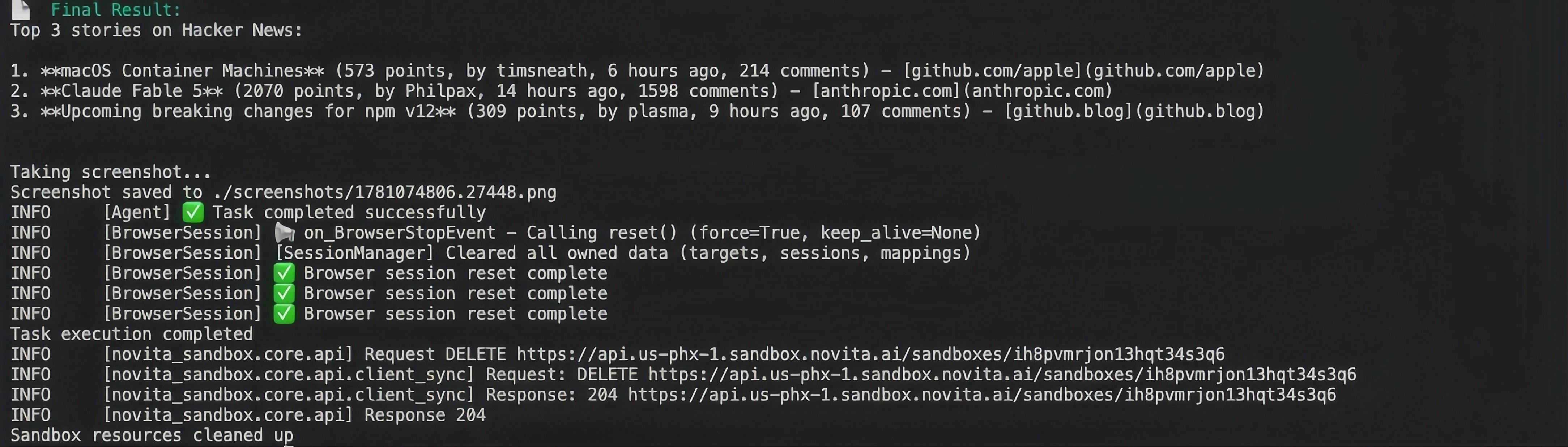
依存関係をインストールし、環境変数を設定したら、サンプルコードを実行できます。すべてが正常に動作していれば、以下のような出力がターミナルに表示されます。Browser-use は、サンドボックス内のリモートブラウザでタスクを実行しています。
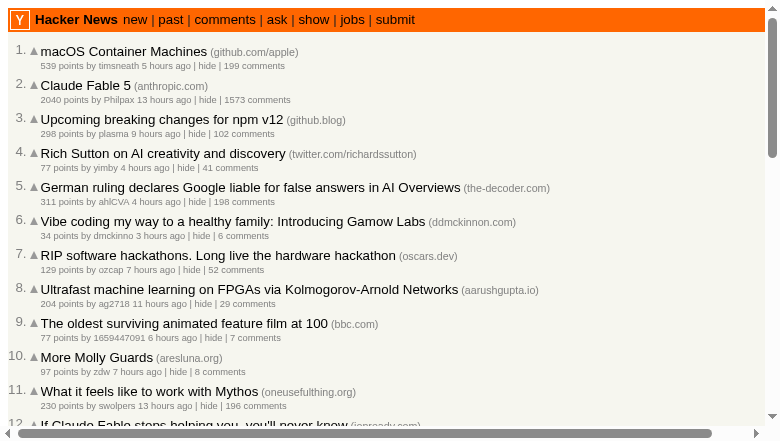
 以下のようなスクリーンショットが生成されます。
 より完全なデモを実行するには、[こちら](https://github.com/novitalabs/Novita-CollabHub/tree/main/examples/browser-use)を参照してください。