> ## Documentation Index
> Fetch the complete documentation index at: https://novita.ai/docs/llms.txt
> Use this file to discover all available pages before exploring further.
# Page Assist
> Novita AI と Page Assist の統合でブラウジング体験を向上させます。
Page Assist は、AI 機能を Web 上での操作に直接統合するシームレスなブラウザー拡張機能を提供します。Novita AI と Page Assist を組み合わせることで、生産性と洞察の生成を高める、強力な AI 強化ブラウジング体験を実現できます。
このガイドでは、Novita AI と連携して Page Assist をデプロイおよび実行し、Web 上での操作をさらに強化する手順を説明します。
## **Novita AI を Page Assist と統合する方法**
Page Assist の GitHub リポジトリはこちらで確認できます: [n4ze3m/page-assist](https://github.com/n4ze3m/page-assist)。
### Step 1: 環境を準備する
* Bun または npm をインストールします: [Bun](https://bun.sh/) のインストールガイドに従うか、代替として npm を使用してください。
### Step 2: Page Assist リポジトリをクローンする
1. ターミナルを開いて実行します:
```bash theme={"system"}
git clone https://github.com/n4ze3m/page-assist.git
cd page-assist
```
2. Bun または npm を使用して依存関係をインストールします:
```bash theme={"system"}
bun install
```
### Step 3: Page Assist 拡張機能をビルドする
* Chrome 用に拡張機能をビルドします(デフォルト):
```bash theme={"system"}
bun run build
```
* Firefox の場合は、次を使用します:
```bash theme={"system"}
bun build:firefox
```
### Step 4: 拡張機能を読み込む
1. Chrome の場合:
* `chrome://extensions` に移動します。
* デベロッパーモードを有効にします。
* `Load unpacked` をクリックし、`build/chrome-xxx`(例: `build/chrome-mv3`)ディレクトリを選択します。
2. Firefox の場合:
* `about:addons` に移動します。
* `Extensions` タブをクリックします。
* `Manage Your Extensions` をクリックします。
* `Load Temporary Add-on` を選択し、`build/firefox-xxx`(例: `build/firefox-mv3`)ディレクトリ内の `manifest.json` ファイルを選択します。
### Step 5: Novita AI を OpenAI API 互換エンドポイントとして設定する
1. Novita AI API キーを取得する:
* Novita AI アカウントに [ログイン](https://novita.ai/user/login) します。
* [Key Management ページ](https://novita.ai/settings/key-management) に移動します。
* 新しい API キーを生成してコピーします。
2. Novita AI エンドポイントを設定する:
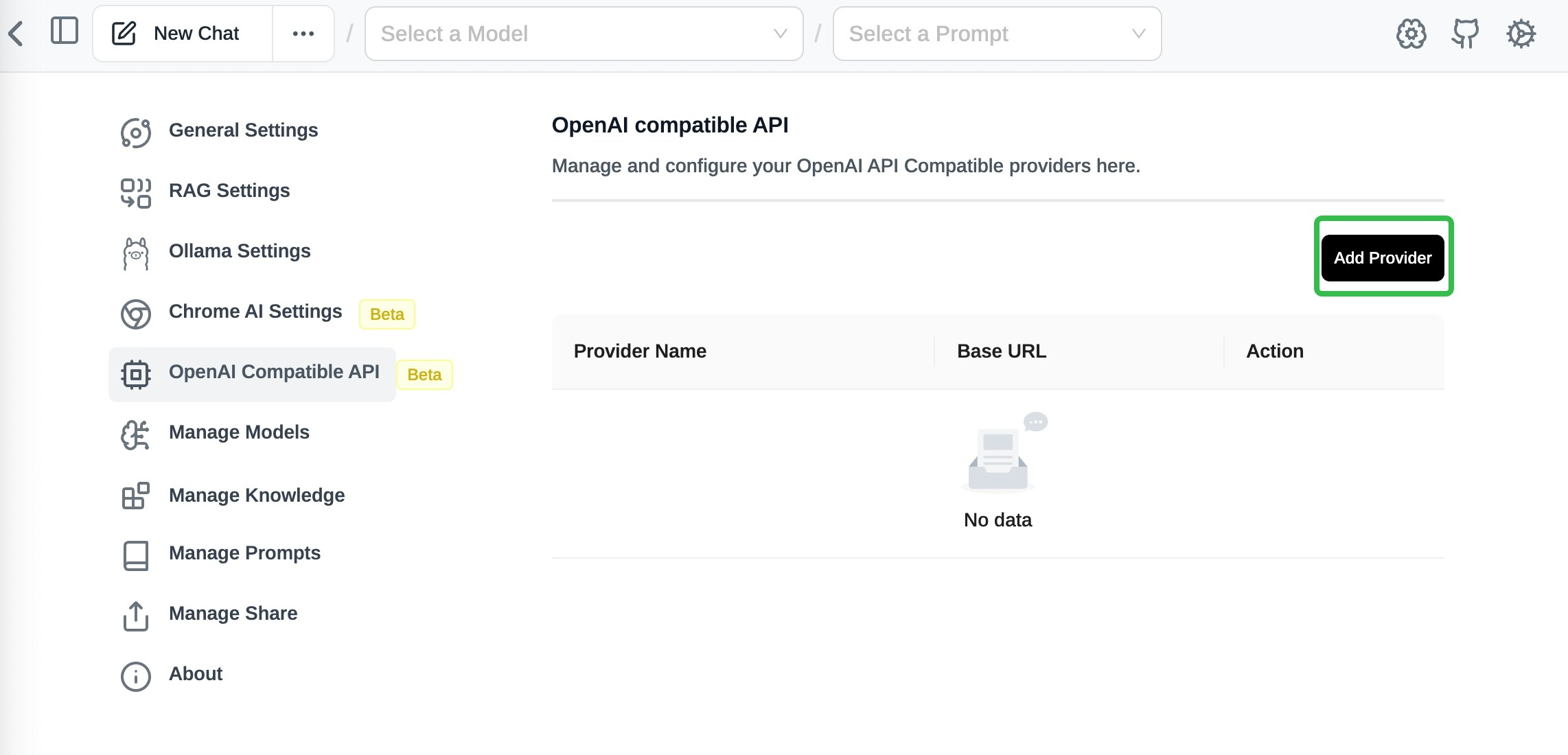
* Page Assist Settings で、プロバイダーを追加するために `Open Compatible API` を入力します。
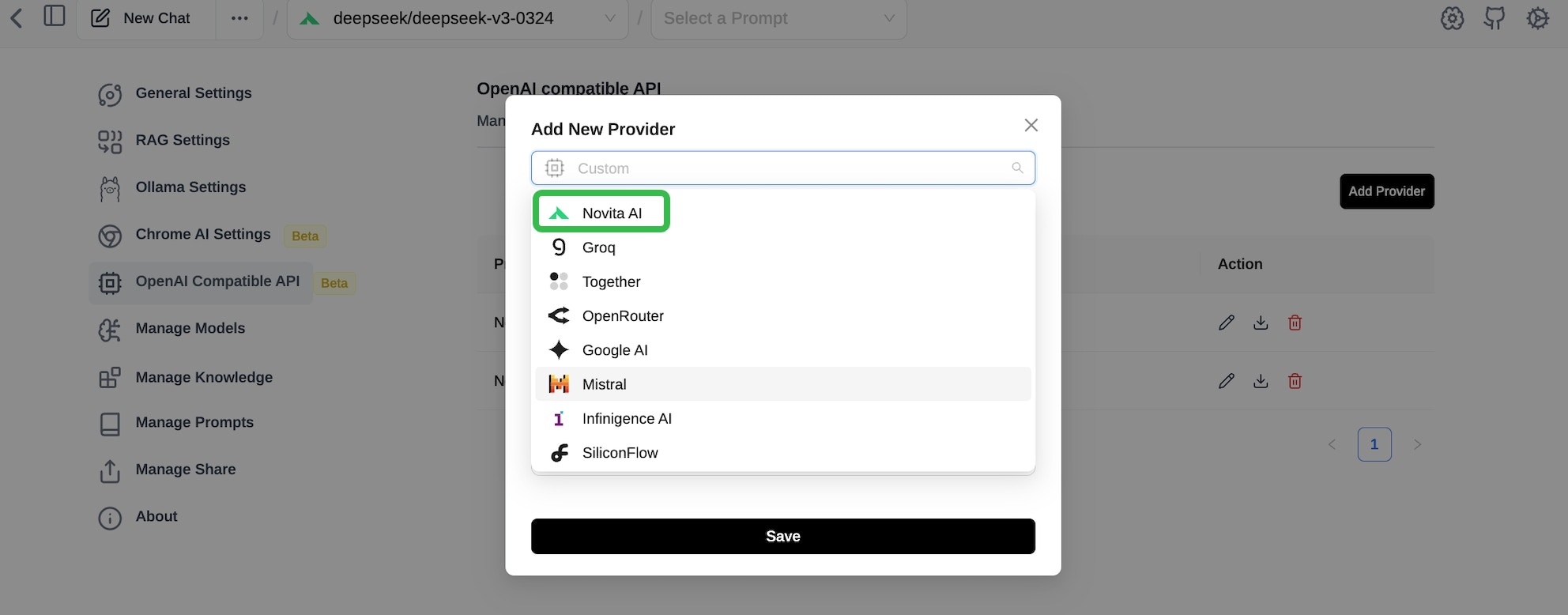
 * `Custom list` から Novita を選択し、認証に API キーを使用します。
 ### Step 6: モデルを選択し、Novita AI で Page Assist をテストする
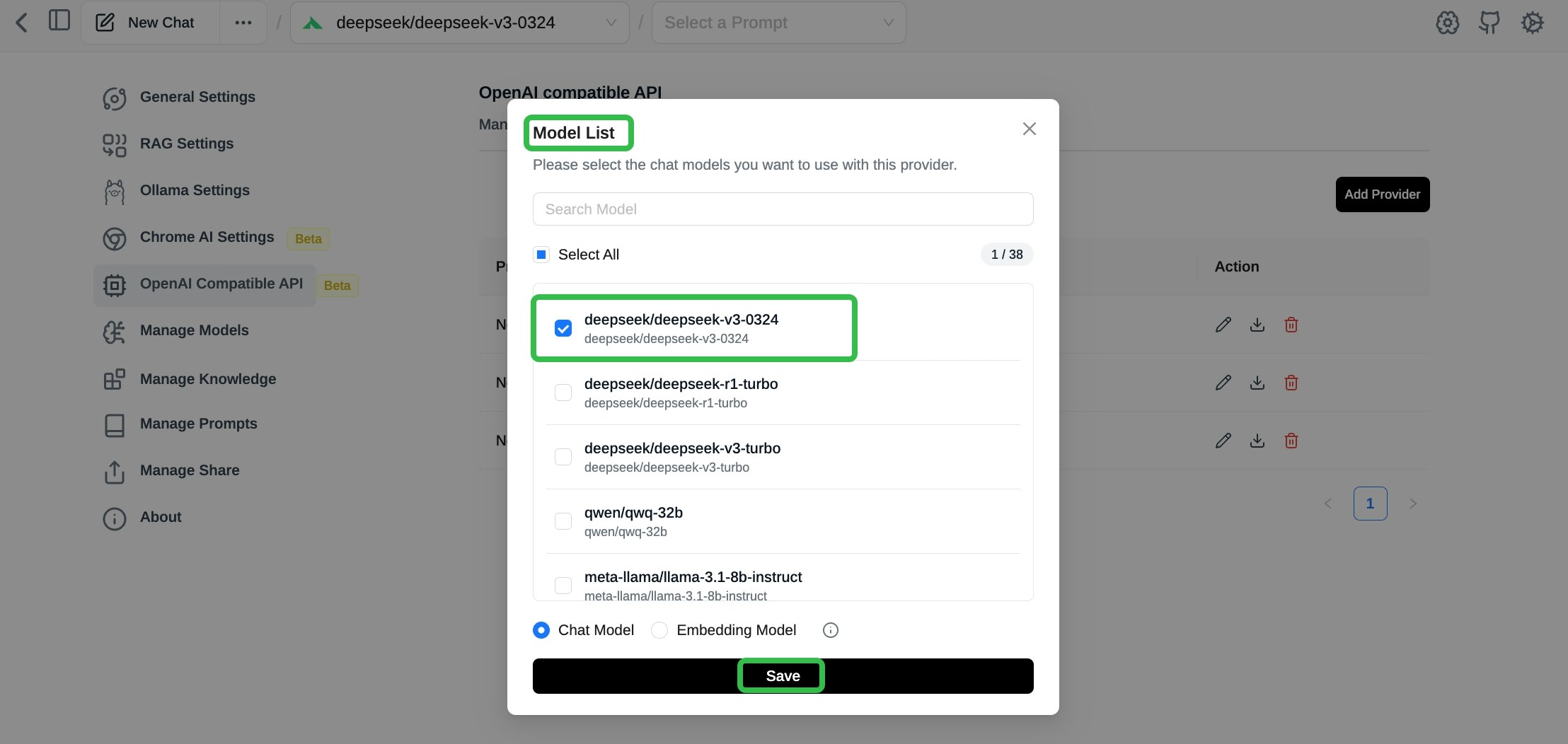
* Novita AI が提供するモデルリストからモデルを選択します。
### Step 6: モデルを選択し、Novita AI で Page Assist をテストする
* Novita AI が提供するモデルリストからモデルを選択します。
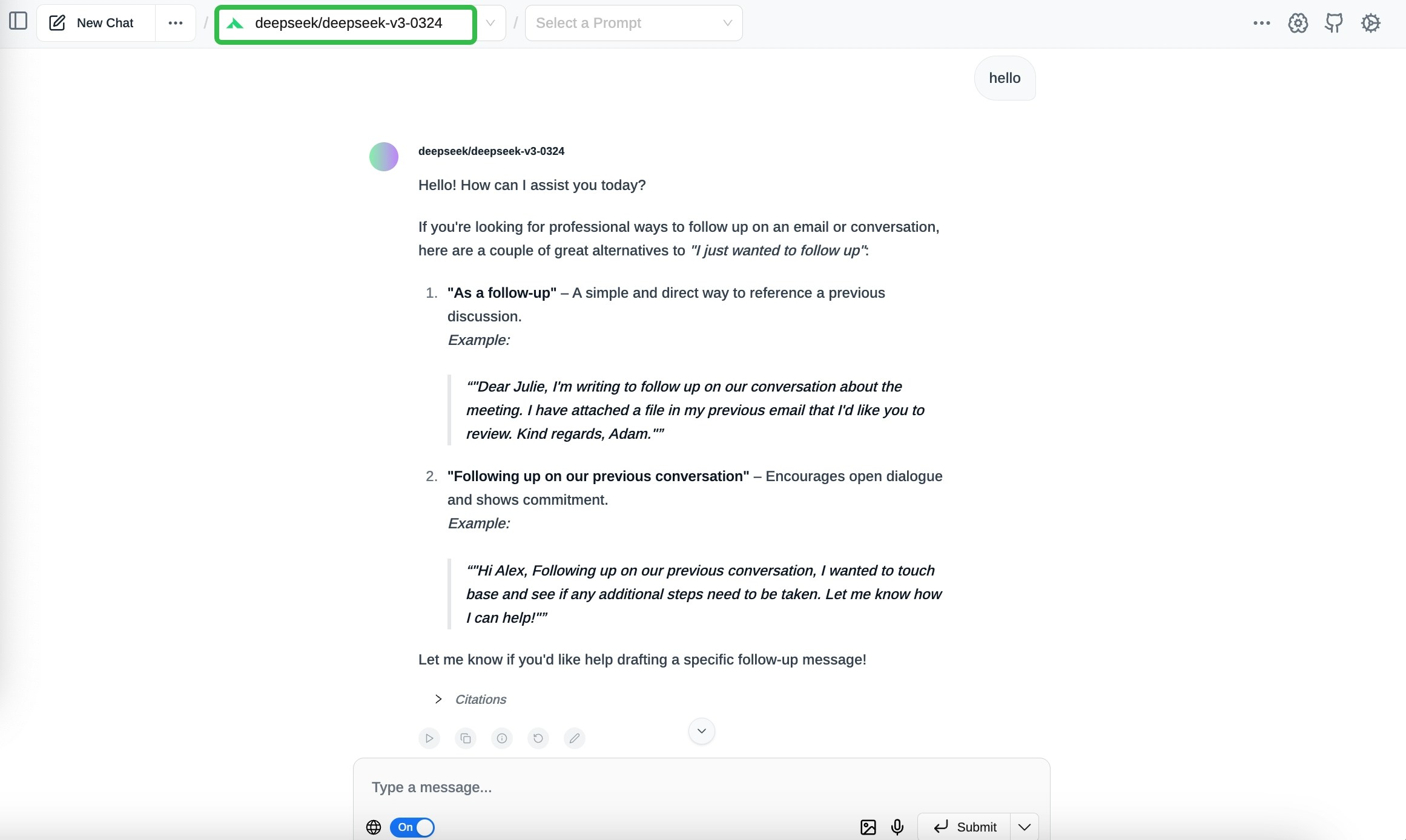
 * 質問をしたり Web コンテンツを分析したりして、Novita AI モデルと対話します。