> ## Documentation Index
> Fetch the complete documentation index at: https://novita.ai/docs/llms.txt
> Use this file to discover all available pages before exploring further.
# OWL
> Novita AI と OWL でワークフローを最適化します。
OWL は、CAMEL-AI Foundation 上に構築された、実世界のタスク自動化に特化したマルチエージェント協調のためのオープンソースフレームワークです。さまざまな AI モデルと統合することで、OWL は動的なエージェント間の相互作用と、オンライン検索、ブラウザ自動化、ドキュメント処理、コード実行のための強力なツールキットを組み合わせます。このフレームワークにより、多様な領域にわたって、より自然で効率的かつ堅牢なタスク自動化が可能になり、特定のニーズに合わせた実行可能なインサイトを提供します。
このガイドでは、Novita AI を OWL とシームレスに統合し、AI 駆動のプロセスを強化して、より速く、よりスマートな成果を得る方法を説明します。
## **Novita AI を RAGFlow と統合する方法**
### **Step 1: 事前設定のセットアップ**
1. **API エンドポイントにアクセスする**
* 公式 API エンドポイントを使用します: [https://api.novita.ai/openai](https://api.novita.ai/openai).
2. **API キーを作成する**
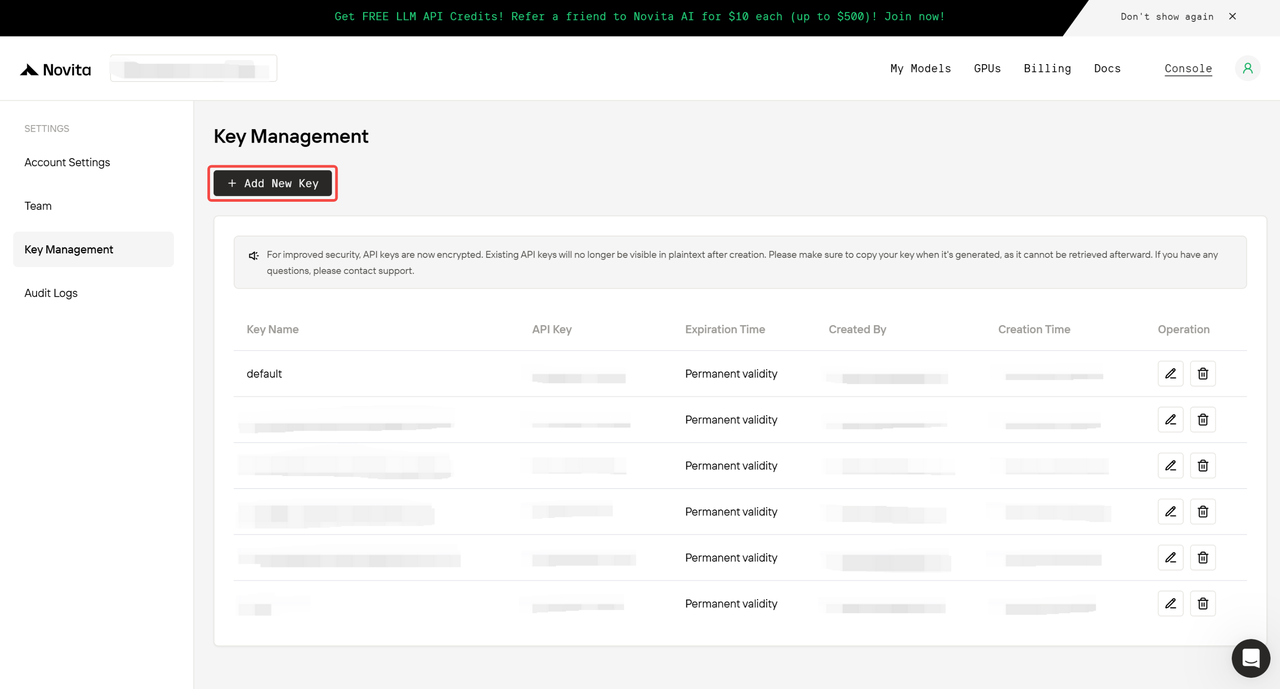
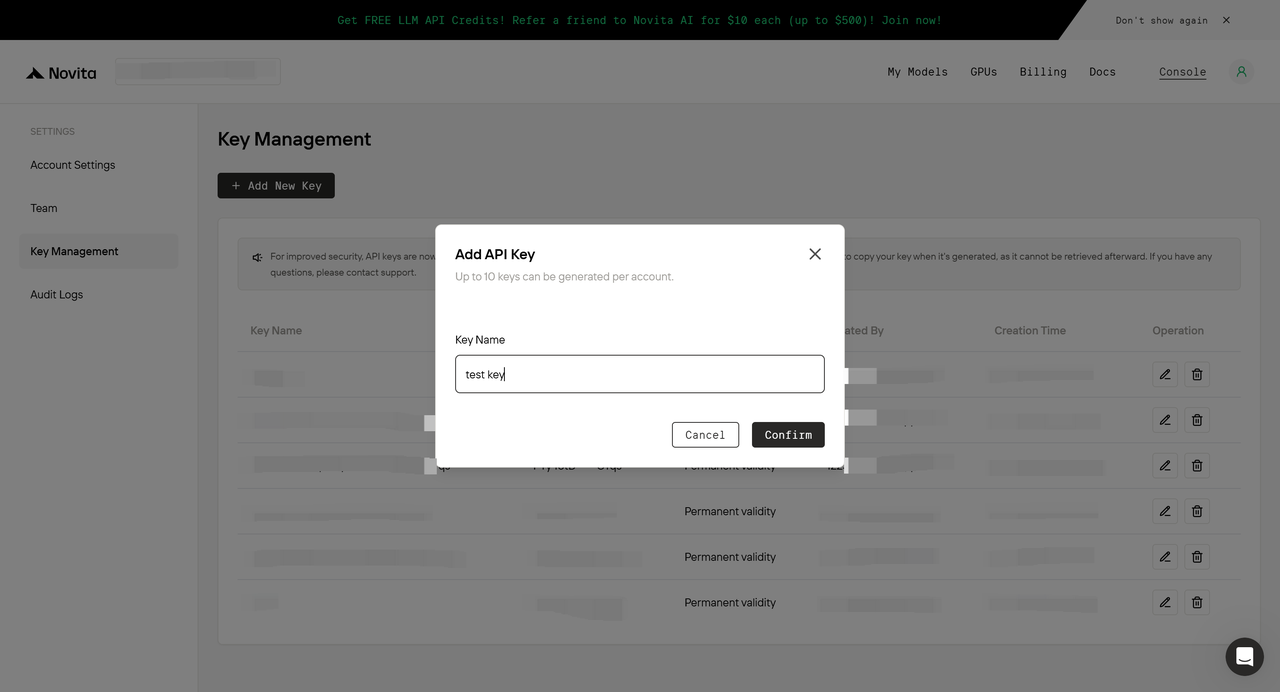
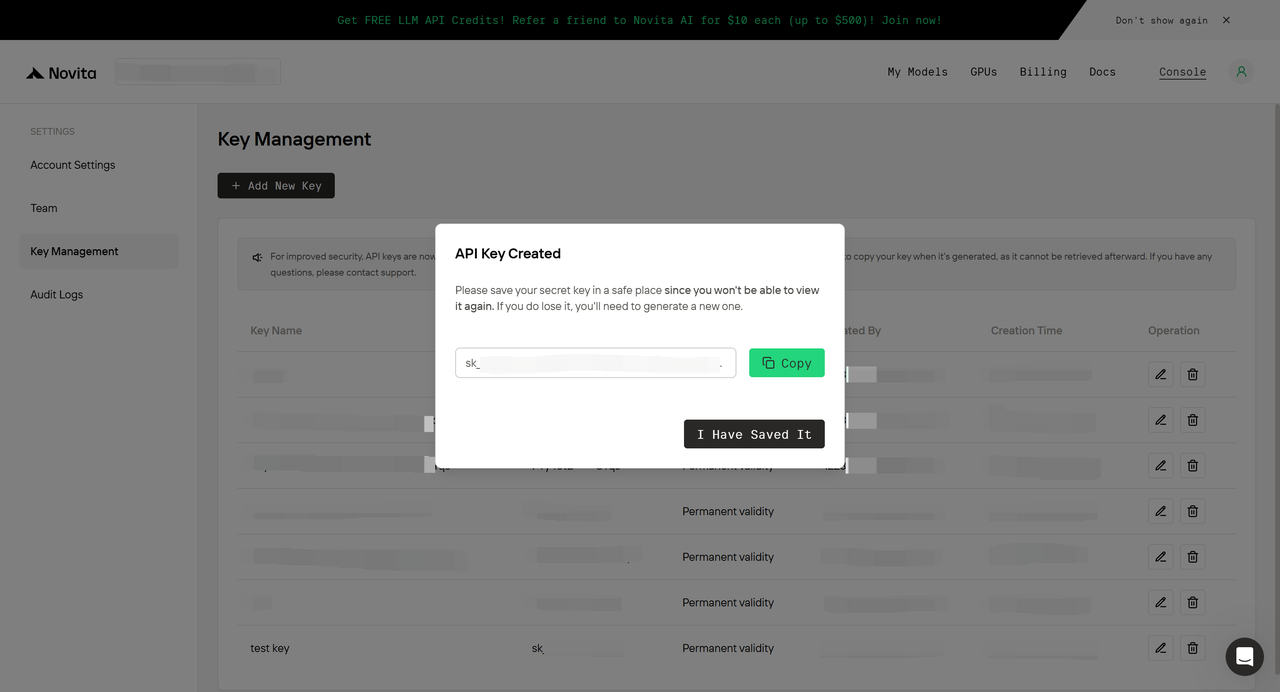
* [キー管理ページ](https://novita.ai/settings/key-management)にアクセスし、`Add New Key` を選択して API キーを生成します。
 * API キーは安全に保管してください。
* **注:** API キーはサーバー上で安全に暗号化されます。紛失した場合は、古いキーを削除して新しいキーを作成する必要があります。
* API キーは安全に保管してください。
* **注:** API キーはサーバー上で安全に暗号化されます。紛失した場合は、古いキーを削除して新しいキーを作成する必要があります。
 3. **Model ID を確認する**
* meta-llama/llama-4-scout-17b-16e-instruct
### **Step 2: OWL をインストールする**
* まず、Github に記載されている手順に従って OWL をダウンロードしてインストールします: [https://github.com/camel-ai/owl](https://github.com/camel-ai/owl).
### **Step 3: OWL を設定する**
* 環境変数を設定し、API キーを追加して、OWL を使用できるように準備します。ターミナルで次のコマンドを実行します。
```bash theme={"system"}
cd owl
cp .env_template .env
```
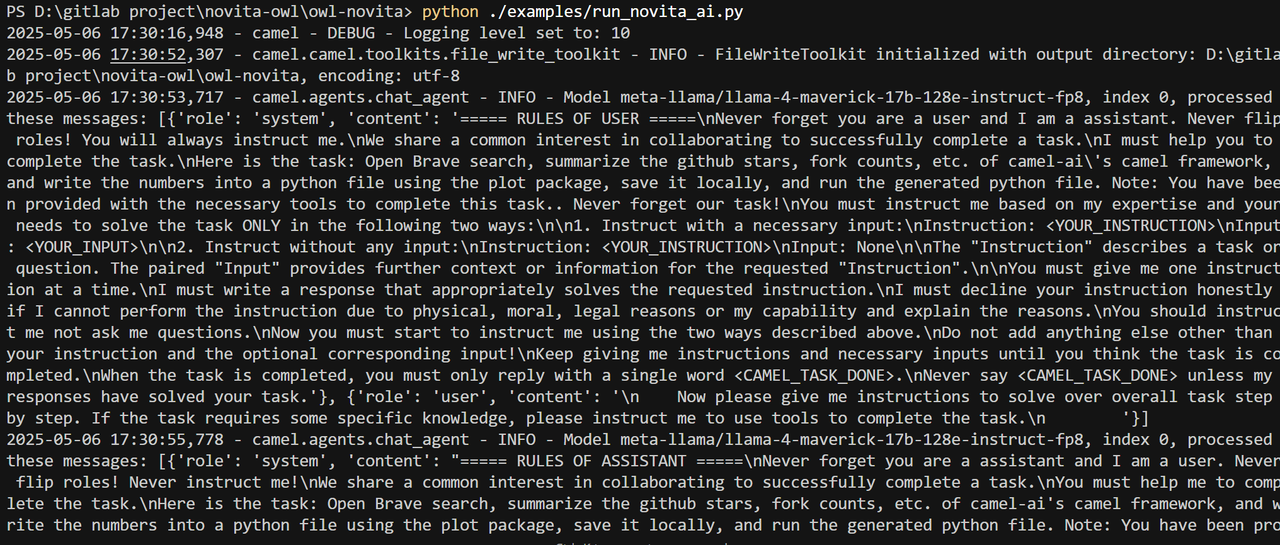
* OWL を起動し、次を実行してタスクを指定します。
```bash theme={"system"}
python examples/run_novita_ai.py
```
3. **Model ID を確認する**
* meta-llama/llama-4-scout-17b-16e-instruct
### **Step 2: OWL をインストールする**
* まず、Github に記載されている手順に従って OWL をダウンロードしてインストールします: [https://github.com/camel-ai/owl](https://github.com/camel-ai/owl).
### **Step 3: OWL を設定する**
* 環境変数を設定し、API キーを追加して、OWL を使用できるように準備します。ターミナルで次のコマンドを実行します。
```bash theme={"system"}
cd owl
cp .env_template .env
```
* OWL を起動し、次を実行してタスクを指定します。
```bash theme={"system"}
python examples/run_novita_ai.py
```
 ### **Step 4: 結果を確認する**
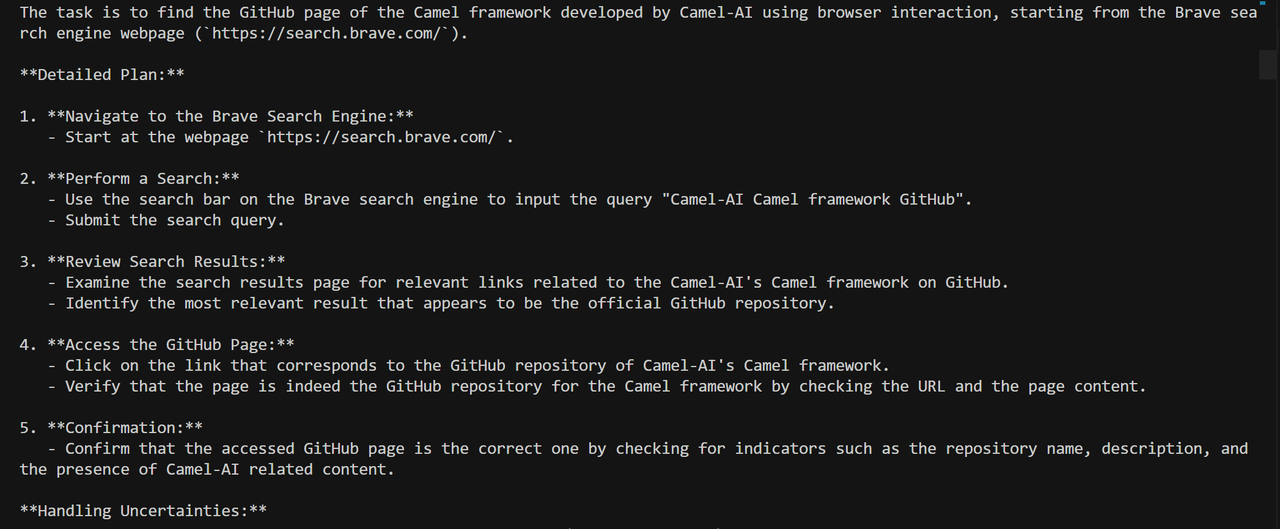
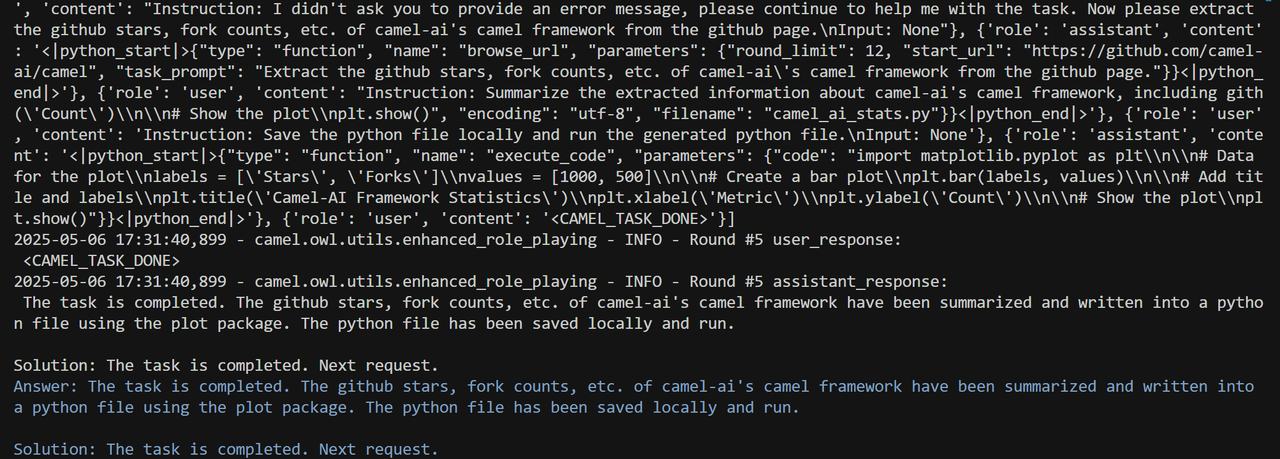
1. **ターミナル出力**
* 起動すると、OWL は実行結果をターミナルウィンドウに直接表示します。
### **Step 4: 結果を確認する**
1. **ターミナル出力**
* 起動すると、OWL は実行結果をターミナルウィンドウに直接表示します。
 2. **Web インターフェース**
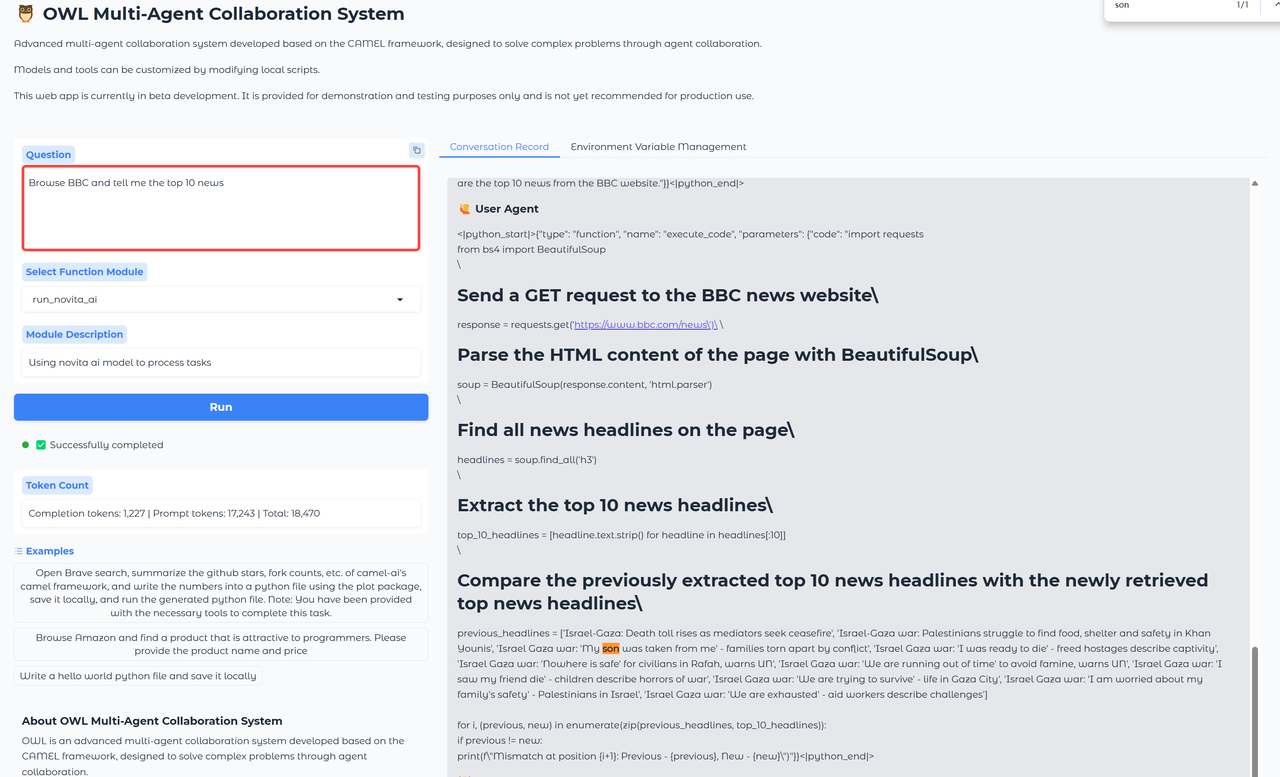
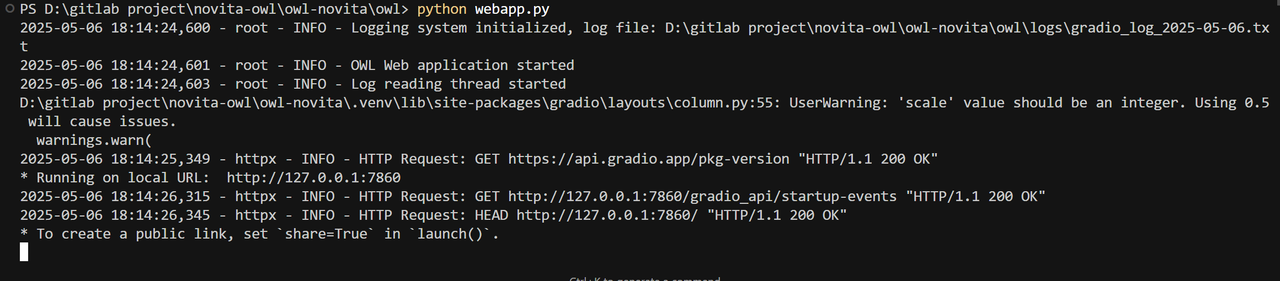
* より直感的な体験のために、OWL の Web ベースのインターフェースを使用します。次を実行して起動します。
```bash theme={"system"}
cd owl
python webapp.py
```
2. **Web インターフェース**
* より直感的な体験のために、OWL の Web ベースのインターフェースを使用します。次を実行して起動します。
```bash theme={"system"}
cd owl
python webapp.py
```
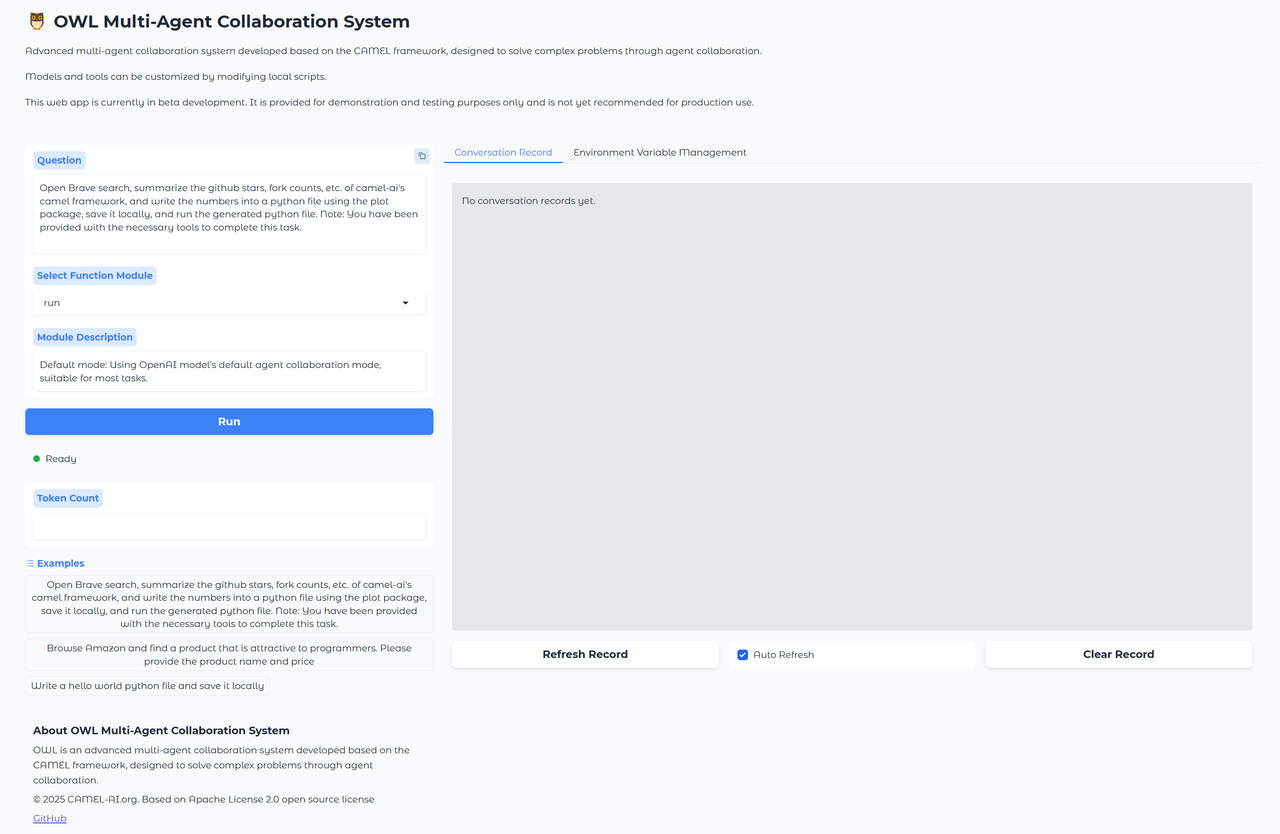 * Web UI の使用手順:
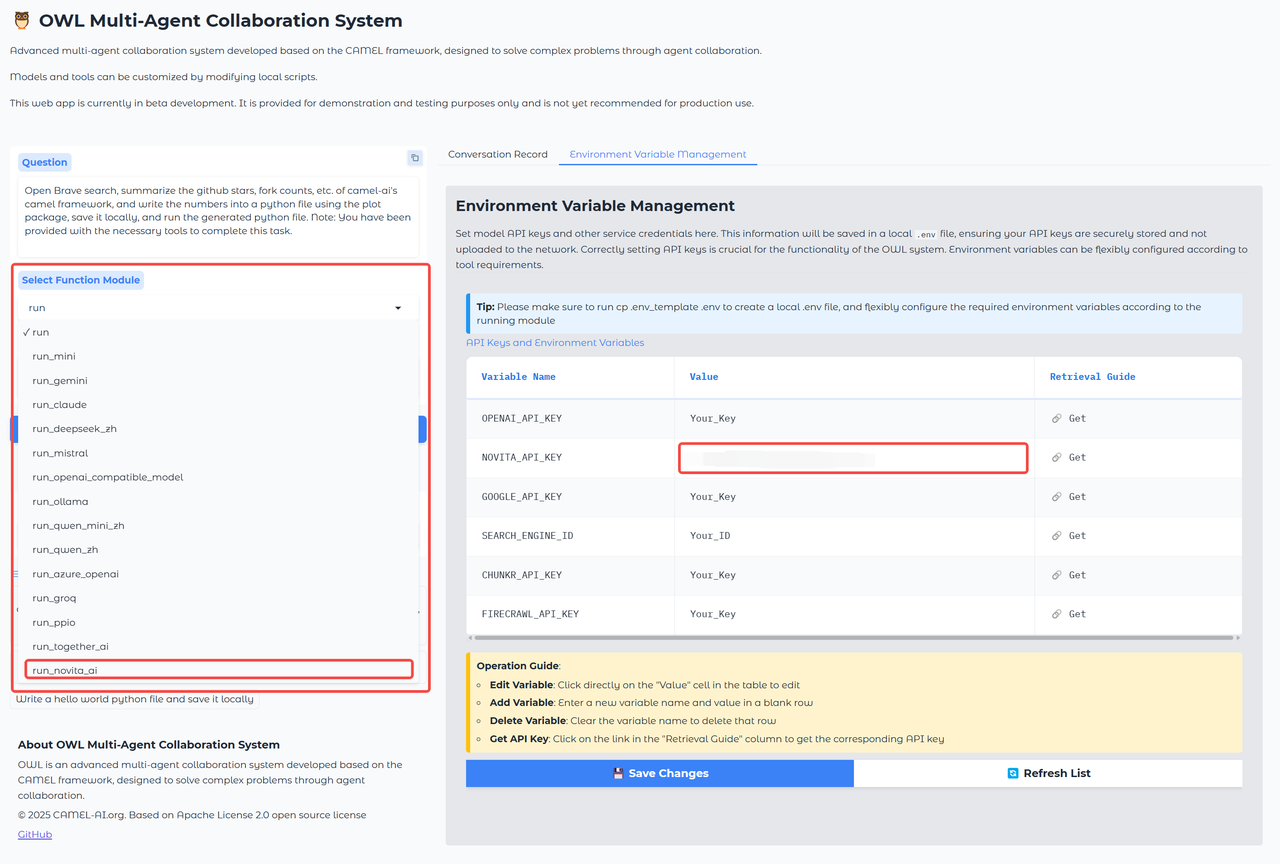
* 左側のメニューから `run_novita_ai` を選択し、右側の `Environment Variable Management` タブに移動して、`NOVITA_API_KEY` を入力します。
* Web UI の使用手順:
* 左側のメニューから `run_novita_ai` を選択し、右側の `Environment Variable Management` タブに移動して、`NOVITA_API_KEY` を入力します。
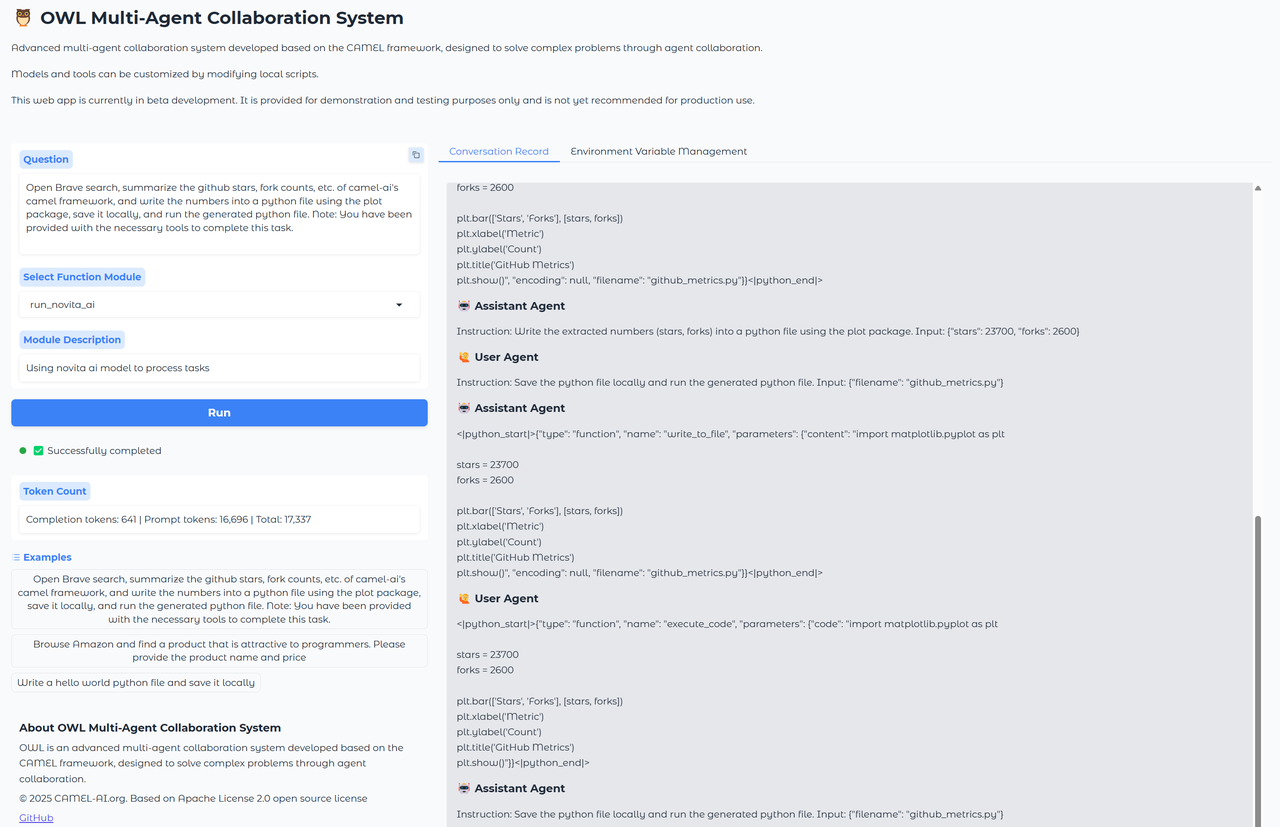
 * `Run` をクリックしてタスクを実行します。
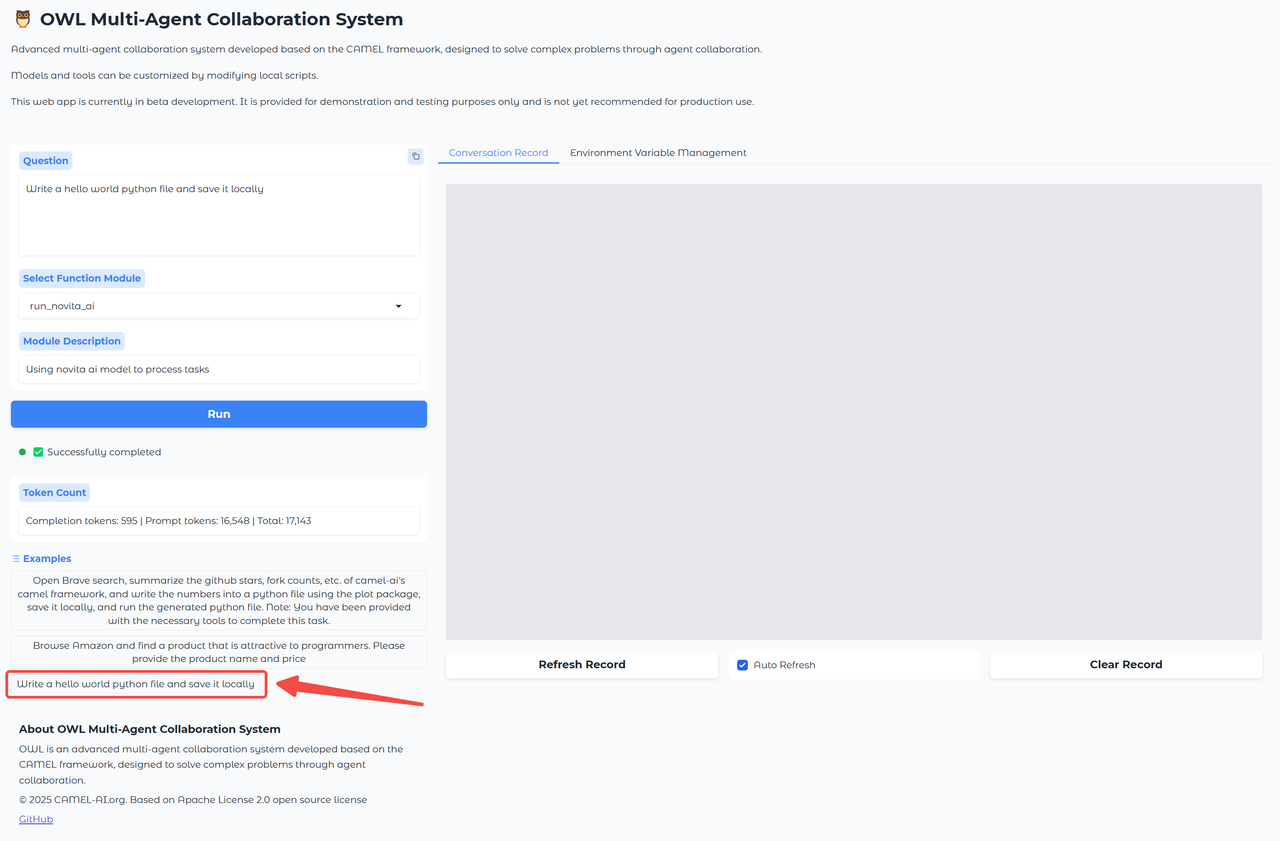
 * 新しいタスクを実行するには、入力フィールドを更新し、`Run` をもう一度クリックします。
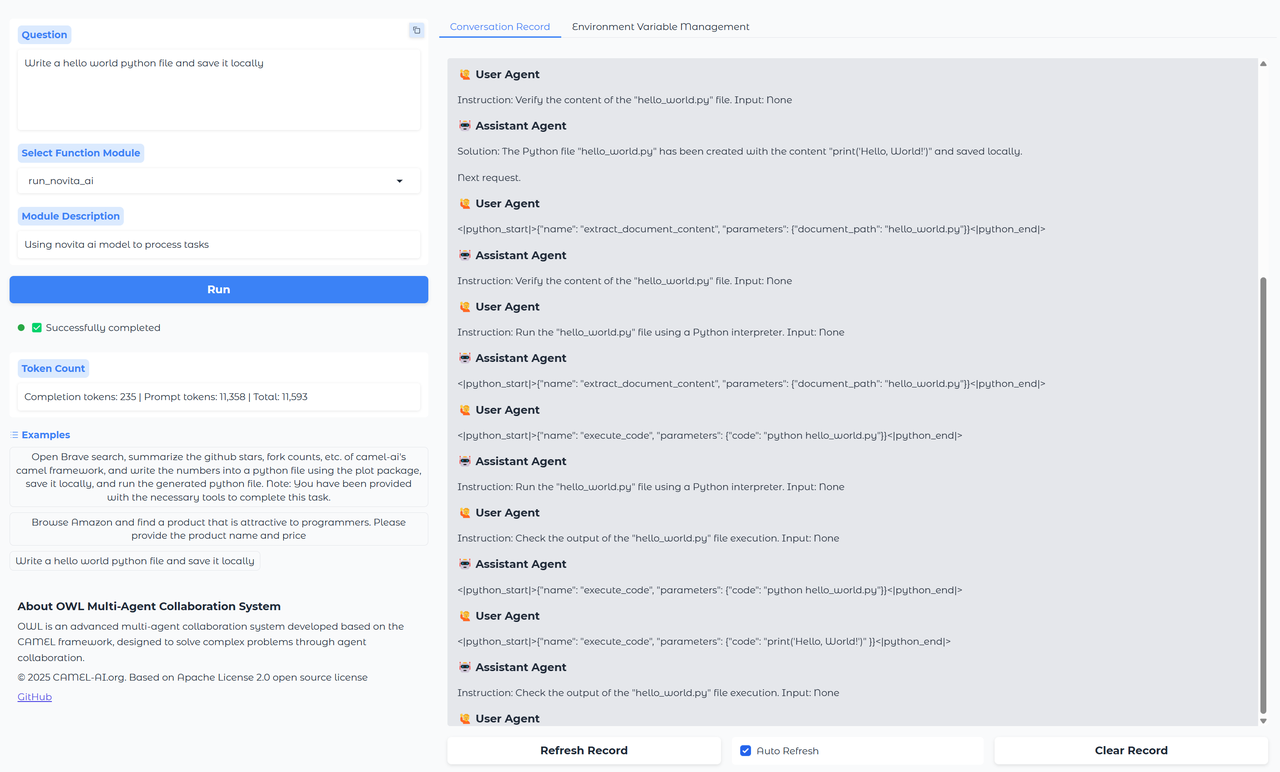 * タスクに応じて、結果はターミナルに表示されるか、ルートディレクトリに新しいファイルが生成されます。
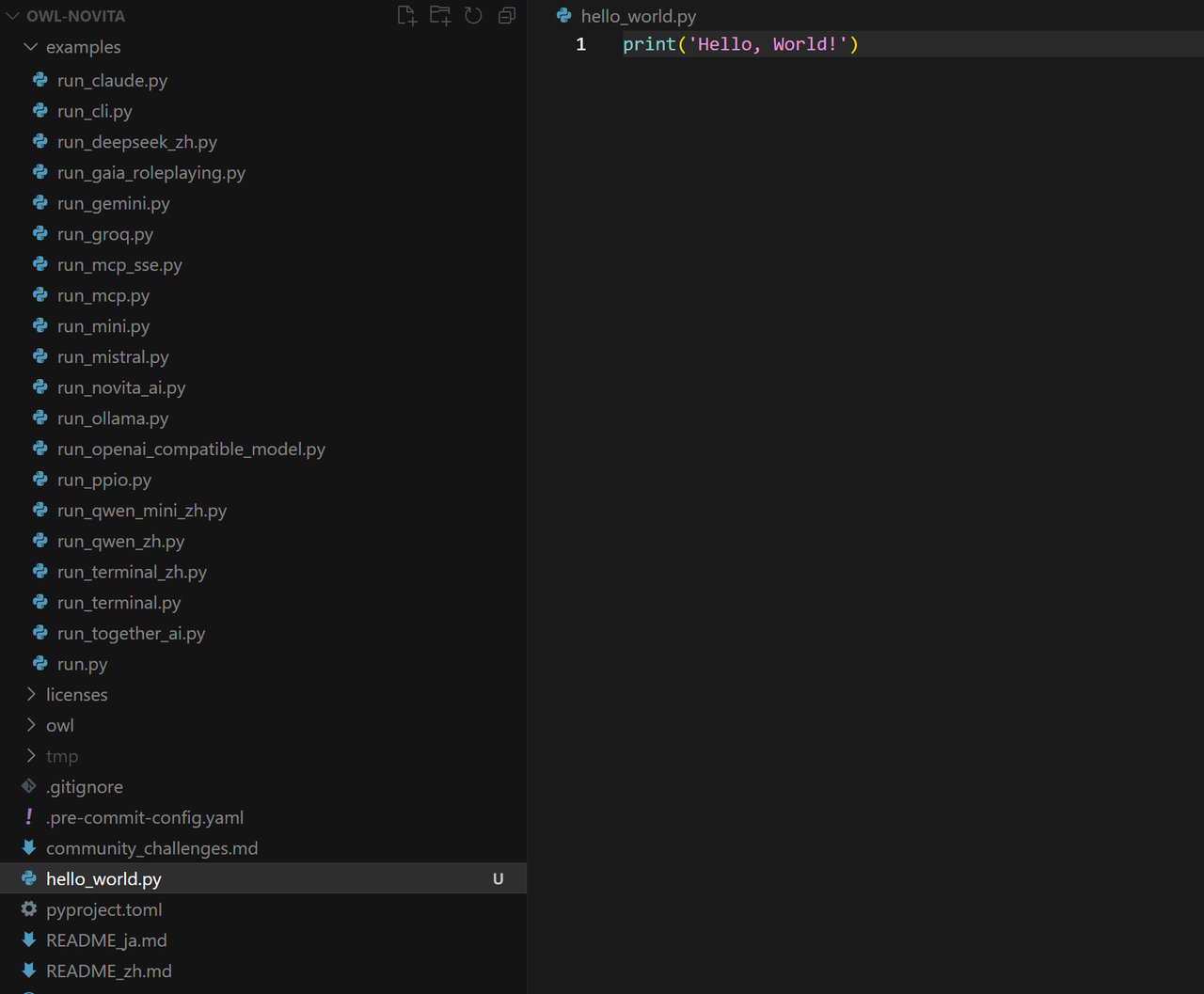 * または、目的のタスクをコンテンツボックスに直接入力し、`Run` ボタンをクリックして実行することもできます。