> ## Documentation Index
> Fetch the complete documentation index at: https://novita.ai/docs/llms.txt
> Use this file to discover all available pages before exploring further.
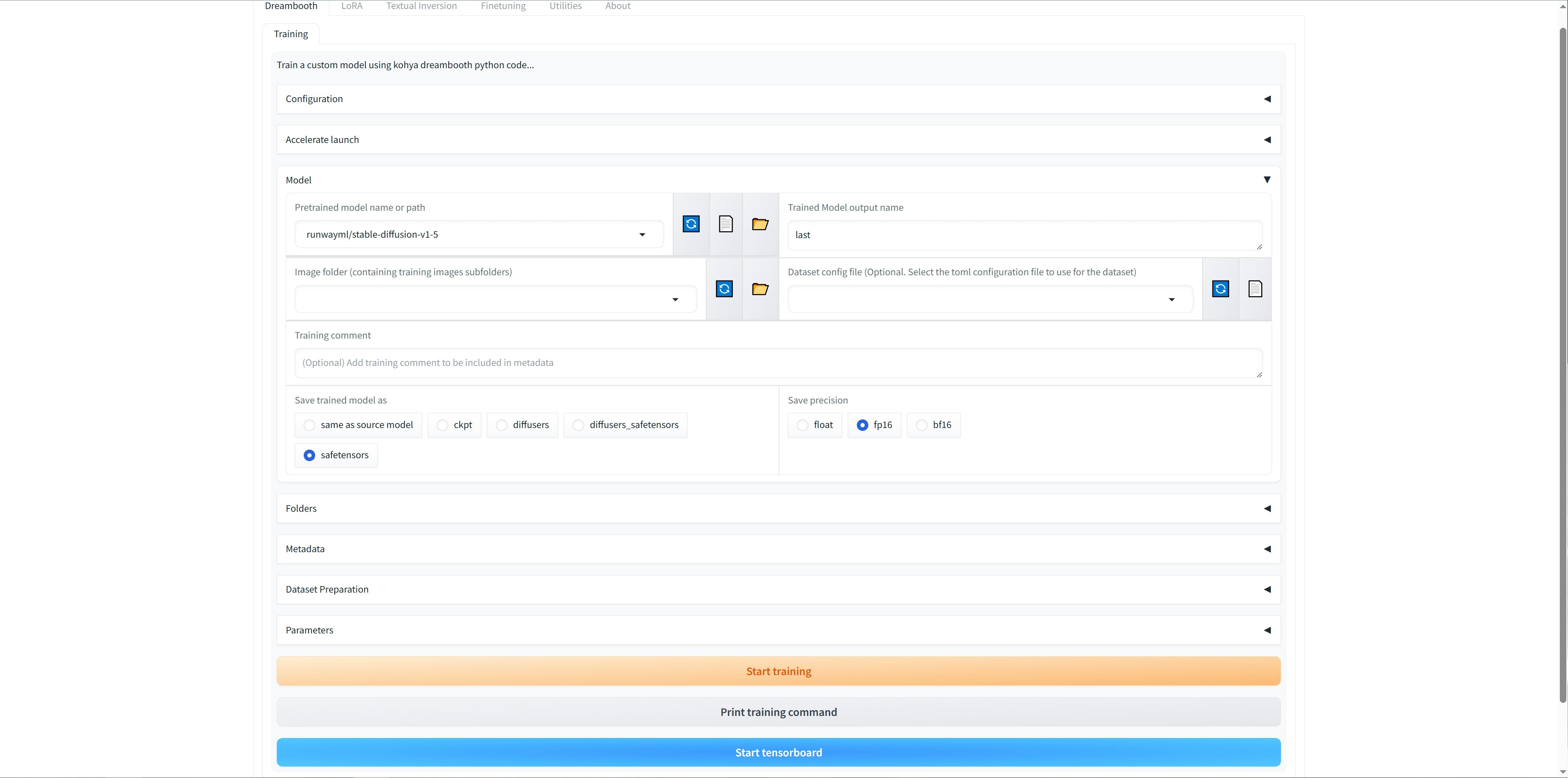
> Novita AI 上の Kohya_SS GUI で Stable Diffusion 体験を変革しましょう。
# Novita AI で Kohya_SS GUI を実行する
Kohya\_SS GUI は、Kohya の Stable Diffusion トレーナー向けに、使いやすい Gradio インターフェースを提供します。コミュニティによるインストールを通じて Linux を強力にサポートしており、macOS との互換性は限定的ですが利用可能です。Novita AI と Kohya\_SS GUI を組み合わせることで、AI モデルトレーニングのワークフローを効率化し、ハードウェアの制約を取り除き、拡散モデルのファインチューニングに最適化された環境を構築できます。
このガイドでは、Novita AI のプラットフォーム上で Kohya\_SS GUI をデプロイして実行する方法を説明します。
## Novita AI で Kohya\_ss: GUI を実行する方法
ステップ 1: GPU Instance コントロールパネルにアクセスする
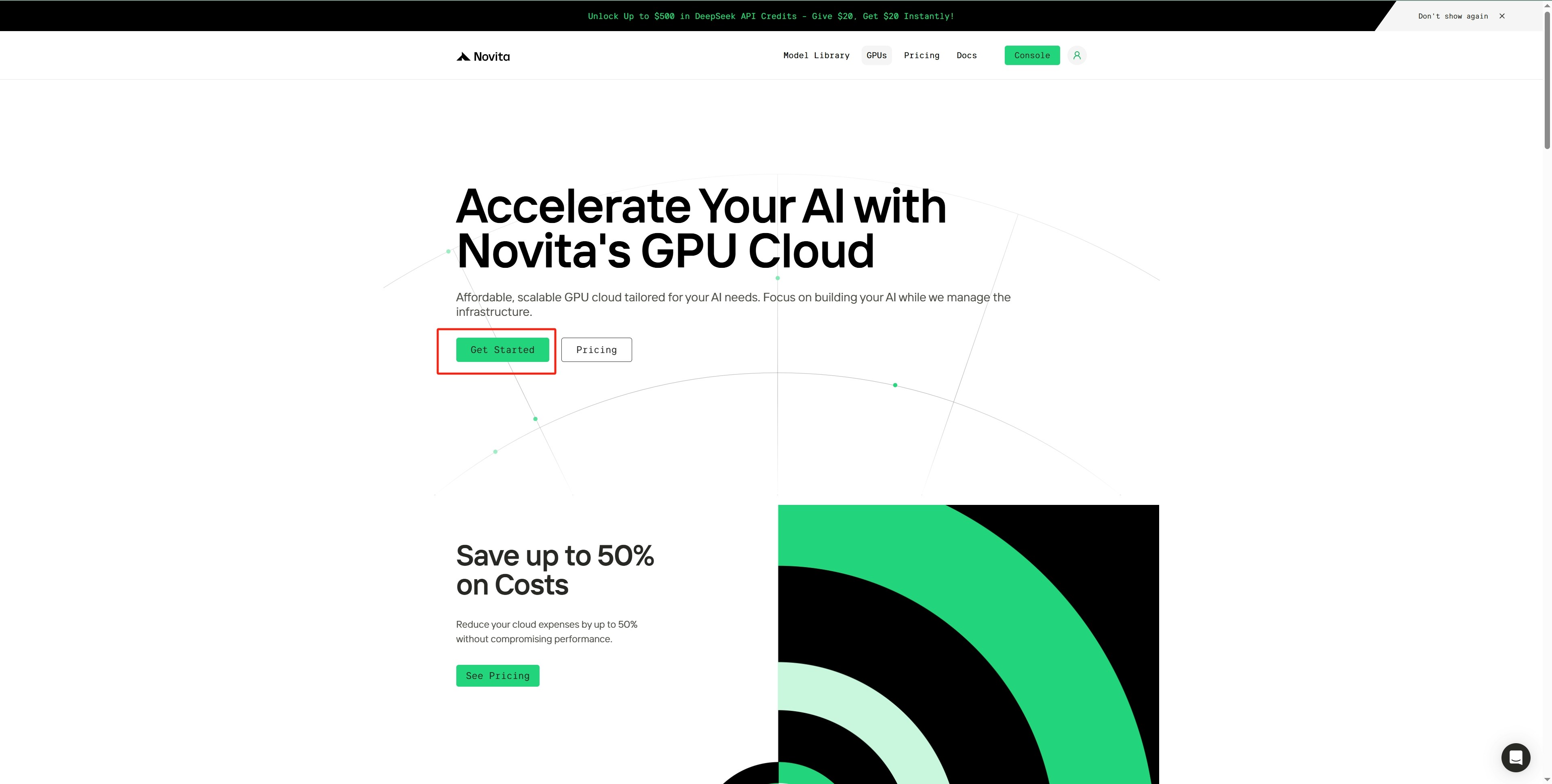
* 上部ナビゲーションバーの `GPU menu` に移動します。
* `Get Started` をクリックして、GPU Instance のコントロールインターフェースに入ります。
###  ステップ 2: Kohya\_ss:GUI テンプレートを選択する
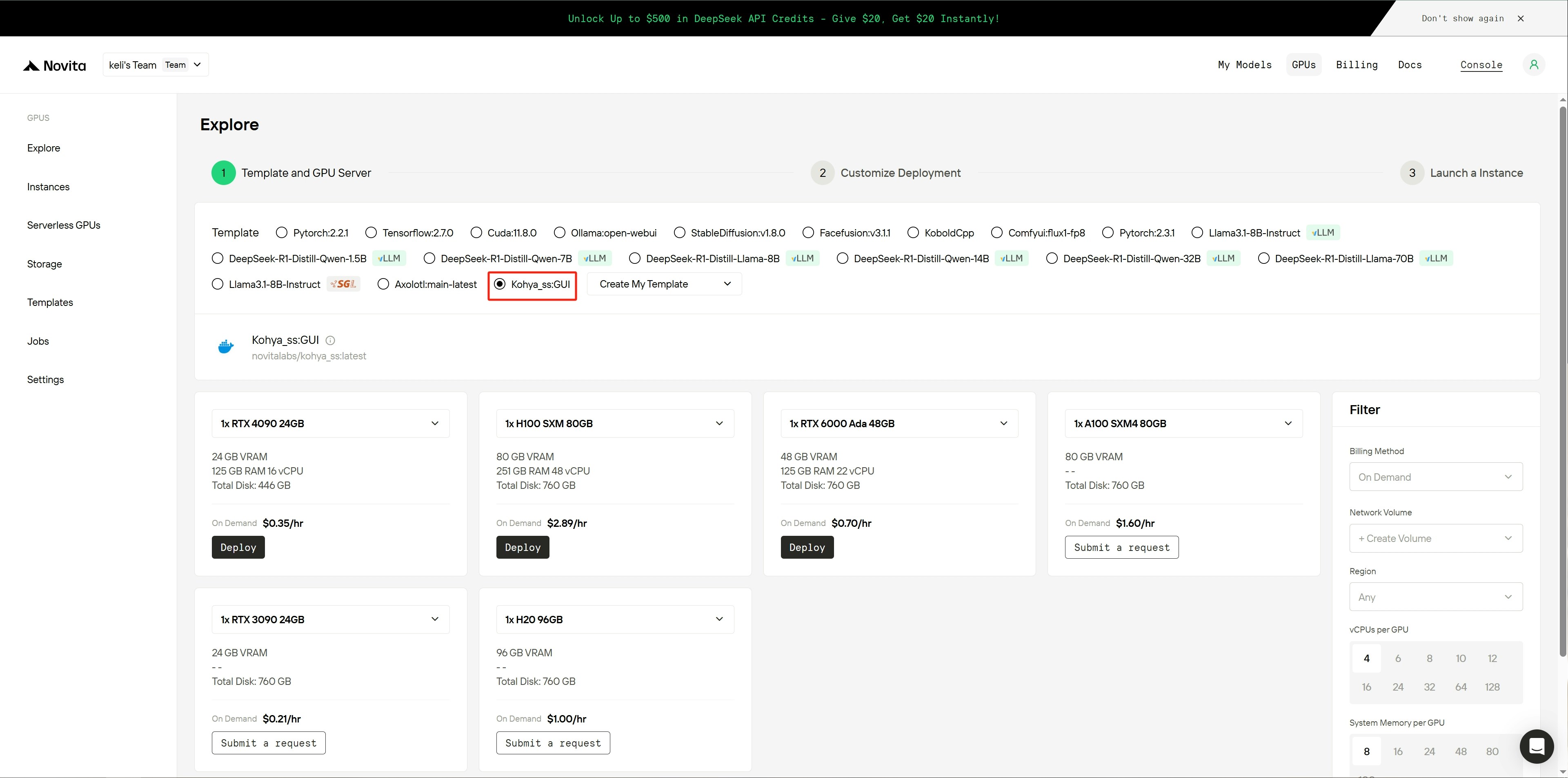
* `Kohya_ss:GUI` 公式テンプレートを見つけて選択します。
* 4090 GPU カードオプションの下にある `Deploy` ボタンをクリックして、インスタンス作成ページに進みます。
###
ステップ 2: Kohya\_ss:GUI テンプレートを選択する
* `Kohya_ss:GUI` 公式テンプレートを見つけて選択します。
* 4090 GPU カードオプションの下にある `Deploy` ボタンをクリックして、インスタンス作成ページに進みます。
###  ステップ 3: ディスクパラメーターを設定し、構成設定を確認する
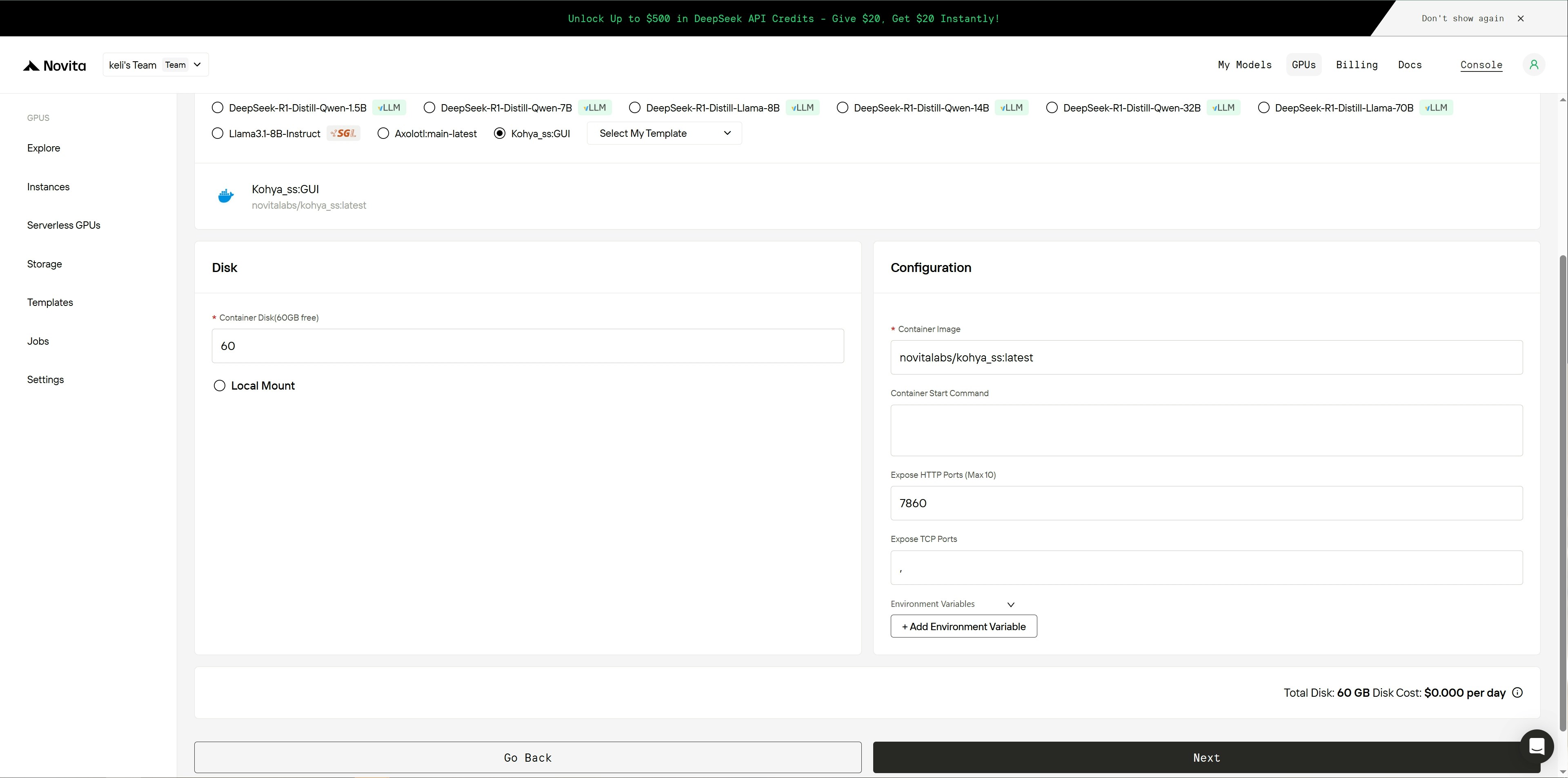
* 左側のパネルで、必要に応じてディスク設定を調整します。
* 適切なシステムディスクサイズを設定します。
* ストレージ要件に基づいてローカルディスク容量を設定します。
* 右側のパネルで構成オプションを確認します。
* イメージ設定が正しいことを確認します。
* 起動コマンドが適切に設定されていることを確認します。
* ポートと環境変数が要件を満たしていることを確認します。
* すべての設定が正しいことを確認したら、`Next` ボタンをクリックして最終確認ページに進みます。
###
ステップ 3: ディスクパラメーターを設定し、構成設定を確認する
* 左側のパネルで、必要に応じてディスク設定を調整します。
* 適切なシステムディスクサイズを設定します。
* ストレージ要件に基づいてローカルディスク容量を設定します。
* 右側のパネルで構成オプションを確認します。
* イメージ設定が正しいことを確認します。
* 起動コマンドが適切に設定されていることを確認します。
* ポートと環境変数が要件を満たしていることを確認します。
* すべての設定が正しいことを確認したら、`Next` ボタンをクリックして最終確認ページに進みます。
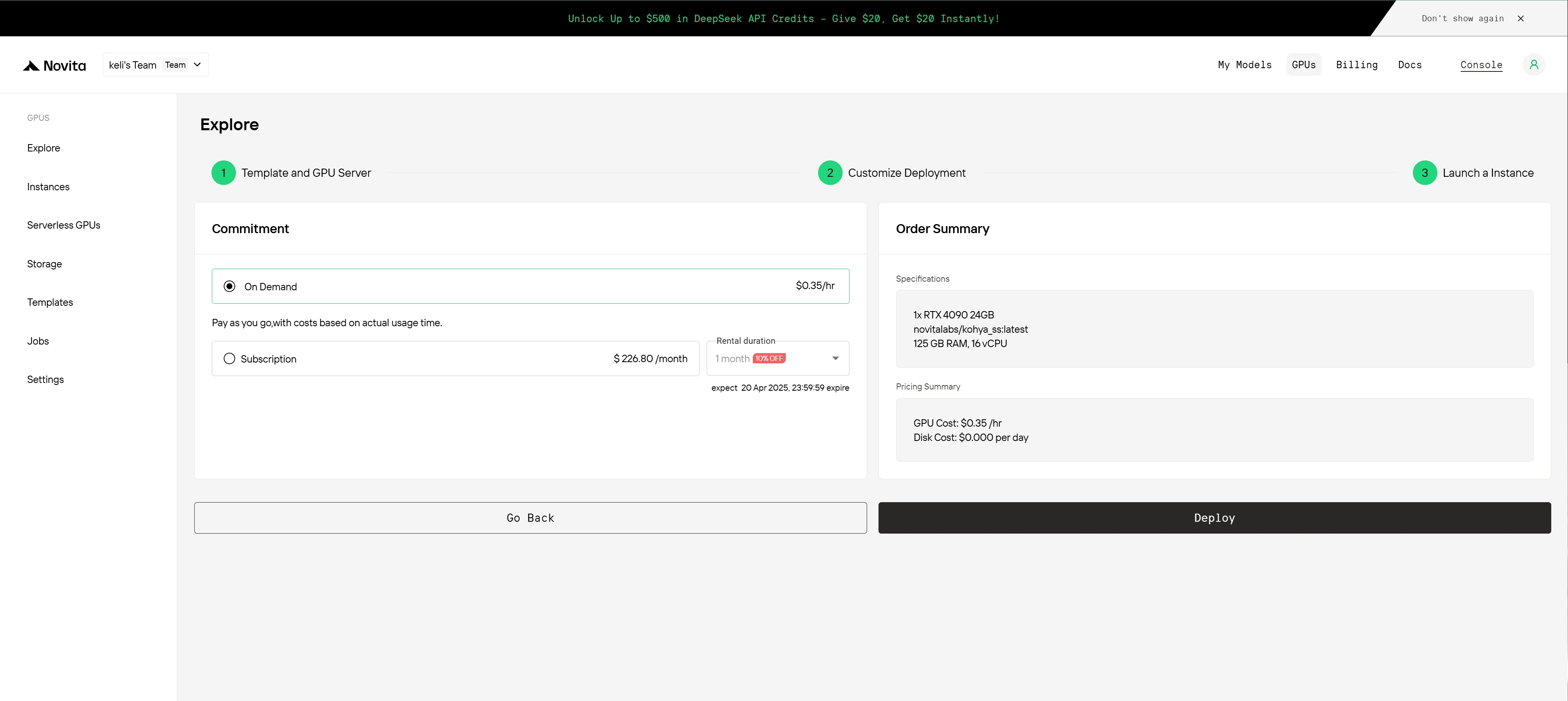
###  ステップ 4: 確認に進み、インスタンスをデプロイする
* インスタンス構成の完全な概要を確認します。
* このページに表示されるコスト詳細を確認します。
* `Deploy` をクリックして、デプロイプロセスを開始します。
###
ステップ 4: 確認に進み、インスタンスをデプロイする
* インスタンス構成の完全な概要を確認します。
* このページに表示されるコスト詳細を確認します。
* `Deploy` をクリックして、デプロイプロセスを開始します。
###  ステップ 5: システムがインスタンスを作成するまで待つ
###
ステップ 5: システムがインスタンスを作成するまで待つ
###  ステップ 6: デプロイの進行状況を監視し、イメージのダウンロードを追跡する
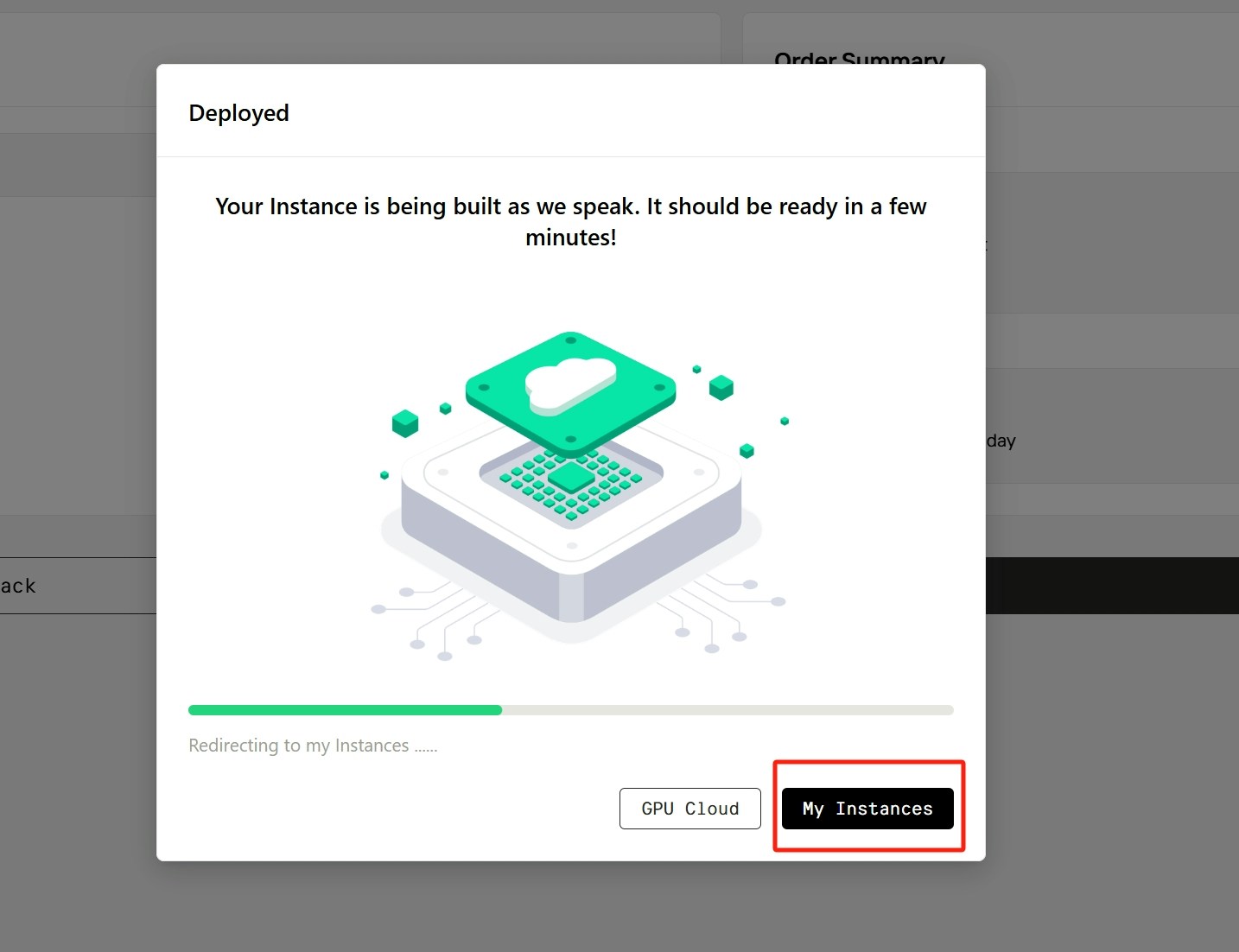
* デプロイ後、システムは自動的にインスタンス管理ページへリダイレクトします。
* 新しいインスタンスは、イメージのダウンロード中に `Pulling` ステータスで表示されます。
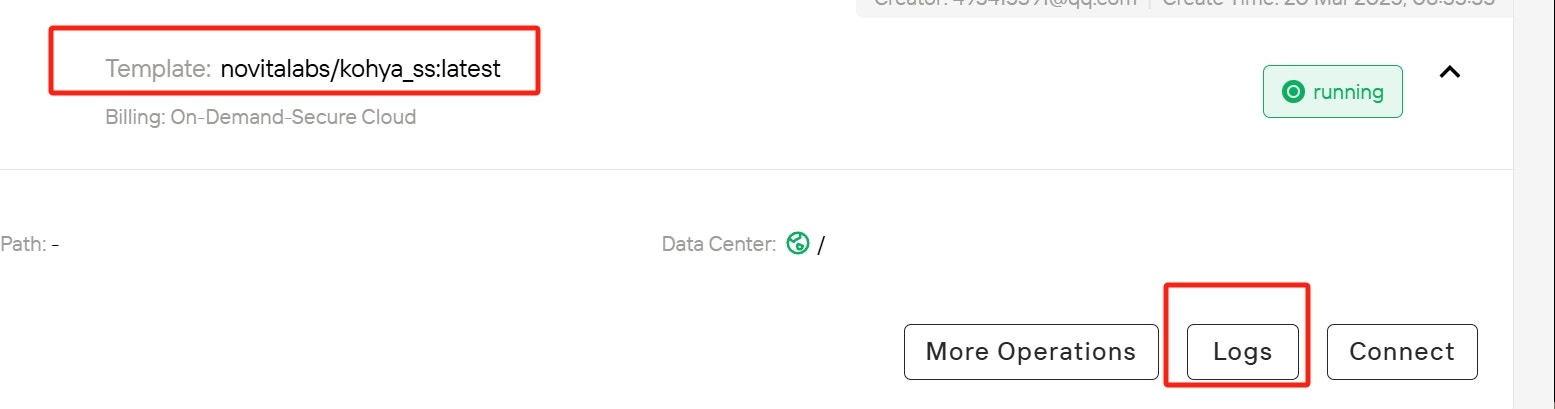
* インスタンス名の横にある矢印アイコンをクリックすると、インスタンス詳細パネルが展開され、イメージのダウンロード進捗がリアルタイムで表示されます。
* イメージのダウンロードが完了すると、インスタンスのステータスは `Pulling` から `Running` に変わります。
###
ステップ 6: デプロイの進行状況を監視し、イメージのダウンロードを追跡する
* デプロイ後、システムは自動的にインスタンス管理ページへリダイレクトします。
* 新しいインスタンスは、イメージのダウンロード中に `Pulling` ステータスで表示されます。
* インスタンス名の横にある矢印アイコンをクリックすると、インスタンス詳細パネルが展開され、イメージのダウンロード進捗がリアルタイムで表示されます。
* イメージのダウンロードが完了すると、インスタンスのステータスは `Pulling` から `Running` に変わります。
###  ステップ 7: インスタンスログを確認する
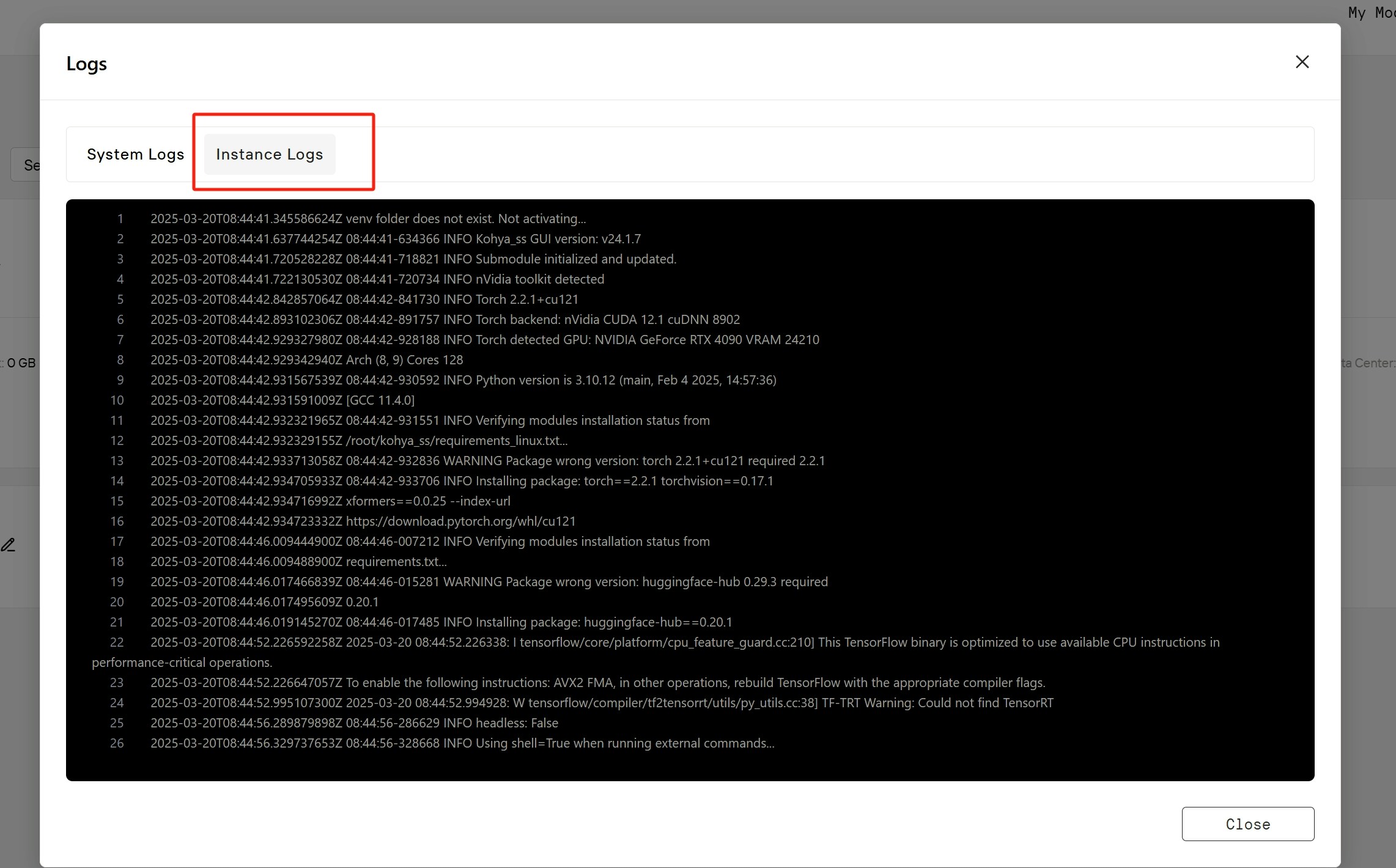
* インスタンス上の `Logs` ボタンをクリックし、利用可能なオプションから `Instance Logs` を選択します。
* ログで Kohya\_ss サービスの起動プロセスを確認し、すべてのサービスが正常に読み込まれたことが確認できるまで待ちます。
###
ステップ 7: インスタンスログを確認する
* インスタンス上の `Logs` ボタンをクリックし、利用可能なオプションから `Instance Logs` を選択します。
* ログで Kohya\_ss サービスの起動プロセスを確認し、すべてのサービスが正常に読み込まれたことが確認できるまで待ちます。
###  ステップ 8: インスタンスに接続する
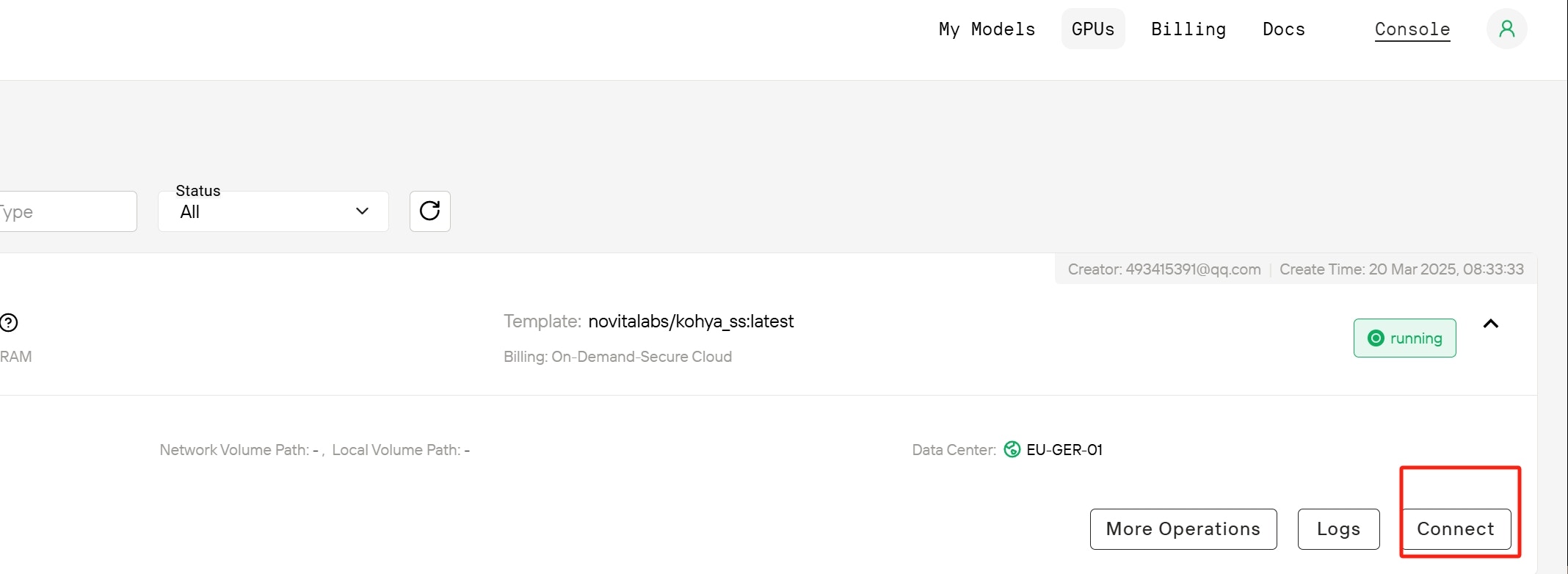
* 準備ができたらログビューを閉じ、`Connect` ボタンをクリックして接続オプションを表示します。
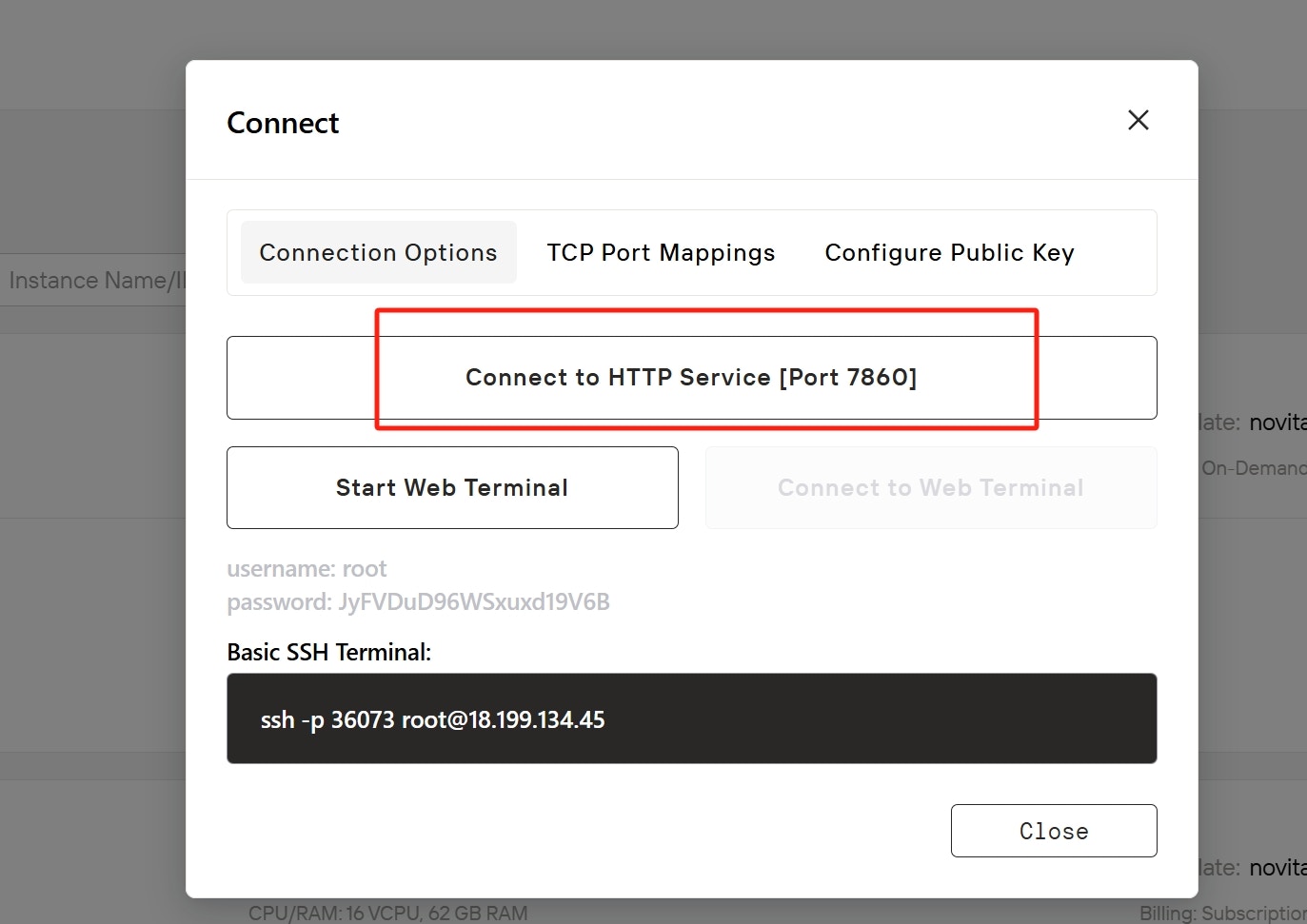
* インスタンスのさまざまな接続方法(SSH、TCP、HTTP)を確認します。
* Kohya\_SS GUI へのアクセスでは、HTTP 接続の詳細に注目します。そのため、Connection Options セクションで `Connect to HTTP Service` をクリックし、新しいブラウザータブまたはウィンドウでアクセスします。
###
ステップ 8: インスタンスに接続する
* 準備ができたらログビューを閉じ、`Connect` ボタンをクリックして接続オプションを表示します。
* インスタンスのさまざまな接続方法(SSH、TCP、HTTP)を確認します。
* Kohya\_SS GUI へのアクセスでは、HTTP 接続の詳細に注目します。そのため、Connection Options セクションで `Connect to HTTP Service` をクリックし、新しいブラウザータブまたはウィンドウでアクセスします。
### 
 ステップ 9: インスタンスの使用を開始する
* Web インターフェースが完全に読み込まれるまで少し待ち、Novita AI 上で Kohya\_ss:GUI を実行する準備を整えます。
ステップ 9: インスタンスの使用を開始する
* Web インターフェースが完全に読み込まれるまで少し待ち、Novita AI 上で Kohya\_ss:GUI を実行する準備を整えます。