> ## Documentation Index
> Fetch the complete documentation index at: https://novita.ai/docs/llms.txt
> Use this file to discover all available pages before exploring further.
# Helicone
> Novita AI 向け Helicone Monitoring の始め方: ステップバイステップの LLM 統合ガイド。
Novita AI と Helicone のオブザーバビリティプラットフォームの統合は、LLM 開発における大きな進歩です。この組み合わせにより、開発者は効率化された推論プラットフォームと包括的な監視機能を利用でき、チームが大規模言語モデルを扱う方法を変革できます。
Novita AI のインフラストラクチャを通じて Helicone の監視ツールを活用することで、開発者は強力な分析とパフォーマンスに関するインサイトにアクセスできます。このガイドでは、Helicone AI Gateway のセットアップ、Novita AI API Key の取得、Novita AI API と Helicone の統合について順を追って説明します。
## **Helicone AI Gateway のセットアップ**
[Helicone AI Gateway ](https://www.helicone.ai/)を使い始めるには、アカウントの作成、API キーの生成、希望する統合方法の選択、最初のリクエストの送信という 4 つの手順だけで完了します。
### **ステップ1: アカウントを作成する**
* アカウントを作成したら、セットアッププロセスに進むことができます。
### **ステップ 2: API キーを生成する**
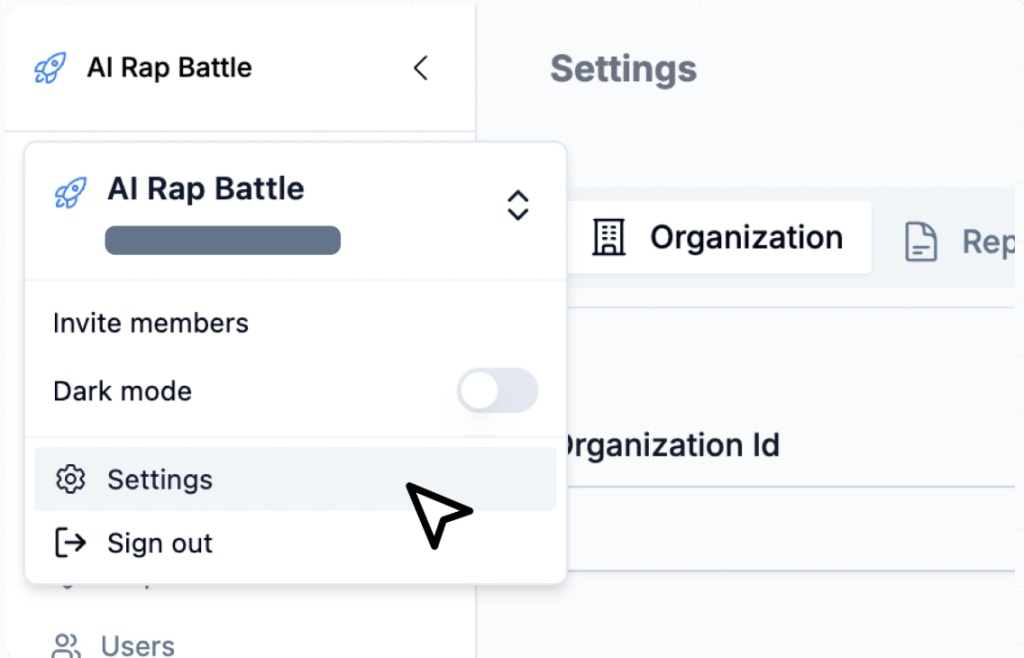
* Settings に移動: 左上隅にある組織名を見つけて選択し、ドロップダウンから `Settings` を選択します。
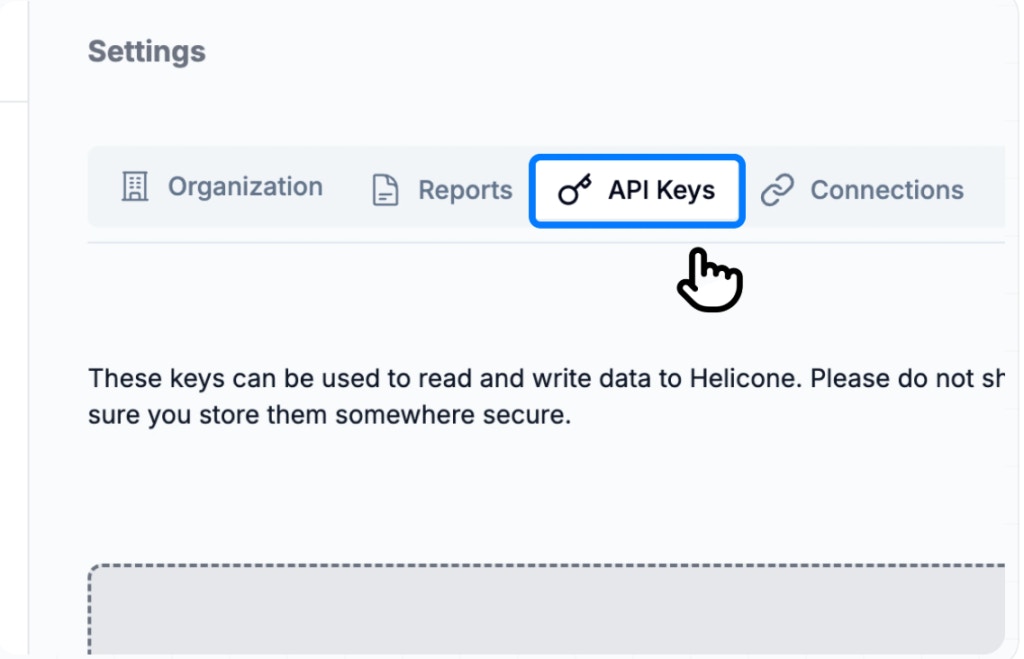
 * API Key タブを選択します。
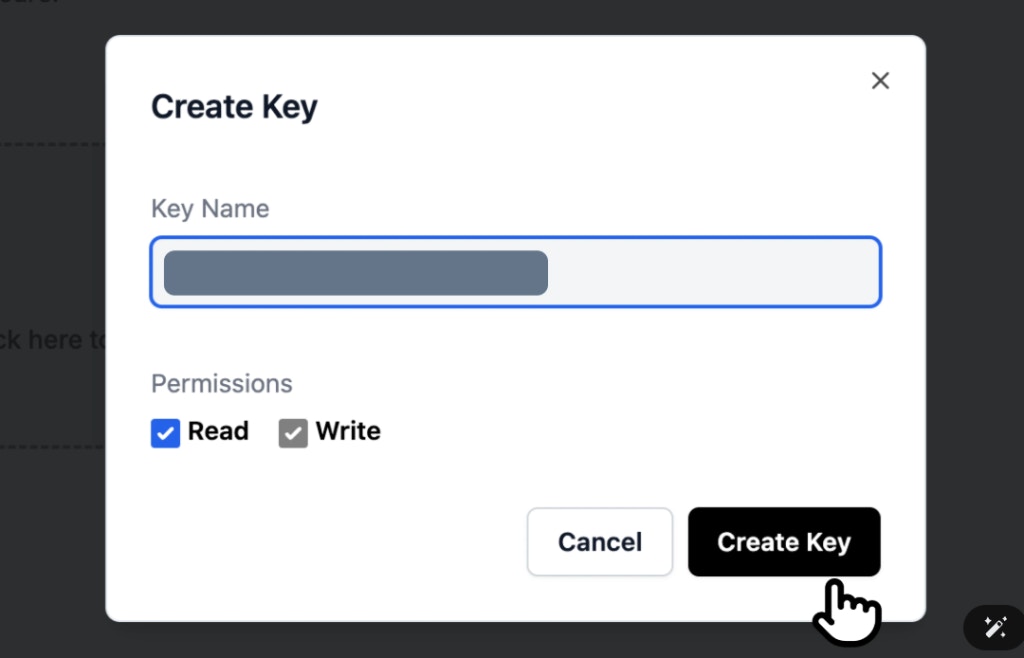
 * 新しいキーを生成: `Generate new key` をクリックします。API キーの作成プロセス中に、 `read` と `write` の権限を有効にできます。Write キーにより、 `POST` を呼び出す場合やゲートウェイを使用する場合に、プロキシサービス、フィードバック、またはその他の Helicone サービスを通じて Helicone へアクセスできるようになります。
 ### **ステップ 3: 希望する統合方法を選択する**
* 以下のオプションからプロバイダーを選択して、具体的な手順を表示します。
### **ステップ 4: 最初のリクエストを送信する**
* リクエストを受信すると、 `Requests` タブに表示されます。
* 新しいリクエストは `Dashboard` にすぐに表示されます。
## **Novita AI API Key の取得**
[Novita AI API key](https://novita.ai/) を取得するには、アカウントにログインし、LLM API キー管理セクションに移動して、開始に必要なクレジットを追加するだけです。
### **ステップ 1: Novita AI に移動してログインする**
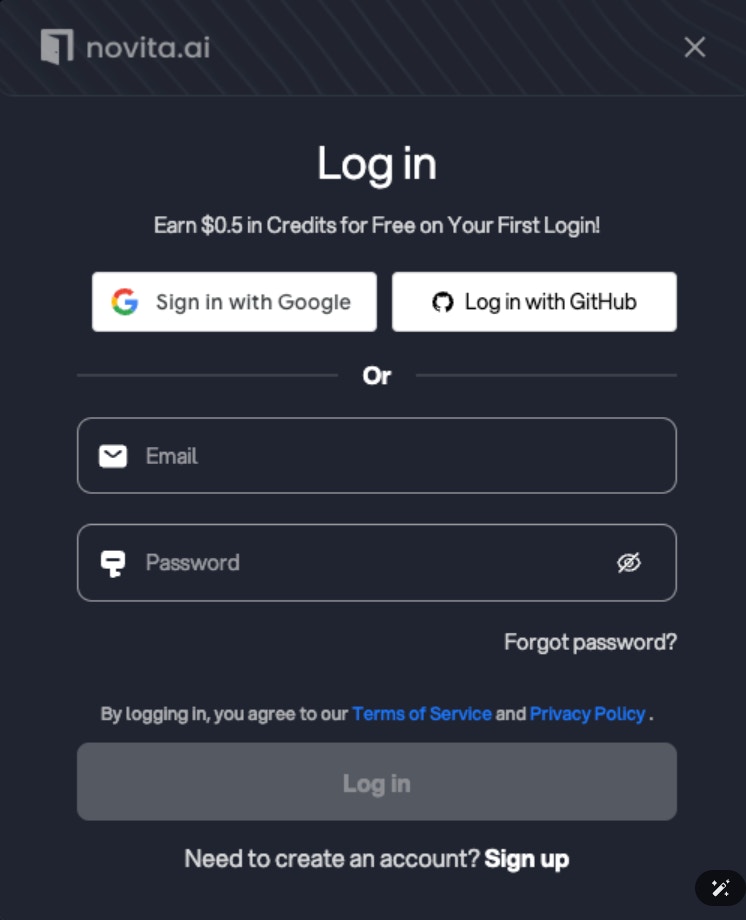
* Novita AI では複数のログインオプションを提供しています。Google または GitHub の認証情報を使用してすぐにアカウントを作成するか、メールアドレスで直接登録できます。
### **ステップ 3: 希望する統合方法を選択する**
* 以下のオプションからプロバイダーを選択して、具体的な手順を表示します。
### **ステップ 4: 最初のリクエストを送信する**
* リクエストを受信すると、 `Requests` タブに表示されます。
* 新しいリクエストは `Dashboard` にすぐに表示されます。
## **Novita AI API Key の取得**
[Novita AI API key](https://novita.ai/) を取得するには、アカウントにログインし、LLM API キー管理セクションに移動して、開始に必要なクレジットを追加するだけです。
### **ステップ 1: Novita AI に移動してログインする**
* Novita AI では複数のログインオプションを提供しています。Google または GitHub の認証情報を使用してすぐにアカウントを作成するか、メールアドレスで直接登録できます。
 ### **ステップ 2: Novita AI LLM API Key を管理する**
Novita AI は Bearer 認証を使用して安全な API アクセスを実現しており、API キーはヘッダー形式 "Authorization: Bearer \{\{API Key}}" に含められます。
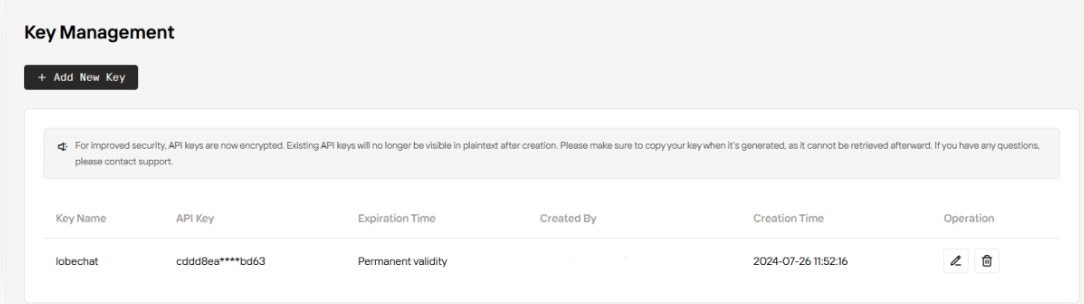
* 初回ログイン時にデフォルトキーが自動的に生成されます。すべてのキーには、設定内の "Key Management" セクションからアクセスできます。
* 追加のキーは、“+ Add New Key” 機能を使用して作成できます。
### **ステップ 2: Novita AI LLM API Key を管理する**
Novita AI は Bearer 認証を使用して安全な API アクセスを実現しており、API キーはヘッダー形式 "Authorization: Bearer \{\{API Key}}" に含められます。
* 初回ログイン時にデフォルトキーが自動的に生成されます。すべてのキーには、設定内の "Key Management" セクションからアクセスできます。
* 追加のキーは、“+ Add New Key” 機能を使用して作成できます。
 ## **Novita AI API を Helicone と統合する方法**
Novita AI と Helicone の統合には、両方のプラットフォームアカウントへのアクセス、API キーを環境変数(HELICONE\_API\_KEY と NOVITA\_API\_KEY)として設定すること、適切な認証ヘッダーを使用してベース URL を更新すること、という 3 つの簡単な手順が必要です。
### **ステップ 1: Novita AI アカウントと Helicone アカウントにログインする**
* [Novita AI](https://novita.ai/) アカウントにアクセスするか新規作成し、ダッシュボードから直接 API キーを生成します。
* [Helicone](https://www.helicone.ai/) にサインイン(または新しいアカウントを作成)して、API キーを取得します。
### **ステップ 2: HELICONE\_API\_KEY と NOVITA\_API\_KEY を環境変数として設定する**
```bash theme={"system"}
$env:HELICONE_API_KEY=""
$env:NOVITA_API_KEY=""
```
### **ステップ 3: ベース URL を変更し、認証ヘッダーを追加する**
* 次の Novita AI URL を Helicone Gateway URL に更新します。
[`https://api.novita.ai`](https://api.novita.ai) -> [`https://novita.helicone.ai`](https://novita.helicone.ai)
* 次に、認証用に以下のヘッダーを追加します。
```bash theme={"system"}
* curl -H "Authorization: Bearer "
```
**例**
* これで、このシンプルな fetch 呼び出しを使用して、任意の Novita AI モデルとやり取りできます。
* ```bash theme={"system"}
curl \
--header 'Authorization: Bearer ' \
--header 'Content-Type: application/json' \
--data '{
"model": "deepseek/deepseek-r1",
"messages": [
{
"role": "user",
"content": "What language is mostly spoken in Singapore?"
}
]
}' \
--url https://novita.helicone.ai/v3/chat/completions
```
## **Novita AI API を Helicone と統合する方法**
Novita AI と Helicone の統合には、両方のプラットフォームアカウントへのアクセス、API キーを環境変数(HELICONE\_API\_KEY と NOVITA\_API\_KEY)として設定すること、適切な認証ヘッダーを使用してベース URL を更新すること、という 3 つの簡単な手順が必要です。
### **ステップ 1: Novita AI アカウントと Helicone アカウントにログインする**
* [Novita AI](https://novita.ai/) アカウントにアクセスするか新規作成し、ダッシュボードから直接 API キーを生成します。
* [Helicone](https://www.helicone.ai/) にサインイン(または新しいアカウントを作成)して、API キーを取得します。
### **ステップ 2: HELICONE\_API\_KEY と NOVITA\_API\_KEY を環境変数として設定する**
```bash theme={"system"}
$env:HELICONE_API_KEY=""
$env:NOVITA_API_KEY=""
```
### **ステップ 3: ベース URL を変更し、認証ヘッダーを追加する**
* 次の Novita AI URL を Helicone Gateway URL に更新します。
[`https://api.novita.ai`](https://api.novita.ai) -> [`https://novita.helicone.ai`](https://novita.helicone.ai)
* 次に、認証用に以下のヘッダーを追加します。
```bash theme={"system"}
* curl -H "Authorization: Bearer "
```
**例**
* これで、このシンプルな fetch 呼び出しを使用して、任意の Novita AI モデルとやり取りできます。
* ```bash theme={"system"}
curl \
--header 'Authorization: Bearer ' \
--header 'Content-Type: application/json' \
--data '{
"model": "deepseek/deepseek-r1",
"messages": [
{
"role": "user",
"content": "What language is mostly spoken in Singapore?"
}
]
}' \
--url https://novita.helicone.ai/v3/chat/completions
```