> ## Documentation Index
> Fetch the complete documentation index at: https://novita.ai/docs/llms.txt
> Use this file to discover all available pages before exploring further.
# DocsGPT
> Novita AI と DocsGPT をシームレスに統合し、強力な AI モデルを活用してワークフローを強化します。
DocsGPT は、AI 搭載の支援機能によりドキュメント作成を簡素化します。Novita AI と統合することで、より高速な処理、スケーラブルなリソース、高度なモデルサポートを提供し、生産性の向上に役立ちます。
このガイドでは、OpenAl APl に基づいて Novita AI と DocsGPT を使用する方法を説明します。これにより、コンテンツに対してクエリを実行し、カスタマイズされた回答を取得できます。
## **DocsGPT の使用方法**
### **前提条件:**
**Docker:** お使いのシステムに [Docker ](https://docs.docker.com/engine/install/)がインストールされ、実行されていることを確認してください。
### **DocsGPT の起動(macOS および Linux)**
macOS および Linux ユーザーの場合、DocsGPT を起動する最も簡単な方法は、提供されている `setup.sh` スクリプトを使用することです。このスクリプトは設定プロセスを自動化し、複数のセットアップオプションを提供します。
ステップ 1: DocsGPT リポジトリをダウンロードする
* まず、DocsGPT リポジトリをローカルマシンにダウンロードする必要があります。Git を使用して実行できます。
```bash theme={"system"}
git clone https://github.com/arc53/DocsGPT.git
cd DocsGPT
```
ステップ 2: `setup.sh` スクリプトを実行する
* ターミナルで DocsGPT ディレクトリに移動し、`setup.sh` スクリプトを実行します。
```bash theme={"system"}
./setup.sh
```
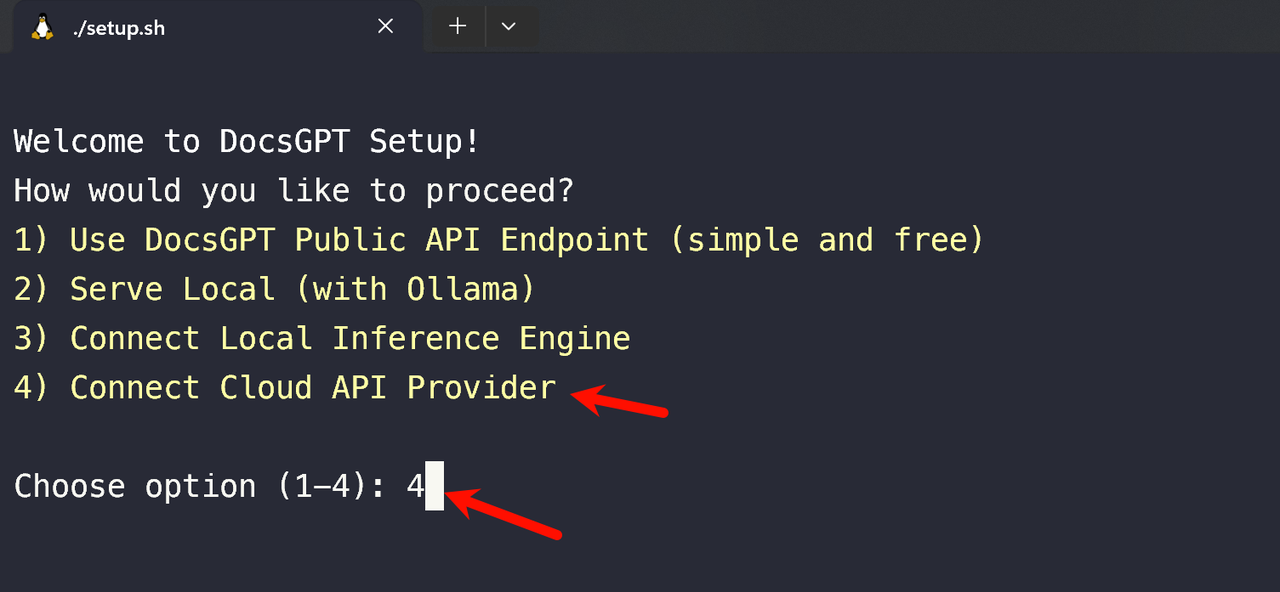
この対話型スクリプトは、DocsGPT のセットアップを案内します。公開 API の使用、ローカル実行、ローカル推論エンジンへの接続、クラウド API プロバイダーの使用という 4 つのオプションがあります。選択したオプションに基づいて、スクリプトは `.env` ファイルを自動的に設定し、必要なダウンロードとインストールを処理します。
### **DocsGPT の起動(Windows)**
Windows ユーザーの場合、Docker を使用して DocsGPT をセットアップする詳細な手順については、[Docker Deployment documentation](https://docs.docsgpt.cloud/Deploying/Docker-Deploying) を参照してください。
## **Novita AI API を DocsGPT と統合する方法**
ステップ 1: [ Novita AI ](https://novita.ai)にログインし、[API Key](https://novita.ai/settings/key-management) を作成します
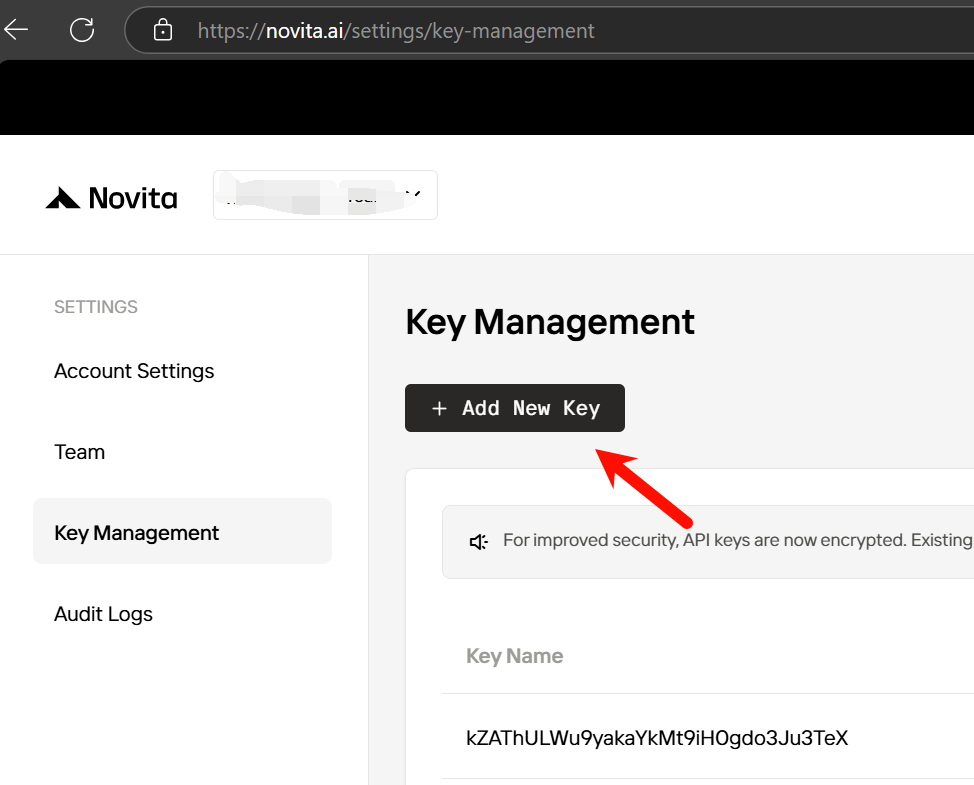
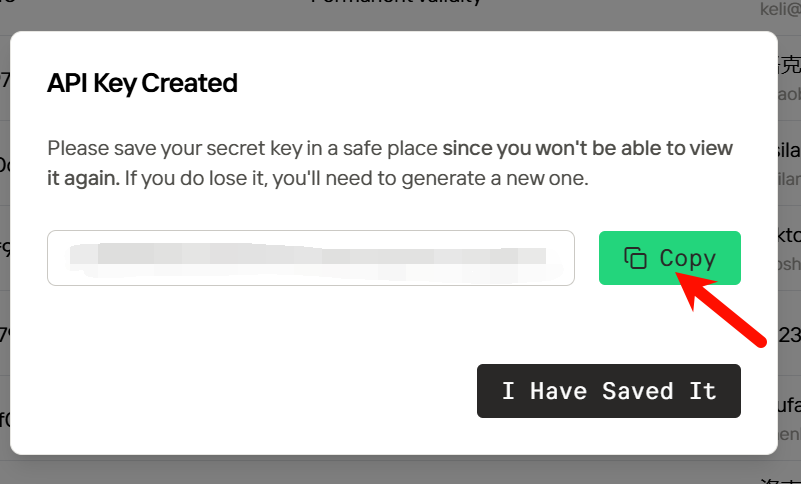 ステップ 2: ターミナルで option4 を選択し、cloud API provider に接続します
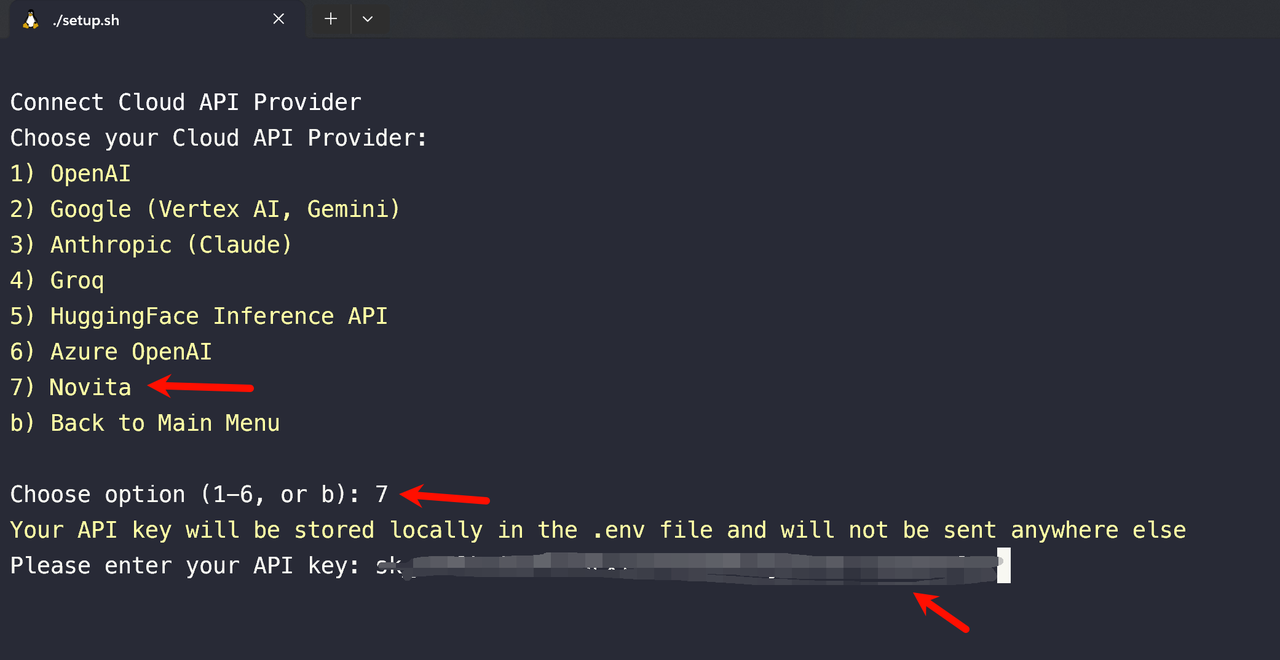
 ステップ 3: option7 Novita を選択し、先ほど作成した API キーを入力します
 ステップ 4: 起動プロセスが完了するまで待ちます
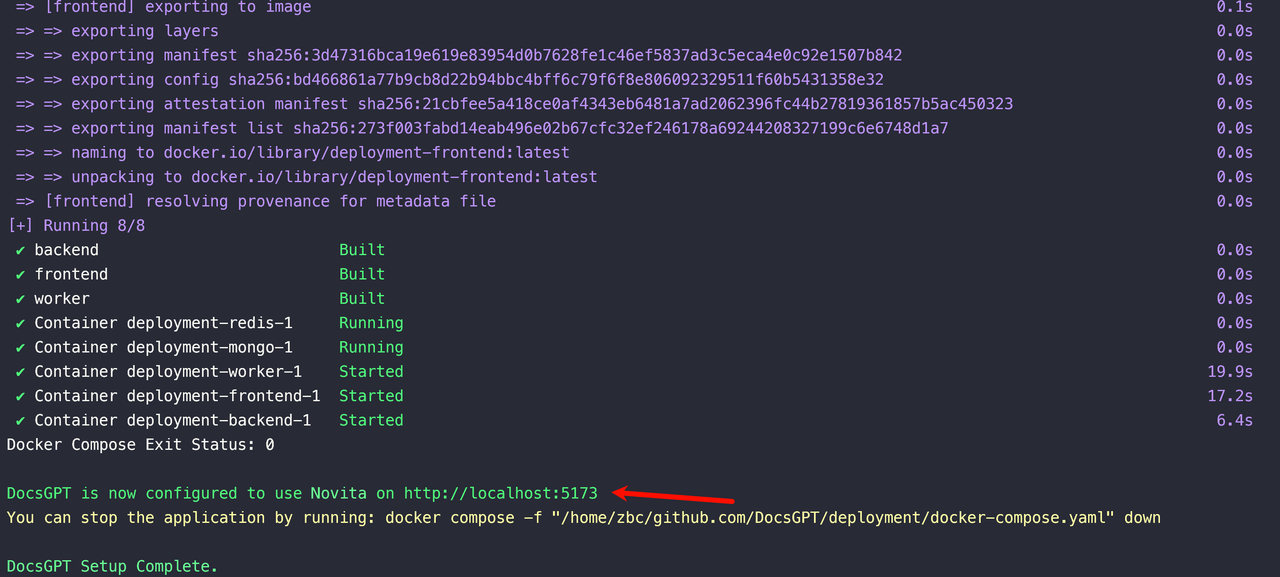 ステップ 5: ブラウザで DocsGPT にアクセスする
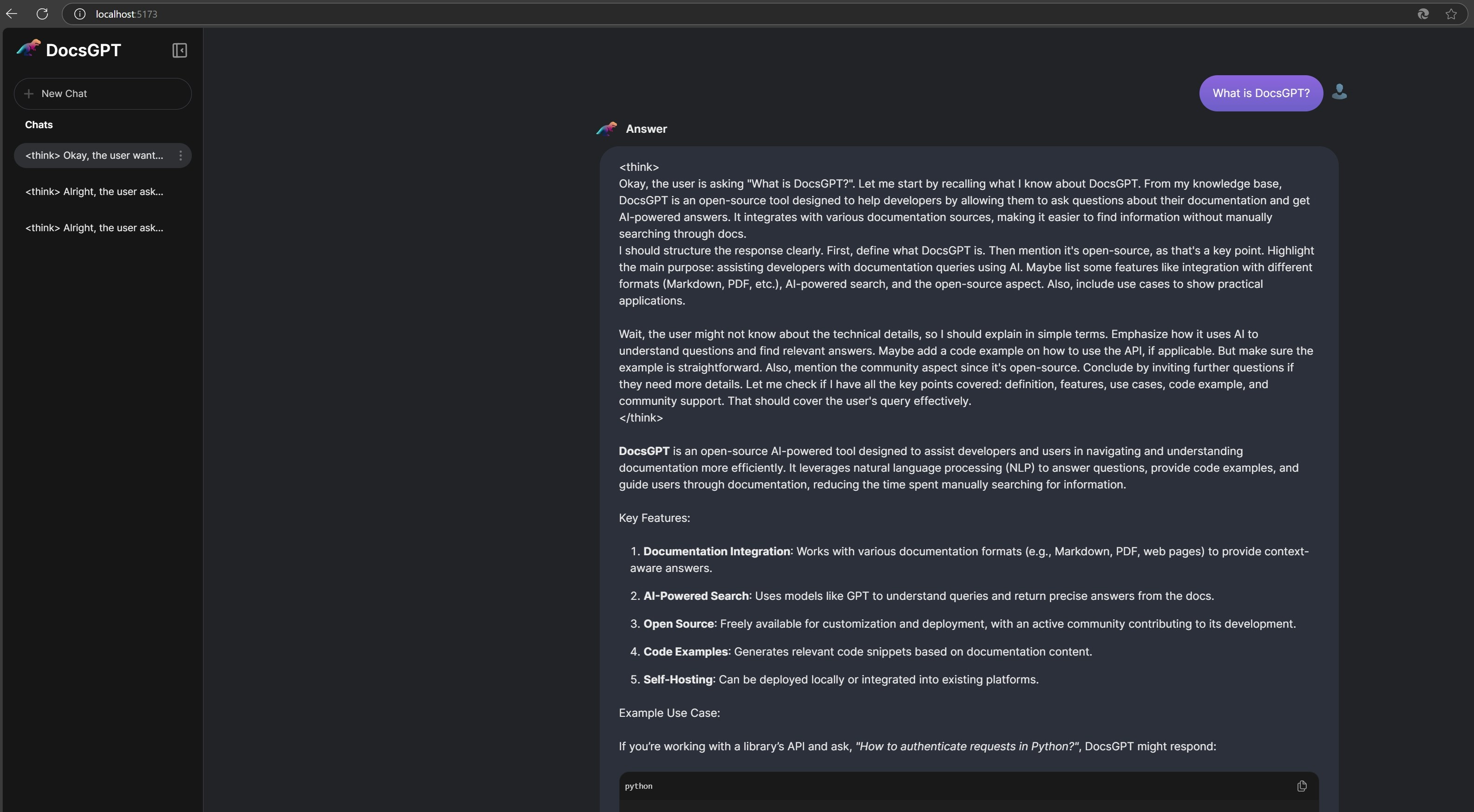
* セットアップが完了し、Docker コンテナが実行されている状態になったら、Web ブラウザで [`http://localhost:5173/`](http://localhost:5173) に移動して DocsGPT Web アプリケーションにアクセスします。
ステップ 5: ブラウザで DocsGPT にアクセスする
* セットアップが完了し、Docker コンテナが実行されている状態になったら、Web ブラウザで [`http://localhost:5173/`](http://localhost:5173) に移動して DocsGPT Web アプリケーションにアクセスします。
 ステップ 6: DocsGPT を停止する
* DocsGPT を停止するには、`DocsGPT` ディレクトリで新しいターミナルを開き、次を実行します。
```bash theme={"system"}
docker compose -f deployment/docker-compose.yaml down
```
* (または、`setup.sh` の実行終了時に表示される特定の `docker compose` コマンドを使用します。選択内容によっては、オプションの compose ファイルが含まれる場合があります)。
ステップ 6: DocsGPT を停止する
* DocsGPT を停止するには、`DocsGPT` ディレクトリで新しいターミナルを開き、次を実行します。
```bash theme={"system"}
docker compose -f deployment/docker-compose.yaml down
```
* (または、`setup.sh` の実行終了時に表示される特定の `docker compose` コマンドを使用します。選択内容によっては、オプションの compose ファイルが含まれる場合があります)。