> ## Documentation Index
> Fetch the complete documentation index at: https://novita.ai/docs/llms.txt
> Use this file to discover all available pages before exploring further.

# Continue

> Continue と Novita AI が連携し、ソフトウェア開発ワークフローを大幅に強化する方法をご紹介します。

Continue と Novita AI の強力な統合により、AI を活用した開発をコーディング環境に直接取り込めます。これにより、コンテキストを切り替えることなく、インテリジェントなコード提案、自動テスト、リアルタイムのペアプログラミングを利用できます。Novita AI は、直感的な API を通じて AI モデルを即座にデプロイすることに優れており、コスト効率の高い GPU インフラストラクチャで容易にスケールし、開発プロセス全体を通じて最高のパフォーマンスを維持します。

このステップバイステップガイドでは、Continue.dev の使用方法と、API Key を使用して Novita AI を Continue に統合する方法を含め、Continue での Novita AI の実装について説明します。

## Continue.dev の使い方

### VS Code

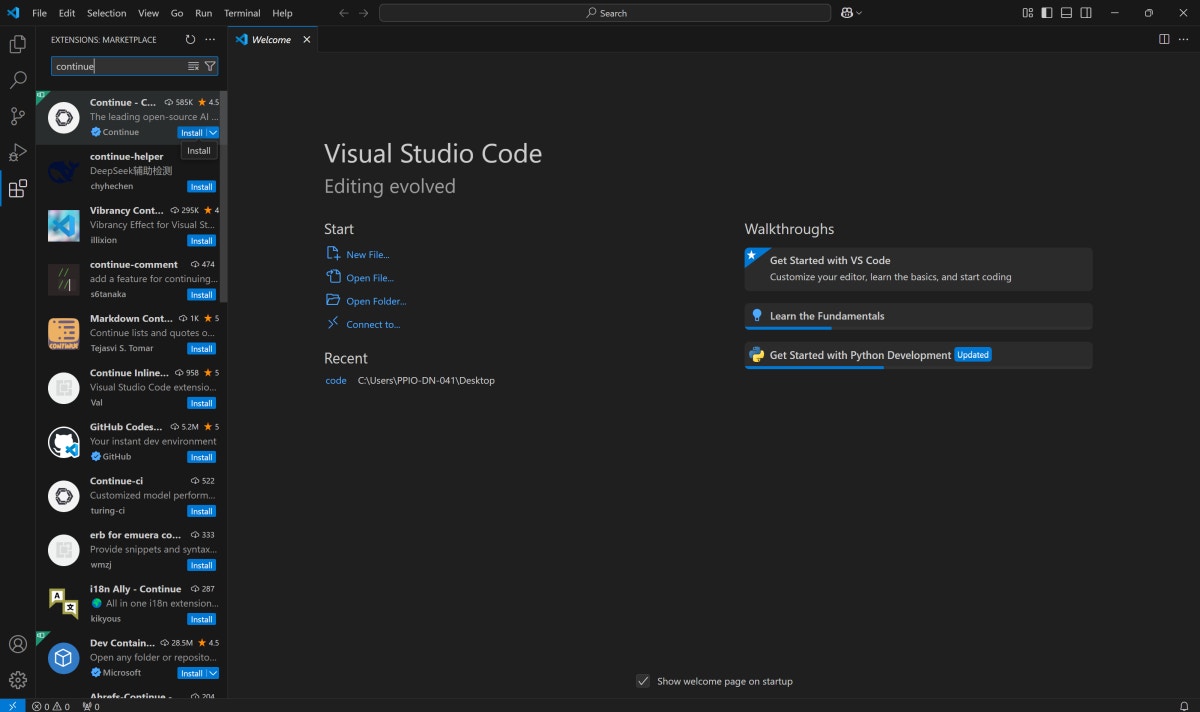
ステップ 1: `Install `をクリックして、Visual Studio Marketplace から Continue 拡張機能を追加します。

ステップ 2: VS Code でもう一度`Install`をクリックして、Continue 拡張機能のセットアップを完了します。

ステップ 3: ワークフローへのアクセスを向上させるため、Continue のロゴを右サイドバーに移動します。
<Frame>
  <img src="https://mintcdn.com/novitaai/OIO9nfACcX0vhcTI/images/third-party/HowtouseContinue.dev-VSCode.webp?fit=max&auto=format&n=OIO9nfACcX0vhcTI&q=85&s=928c0381da05ae91fb980bd810fb6984" alt="Continue.dev の使い方 - VS Code" width="1200" height="712" data-path="images/third-party/HowtouseContinue.dev-VSCode.webp" />
</Frame>

### JetBrains

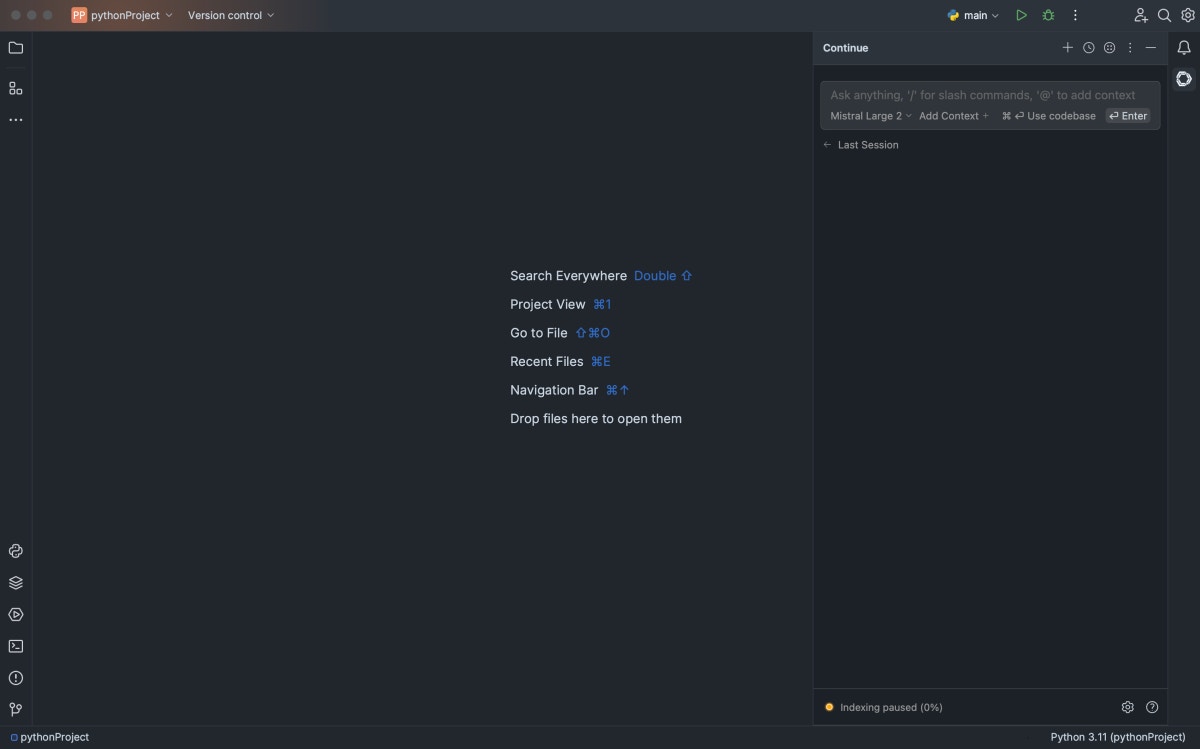
ステップ 1: JetBrains 環境で Ctrl + Alt + S を押して IDE 設定にアクセスします。

ステップ 2: plugins に移動し、JetBrains marketplace で Continue を検索します。

ステップ 3: `Install`をクリックし、右ツールバーにある Continue のロゴを見つけます。
<Frame>
  <img src="https://mintcdn.com/novitaai/OIO9nfACcX0vhcTI/images/third-party/HowtouseContinue.dev-JetBrains.webp?fit=max&auto=format&n=OIO9nfACcX0vhcTI&q=85&s=401839f1cb661b3e5740141ef3bdbead" alt="Continue.dev の使い方 - JetBrains" width="1200" height="749" data-path="images/third-party/HowtouseContinue.dev-JetBrains.webp" />
</Frame>

## API Key を使用して Novita AI を Continue に統合する方法

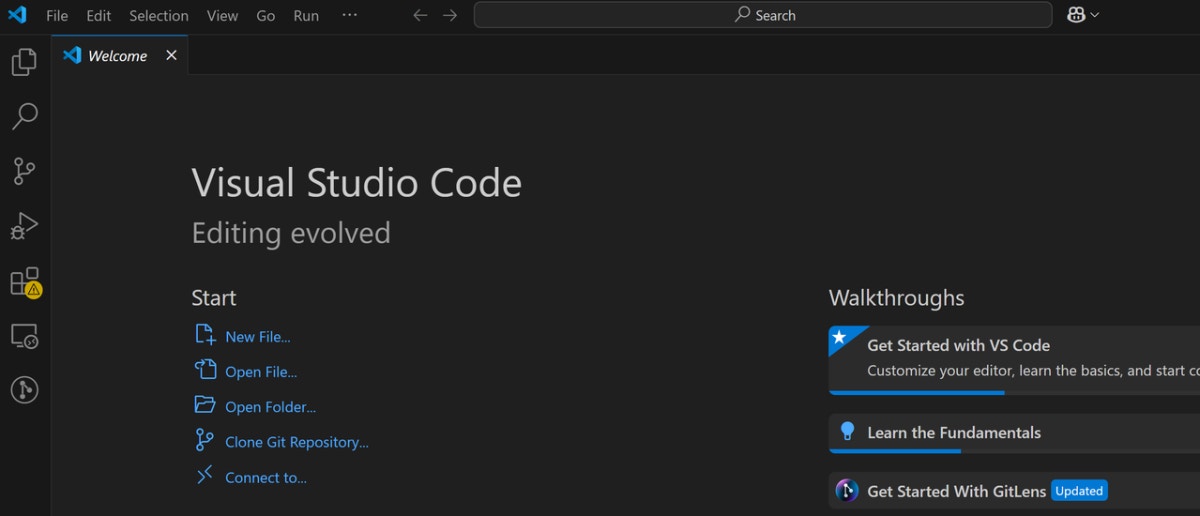
### ステップ 1: VS Code を開く
<Frame>
  <img src="https://mintcdn.com/novitaai/OIO9nfACcX0vhcTI/images/third-party/HowtoIntegrateNovitaAIwithContinueUsinganAPIKey-OpenVSCode.webp?fit=max&auto=format&n=OIO9nfACcX0vhcTI&q=85&s=e473520c3033f66db590f3f7b05a98a3" alt="API Key を使用して Novita AI を Continue に統合する方法 - VS Code を開く" width="1200" height="516" data-path="images/third-party/HowtoIntegrateNovitaAIwithContinueUsinganAPIKey-OpenVSCode.webp" />
</Frame>

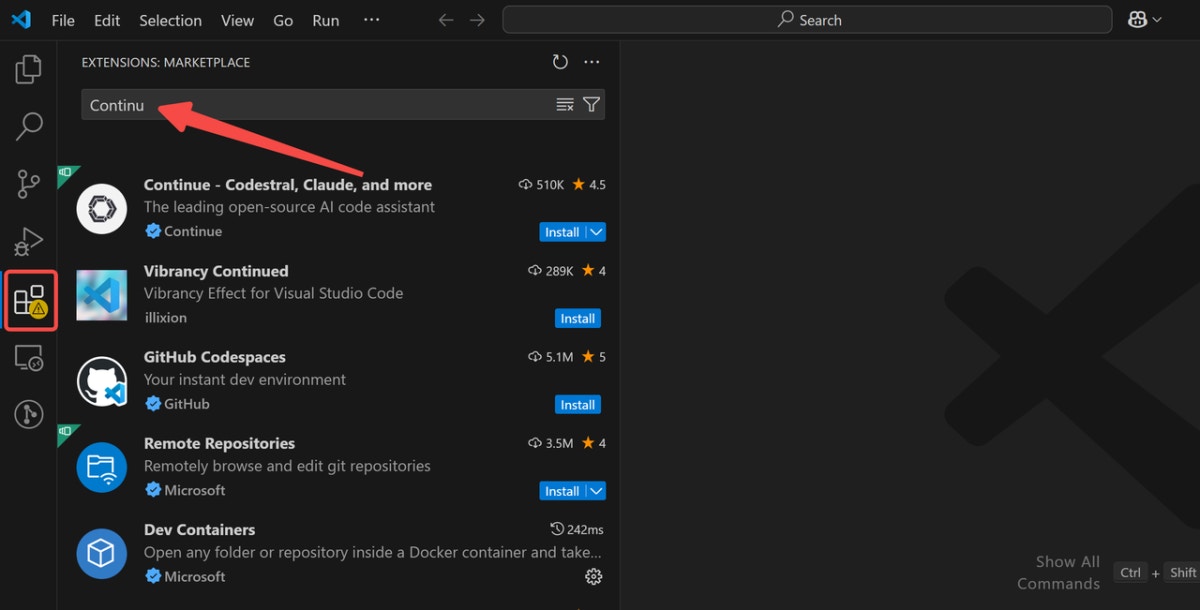
### ステップ 2: Continue を検索する

* extensions に移動し、上部の検索バーで Continue を検索します。
  <Frame>
    <img src="https://mintcdn.com/novitaai/OIO9nfACcX0vhcTI/images/third-party/HowtoIntegrateNovitaAIwithContinueUsinganAPIKey-SearchContinue.webp?fit=max&auto=format&n=OIO9nfACcX0vhcTI&q=85&s=e86209fd1baa2726943237cebbeeac6a" alt="API Key を使用して Novita AI を Continue に統合する方法 - Continue を検索する" width="1200" height="610" data-path="images/third-party/HowtoIntegrateNovitaAIwithContinueUsinganAPIKey-SearchContinue.webp" />
  </Frame>

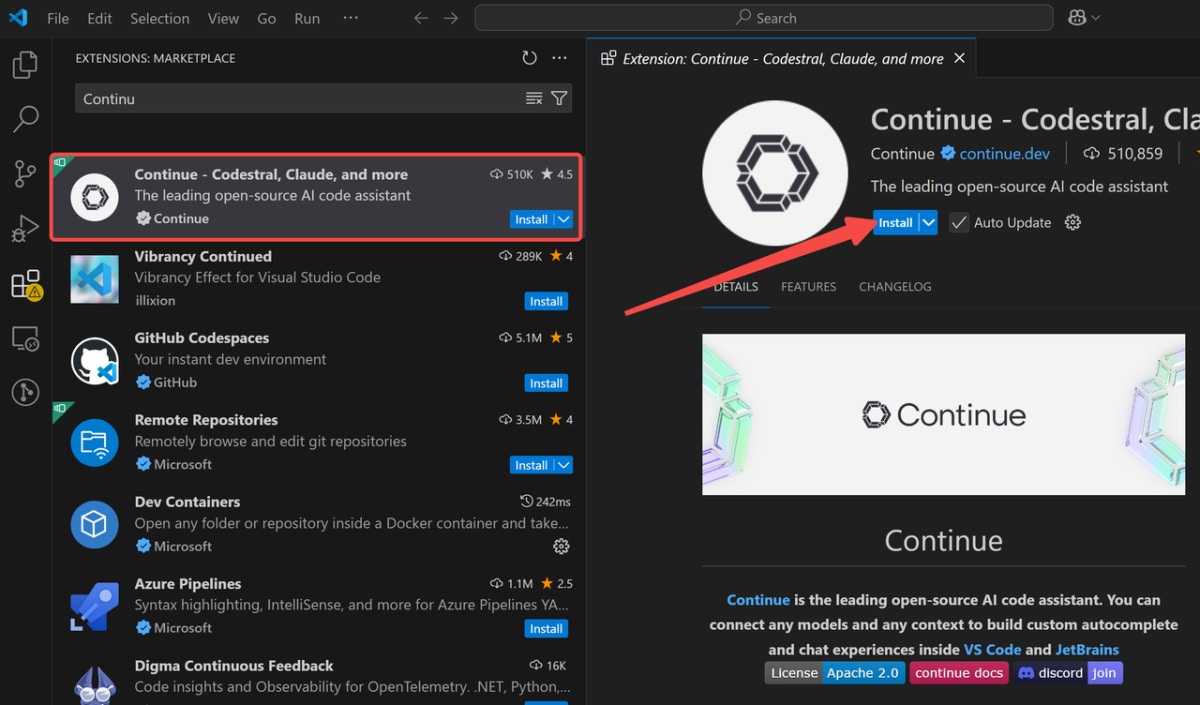
### ステップ 3: Continue をインストールする

* 最初の結果を選択して、Continue 拡張機能をインストールします。
  <Frame>
    <img src="https://mintcdn.com/novitaai/OIO9nfACcX0vhcTI/images/third-party/HowtoIntegrateNovitaAIwithContinueUsinganAPIKey-InstallContinue.webp?fit=max&auto=format&n=OIO9nfACcX0vhcTI&q=85&s=3031add8584a6dfd37f805532fc5c598" alt="API Key を使用して Novita AI を Continue に統合する方法 - Continue をインストールする" width="1200" height="705" data-path="images/third-party/HowtoIntegrateNovitaAIwithContinueUsinganAPIKey-InstallContinue.webp" />
  </Frame>

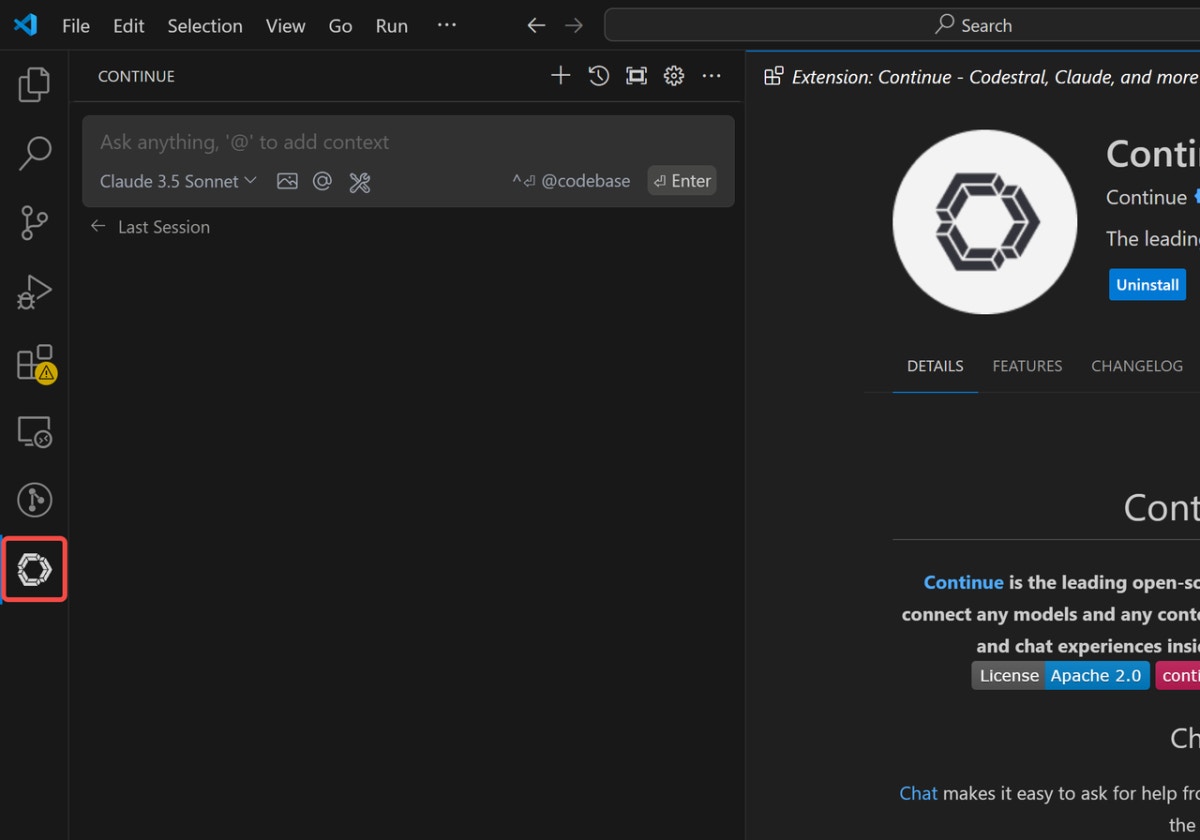
### ステップ 4: Continue をクリックする

* インストールが完了したら、左サイドバーの Continue アイコンをクリックします。
  <Frame>
    <img src="https://mintcdn.com/novitaai/OIO9nfACcX0vhcTI/images/third-party/HowtoIntegrateNovitaAIwithContinueUsinganAPIKey-ClickContinue.webp?fit=max&auto=format&n=OIO9nfACcX0vhcTI&q=85&s=bfdae136d218d69c519bada9f3ce8e37" alt="API Key を使用して Novita AI を Continue に統合する方法 - Continue をクリックする" width="1200" height="840" data-path="images/third-party/HowtoIntegrateNovitaAIwithContinueUsinganAPIKey-ClickContinue.webp" />
  </Frame>

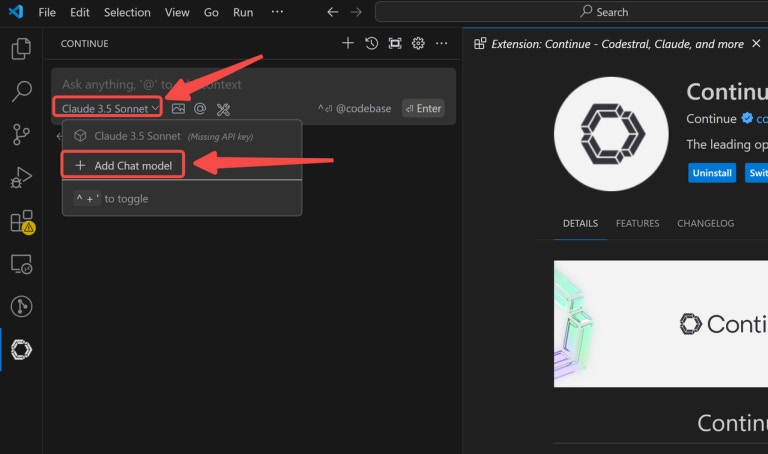
### ステップ 5: Chat Model（例: Novita AI）を追加する

* 各マークされた場所の provider メニューから Novita AI を選択します。
  <Frame>
    <img src="https://mintcdn.com/novitaai/OIO9nfACcX0vhcTI/images/third-party/HowtoIntegrateNovitaAIwithContinueUsinganAPIKey-AddyourChatModel1.webp?fit=max&auto=format&n=OIO9nfACcX0vhcTI&q=85&s=524471308ca1e5c8253cd8b15234e594" alt="API Key を使用して Novita AI を Continue に統合する方法 - Chat Model を追加する 1" width="768" height="454" data-path="images/third-party/HowtoIntegrateNovitaAIwithContinueUsinganAPIKey-AddyourChatModel1.webp" />
  </Frame>

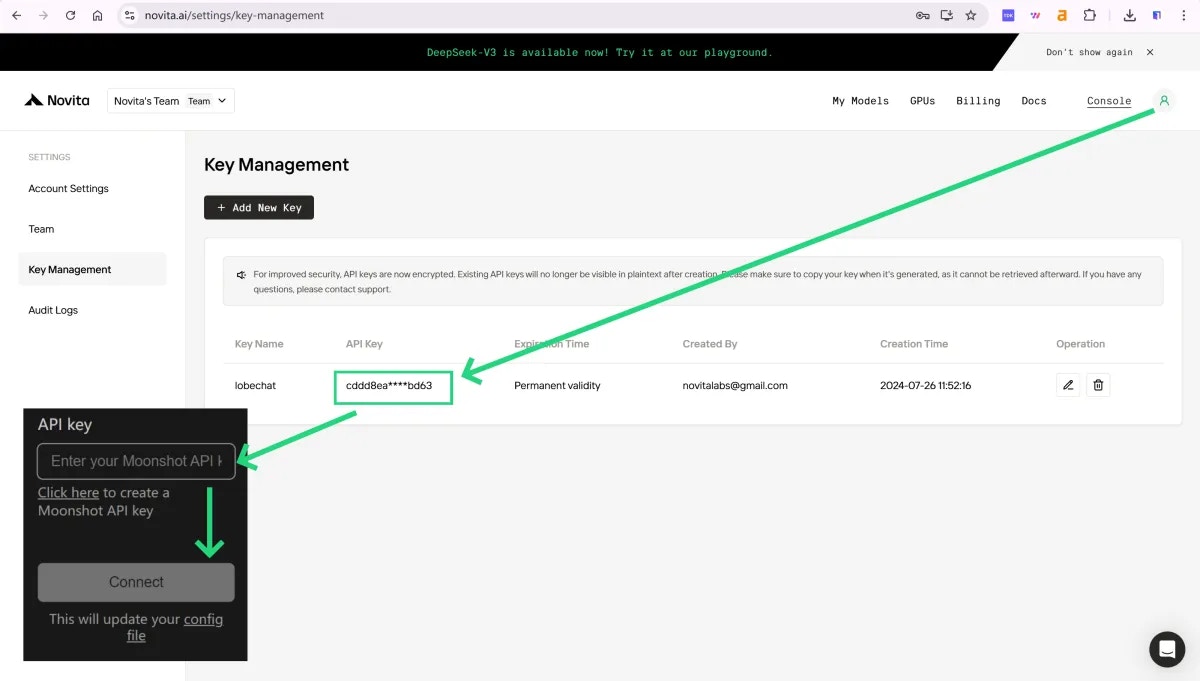
### ステップ 6: Novita AI の API key を入力して接続する

* 認証のため、ユーザーアバターセクションから Novita AI API Key をコピーします。
<Frame>
  <img src="https://mintcdn.com/novitaai/OIO9nfACcX0vhcTI/images/third-party/HowtoIntegrateNovitaAIwithContinueUsinganAPIKey-EntertheAPIkeyfromNovitaAIandGetConnected.webp?fit=max&auto=format&n=OIO9nfACcX0vhcTI&q=85&s=f008e5c7414135d74042ab820ff0700a" alt="API Key を使用して Novita AI を Continue に統合する方法 - Novita AI の API key を入力して接続する" width="1200" height="681" data-path="images/third-party/HowtoIntegrateNovitaAIwithContinueUsinganAPIKey-EntertheAPIkeyfromNovitaAIandGetConnected.webp" />
</Frame>
