> ## Documentation Index
> Fetch the complete documentation index at: https://novita.ai/docs/llms.txt
> Use this file to discover all available pages before exploring further.
# Claude Code
Claude Code は Anthropic が提供する AI 搭載のコーディング支援ツールで、ターミナルインターフェイスを提供し、開発者が複雑なプログラミングタスクをターミナルから直接 Claude Code に委任して完了できるようにします。
現在、Novita は [Anthropic SDK 互換の LLM API サービス](/docs/ja/guides/llm-anthropic-compatibility)を提供しており、Claude Code で Novita LLM モデルを簡単に使用してタスクを完了できます。統合プロセスを完了するには、以下のガイドを参照してください。
## クイックスタート
### 1. Claude Code をインストールする
Claude Code をインストールする前に、ローカル環境に [Node.js 18 以上](https://nodejs.org/en/download/)がインストールされていることを確認してください。
Claude Code をインストールするには、次のコマンドを実行します。
```bash Bash icon=terminal theme={"system"}
npm install -g @anthropic-ai/claude-code
```
### 2. 最初のセッションを開始する
import { SetupApiKeyGuide } from '/ja/snippets/setup-api-key-guide.mdx';
Claude Code で現在使用可能なモデルの一覧は[こちら](/docs/ja/guides/llm-anthropic-compatibility#supported-models)をご確認ください。
ターミナルを開き、次のように環境変数を設定します。
```bash Bash icon=terminal theme={"system"}
# Set the Anthropic SDK compatible API endpoint provided by Novita.
export ANTHROPIC_BASE_URL="https://api.novita.ai/anthropic"
export ANTHROPIC_AUTH_TOKEN=""
# Set the model provided by Novita.
export ANTHROPIC_MODEL="moonshotai/kimi-k2-instruct"
export ANTHROPIC_SMALL_FAST_MODEL="moonshotai/kimi-k2-instruct"
```
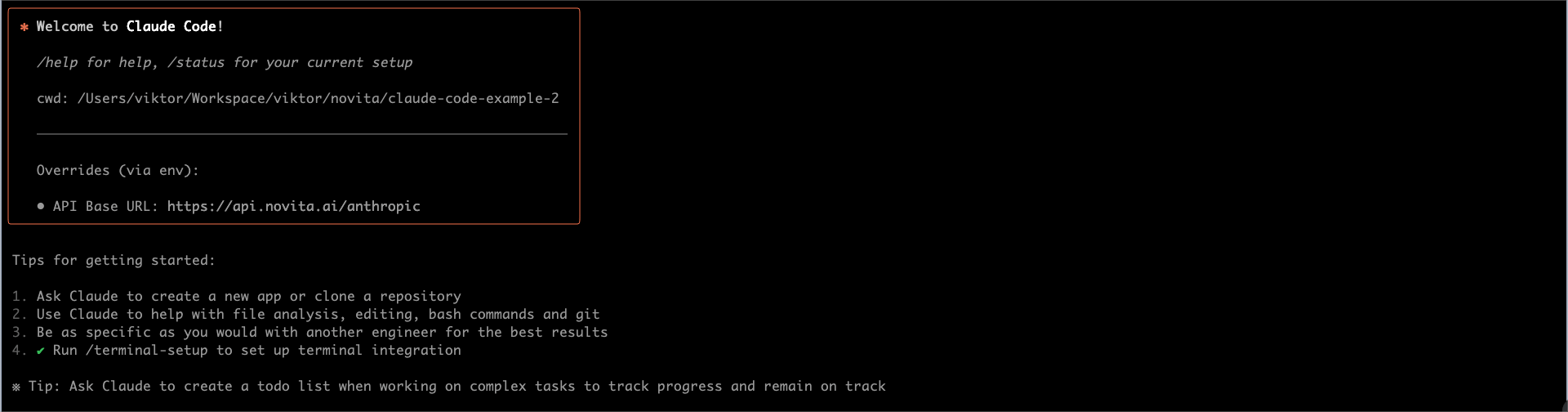
次に、プロジェクトディレクトリに移動して Claude Code を起動します。新しいインタラクティブセッション内に Claude Code のプロンプトが表示されます。
```bash Bash icon=terminal theme={"system"}
cd
claude .
```
 ### 3. Web ゲームをゼロから構築する
タスクの説明を入力し、`Enter` を押してこのタスクを開始します。
```bash Bash icon=terminal theme={"system"}
> Create a ping-pong web game. Use only HTML, CSS, and JavaScript, try to create some novel content, and the final output should be a single HTML file.
```
### 3. Web ゲームをゼロから構築する
タスクの説明を入力し、`Enter` を押してこのタスクを開始します。
```bash Bash icon=terminal theme={"system"}
> Create a ping-pong web game. Use only HTML, CSS, and JavaScript, try to create some novel content, and the final output should be a single HTML file.
```
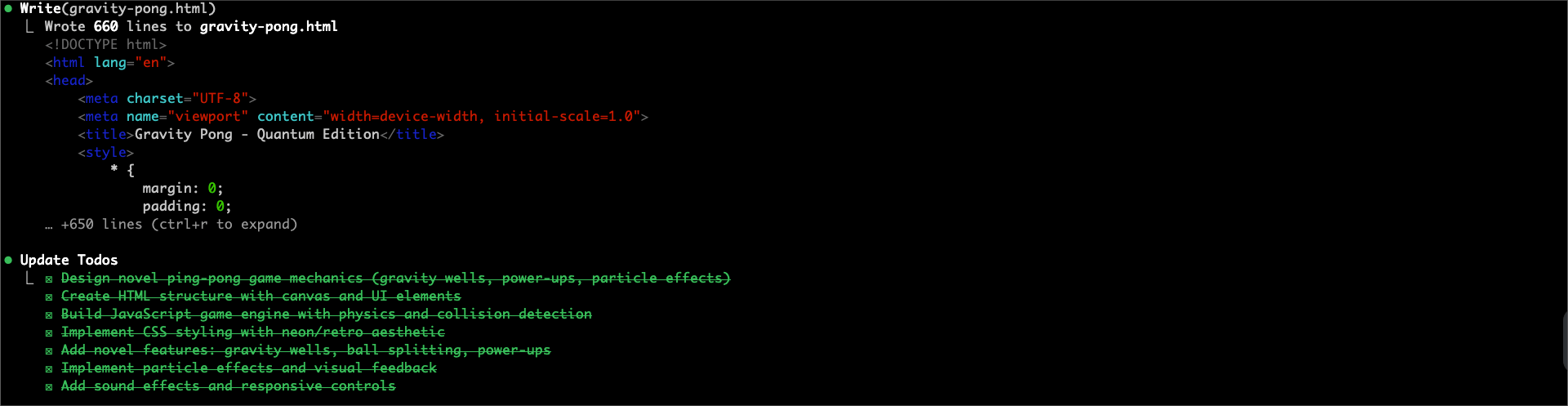
 Claude Code は要件を分析し、複数ステップの計画を作成して、自動的にタスクの実行を開始します。
 各タスクが完了すると、Claude Code はそれを完了済みとしてマークし、次のタスクの詳細を計画して説明します。
 ### 4. タスク結果とプレビュー
すべてのタスクが完了すると、ターミナルに次のメッセージが表示されます。
### 4. タスク結果とプレビュー
すべてのタスクが完了すると、ターミナルに次のメッセージが表示されます。
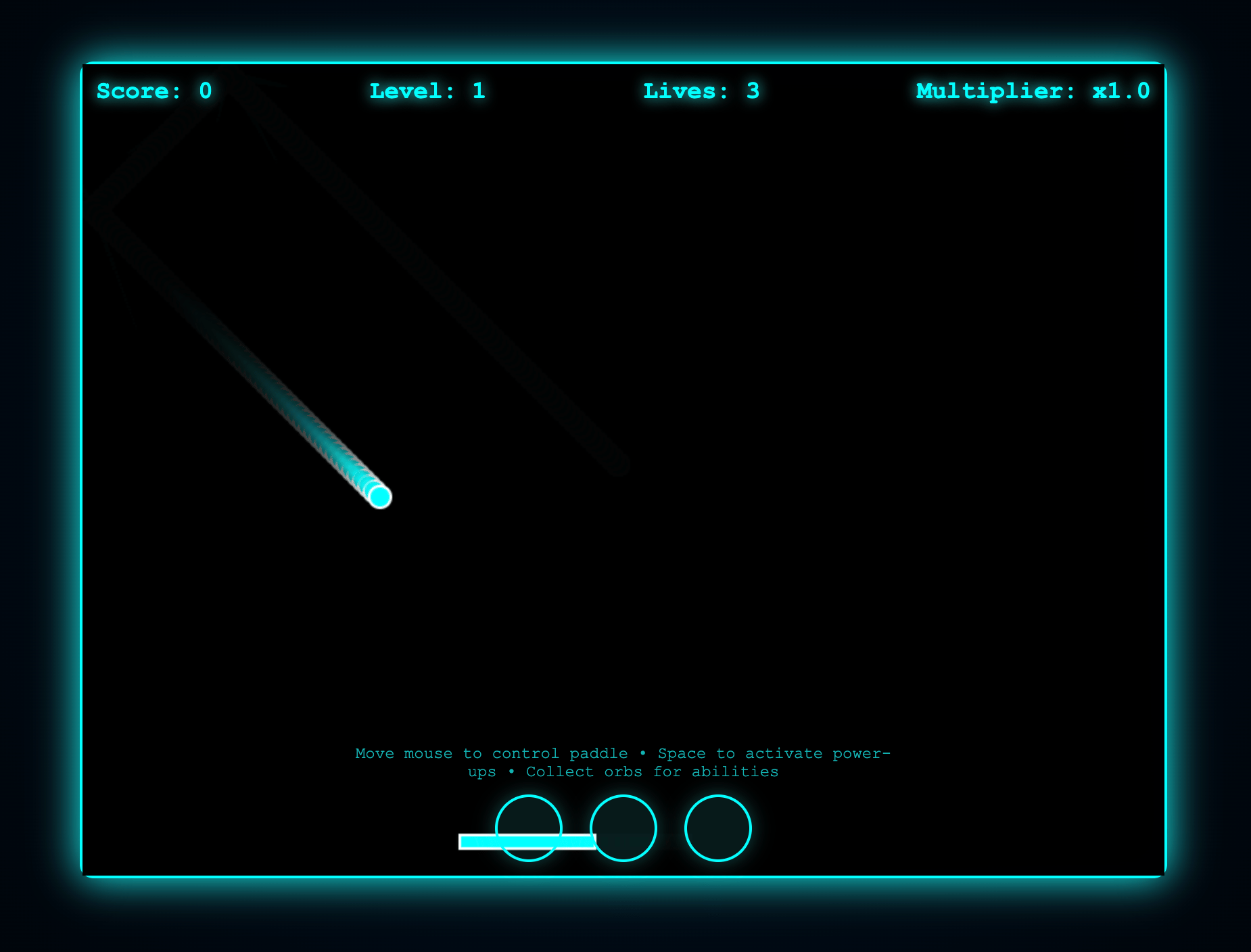
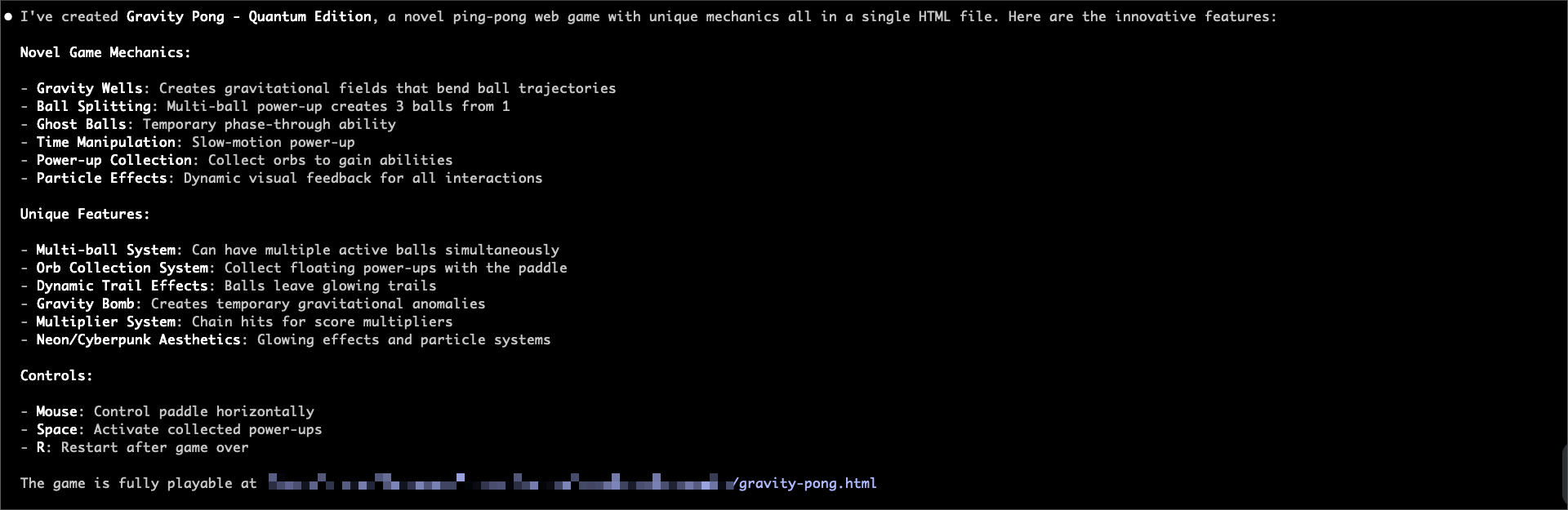 この時点で、ブラウザで `gravity-pong.html` ファイルを開き、ゲームを表示してプレイできます。
 ### 5. Claude Code で Git を使用する
Claude Code により、Git 操作を会話形式で行えます。
```bash Bash icon=terminal theme={"system"}
> what files have I changed?
```
```bash Bash icon=terminal theme={"system"}
> commit my changes with a descriptive message
```
より複雑な Git 操作を依頼することもできます。
```bash Bash icon=terminal theme={"system"}
> create a new branch called feature/quickstart
```
```bash Bash icon=terminal theme={"system"}
> show me the last 5 commits
```
```bash Bash icon=terminal theme={"system"}
> help me resolve merge conflicts
```
### 6. ゲームを改善する
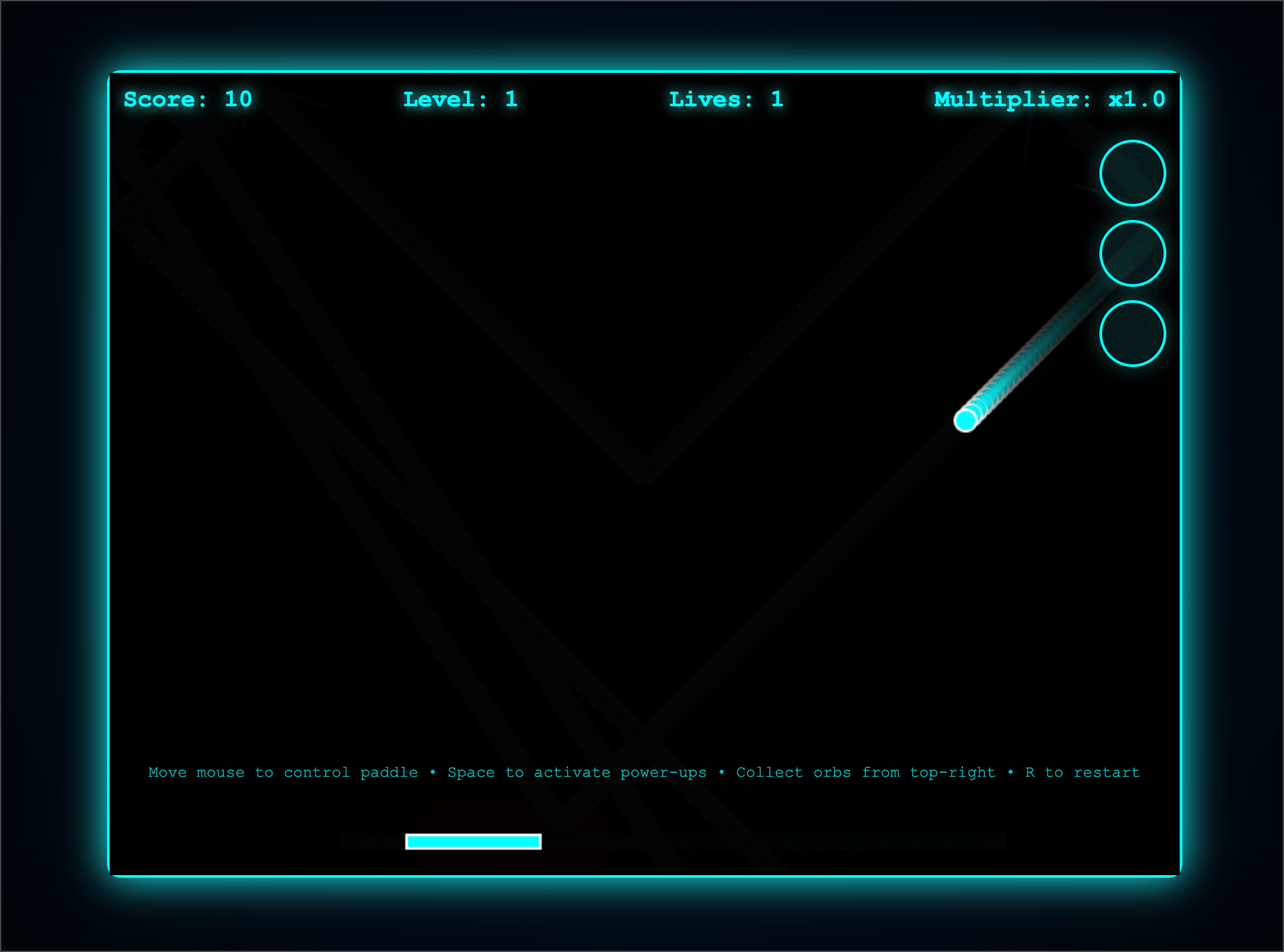
見てわかるように、このゲームには改善が必要です。オーブの位置がパドルの位置と重なっており、ゲーム体験に影響しています。次に、オーブを右上隅に再配置し、ゲームの再スタート機能を追加します。
```bash Bash icon=terminal theme={"system"}
> Position the orbs in the top-right corner and support game restart functionality.
```
### 5. Claude Code で Git を使用する
Claude Code により、Git 操作を会話形式で行えます。
```bash Bash icon=terminal theme={"system"}
> what files have I changed?
```
```bash Bash icon=terminal theme={"system"}
> commit my changes with a descriptive message
```
より複雑な Git 操作を依頼することもできます。
```bash Bash icon=terminal theme={"system"}
> create a new branch called feature/quickstart
```
```bash Bash icon=terminal theme={"system"}
> show me the last 5 commits
```
```bash Bash icon=terminal theme={"system"}
> help me resolve merge conflicts
```
### 6. ゲームを改善する
見てわかるように、このゲームには改善が必要です。オーブの位置がパドルの位置と重なっており、ゲーム体験に影響しています。次に、オーブを右上隅に再配置し、ゲームの再スタート機能を追加します。
```bash Bash icon=terminal theme={"system"}
> Position the orbs in the top-right corner and support game restart functionality.
```
 改善後のゲームプレビューは次のとおりです。
 ## さらに多くのワークフローを試す
参考として、以下にさまざまなワークフロー向けのプロンプト例を示します。
* コードリファクタリング
```bash Bash icon=terminal theme={"system"}
> Please refactor the current project using Next.js framework.
```
* 単体テストを作成する
```bash Bash icon=terminal theme={"system"}
> Please write some unit tests for the pricing policy in the project.
```
* ドキュメントを更新する
```bash Bash icon=terminal theme={"system"}
> Please update the installation dependencies section in the README.
```
* コードレビュー
```bash Bash icon=terminal theme={"system"}
> Please review the changes and provide optimization suggestions.
```
## よく使うコマンド
| コマンド | 説明 | 例 |
| :-------------------------- | :------------------- | :---------------------------------- |
| `claude` | インタラクティブモードを開始する | `claude` |
| `claude "task description"` | 1 回限りのタスクを実行する | `claude "fix the build error"` |
| `claude -p "query"` | 1 回限りのクエリを実行してから終了する | `claude -p "explain this function"` |
| `claude -c` | 直近の会話を続行する | `claude -c` |
| `claude -r` | 以前の会話を再開する | `claude -r` |
| `claude commit` | Git コミットを作成する | `claude commit` |
| `/clear` | 会話履歴をクリアする | `> /clear` |
| `/help` | 使用可能なコマンドを表示する | `> /help` |
| `exit` または Ctrl+C | Claude Code を終了する | `> exit` |
## さらに多くのワークフローを試す
参考として、以下にさまざまなワークフロー向けのプロンプト例を示します。
* コードリファクタリング
```bash Bash icon=terminal theme={"system"}
> Please refactor the current project using Next.js framework.
```
* 単体テストを作成する
```bash Bash icon=terminal theme={"system"}
> Please write some unit tests for the pricing policy in the project.
```
* ドキュメントを更新する
```bash Bash icon=terminal theme={"system"}
> Please update the installation dependencies section in the README.
```
* コードレビュー
```bash Bash icon=terminal theme={"system"}
> Please review the changes and provide optimization suggestions.
```
## よく使うコマンド
| コマンド | 説明 | 例 |
| :-------------------------- | :------------------- | :---------------------------------- |
| `claude` | インタラクティブモードを開始する | `claude` |
| `claude "task description"` | 1 回限りのタスクを実行する | `claude "fix the build error"` |
| `claude -p "query"` | 1 回限りのクエリを実行してから終了する | `claude -p "explain this function"` |
| `claude -c` | 直近の会話を続行する | `claude -c` |
| `claude -r` | 以前の会話を再開する | `claude -r` |
| `claude commit` | Git コミットを作成する | `claude commit` |
| `/clear` | 会話履歴をクリアする | `> /clear` |
| `/help` | 使用可能なコマンドを表示する | `> /help` |
| `exit` または Ctrl+C | Claude Code を終了する | `> exit` |