> ## Documentation Index
> Fetch the complete documentation index at: https://novita.ai/docs/llms.txt
> Use this file to discover all available pages before exploring further.
> Novita AI と Chatbox を統合し、強力なモデルとシームレスなチャットインターフェースにより、デバイスをまたいだ LLM 体験を効率化します。
# ChatBox
Novita AI と Chatbox の統合により、GLM 4.5、Deepseek、Qwen などを含む Novita AI の強力な LLM スイートへ包括的にアクセスできます。
このガイドでは、Novita AI の LLM を ChatBox プラットフォームと統合する手順を説明します。
## ChatBox とは
ChatBox は、さまざまな LLM と対話するために設計された、オープンソースのクロスプラットフォーム AI チャットアプリケーションです。OpenAI、Claude、Google Gemini、Novita AI など、幅広い LLM プロバイダーをサポートしています。多言語サポート、高度なプロンプト管理、DALL·E 3 による画像生成、コラボレーションツールなどの機能により、Chatbox は開発者とユーザーの双方が AI ワークフローを効率的に作成・管理できるようにします。
## 統合手順
### Step 1 Settings を開く
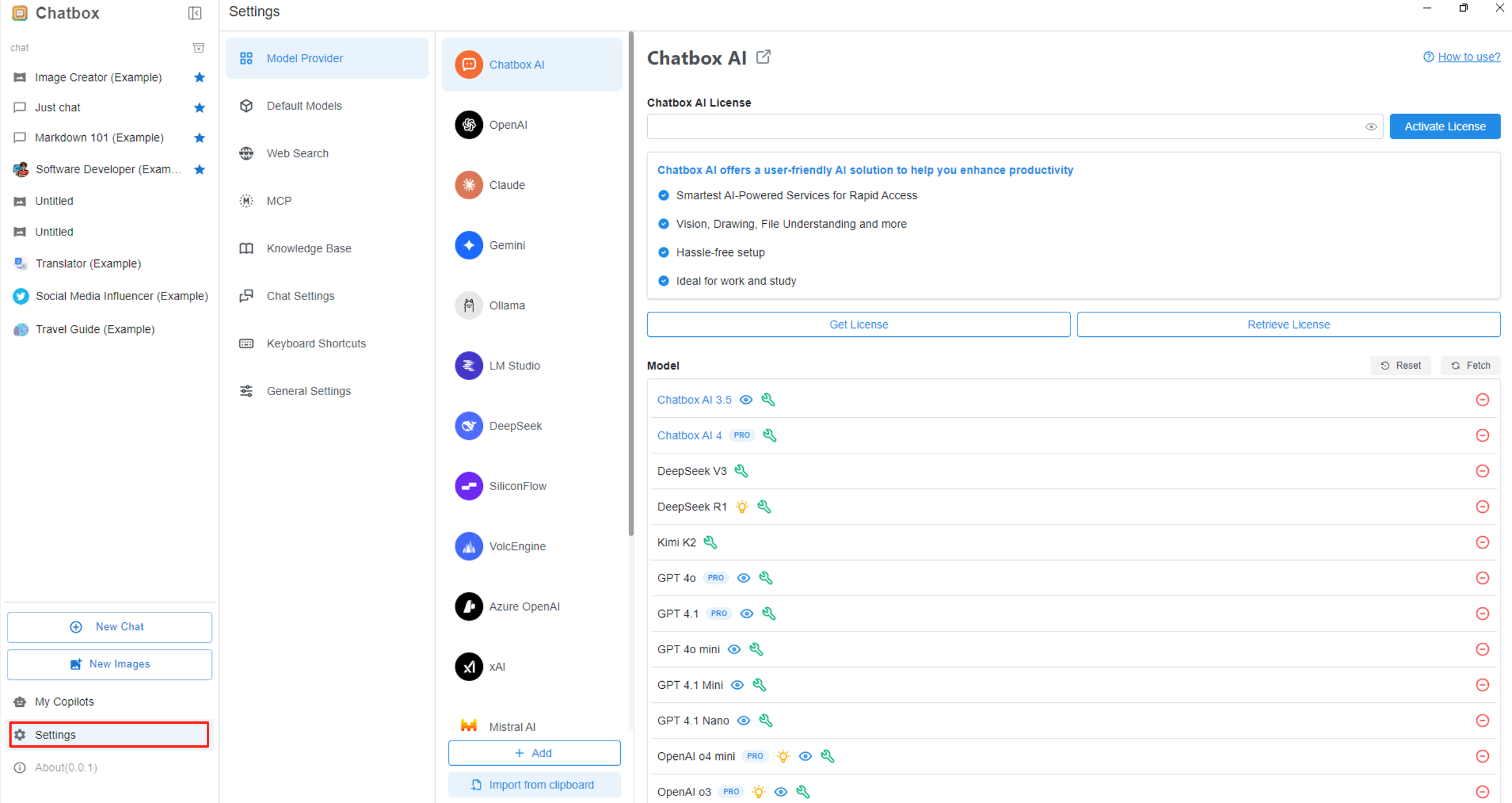
Chatbox アプリを開き、左下にある **Settings** を見つけます。
 ### Step 2 Novita AI を見つける
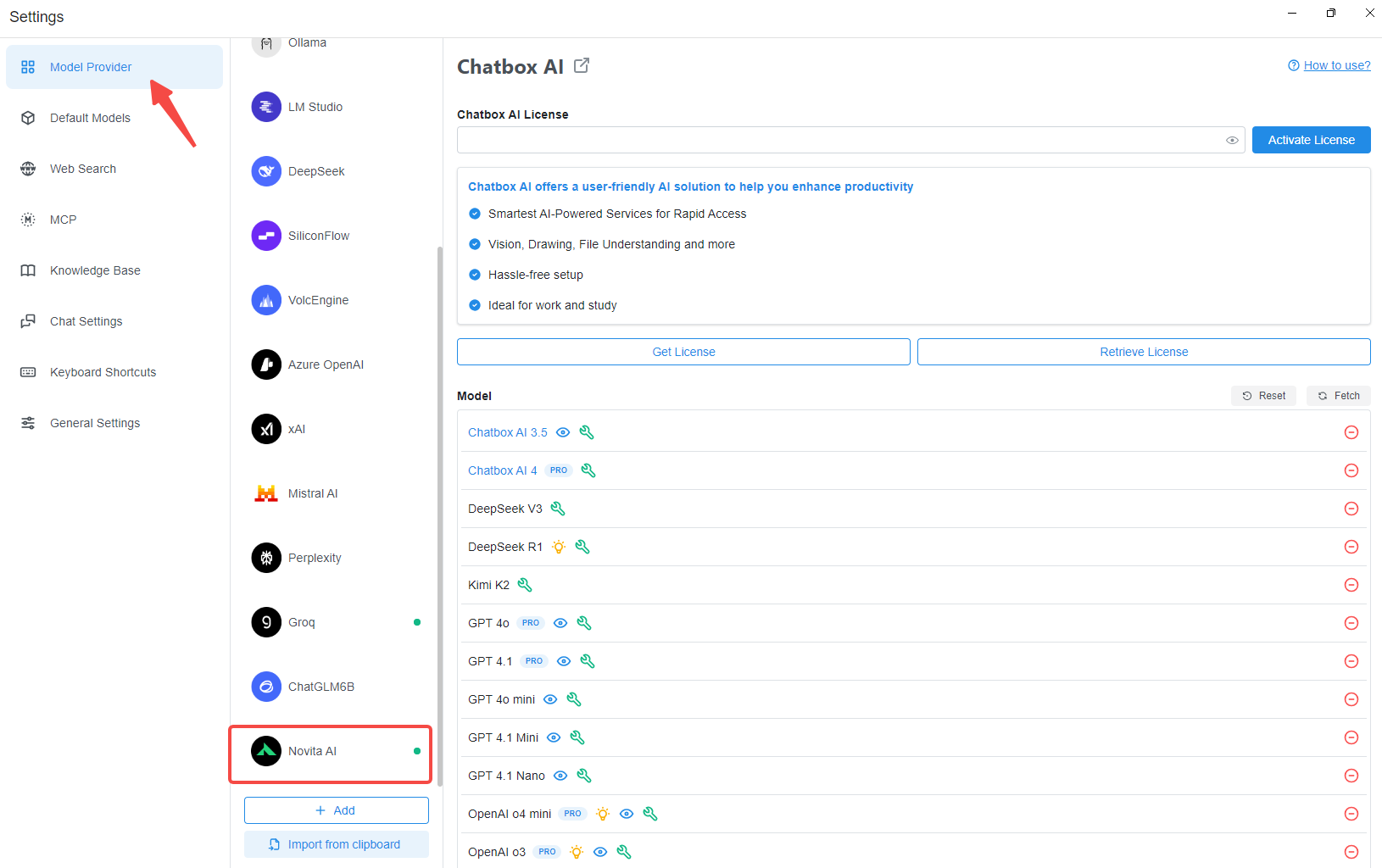
Settings ページはデフォルトで Model Providers タブになっています。モデル一覧をスクロールして Novita AI を見つけます。
### Step 2 Novita AI を見つける
Settings ページはデフォルトで Model Providers タブになっています。モデル一覧をスクロールして Novita AI を見つけます。
 ### Step 3 モデルの選択
Novita AI を選択すると、モデル選択セクションが表示されます。ここには、deepseek-v3-0324、deepseek-r1-0528、glm 4.5 など、Novita がサポートするモデルを含む複数のデフォルトモデルが用意されています。利用可能なモデルの完全な一覧については、[https://novita.ai/models](https://novita.ai/models). を参照してください。
### Step 3 モデルの選択
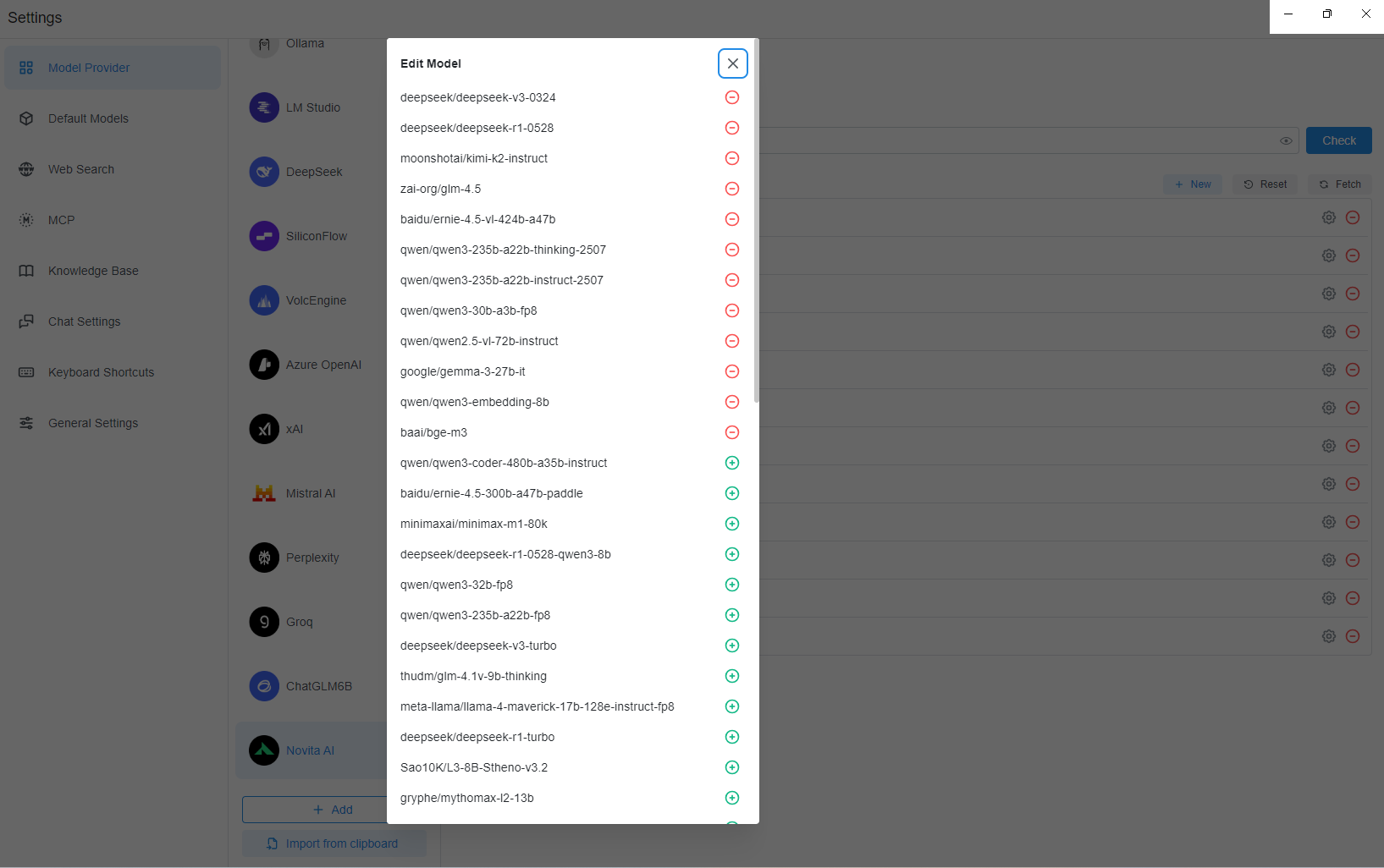
Novita AI を選択すると、モデル選択セクションが表示されます。ここには、deepseek-v3-0324、deepseek-r1-0528、glm 4.5 など、Novita がサポートするモデルを含む複数のデフォルトモデルが用意されています。利用可能なモデルの完全な一覧については、[https://novita.ai/models](https://novita.ai/models). を参照してください。
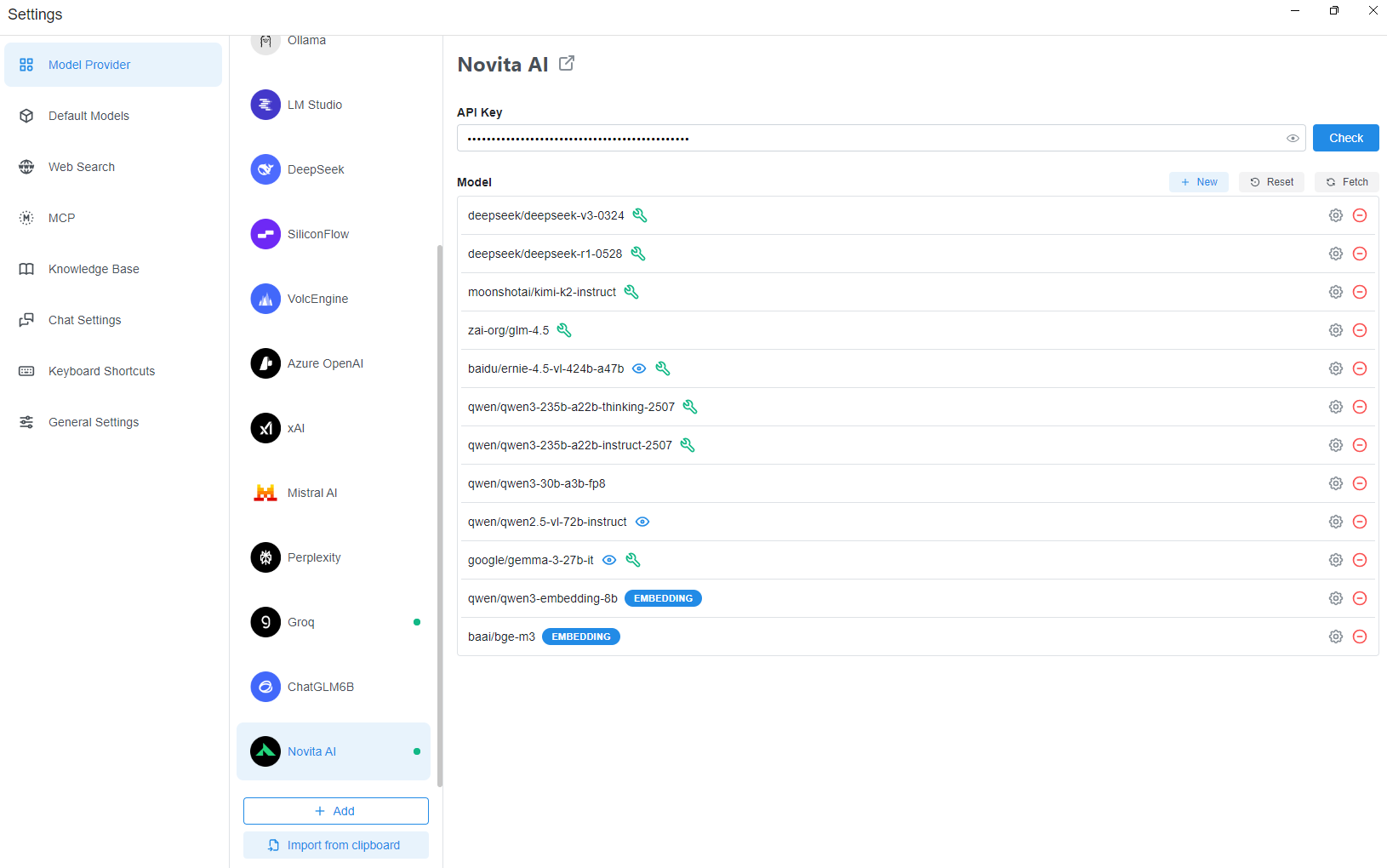 **Fetch** をクリックしてモデル一覧を開きます。そこから、必要に応じてデフォルト一覧にモデルを追加したり、既存のモデルを削除したりできます。
 ### Step 4 API Key を確認する
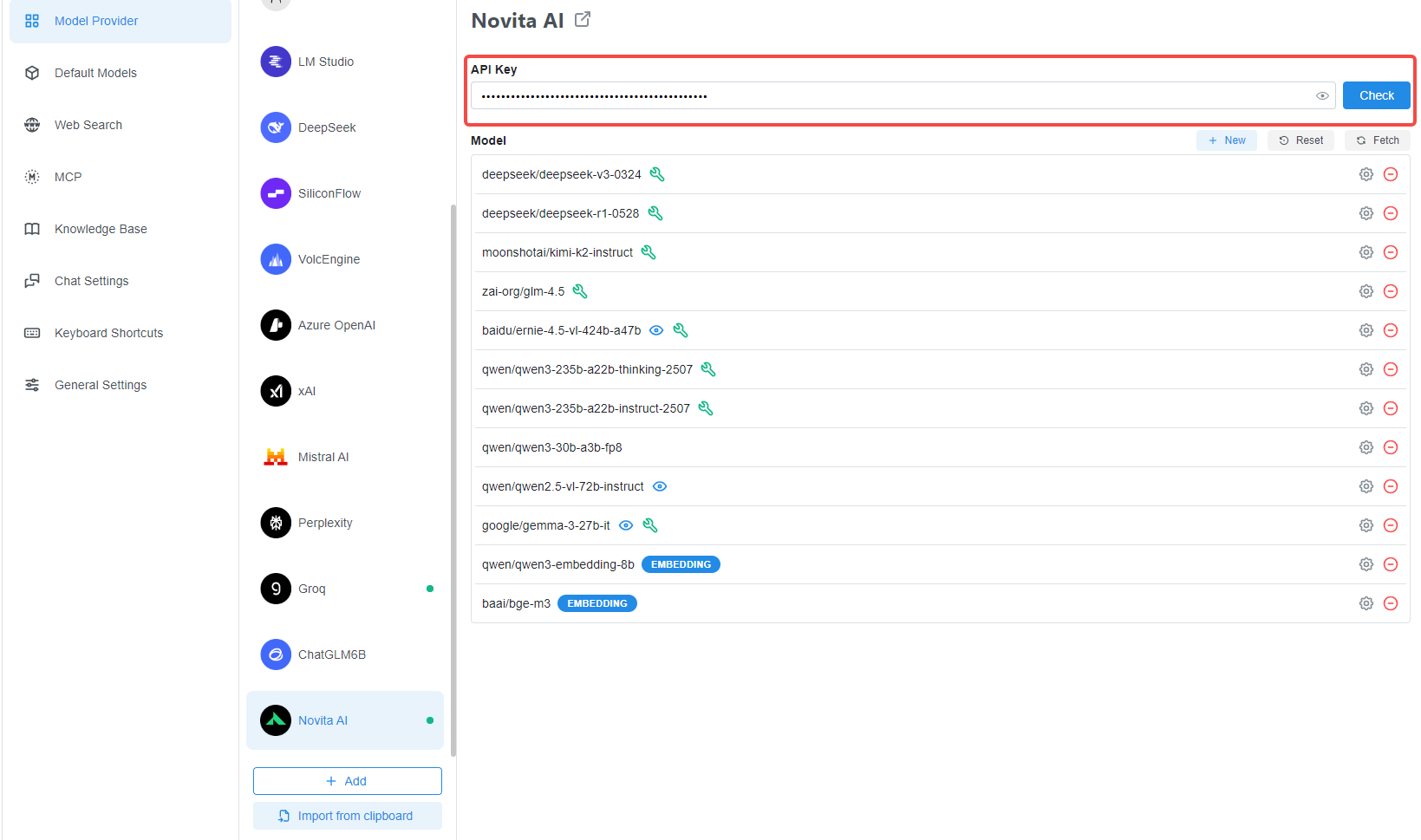
ここで API key を入力できます。入力後、**Check** をクリックします。**“Connection successful”** というメッセージが表示された場合、使用を開始する準備は完了です。
### Step 4 API Key を確認する
ここで API key を入力できます。入力後、**Check** をクリックします。**“Connection successful”** というメッセージが表示された場合、使用を開始する準備は完了です。
 ### Step 5 使用を開始する
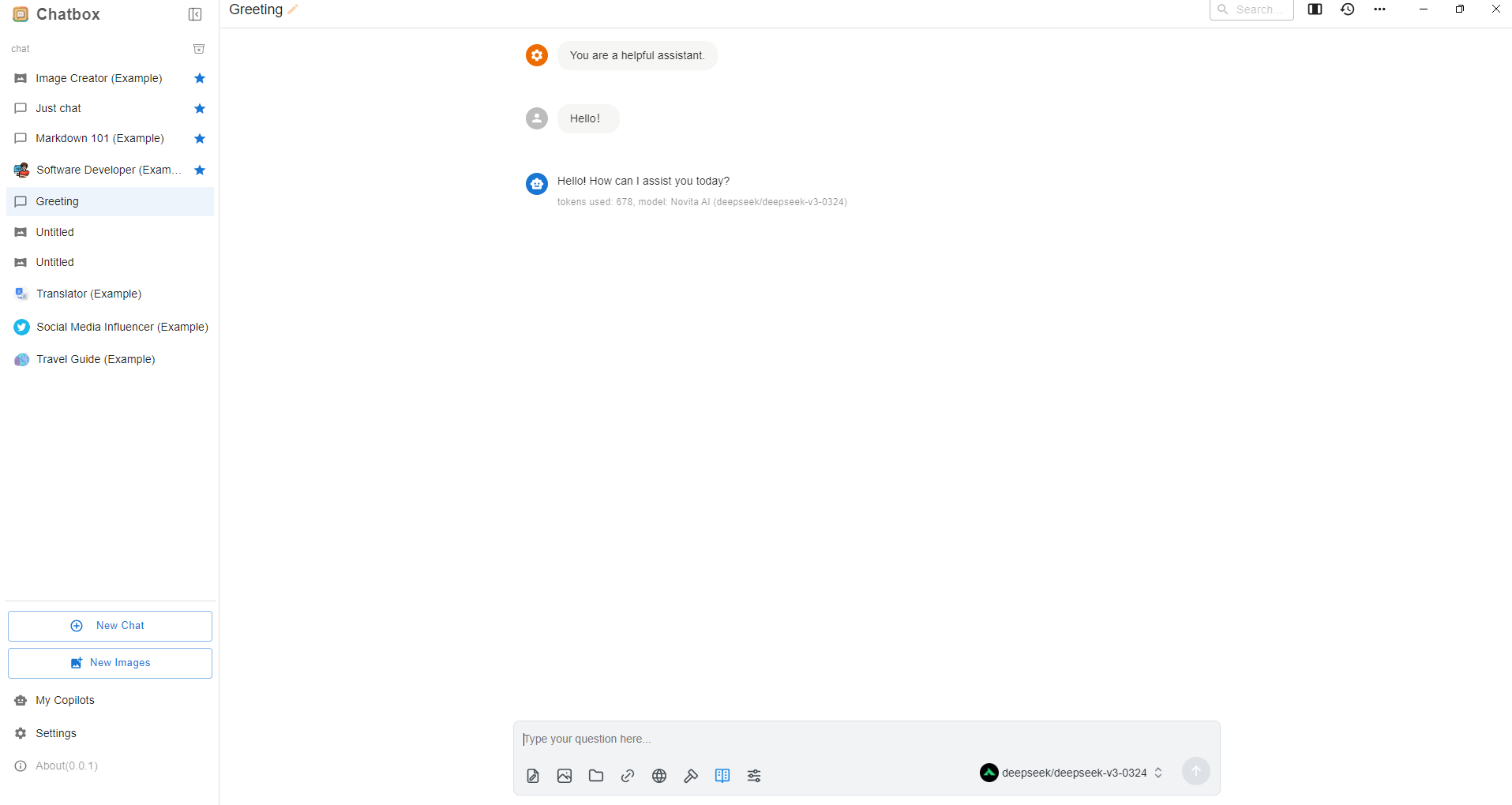
新しいチャットを開始します。"Hello" と入力して返信を受け取ります。応答が Novita AI によって提供されていることを確認できます。
### Step 5 使用を開始する
新しいチャットを開始します。"Hello" と入力して返信を受け取ります。応答が Novita AI によって提供されていることを確認できます。
 ## 埋め込みモデルの使用
### Step 1 Knowledge Base を見つける
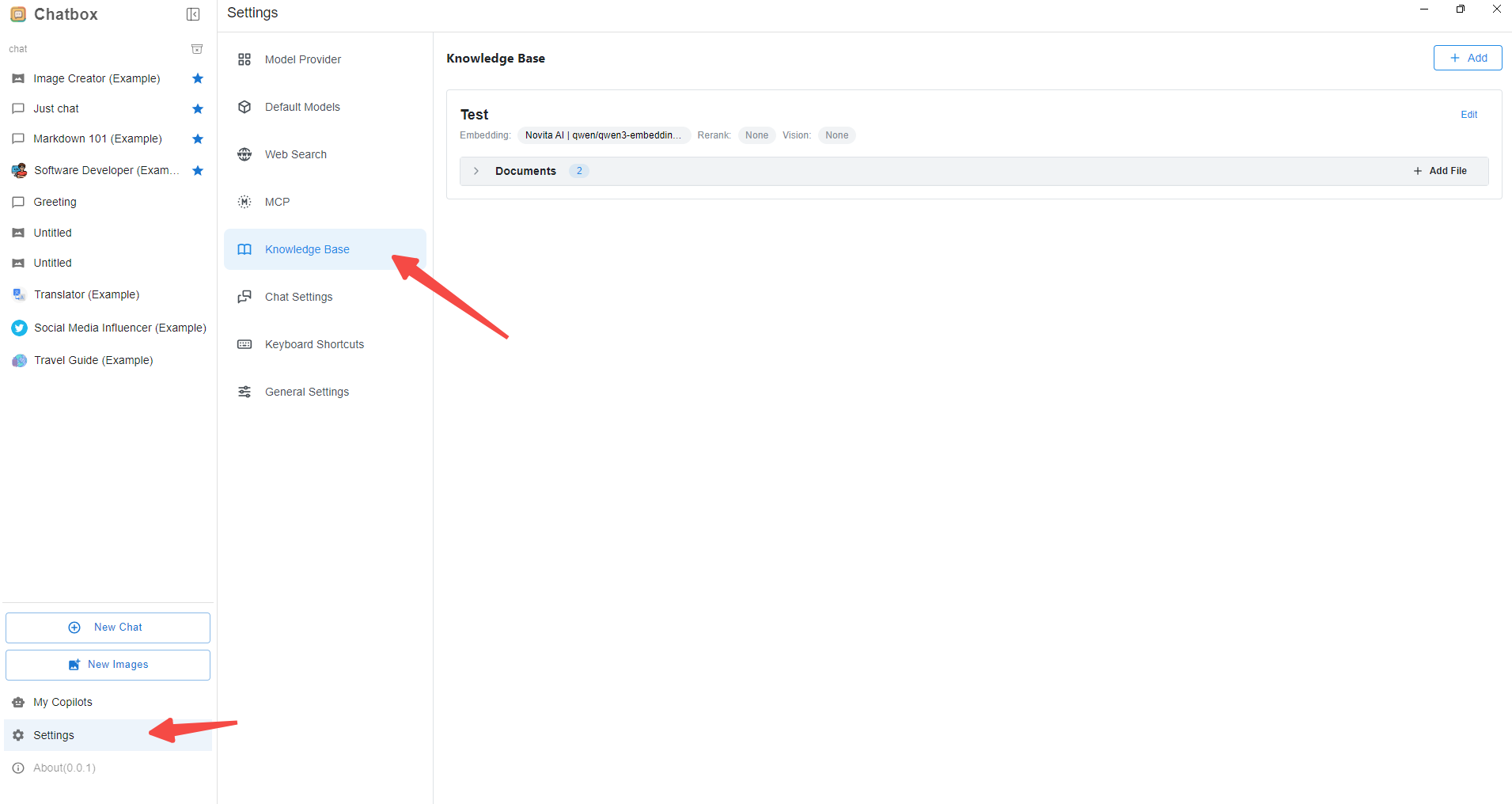
**"Settings"** をクリックし、次に **"Knowledge Base"** をクリックします。まだ何もない場合は、新規作成を促されます(スクリーンショットではすでに 1 つ作成されています)。
## 埋め込みモデルの使用
### Step 1 Knowledge Base を見つける
**"Settings"** をクリックし、次に **"Knowledge Base"** をクリックします。まだ何もない場合は、新規作成を促されます(スクリーンショットではすでに 1 つ作成されています)。
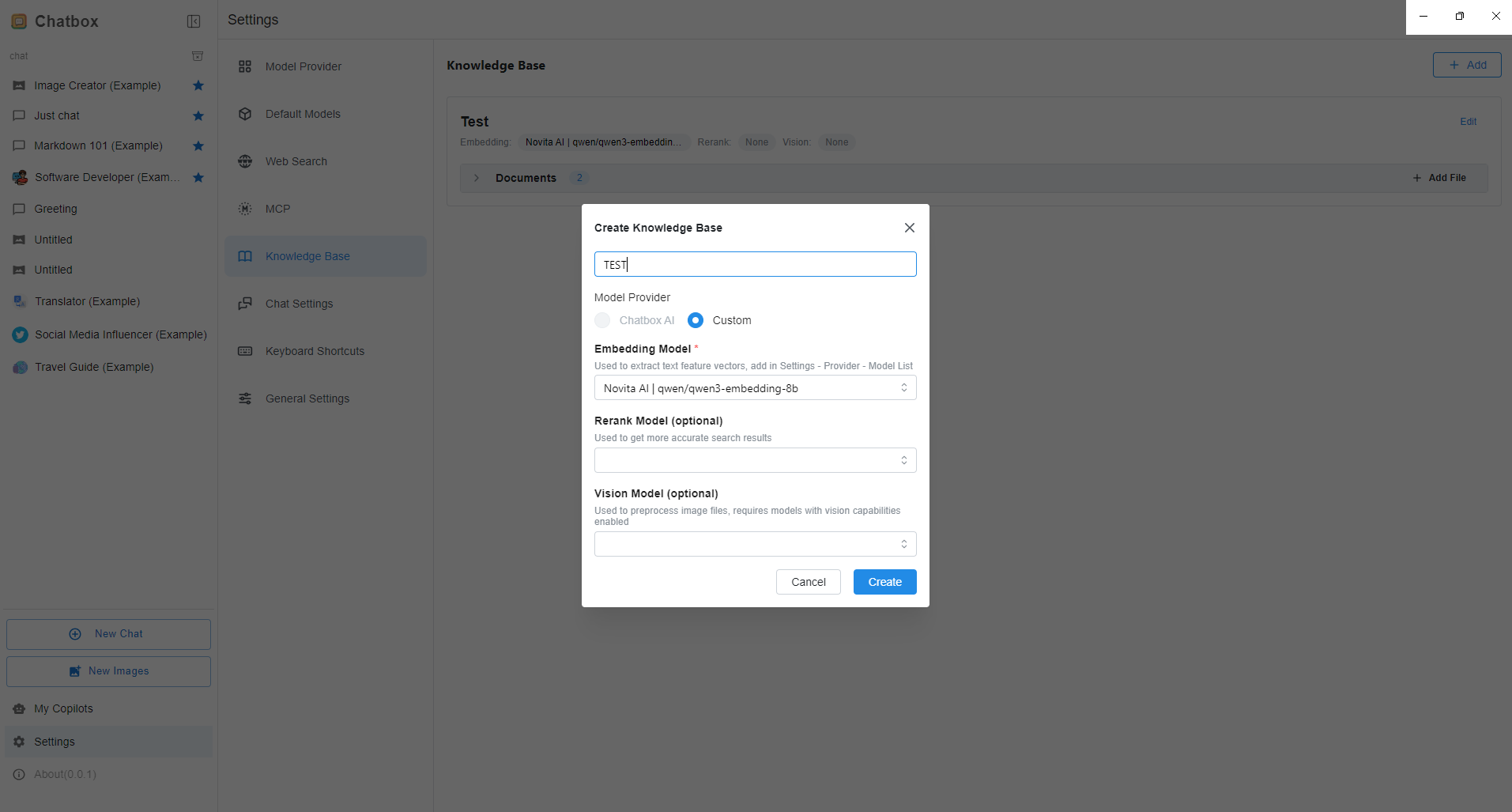
 ### Step 2 Knowledge Base を作成する
新しい knowledge base を作成する際は、目的の **embedding model** を選択してから、**"Create"** をクリックします。
### Step 2 Knowledge Base を作成する
新しい knowledge base を作成する際は、目的の **embedding model** を選択してから、**"Create"** をクリックします。
 ### Step 3 使用を開始する
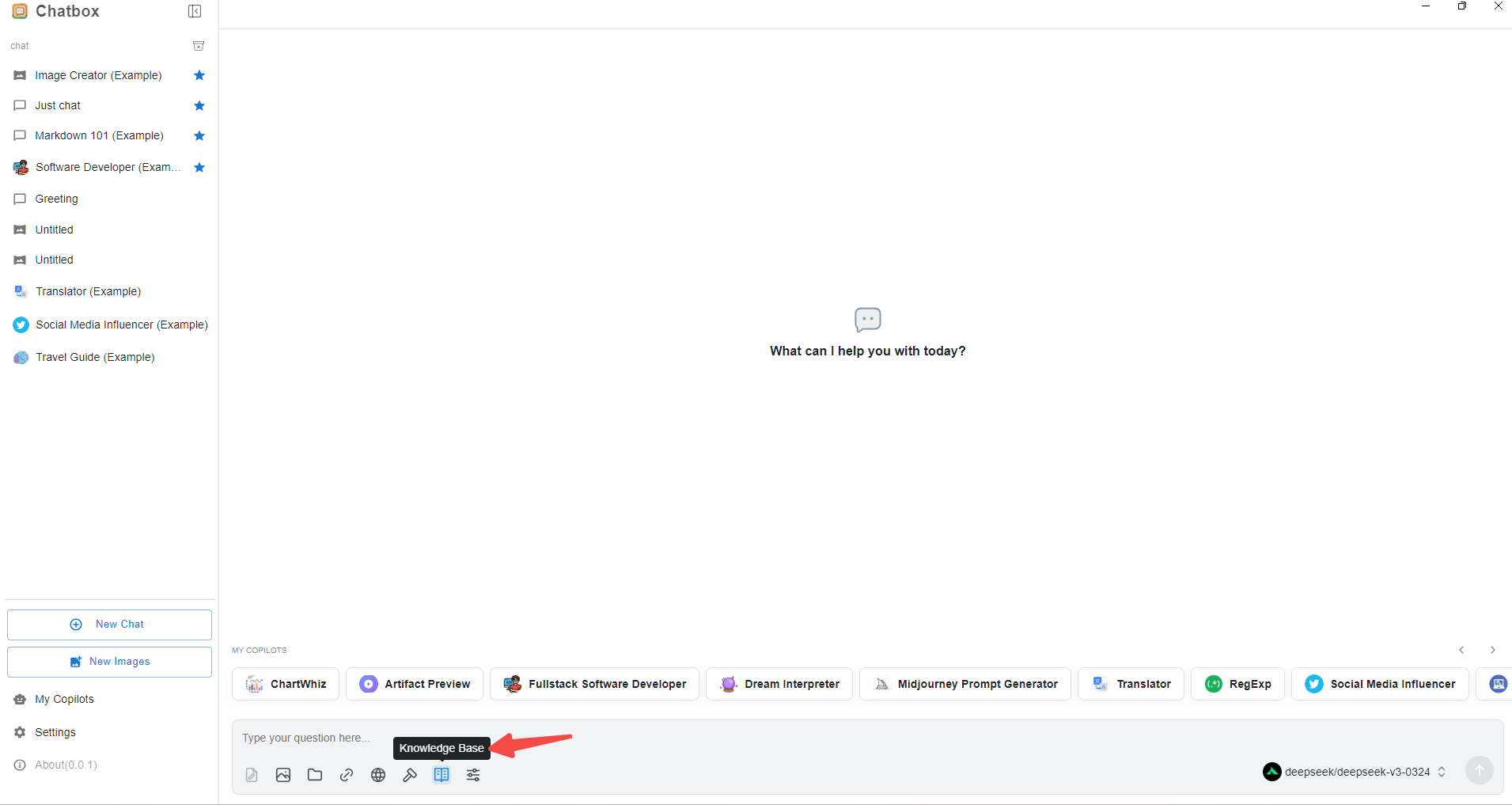
**chat page** に戻り、入力ボックスの下にある **knowledge base icon** をクリックします。次に、先ほど作成した knowledge base を選択します。これで ChatBox 上で Novita AI LLM との会話を開始できます。
### Step 3 使用を開始する
**chat page** に戻り、入力ボックスの下にある **knowledge base icon** をクリックします。次に、先ほど作成した knowledge base を選択します。これで ChatBox 上で Novita AI LLM との会話を開始できます。