> ## Documentation Index
> Fetch the complete documentation index at: https://novita.ai/docs/llms.txt
> Use this file to discover all available pages before exploring further.
# 予算
**予算**ページでは、チームメンバーおよび個別の API Key に対して支出上限を設定・管理できます。これにより、すべてのサービス階層にわたってコストをきめ細かく制御できます。
この機能はチームアカウントでのみ利用できます。個人アカウント、またはチームに属していないアカウントではメニューは表示されますが、予算管理にはアクセスできません。個人アカウントをチームアカウントに変換するか、[**チーム設定**](https://novita.ai/settings/team)ページから既存のチームに参加できます。
## 権限
* **Team Owner**、**Admin**、**Billing** ロールは、すべてのチームメンバーとその API Key の予算を表示および変更できます。
* **Developer** および **Basic** ロールは、自分自身の予算タイプと上限(自分の API Key を含む)のみ表示できます。変更はできません。
## メンバー予算と API Key 予算
支出は 2 つのレベルで制御できます。
* **メンバー予算**: メンバーがすべてのサービス(LLM API、GPU インスタンス、サンドボックスなど)で使用する支出全体に対する上限です。
* **API Key 予算**: その Key の LLM API 使用量のみに対する個別の支出上限です。GPU インスタンス、サンドボックス、その他のサービスは Key 予算にはカウントされませんが、メンバー予算にはカウントされます。
**両方の上限は同時に適用され、先に到達した方が有効になります。**
* Key の予算が使い切られた場合 → その Key は一時停止されます。メンバーの他の Key や GPU サービスには影響しません。
* メンバーの予算が使い切られた場合 → そのメンバー配下のすべてのサービスが一時停止されます。GPU インスタンスやその他の時間課金型プロダクトでは、新しいリソースを作成できなくなります。既存のリソースは請求サイクルの終了まで継続します。
## 予算タイプ
メンバー予算と API Key 予算はいずれも同じ 3 種類のタイプに対応しており、それぞれ独立して設定できます。
| タイプ | 説明 | リセット動作 |
| ---- | -------------------------------- | ----------------------------------------------- |
| 無制限 | 支出上限はありません。使用量はレポート用に引き続き記録されます。 | なし |
| 固定予算 | 1 回限りの総額上限です。使い切るとサービスが一時停止します。 | リセットされません。再開するには Admin が手動で上限を引き上げる必要があります。 |
| 月次予算 | 月ごとの上限です。使い切るとサービスが一時停止します。 | 毎月 1 日の 00:00 UTC に自動的にリセットされます。未使用残高は繰り越されません。 |
**タイプの組み合わせ例:**
* メンバー: 月次 \$500 + Key: 月次 \$100 → 標準的な 2 階層制御
* メンバー: 無制限 + Key: 月次 \$50 → メンバー全体は信頼しつつ、公開向け Key には上限を設定
* メンバー: 月次 \$500 + Key: 固定予算 \$200 → 合計予算が定められたプロジェクト用の Key
### 「未設定」と「無制限」
* **未設定**: このメンバー / Key に対して、まだ予算が設定されていません。管理上の盲点を避けるため、Admin は設定する必要があります。
* **無制限**: Admin が意図的に上限なしを選択しています。定期的に確認してください。
## 予算タイプの切り替え
予算タイプを変更する場合、既存の使用量とリセットサイクルには次のルールが適用されます。
| 切り替え方向 | 使用済み金額 | リセット動作 |
| ----------- | ----------------------------------------------- | ------------------- |
| 無制限 → 固定予算 | \$0 から開始します。過去の使用量は引き継がれません。 | リセットなし。 |
| 固定予算 → 月次予算 | 過去の使用量は保持され、表示されます。切り替えた時点から新しい月次トラッキングが開始されます。 | 初回の月次リセットは翌月 1 日です。 |
| 月次予算 → 固定予算 | 現在の使用済み金額が保持されます。月次リセットは停止します。 | 以降のリセットはありません。 |
| 任意 → 無制限 | 予算設定がクリアされます。 | 直ちに制限が解除されます。 |
## 月次予算の詳細
### 自動リセット
月次予算は **毎月 1 日の 00:00 UTC** にリセットされます。使用済み金額は 0 に戻り、上限額の全額が復元されます。**未使用残高は翌月に繰り越されません。**
### 月次上限の調整
Admin はいつでも月次上限を更新できます。変更は直ちに有効になります。残高 = 新しい上限 − 今月すでに使用した金額です。
一般的なシナリオ:
* **上限を引き上げる**: 利用可能残高が直ちに増加します。サービスが一時停止していた場合は、すぐに再開されます。
* **上限を引き下げる**: 利用可能残高が減少します。新しい上限がすでに使用した金額を下回る場合、サービスは直ちに一時停止し、上限が再び引き上げられると再開されます。
* **固定予算 — クォータを追加する**: 予算上限を直接引き上げます。使用済み金額の手動リセットはサポートされていません。
## メンバー予算の設定
1. [**予算**](https://novita.ai/billing/budgets)ページに移動します。一覧から対象メンバーを見つけるか、検索ボックスを使用します。
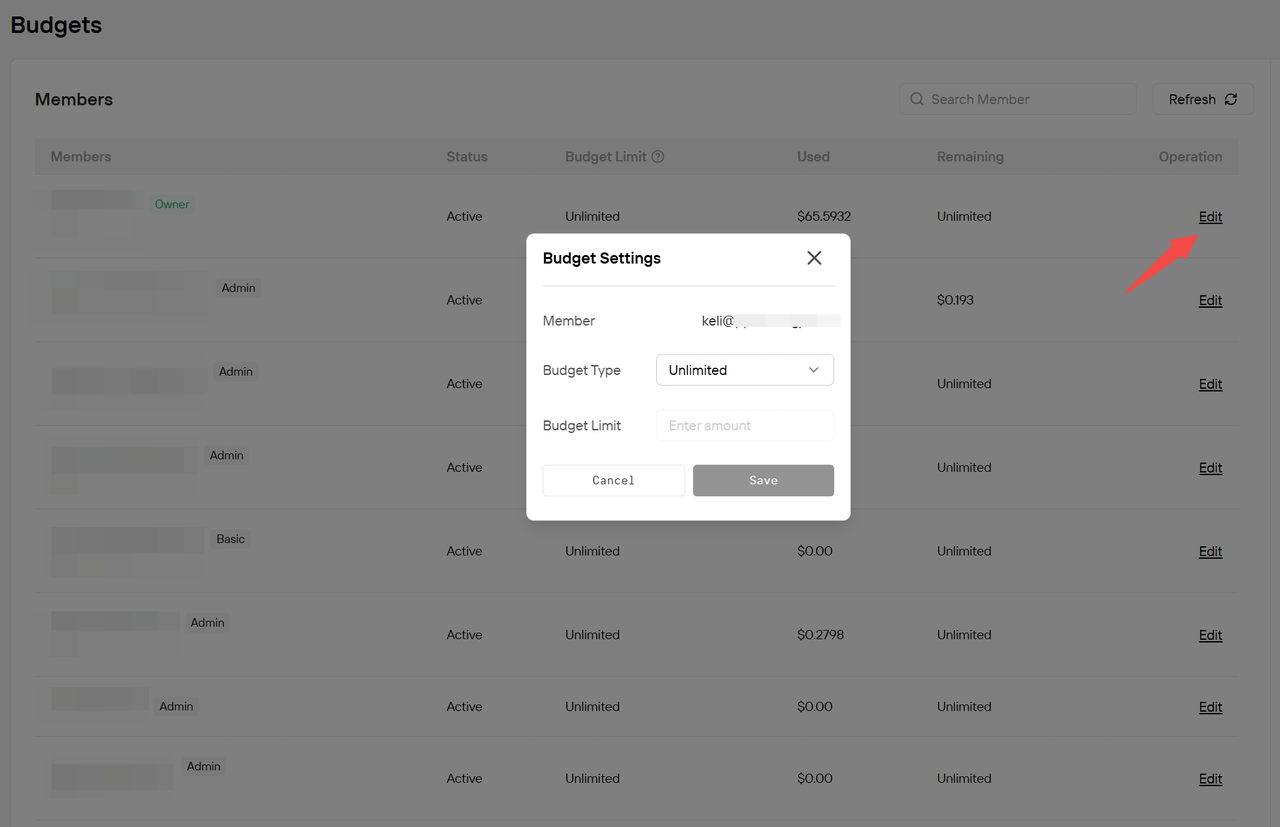
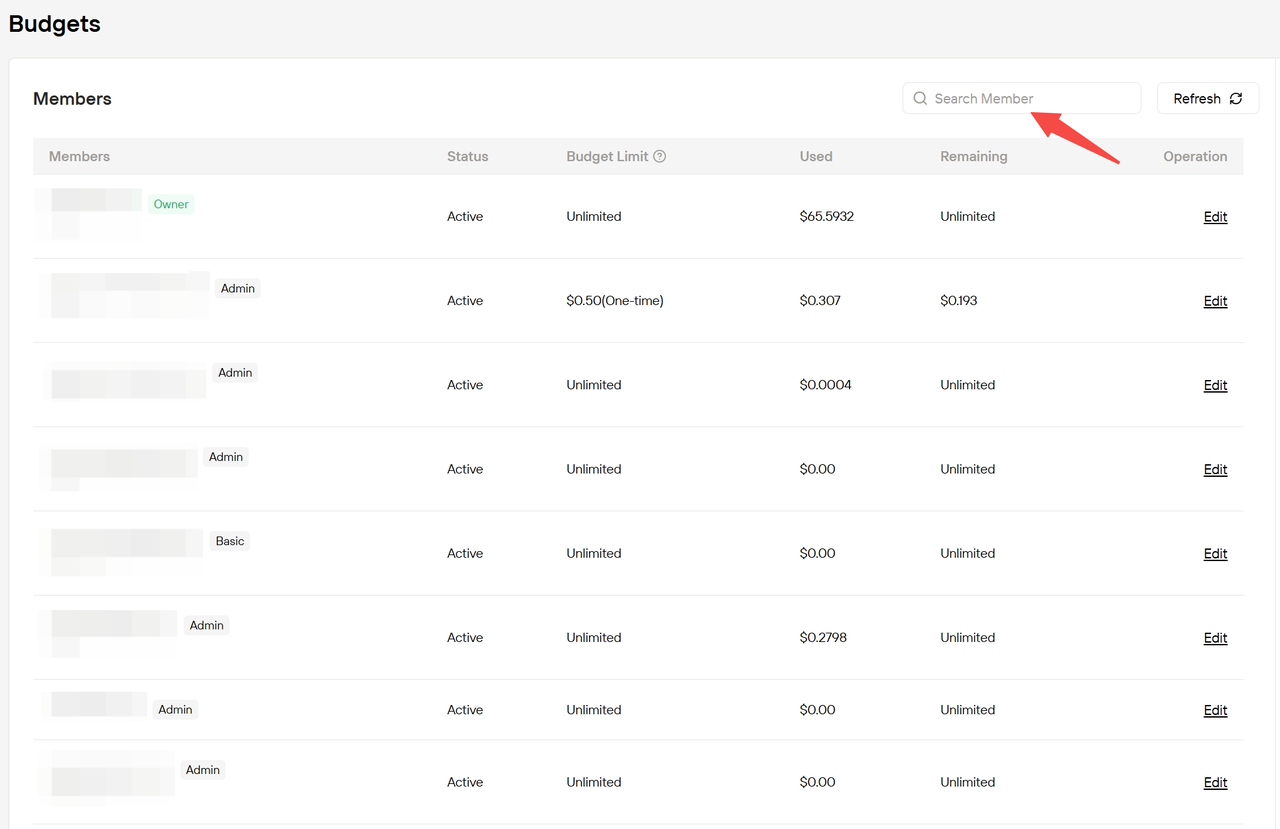 2. **編集**をクリックし、予算タイプを選択して上限金額を入力します。
* 新規メンバーのデフォルトは **無制限** です。これはいつでも変更できます。
* **固定予算**および**月次予算**タイプでは、具体的な金額が必要です。
2. **編集**をクリックし、予算タイプを選択して上限金額を入力します。
* 新規メンバーのデフォルトは **無制限** です。これはいつでも変更できます。
* **固定予算**および**月次予算**タイプでは、具体的な金額が必要です。
 3. **更新**をクリックして、最新の予算と使用量データを読み込みます。
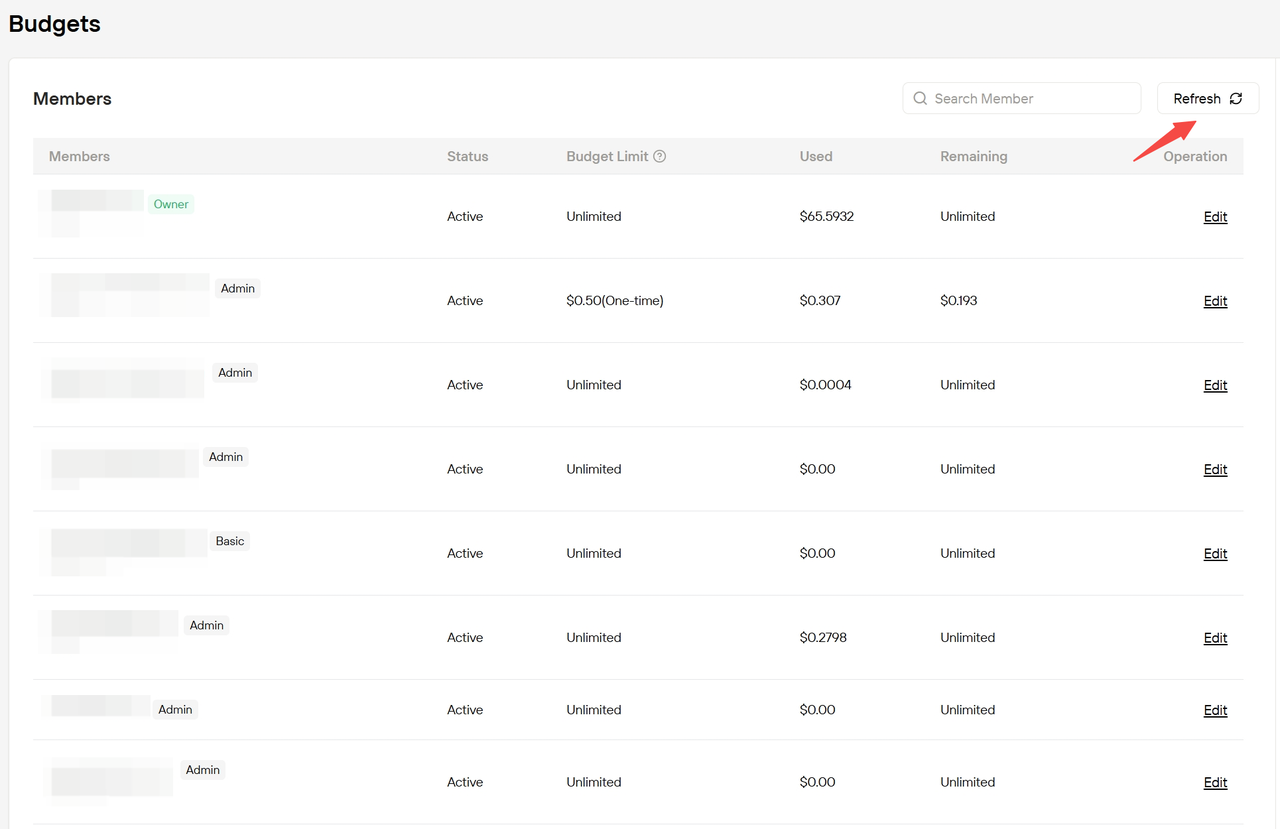 予算の変更は直ちに有効になります。メンバーのクォータが使い切られると、新しいサービス呼び出しを開始できなくなります。保存する前に上限を確認してください。
## API Key 予算の設定
**主な入口:** [**予算**](https://novita.ai/billing/budgets)ページに移動し、メンバー行の **API Keys を表示**をクリックします。パネルが開き、そのメンバー配下のすべての Key が表示され、予算の表示と編集ができます。
**別の入口:** **LLM API → API Keys** に移動します。Key 一覧に予算ステータスラベルが表示されます。Key の詳細をクリックすると、設定用の予算ページにリダイレクトされます。
API Key 予算は、メンバー予算と同じ 3 つのタイプ(無制限 / 固定予算 / 月次予算)に対応しており、同じ方法で設定できます。
API Key 予算は LLM API 使用量にのみ適用されます。GPU インスタンス、サンドボックス、その他のサービスは Key 予算上限の対象ではありませんが、それらのコストはメンバーの合計予算に引き続きカウントされます。
API Key が削除されると、その予算設定は自動的にアーカイブされます。過去の使用量記録は保持され、引き続きアクセスできます。
## 予算上限に到達した場合
予算が使い切られると、ダッシュボードと API レスポンスの両方で、どの予算レベルに到達したかが示されます。
* **メンバー予算の上限に到達**: "Your member budget has reached its limit (\$200 / \$200). All services are paused. Please contact your admin to adjust."
* **API Key 予算の上限に到達**: "API Key your-key-name has reached its budget limit (\$50 / \$50). Other Keys are not affected."
* **両方の上限に同時に到達**: Key レベルのメッセージが最初に表示され、追加のコンテキストとしてメンバー予算のステータスが含まれます。
Admin は、予算ページから直接、上限の引き上げや予算タイプの切り替えを行うことができます。変更は直ちに有効になります。
予算の変更は直ちに有効になります。メンバーのクォータが使い切られると、新しいサービス呼び出しを開始できなくなります。保存する前に上限を確認してください。
## API Key 予算の設定
**主な入口:** [**予算**](https://novita.ai/billing/budgets)ページに移動し、メンバー行の **API Keys を表示**をクリックします。パネルが開き、そのメンバー配下のすべての Key が表示され、予算の表示と編集ができます。
**別の入口:** **LLM API → API Keys** に移動します。Key 一覧に予算ステータスラベルが表示されます。Key の詳細をクリックすると、設定用の予算ページにリダイレクトされます。
API Key 予算は、メンバー予算と同じ 3 つのタイプ(無制限 / 固定予算 / 月次予算)に対応しており、同じ方法で設定できます。
API Key 予算は LLM API 使用量にのみ適用されます。GPU インスタンス、サンドボックス、その他のサービスは Key 予算上限の対象ではありませんが、それらのコストはメンバーの合計予算に引き続きカウントされます。
API Key が削除されると、その予算設定は自動的にアーカイブされます。過去の使用量記録は保持され、引き続きアクセスできます。
## 予算上限に到達した場合
予算が使い切られると、ダッシュボードと API レスポンスの両方で、どの予算レベルに到達したかが示されます。
* **メンバー予算の上限に到達**: "Your member budget has reached its limit (\$200 / \$200). All services are paused. Please contact your admin to adjust."
* **API Key 予算の上限に到達**: "API Key your-key-name has reached its budget limit (\$50 / \$50). Other Keys are not affected."
* **両方の上限に同時に到達**: Key レベルのメッセージが最初に表示され、追加のコンテキストとしてメンバー予算のステータスが含まれます。
Admin は、予算ページから直接、上限の引き上げや予算タイプの切り替えを行うことができます。変更は直ちに有効になります。