> ## Documentation Index
> Fetch the complete documentation index at: https://novita.ai/docs/llms.txt
> Use this file to discover all available pages before exploring further.
# Novita AI で Axolotl を実行する
> Novita AI 上の Axolotl を使って、大規模言語モデル(LLM)を簡単にファインチューニングする方法をご紹介します。
Axolotl は、高度な手法を使用して LLM をトレーニングするための、堅牢で柔軟なフレームワークを提供し、さまざまなモデルアーキテクチャとトレーニング戦略をサポートします。研究者や開発者に最適で、Axolotl と Novita AI の強力なハードウェア不要のインフラストラクチャを組み合わせることで、ローカルハードウェアの制約を取り除き、ワークフローを効率化できます。
このガイドでは、Novita AI 上で Axolotl をデプロイして実行するための手順をステップバイステップで説明し、AI モデルトレーニングプロジェクトの可能性を最大限に引き出します。
## Novita AI で Axolotl:main-latest を使用する方法
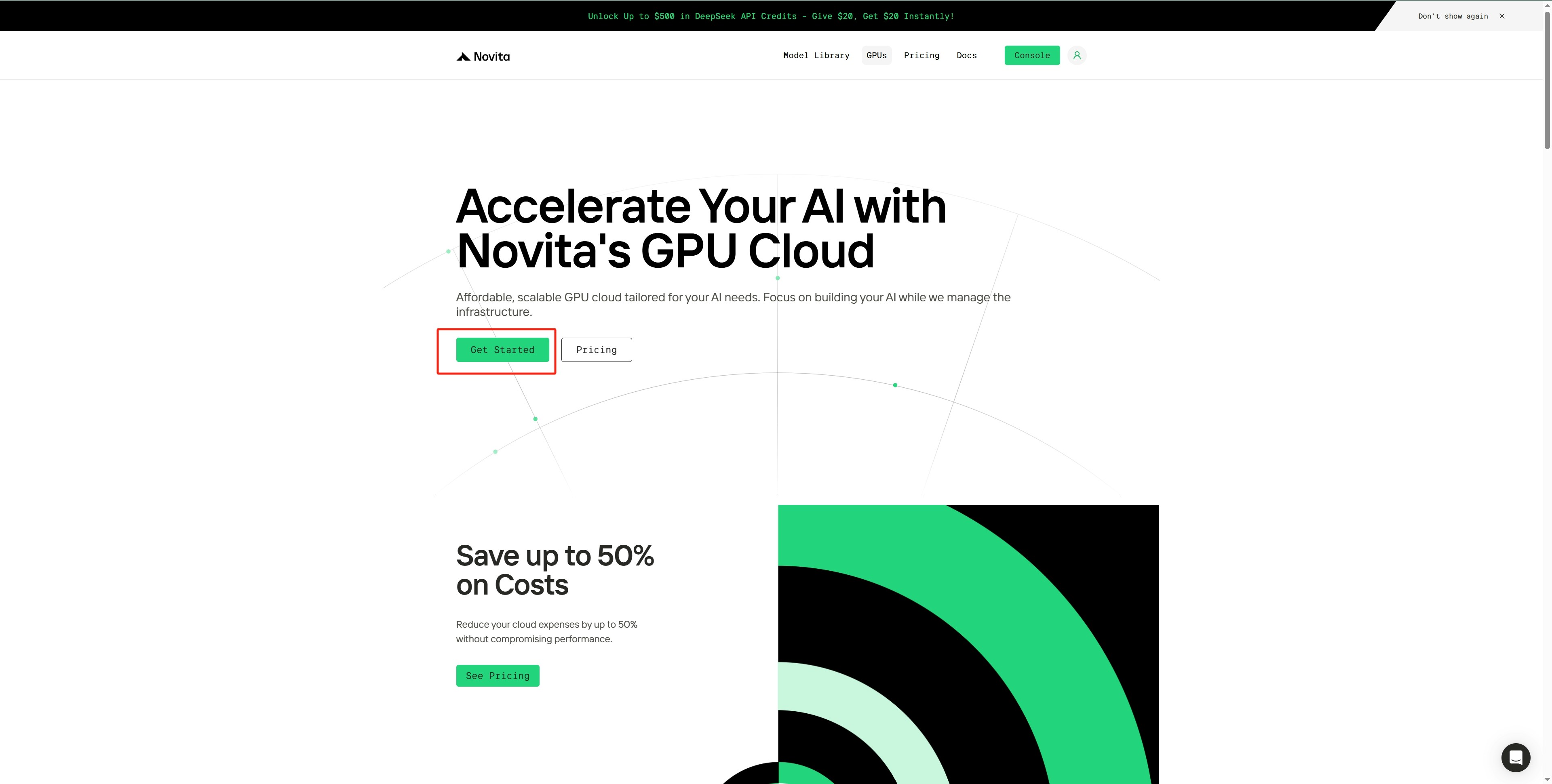
ステップ 1: [**GPU Instance Console**](https://novita.ai/gpus) にアクセスする
* GPU Instance コンソールにアクセスするには、`Get Started` をクリックします。
 ステップ 2: テンプレートと GPU タイプを選択する
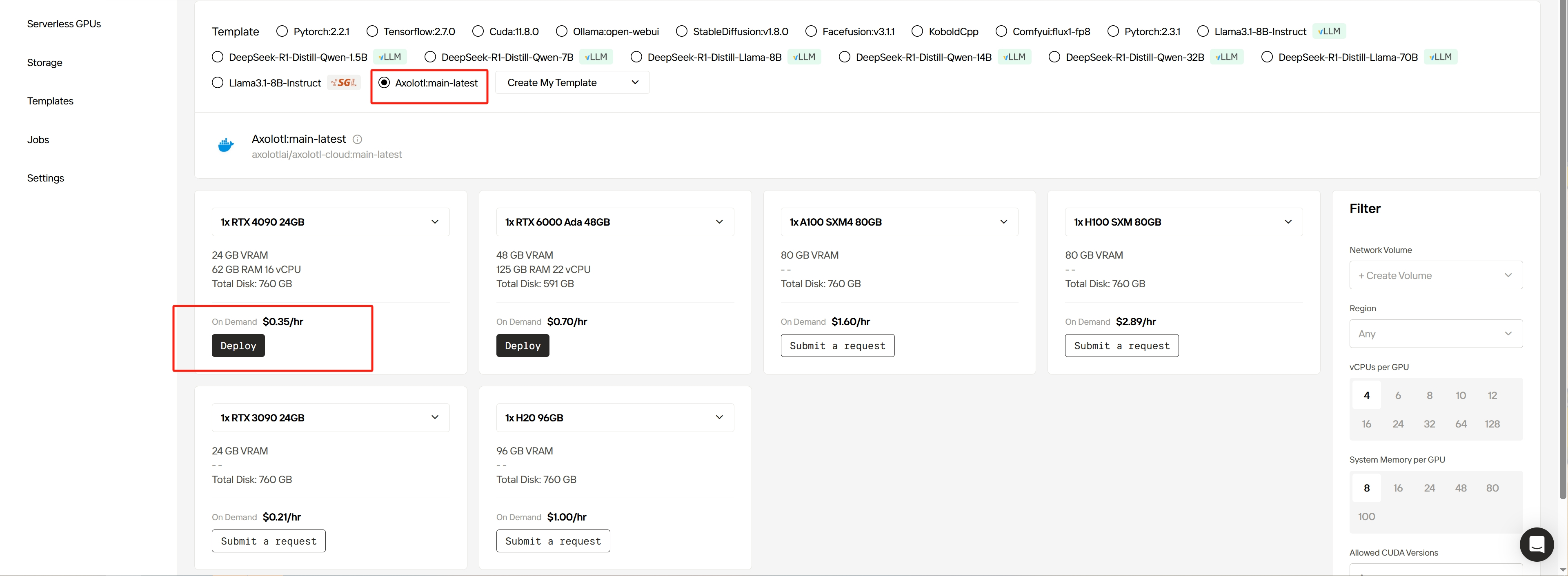
* さまざまな公式テンプレートと GPU カードのオプションを確認します。
* [**Axolotl:main-latest テンプレート**](https://novita.ai/gpus-console?templateId=311) を選択します。
* 4090 GPU カードの下にある `Deploy` をクリックして、インスタンス作成ページに進みます。
ステップ 2: テンプレートと GPU タイプを選択する
* さまざまな公式テンプレートと GPU カードのオプションを確認します。
* [**Axolotl:main-latest テンプレート**](https://novita.ai/gpus-console?templateId=311) を選択します。
* 4090 GPU カードの下にある `Deploy` をクリックして、インスタンス作成ページに進みます。
 ステップ 3: ディスクと設定パラメータを調整する
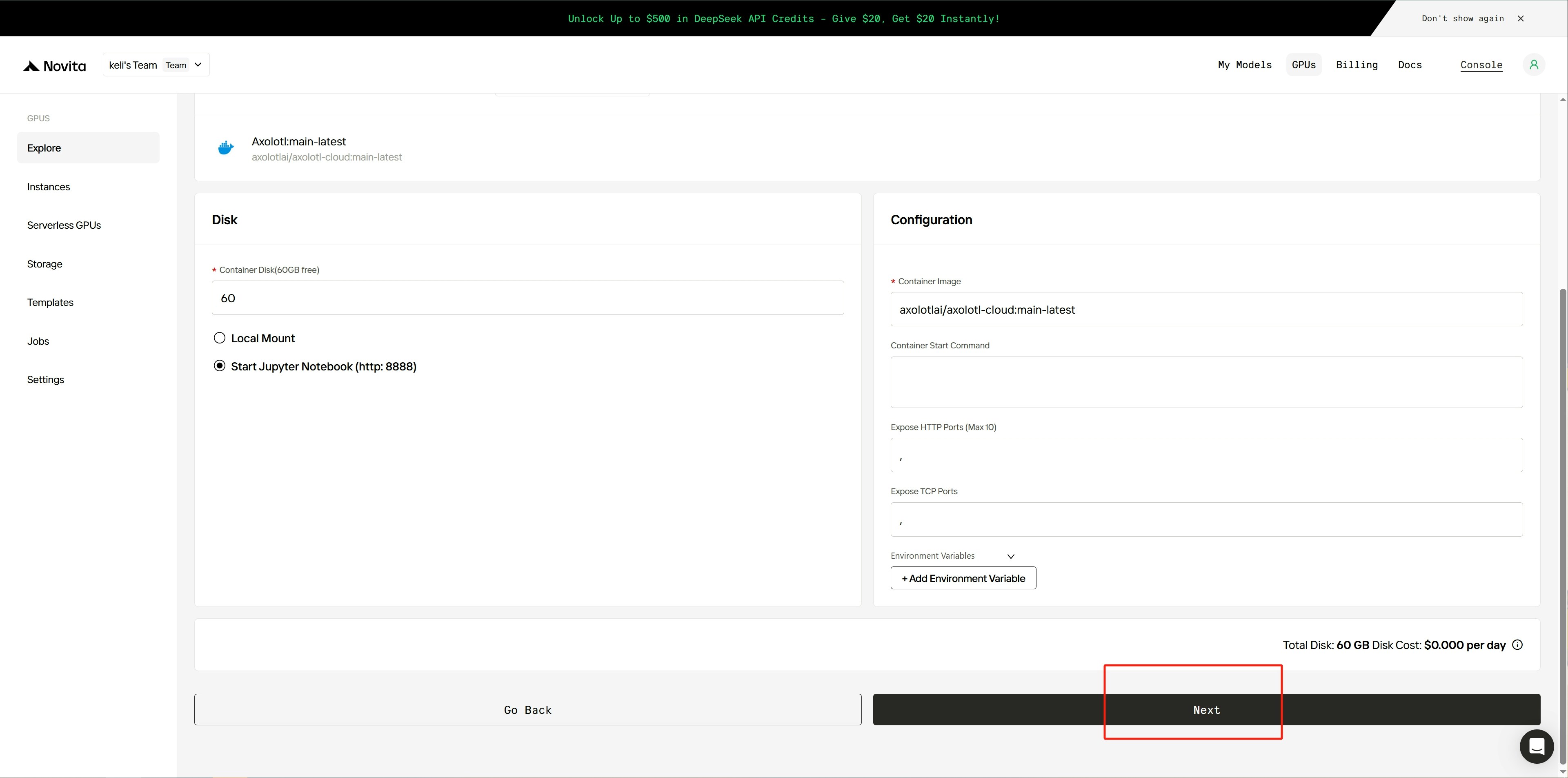
* `Disk` セクションで、システムディスクとローカルディスクのサイズを調整します。
* `Configuration` セクションで、イメージ、起動コマンド、ポート、環境変数などの設定を変更します。
* Jupyter を起動するために、「Start Jupyter Notebook」のチェックボックスをオンにします。
ステップ 3: ディスクと設定パラメータを調整する
* `Disk` セクションで、システムディスクとローカルディスクのサイズを調整します。
* `Configuration` セクションで、イメージ、起動コマンド、ポート、環境変数などの設定を変更します。
* Jupyter を起動するために、「Start Jupyter Notebook」のチェックボックスをオンにします。
 ステップ 4: 設定を確認してデプロイする
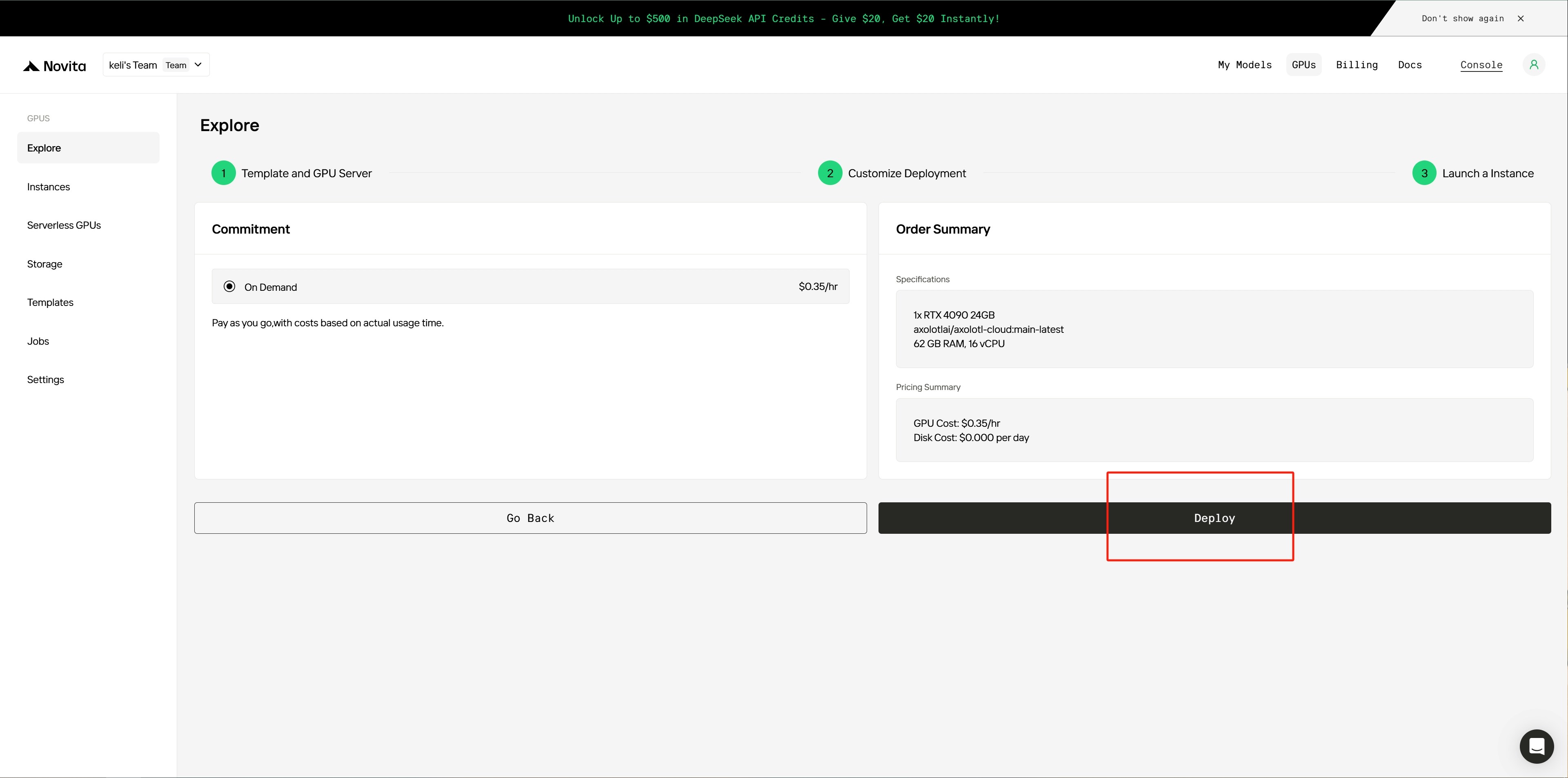
* 確認ページでインスタンス設定とコストを確認します。
* `Deploy` をクリックして、デプロイプロセスを開始します。
ステップ 4: 設定を確認してデプロイする
* 確認ページでインスタンス設定とコストを確認します。
* `Deploy` をクリックして、デプロイプロセスを開始します。
 ステップ 5: デプロイの完了を待つ
* インスタンスのデプロイが完了するまで待ちます。
ステップ 5: デプロイの完了を待つ
* インスタンスのデプロイが完了するまで待ちます。
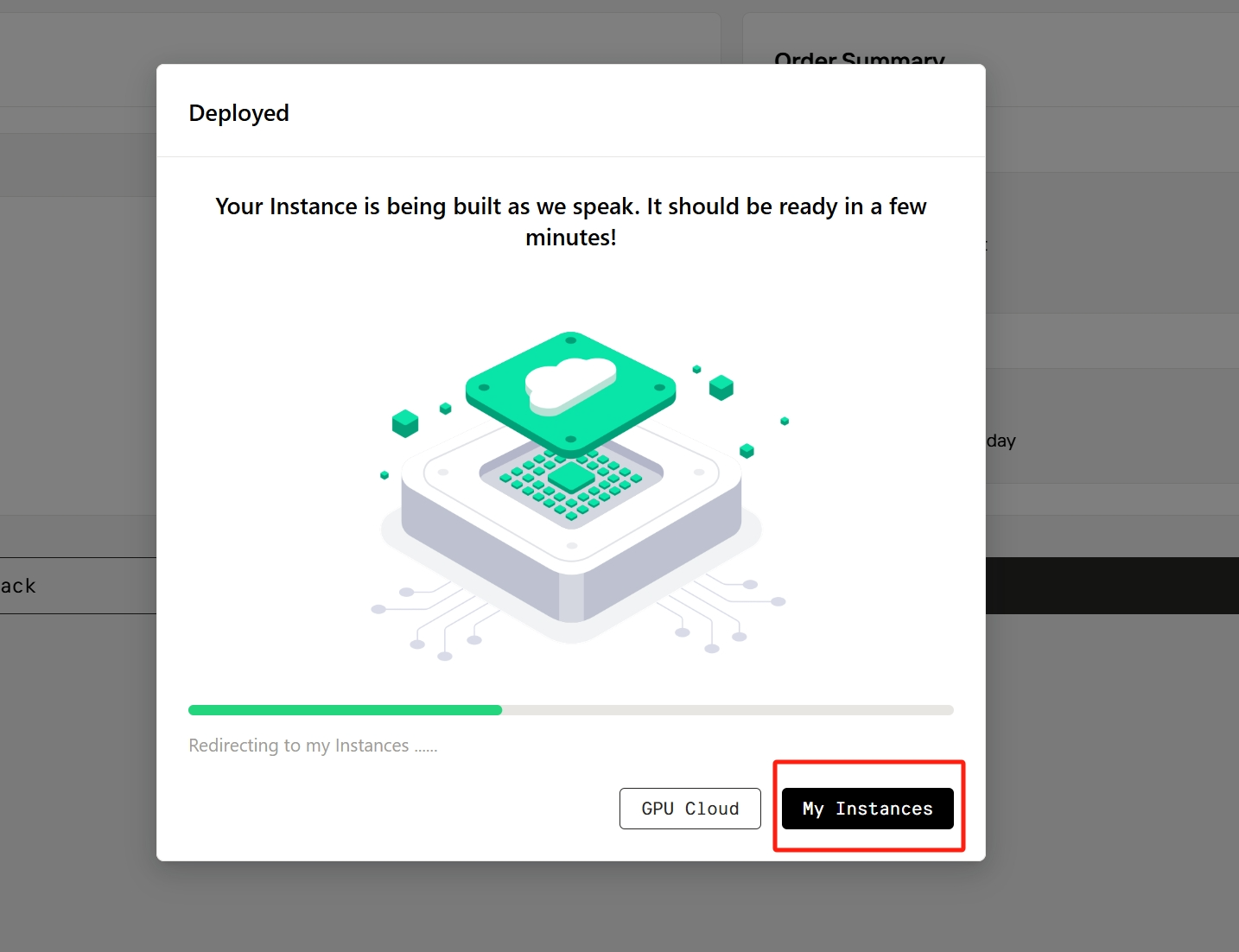 ステップ 6: インスタンスを管理および監視する
* デプロイが完了すると、システムは `Instance Management` ページにリダイレクトします。
* 新しく作成したインスタンスを見つけます。最初は Pulling ステータス(イメージをダウンロード中であることを示します)で表示されます。
* インスタンスの右側にある小さな矢印をクリックして詳細を表示します。
* イメージの pull 進行状況を監視します。完了すると、インスタンスは Running ステータスに移行します。
* デプロイログを表示するには、`Logs` をクリックします。
###
ステップ 6: インスタンスを管理および監視する
* デプロイが完了すると、システムは `Instance Management` ページにリダイレクトします。
* 新しく作成したインスタンスを見つけます。最初は Pulling ステータス(イメージをダウンロード中であることを示します)で表示されます。
* インスタンスの右側にある小さな矢印をクリックして詳細を表示します。
* イメージの pull 進行状況を監視します。完了すると、インスタンスは Running ステータスに移行します。
* デプロイログを表示するには、`Logs` をクリックします。
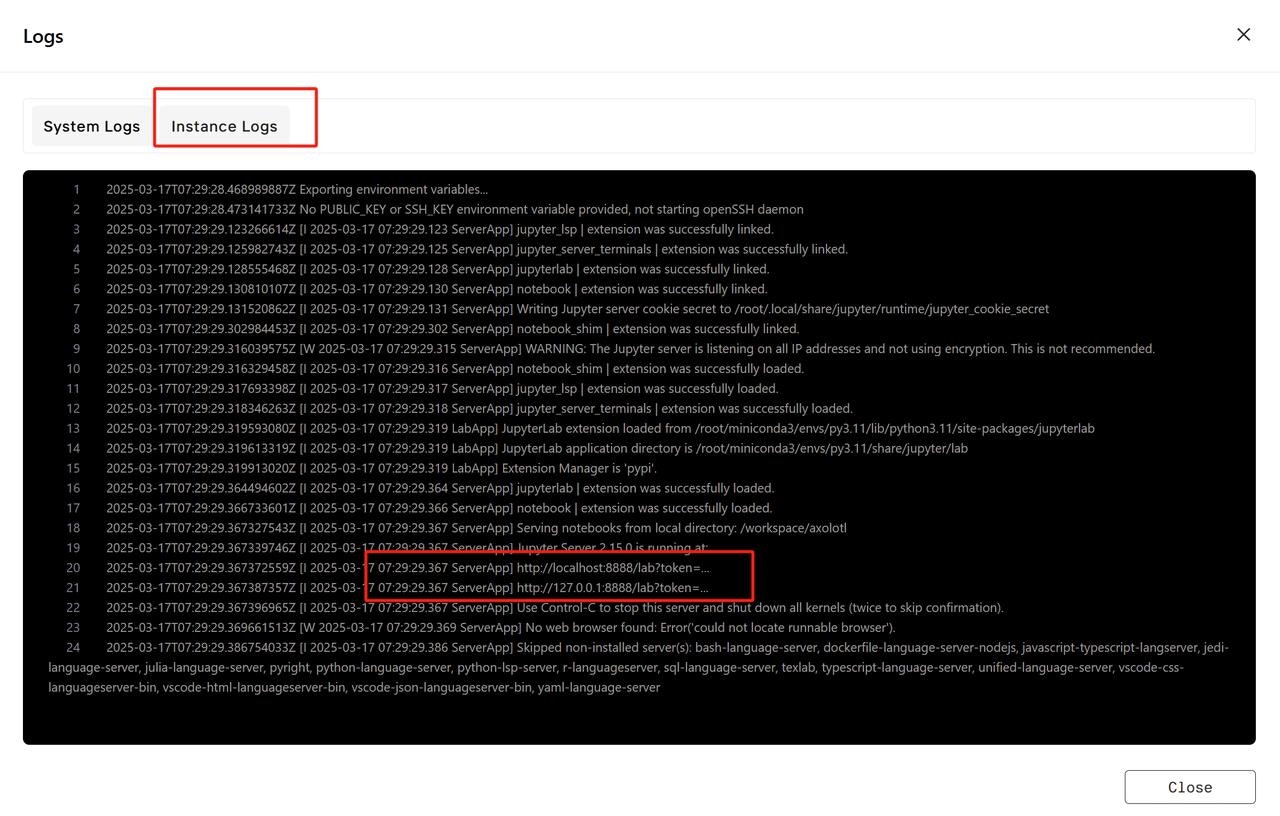
###  ステップ 7: インスタンスログを確認する
* サービスが起動中かどうかを確認するには、`Instance Logs` タブに移動します。
* サービスの初期化が完了するまで待ちます。
###
ステップ 7: インスタンスログを確認する
* サービスが起動中かどうかを確認するには、`Instance Logs` タブに移動します。
* サービスの初期化が完了するまで待ちます。
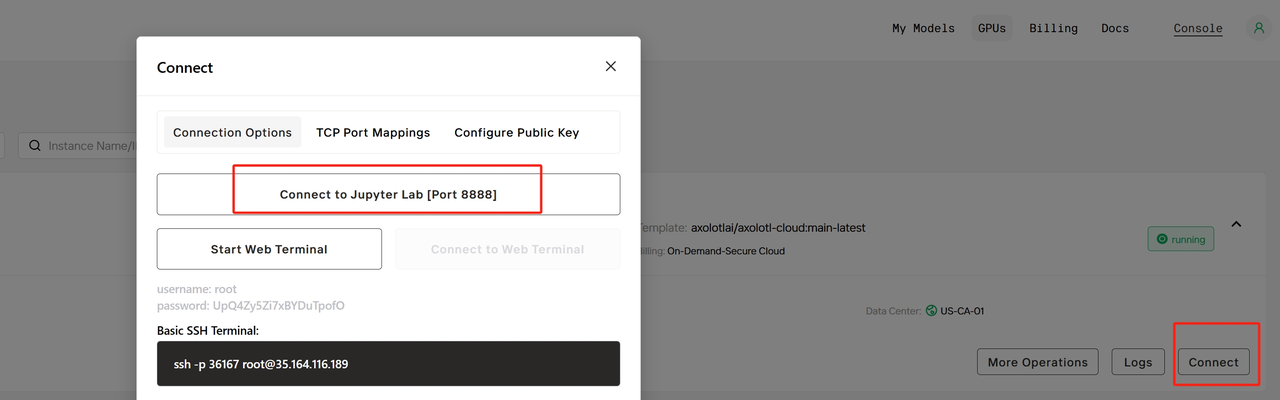
###  ステップ 8: Jupyter Lab に接続する
* ログページを閉じます。
* 接続情報ページを開くには、`Connect` をクリックします。
* `Connection Options` セクションを見つけ、`Connect to Jupyter Lab` をクリックして Jupyter インターフェイスにアクセスします。
###
ステップ 8: Jupyter Lab に接続する
* ログページを閉じます。
* 接続情報ページを開くには、`Connect` をクリックします。
* `Connection Options` セクションを見つけ、`Connect to Jupyter Lab` をクリックして Jupyter インターフェイスにアクセスします。
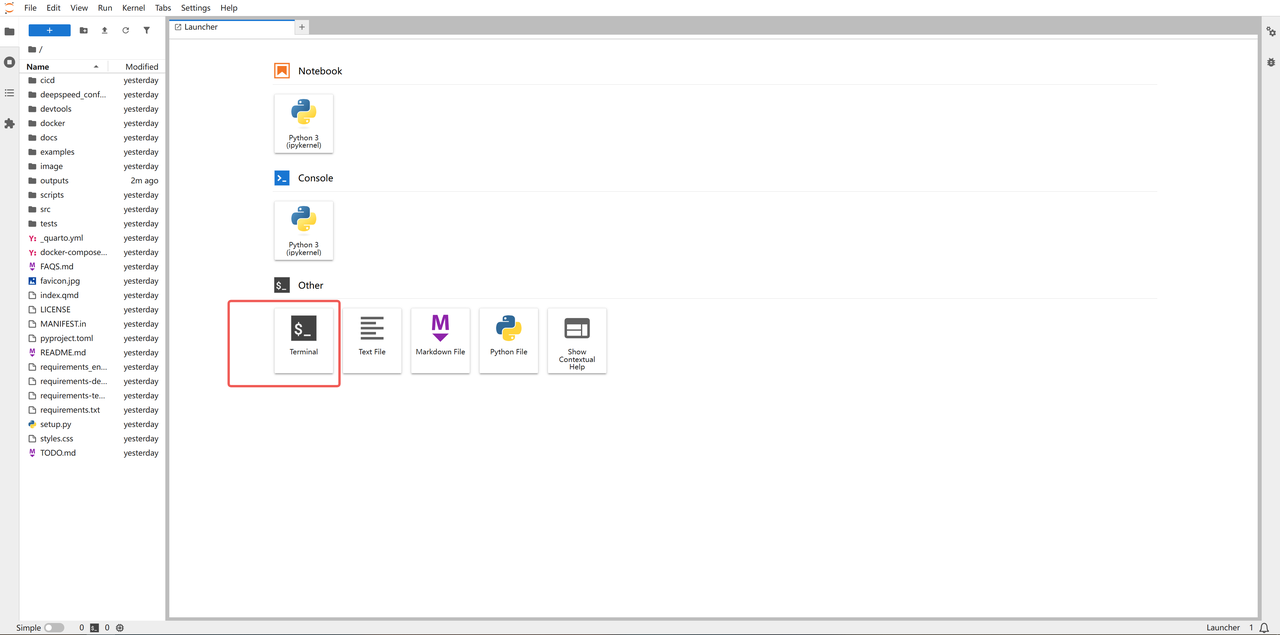
###  ステップ 9: Jupyter Lab にアクセスする
* Jupyter Lab の Web インターフェイスが読み込まれるまで待ちます。
* 公式サンプルを実行してサービスが正しく動作していることを確認するには、`Terminal` を開きます。
###
ステップ 9: Jupyter Lab にアクセスする
* Jupyter Lab の Web インターフェイスが読み込まれるまで待ちます。
* 公式サンプルを実行してサービスが正しく動作していることを確認するには、`Terminal` を開きます。
###  ステップ 10: ファインチューニングの例を実行する
* 公式サンプルコードを実行して、ファインチューニングタスクを行います。
```bash theme={"system"}
# Fetch axolotl examples
axolotl fetch examples
# Or, specify a custom path
axolotl fetch examples --dest path/to/folder
# Train a model using LoRA
axolotl train examples/llama-3/lora-1b.yml
```
**注:** コンソールでは、ネットワークボリュームのデフォルトのマウントパスを変更できません。インスタンス作成時、または OpenAPI 経由でのみ設定できます。ボリュームをアタッチする際は、インスタンス作成時に希望するマウントパスを設定してください。
ステップ 10: ファインチューニングの例を実行する
* 公式サンプルコードを実行して、ファインチューニングタスクを行います。
```bash theme={"system"}
# Fetch axolotl examples
axolotl fetch examples
# Or, specify a custom path
axolotl fetch examples --dest path/to/folder
# Train a model using LoRA
axolotl train examples/llama-3/lora-1b.yml
```
**注:** コンソールでは、ネットワークボリュームのデフォルトのマウントパスを変更できません。インスタンス作成時、または OpenAPI 経由でのみ設定できます。ボリュームをアタッチする際は、インスタンス作成時に希望するマウントパスを設定してください。