> ## Documentation Index
> Fetch the complete documentation index at: https://novita.ai/docs/llms.txt
> Use this file to discover all available pages before exploring further.
# Verba
> Intégrez Novita AI à Verba pour simplifier la gestion des données et obtenir instantanément des réponses contextuelles.
Novita AI a redéfini le développement d’applications LLM grâce à son intégration fluide avec Verba. En associant la plateforme innovante de Novita AI au framework NLP avancé de Verba, les développeurs bénéficient de performances supérieures, d’une personnalisation accrue et d’une expérience conviviale.
Ce guide vous expliquera comment intégrer l’API Novita AI à Verba.
## Étapes d’intégration
### Étape 1 : **Visiter le site Web de Verba**
* Ouvrez votre navigateur et accédez à [https://verba.weaviate.io/](https://verba.weaviate.io/).
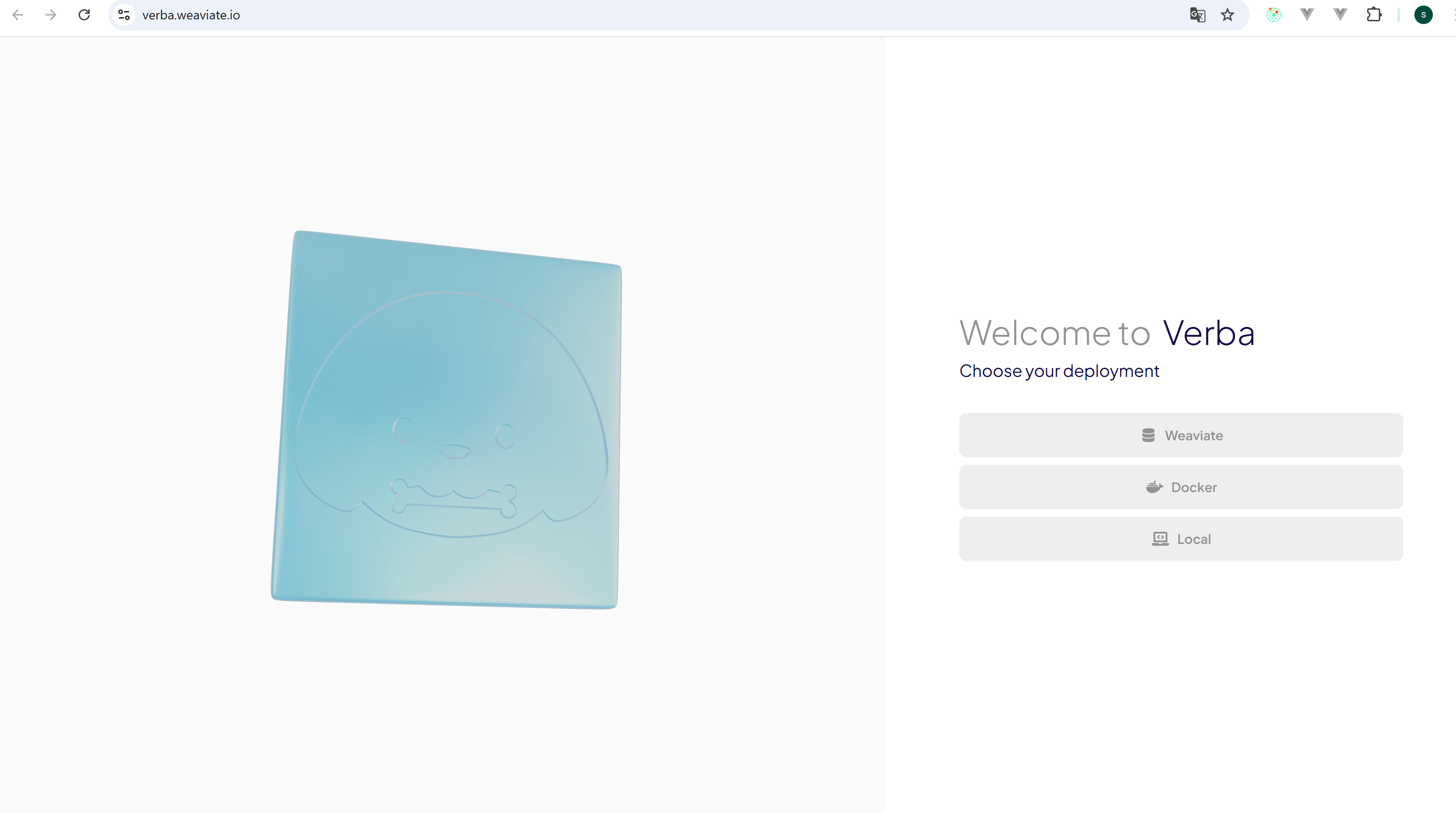 ### Étape 2 : **Choisir l’option de déploiement**
* Sélectionnez votre méthode de déploiement préférée sur la page d’accueil pour continuer.
### Étape 2 : **Choisir l’option de déploiement**
* Sélectionnez votre méthode de déploiement préférée sur la page d’accueil pour continuer.
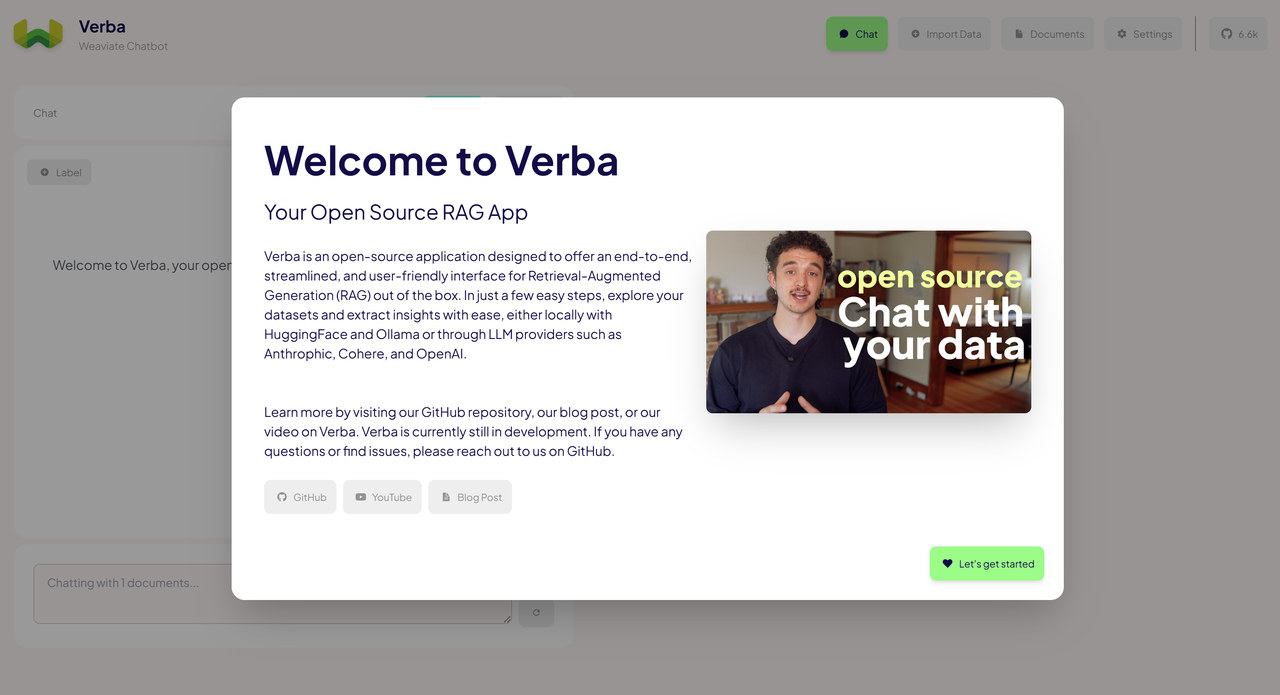 ### Étape 3 : **Configurer les paramètres**
* Cliquez sur le bouton "Start" dans le coin inférieur droit.
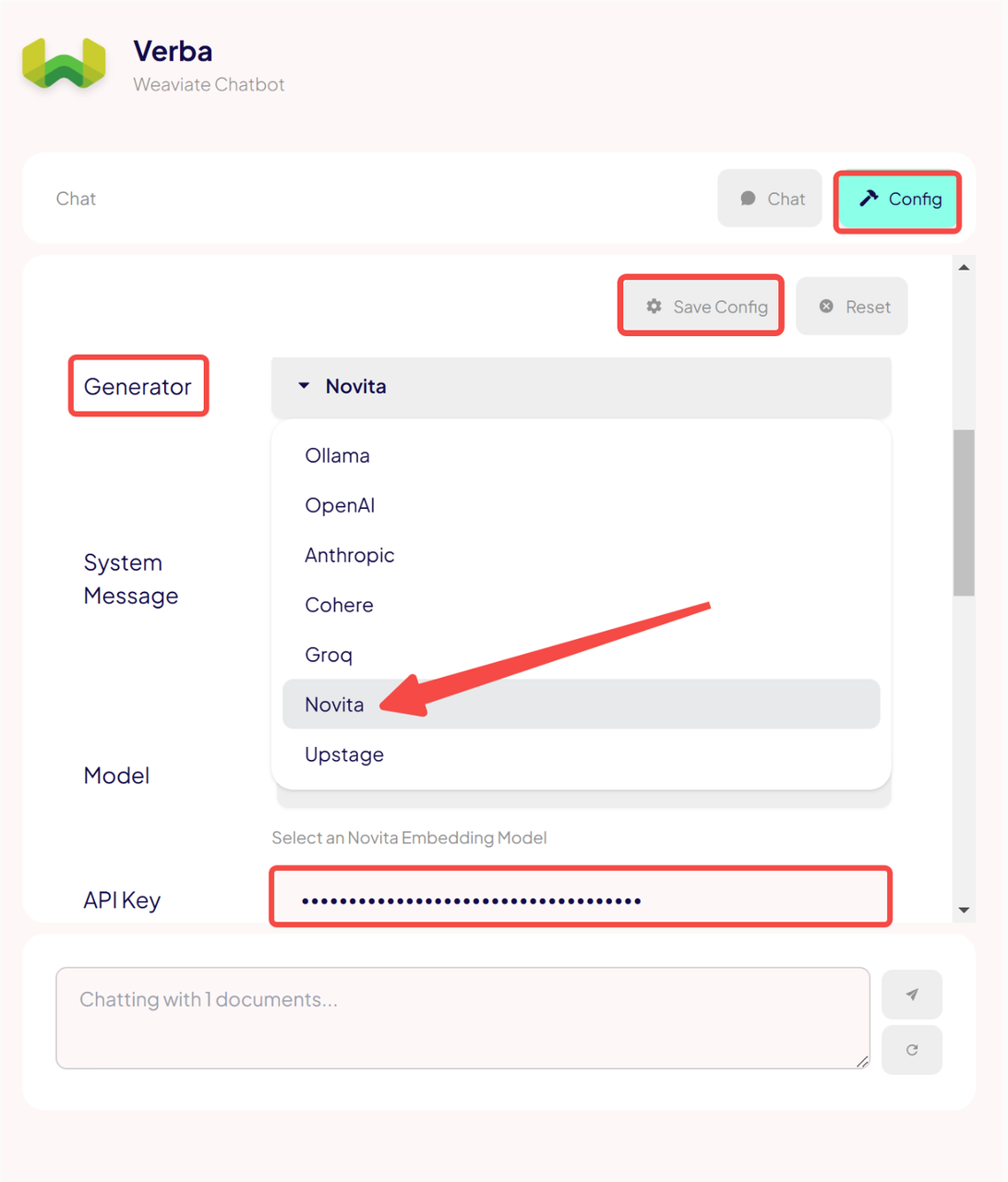
* Sur le côté gauche, cliquez sur **Config**.
* Sous **Generator**, sélectionnez **Novita**.
* Saisissez votre [Novita API Key](https://novita.ai/settings/key-management) dans le champ **API Key**.
* Enfin, cliquez sur le bouton **Save Config** pour appliquer vos paramètres.
### Étape 3 : **Configurer les paramètres**
* Cliquez sur le bouton "Start" dans le coin inférieur droit.
* Sur le côté gauche, cliquez sur **Config**.
* Sous **Generator**, sélectionnez **Novita**.
* Saisissez votre [Novita API Key](https://novita.ai/settings/key-management) dans le champ **API Key**.
* Enfin, cliquez sur le bouton **Save Config** pour appliquer vos paramètres.
 ## Étape 4 : **Importer des données**
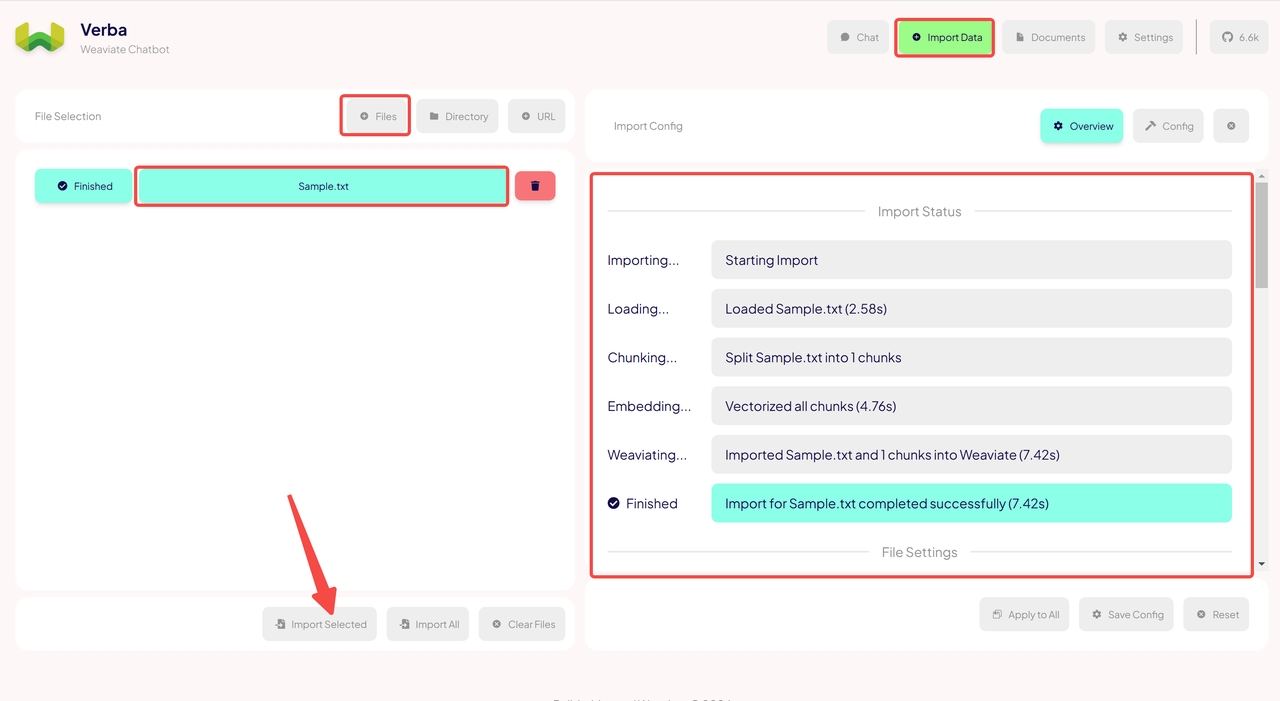
* Cliquez sur le bouton **Import Data** dans le coin supérieur droit pour ouvrir la page d’importation de fichiers.
* Sélectionnez le bouton **Files** en bas pour ouvrir la fenêtre de sélection de fichiers.
* Choisissez les fichiers que vous souhaitez importer, puis cliquez sur le bouton **Import Selected** dans le coin inférieur gauche.
* Un fichier importé avec succès s’affichera sur le côté droit de la page.
## Étape 4 : **Importer des données**
* Cliquez sur le bouton **Import Data** dans le coin supérieur droit pour ouvrir la page d’importation de fichiers.
* Sélectionnez le bouton **Files** en bas pour ouvrir la fenêtre de sélection de fichiers.
* Choisissez les fichiers que vous souhaitez importer, puis cliquez sur le bouton **Import Selected** dans le coin inférieur gauche.
* Un fichier importé avec succès s’affichera sur le côté droit de la page.
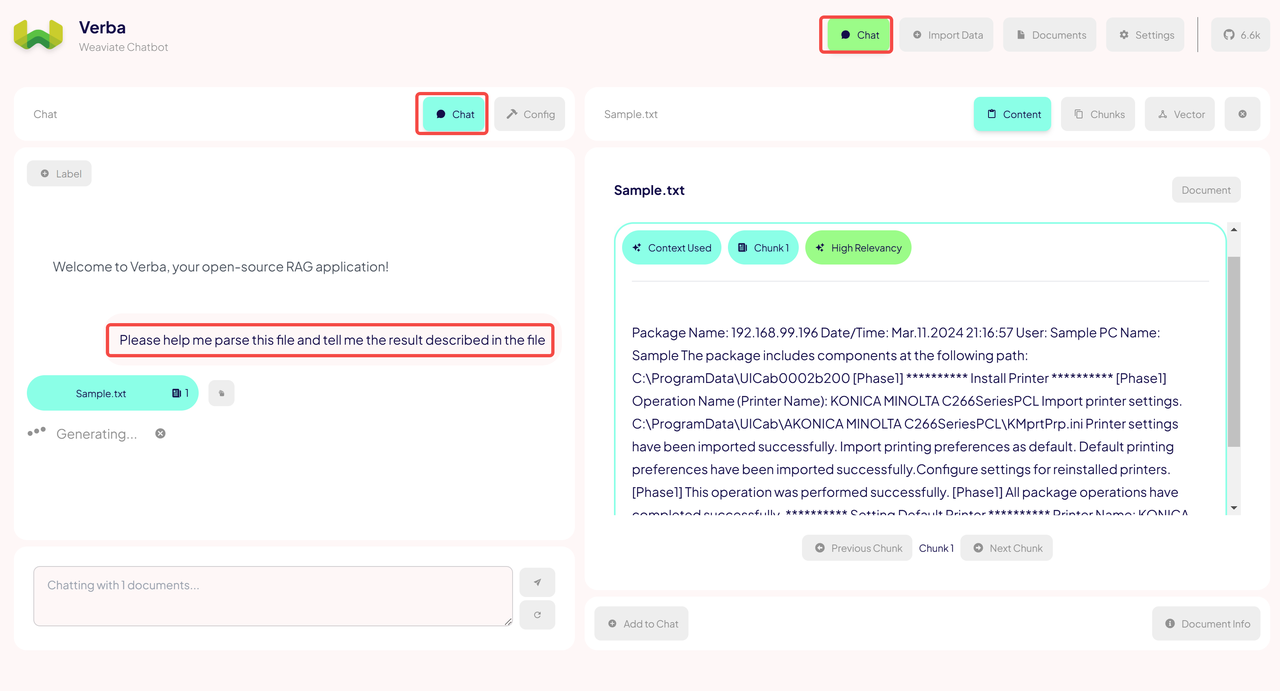
 ### Étape 5 : **Commencer à discuter**
* Cliquez sur le bouton **Chat** en haut pour revenir à la page de discussion.
* Saisissez vos questions en fonction du fichier importé afin de recevoir instantanément des résultats précis.
### Étape 5 : **Commencer à discuter**
* Cliquez sur le bouton **Chat** en haut pour revenir à la page de discussion.
* Saisissez vos questions en fonction du fichier importé afin de recevoir instantanément des résultats précis.