> ## Documentation Index
> Fetch the complete documentation index at: https://novita.ai/docs/llms.txt
> Use this file to discover all available pages before exploring further.
# Comment explorer les modèles dans Novita ?
> La communauté de modèles vous permet de créer, partager et déployer facilement des modèles. Rejoignez-nous et faites partie de la communauté !
## Commençons par créer un modèle!
Il existe deux façons d’accéder à `Create New Template` :
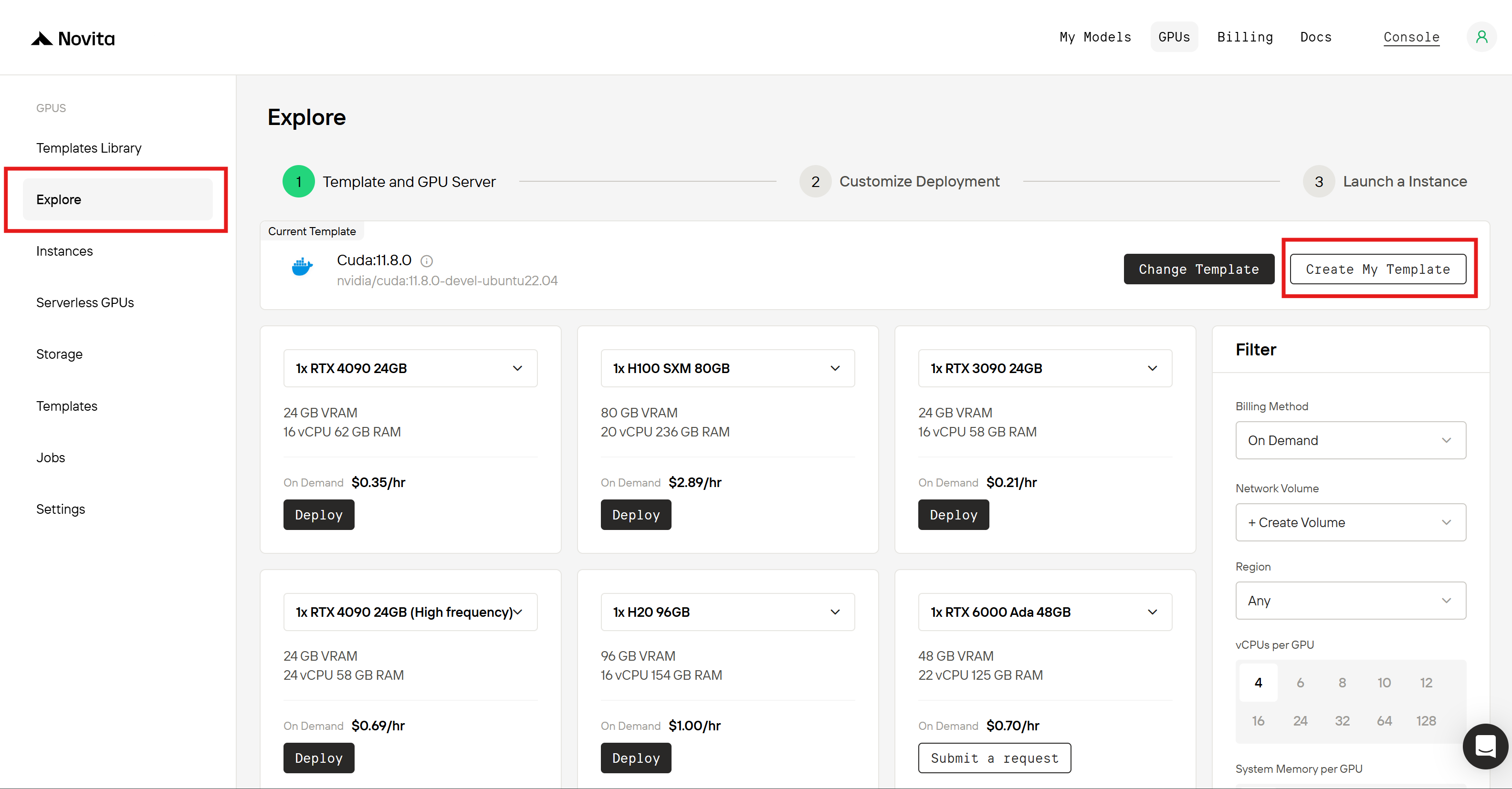
1. **Option 1** : dans la Console, accédez à la section [Explore ](https://novita.ai/gpus-console/explore) et trouvez le bouton `Create My Template`.
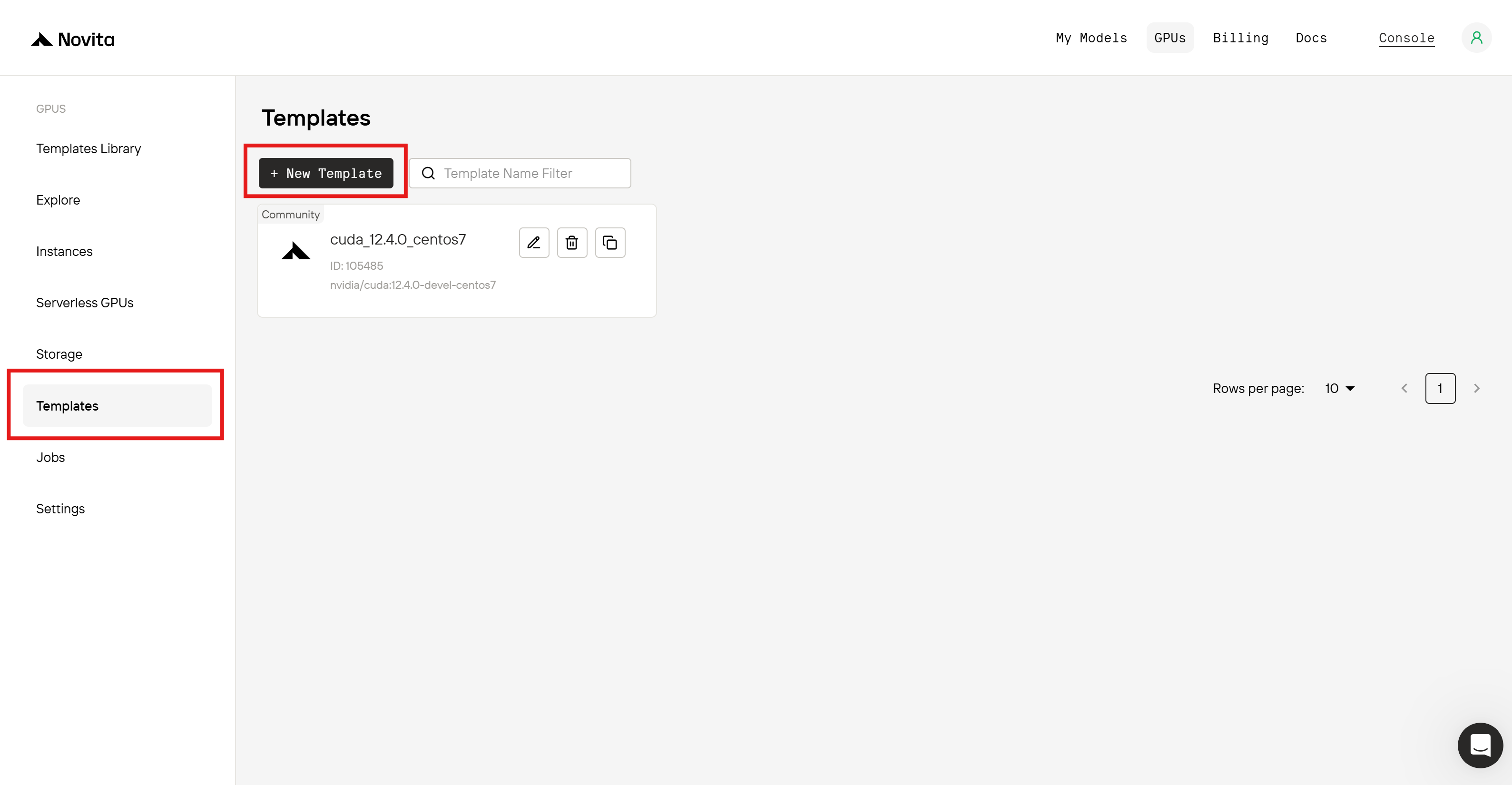
 2. **Option 2** : dans la Console, accédez à la section [Template ](https://novita.ai/gpus-console/templates) et trouvez le bouton `New Template`.
 Une fois que vous aurez cliqué dessus, vous ouvrirez la fenêtre contextuelle `Create Template`.
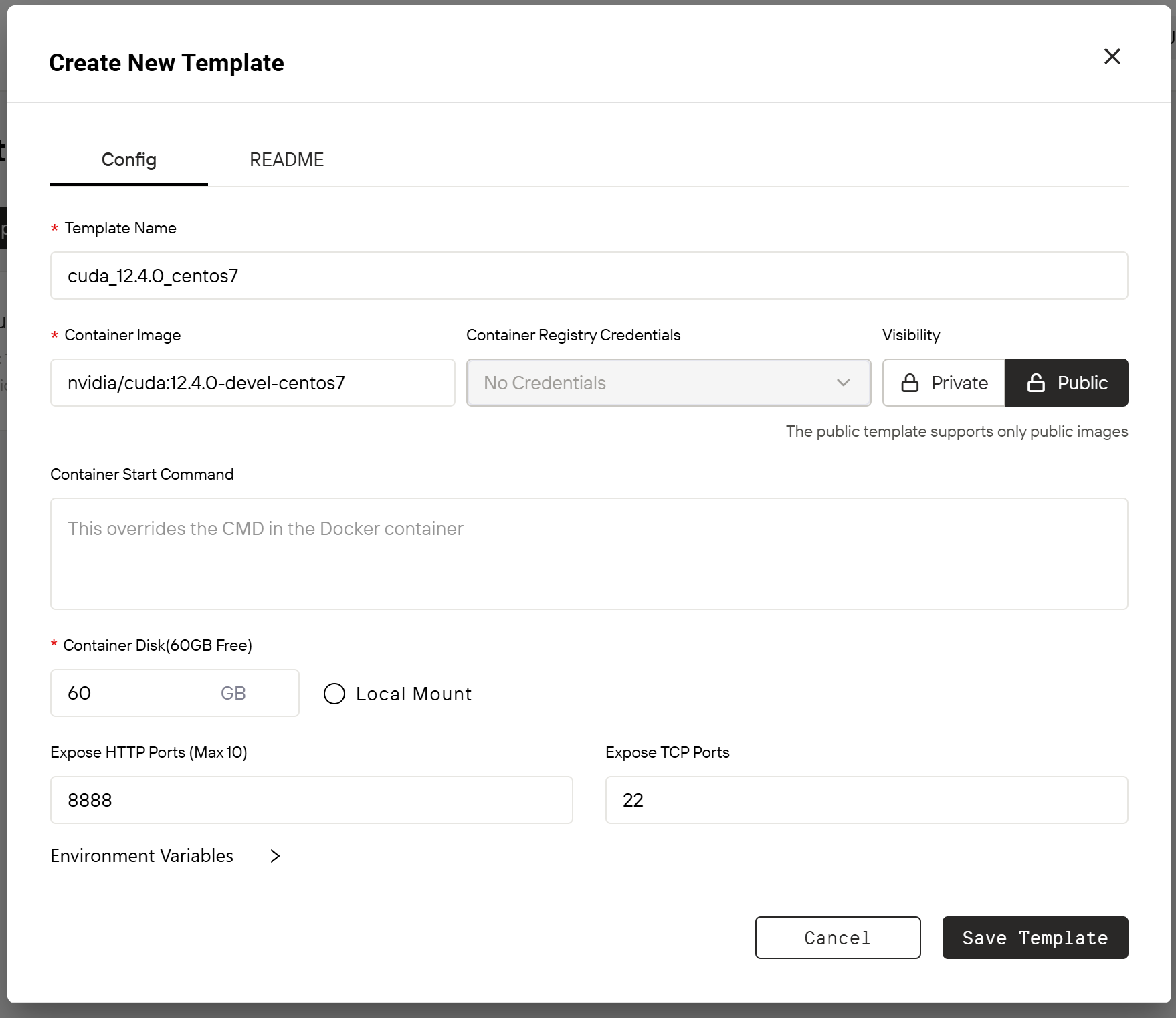 **Ici, vous devrez configurer votre modèle :**
1. **Nommez votre modèle :** choisissez un nom clair qui le rend facile à identifier et à utiliser. Nous vous suggérons de sélectionner un nom en lien avec le contenu de l’image.
2. **Configurez l’image :** regroupez votre environnement d’exécution dans une image et téléversez-la à l’avance dans un référentiel d’images. Ensuite, collez l’URL de l’image dans le champ `Container Image`.\
Novita AI prend en charge les référentiels d’images publics et privés (avec des identifiants d’accès facultatifs). Si vous utilisez un **référentiel d’images privé**, vous devez fournir des identifiants Container Registry, qui peuvent être ajoutés sous [**Settings > Container Registry Auth.**](https://novita.ai/gpus-console/settings)
3. **Définissez la visibilité du modèle :** vous pouvez choisir `Private`, ce qui rend le modèle accessible uniquement à vous et à votre équipe. Cependant, nous vous recommandons vivement de sélectionner `Public` afin de partager votre travail avec l’ensemble de la communauté. Les modèles publics apparaîtront dans la bibliothèque de modèles, où tous les utilisateurs pourront les consulter, les déployer, les ajouter aux favoris et les partager, ce qui aidera votre travail à gagner en visibilité et en reconnaissance.
**Veuillez noter :** pour des raisons de sécurité, **les modèles publics ne prennent en charge que les référentiels d’images publics**, et la saisie des identifiants Container Registry sera désactivée.
4. **Spécifiez la taille du disque du conteneur :** déterminez la taille du disque en fonction de vos besoins. Nous fournissons 60 Go d’espace disque gratuit par défaut.
5. **Options de configuration avancées :** pour améliorer l’utilisabilité, vous pouvez éventuellement fournir des options de configuration avancées telles que `Container Start Command`, `Local Mount`, `Expose HTTP/TCP Ports` et `Environment Variables`.
Vous trouverez des explications détaillées de ces termes [ici](https://novita.ai/docs/guides/gpu-instance-overview).
**Ici, vous devrez configurer votre modèle :**
1. **Nommez votre modèle :** choisissez un nom clair qui le rend facile à identifier et à utiliser. Nous vous suggérons de sélectionner un nom en lien avec le contenu de l’image.
2. **Configurez l’image :** regroupez votre environnement d’exécution dans une image et téléversez-la à l’avance dans un référentiel d’images. Ensuite, collez l’URL de l’image dans le champ `Container Image`.\
Novita AI prend en charge les référentiels d’images publics et privés (avec des identifiants d’accès facultatifs). Si vous utilisez un **référentiel d’images privé**, vous devez fournir des identifiants Container Registry, qui peuvent être ajoutés sous [**Settings > Container Registry Auth.**](https://novita.ai/gpus-console/settings)
3. **Définissez la visibilité du modèle :** vous pouvez choisir `Private`, ce qui rend le modèle accessible uniquement à vous et à votre équipe. Cependant, nous vous recommandons vivement de sélectionner `Public` afin de partager votre travail avec l’ensemble de la communauté. Les modèles publics apparaîtront dans la bibliothèque de modèles, où tous les utilisateurs pourront les consulter, les déployer, les ajouter aux favoris et les partager, ce qui aidera votre travail à gagner en visibilité et en reconnaissance.
**Veuillez noter :** pour des raisons de sécurité, **les modèles publics ne prennent en charge que les référentiels d’images publics**, et la saisie des identifiants Container Registry sera désactivée.
4. **Spécifiez la taille du disque du conteneur :** déterminez la taille du disque en fonction de vos besoins. Nous fournissons 60 Go d’espace disque gratuit par défaut.
5. **Options de configuration avancées :** pour améliorer l’utilisabilité, vous pouvez éventuellement fournir des options de configuration avancées telles que `Container Start Command`, `Local Mount`, `Expose HTTP/TCP Ports` et `Environment Variables`.
Vous trouverez des explications détaillées de ces termes [ici](https://novita.ai/docs/guides/gpu-instance-overview).
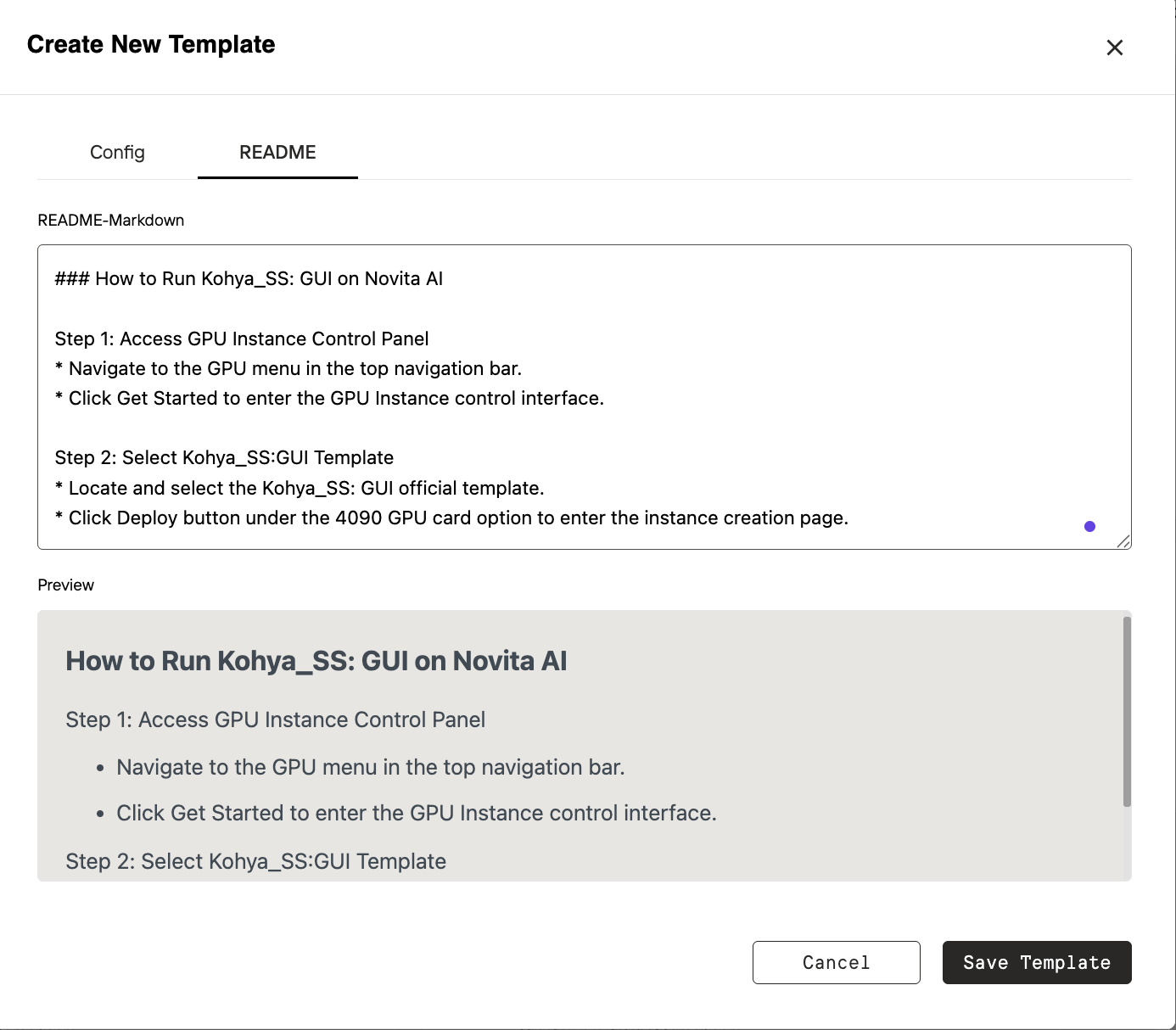 Nous vous encourageons vivement à créer un `README` qui explique clairement l’objectif et la configuration de votre modèle. Un README bien rédigé vous aide, vous et votre équipe, à comprendre rapidement le modèle et permet aux autres de l’utiliser plus facilement, surtout si vous choisissez de le partager publiquement.
* Pour garantir que votre modèle soit facile à adopter, nous recommandons de garder votre README **concis et accessible aux débutants**.
* Si votre modèle nécessite des **dépendances externes**, veuillez inclure des **instructions de configuration claires** dans le README. Ces indications aident les autres à déployer votre modèle avec succès et garantissent une expérience fluide
**Vous ne savez pas quel type de modèle créer ?**
* Nous vous suggérons de consulter des projets open source populaires tels que **vLLM**, **SGLang**, **Ollama**, **ComfyUI**, **Stable Diffusion WebUI**, ou des environnements de base comme **CUDA**, **PyTorch**, ou des configurations propres à un OS (par exemple, **CentOS** / **Ubuntu**, différentes versions).
Nous avons hâte de voir ce que vous allez créer!
***
## Essayez ensuite d’explorer quelques modèles dans la bibliothèque !
Si vous avez créé un modèle public, vous le verrez dans la section [**Console > Template Library**](https://novita.ai/gpus-console/templates-library).
Nous vous encourageons vivement à créer un `README` qui explique clairement l’objectif et la configuration de votre modèle. Un README bien rédigé vous aide, vous et votre équipe, à comprendre rapidement le modèle et permet aux autres de l’utiliser plus facilement, surtout si vous choisissez de le partager publiquement.
* Pour garantir que votre modèle soit facile à adopter, nous recommandons de garder votre README **concis et accessible aux débutants**.
* Si votre modèle nécessite des **dépendances externes**, veuillez inclure des **instructions de configuration claires** dans le README. Ces indications aident les autres à déployer votre modèle avec succès et garantissent une expérience fluide
**Vous ne savez pas quel type de modèle créer ?**
* Nous vous suggérons de consulter des projets open source populaires tels que **vLLM**, **SGLang**, **Ollama**, **ComfyUI**, **Stable Diffusion WebUI**, ou des environnements de base comme **CUDA**, **PyTorch**, ou des configurations propres à un OS (par exemple, **CentOS** / **Ubuntu**, différentes versions).
Nous avons hâte de voir ce que vous allez créer!
***
## Essayez ensuite d’explorer quelques modèles dans la bibliothèque !
Si vous avez créé un modèle public, vous le verrez dans la section [**Console > Template Library**](https://novita.ai/gpus-console/templates-library).
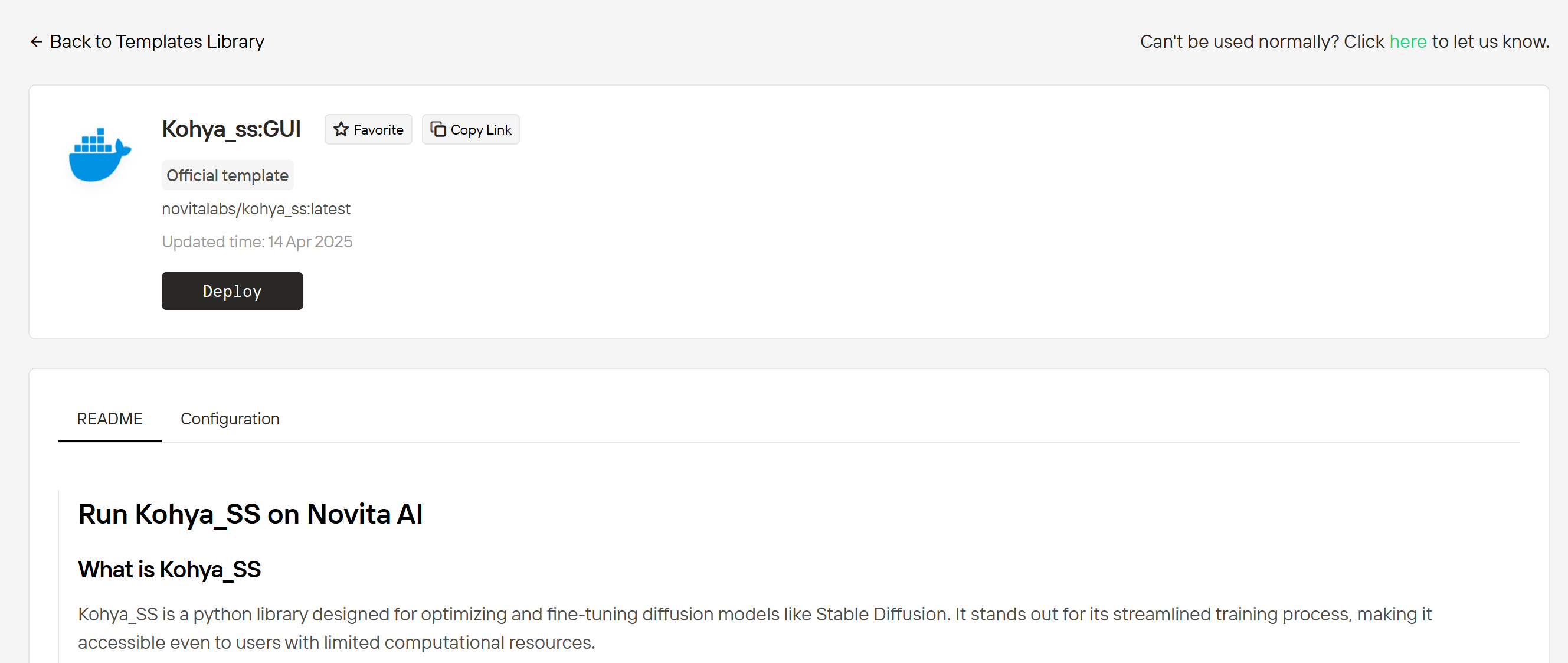
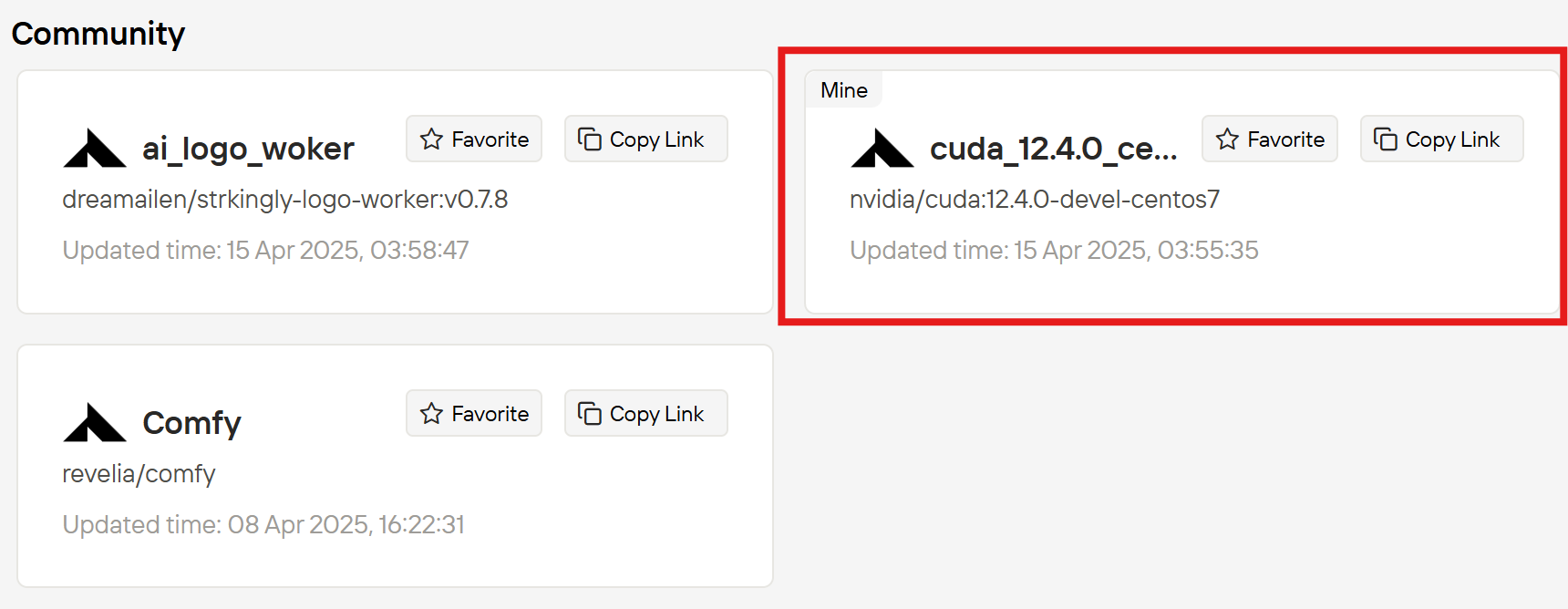 Dans `Template Library`, vous trouverez des modèles téléversés à la fois par Novita et par la communauté. Cliquer sur un modèle affichera les informations le concernant, y compris `README` et `configuration details`. Si le modèle vous plaît, vous pouvez cliquer sur `Deploy` pour le déployer instantanément.
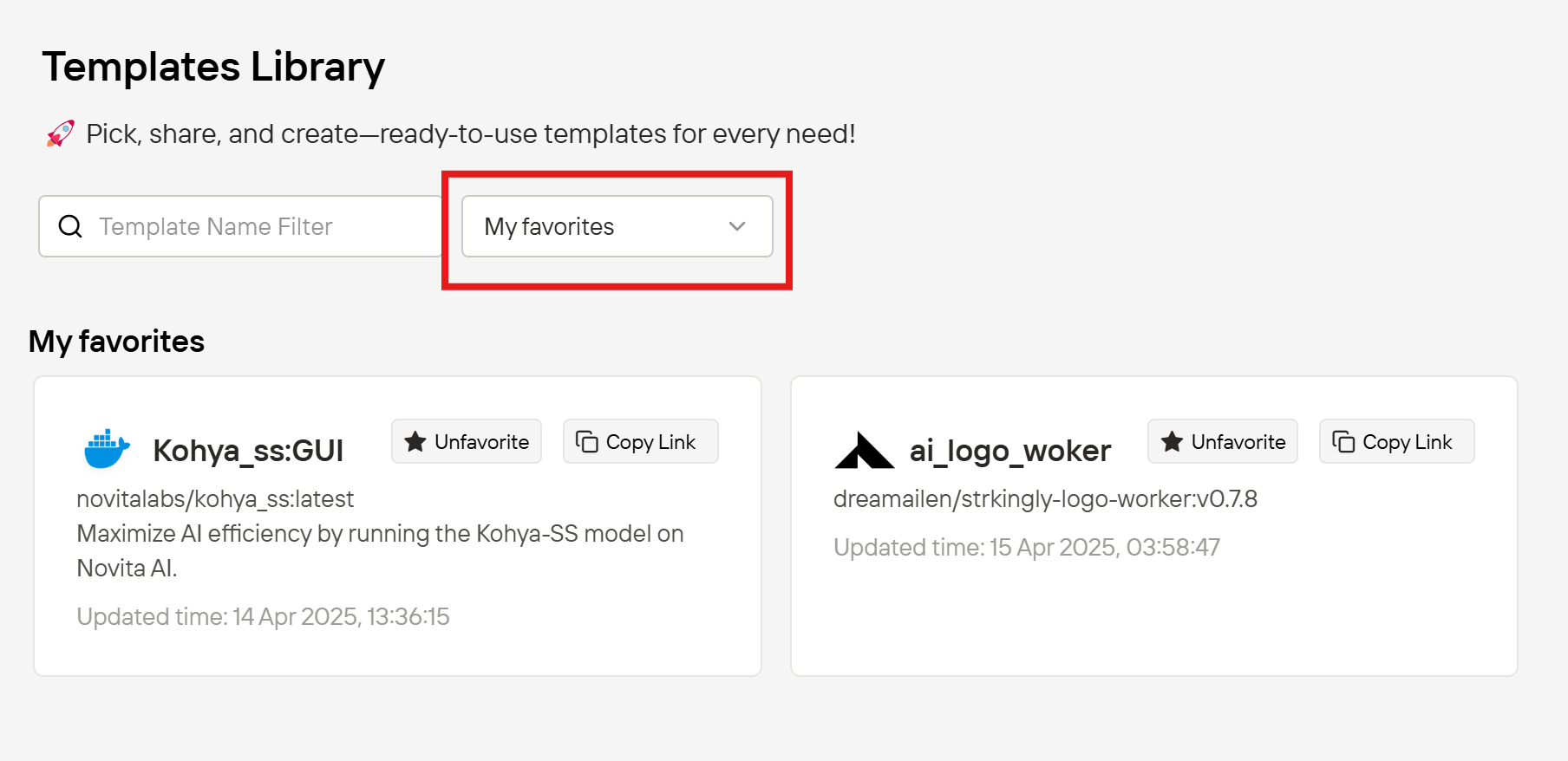
 Si un modèle vous plaît vraiment, vous pouvez cliquer sur `Favorite` pour l’enregistrer dans vos favoris. Cela permet de le retrouver plus facilement plus tard, et votre `favoriting` contribue à attirer l’attention sur le modèle, permettant à davantage d’utilisateurs de le découvrir. Vos modèles favoris seront affichés lorsque vous filtrerez par `My favorites`.
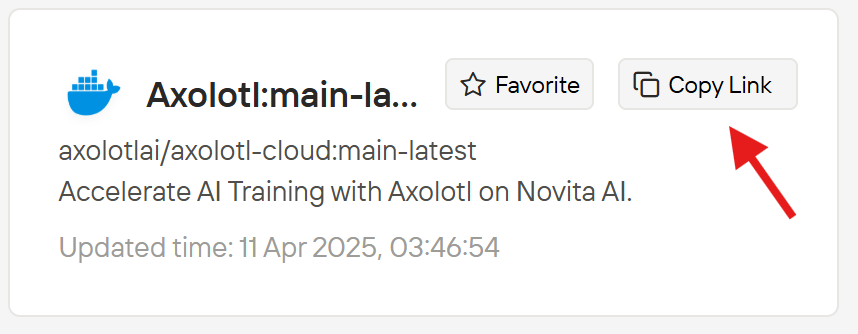
 **Vous souhaitez partager ce modèle avec vos amis ?** Cliquez sur le bouton `Copy Link` pour le partager facilement. Ainsi, ils pourront le consulter et l’utiliser!
 ***
## Utiliser un modèle pour créer une instance
`Template Library` est intégré à la section `Explore` lors de la création d’une instance.
***
## Utiliser un modèle pour créer une instance
`Template Library` est intégré à la section `Explore` lors de la création d’une instance.
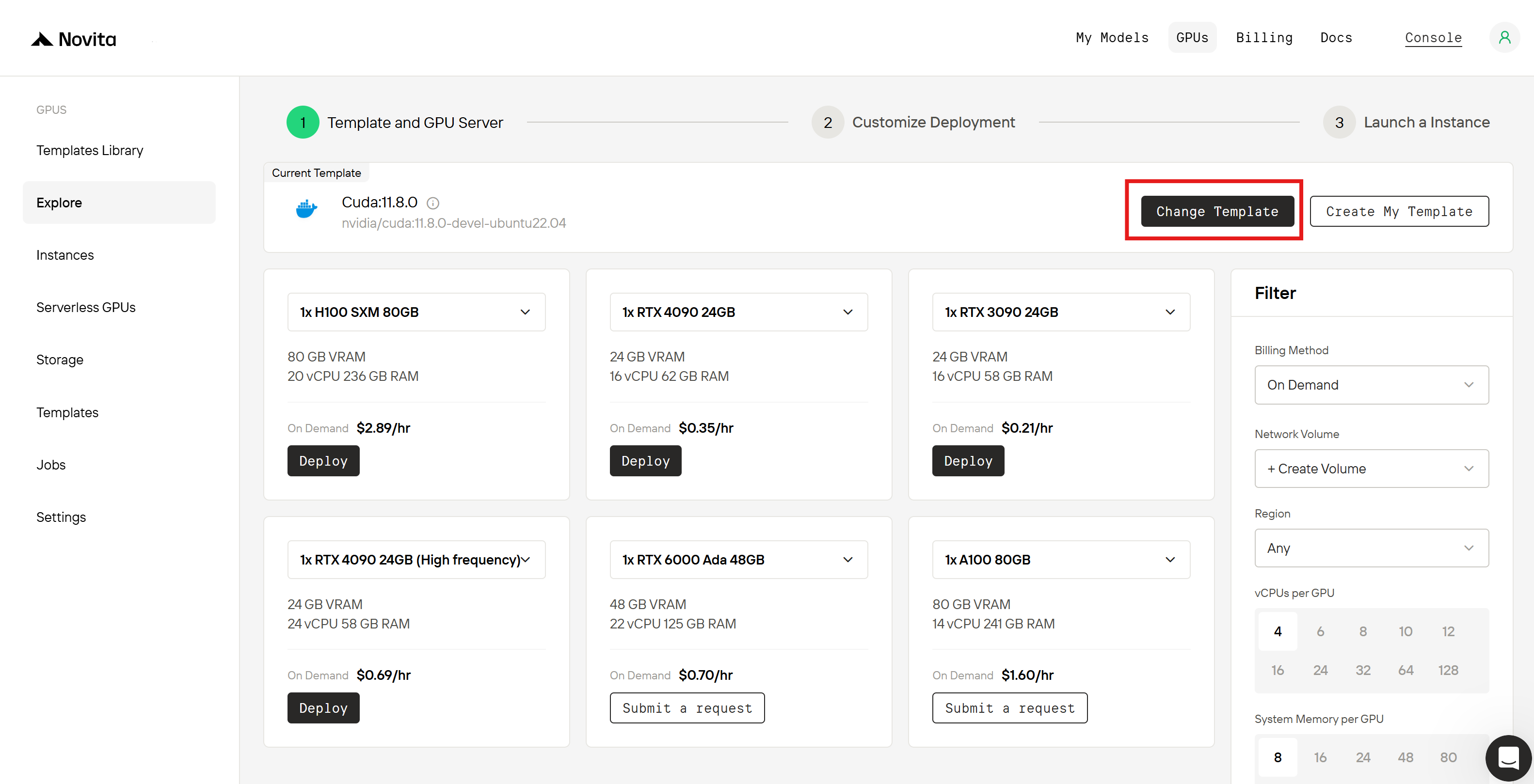 Cliquez sur `Change Template` pour afficher à la fois les modèles personnels/team-created et tous les modèles de la bibliothèque de modèles. Ici, vous pouvez également filtrer pour sélectionner vos modèles favoris.
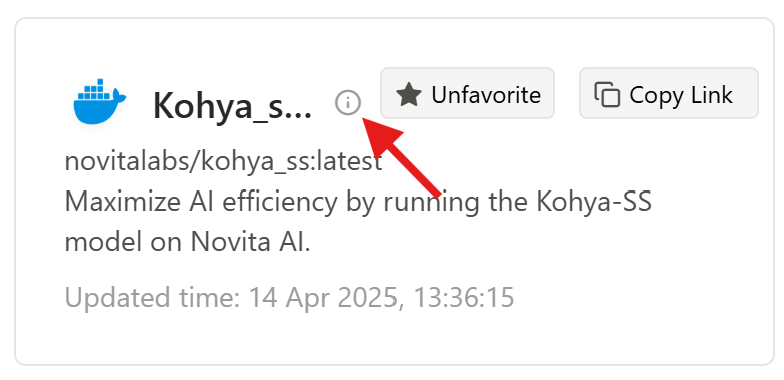
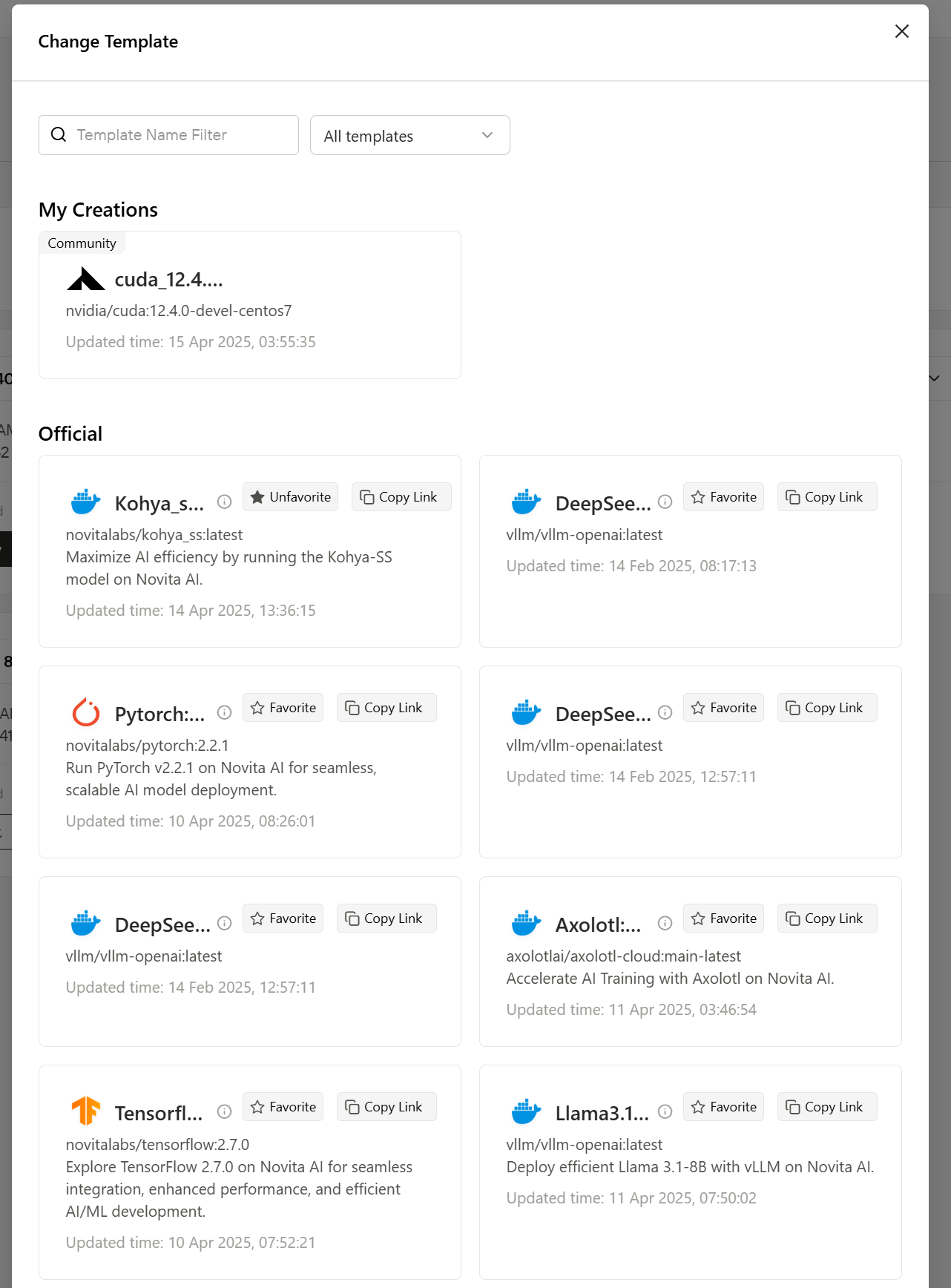 Cliquez sur l’icône d’un modèle pour afficher ses détails. Une fois que vous avez trouvé le modèle dont vous avez besoin, cliquez dessus pour le sélectionner et poursuivre la création de l’instance.
 ***
## Rejoignez-nous!
**Maintenant que vous savez comment créer, téléverser et partager des modèles, rejoignez-nous pour construire un écosystème de modèles convivial pour la communauté des passionnés de technologie!**
**Contactez-nous :**
* Discord: [novita.ai](https://discord.com/invite/a3vd9r3uET)
***
## Rejoignez-nous!
**Maintenant que vous savez comment créer, téléverser et partager des modèles, rejoignez-nous pour construire un écosystème de modèles convivial pour la communauté des passionnés de technologie!**
**Contactez-nous :**
* Discord: [novita.ai](https://discord.com/invite/a3vd9r3uET)