> ## Documentation Index
> Fetch the complete documentation index at: https://novita.ai/docs/llms.txt
> Use this file to discover all available pages before exploring further.
# Intégration de BrowserUse avec Novita Agent Sandbox
export const SetupApiKeyGuide = () => {
if (typeof document === "undefined") {
return null;
} else {
return <>
If you don't have a Novita account, you need to sign up first. For details, please refer to Quick Start. After signing up, you can create an API key through the Key Management page and save it for subsequent steps.
;
}
};
[BrowserUse](https://github.com/browser-use/browser-use) est un puissant agent de navigation IA. Combiné à l’environnement isolé et sécurisé fourni par Novita Agent Sandbox, il vous permet de créer des agents IA de navigation à forte concurrence et multitâches.
Ce document fournit des instructions détaillées pour exécuter des projets BrowserUse basés sur le service Novita Agent Sandbox.
Le document utilise le modèle de sandbox `browser-chromium` publié par Novita. Si vous souhaitez créer votre propre modèle à partir de celui-ci ou consulter un exemple de code plus complet, veuillez vous référer à [ici](https://github.com/novitalabs/Novita-CollabHub/tree/main/examples/browser-use).
### 1. Obtenir une clé API Novita
### 2. Installer les dépendances
Installez les packages Python requis :
```bash Python icon="terminal" theme={"system"}
pip install browser-use
```
### 3. Exemple de code
Avant de commencer, vous devez configurer les variables d’environnement nécessaires :
```bash Bash icon="terminal" theme={"system"}
export NOVITA_API_KEY=""
export LLM_API_KEY=""
export LLM_BASE_URL=https://api.novita.ai/openai
export LLM_MODEL=""
```
Enregistrez le code suivant :
```python agent.py icon="python" theme={"system"}
import asyncio
import base64
import os
import time
import dotenv
dotenv.load_dotenv(override=True)
from browser_use import Agent, BrowserSession
from browser_use.llm import ChatOpenAI
from novita_sandbox.core import Sandbox
async def screenshot(agent: Agent):
# Screenshot function
print("Taking screenshot...")
page = await agent.browser_session.get_current_page()
screenshot_bytes = await page.screenshot(format='png')
# screenshot method returns the binary data of the image, we should save it as a PNG file
screenshots_dir = os.path.join(".", "screenshots")
os.makedirs(screenshots_dir, exist_ok=True)
screenshot_path = os.path.join(screenshots_dir, f"{time.time()}.png")
if isinstance(screenshot_bytes, str):
screenshot_data = base64.b64decode(screenshot_bytes)
else:
screenshot_data = screenshot_bytes
with open(screenshot_path, "wb") as f:
f.write(screenshot_data)
print(f"Screenshot saved to {screenshot_path}")
async def main():
# Create Novita sandbox instance
sandbox = Sandbox.create(
timeout=600, # Timeout in seconds
template="browser-chromium", # This template contains chromium browser and exposes port 9223 for remote connection
)
try:
# Get Chrome debug port address from sandbox
host = sandbox.get_host(9223) # Get sandbox port 9223 address
cdp_url = f"https://{host}"
print(f"Chrome Debug Protocol URL: {cdp_url}")
# Create BrowserUse session
browser_session = BrowserSession(cdp_url=cdp_url)
await browser_session.start()
print("BrowserUse session created successfully")
# Create AI Agent
agent = Agent(
task="Go to hackernews and find the top 3 stories",
llm=ChatOpenAI(
api_key=os.getenv("LLM_API_KEY"),
base_url=os.getenv("LLM_BASE_URL"),
model=os.getenv("LLM_MODEL"),
temperature=1
),
browser_session=browser_session,
)
# Run Agent task
print("Starting Agent task execution...")
await agent.run(
on_step_end=screenshot, # Take screenshot after each step
)
# Close browser session
await browser_session.kill()
print("Task execution completed")
finally:
# Clean up sandbox resources
sandbox.kill()
print("Sandbox resources cleaned up")
exit
if __name__ == "__main__":
asyncio.run(main())
```
### 4. Exécuter l’agent
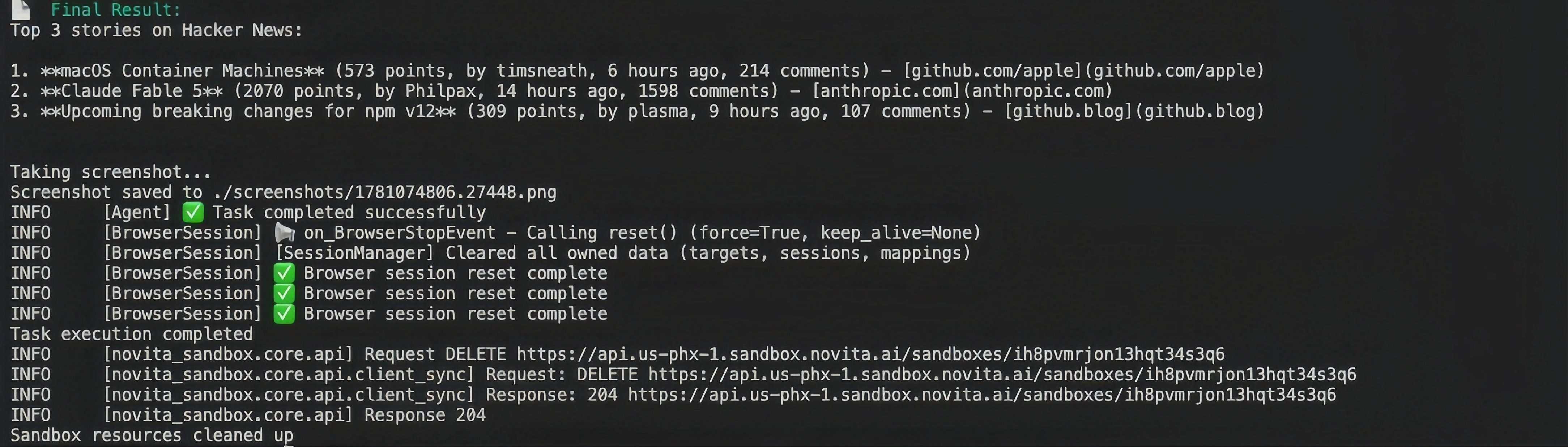
Après avoir installé les dépendances et configuré les variables d’environnement, vous pouvez exécuter l’exemple de code. Si tout se passe bien, vous verrez la sortie dans le terminal comme ci-dessous. Browser-use exécute des tâches dans le navigateur distant à l’intérieur de votre sandbox.
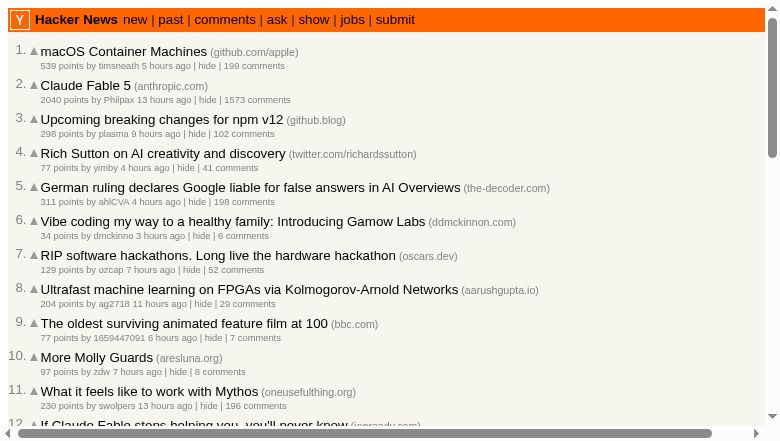
Cela générera des captures d’écran comme ci-dessous :
Pour exécuter une démo plus complète, veuillez vous référer à [ici](https://github.com/novitalabs/Novita-CollabHub/tree/main/examples/browser-use).
 Cela générera des captures d’écran comme ci-dessous :
 Pour exécuter une démo plus complète, veuillez vous référer à [ici](https://github.com/novitalabs/Novita-CollabHub/tree/main/examples/browser-use).