> ## Documentation Index
> Fetch the complete documentation index at: https://novita.ai/docs/llms.txt
> Use this file to discover all available pages before exploring further.
# OWL
> Optimisez votre workflow avec Novita AI et OWL.
OWL est un framework open source de collaboration multi-agents, spécialisé dans l’automatisation de tâches réelles et construit sur la CAMEL-AI Foundation. En s’intégrant à divers modèles d’IA, OWL combine des interactions dynamiques entre agents avec de puissantes boîtes à outils pour la recherche en ligne, l’automatisation du navigateur, le traitement de documents et l’exécution de code. Ce framework permet une automatisation des tâches plus naturelle, efficace et robuste dans divers domaines, en fournissant des insights exploitables adaptés à vos besoins spécifiques.
Ce guide vous permettra d’intégrer facilement Novita AI à OWL et d’améliorer vos processus pilotés par l’IA pour obtenir des résultats plus rapides et plus intelligents.
## **Comment intégrer Novita AI à RAGFlow**
### **Étape 1 : configuration préalable**
1. **Accéder au point de terminaison API**
* Utilisez le point de terminaison API officiel : [https://api.novita.ai/openai](https://api.novita.ai/openai).
2. **Créer une clé API**
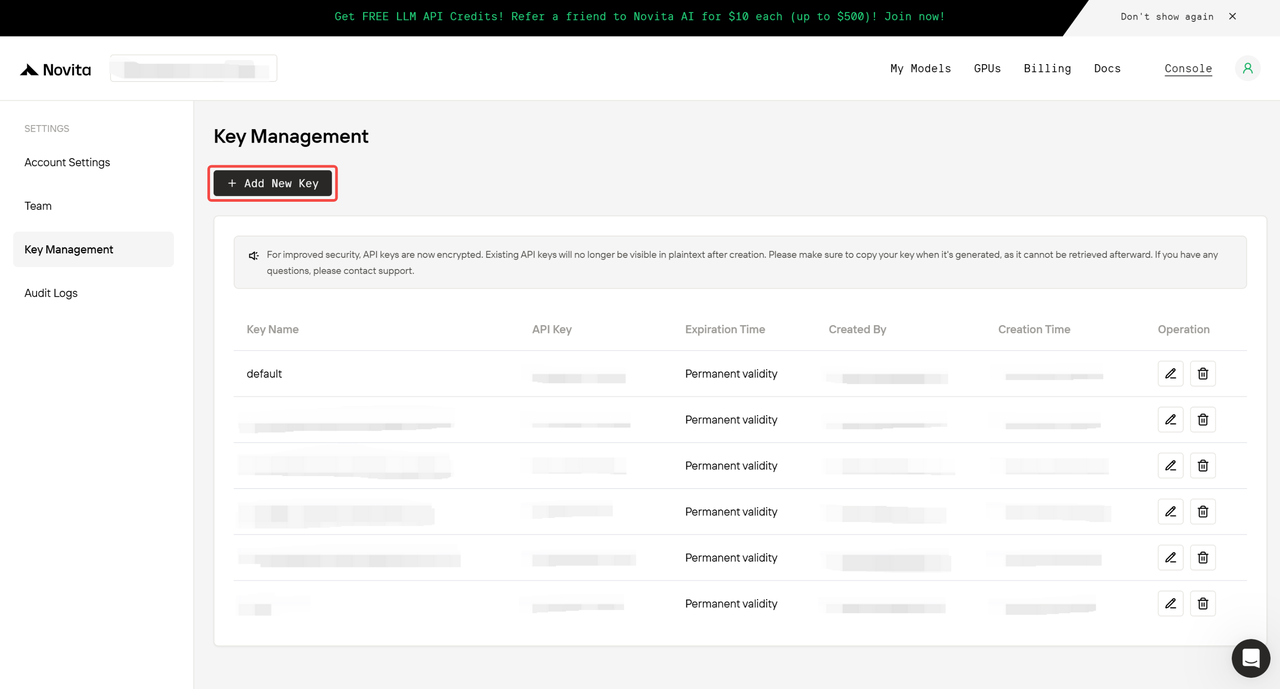
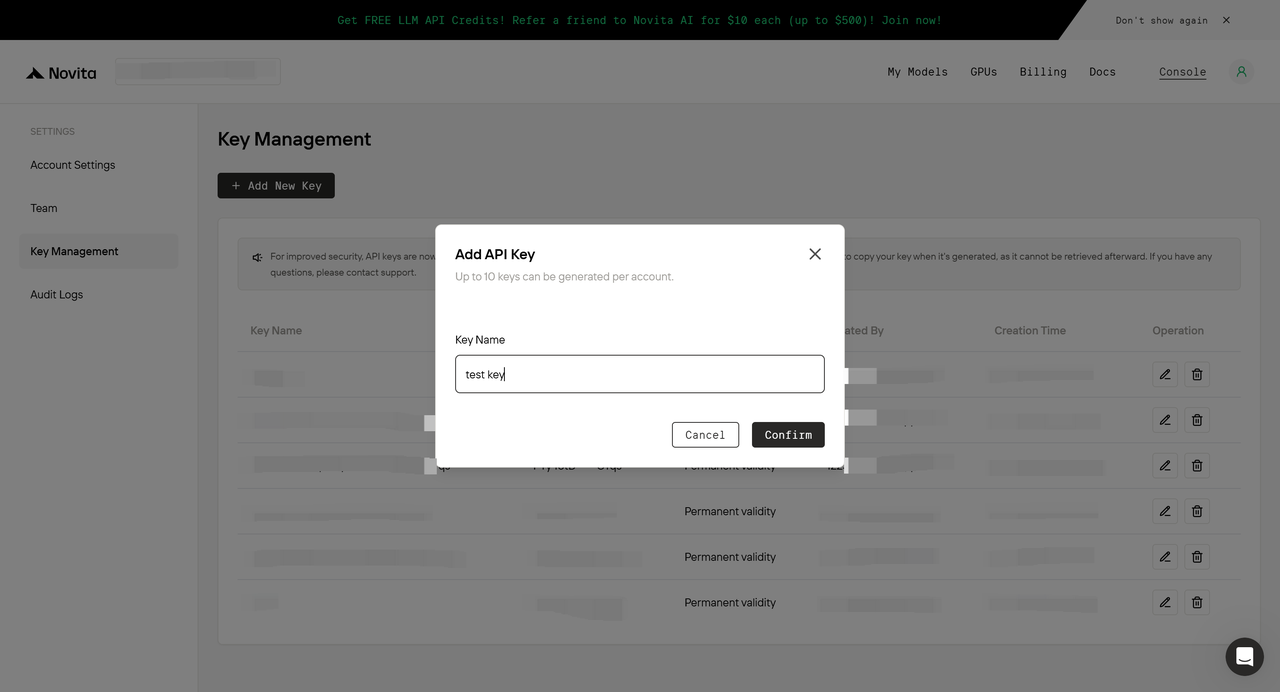
* Rendez-vous sur la [page de gestion des clés](https://novita.ai/settings/key-management) et sélectionnez `Add New Key` pour générer votre clé API.
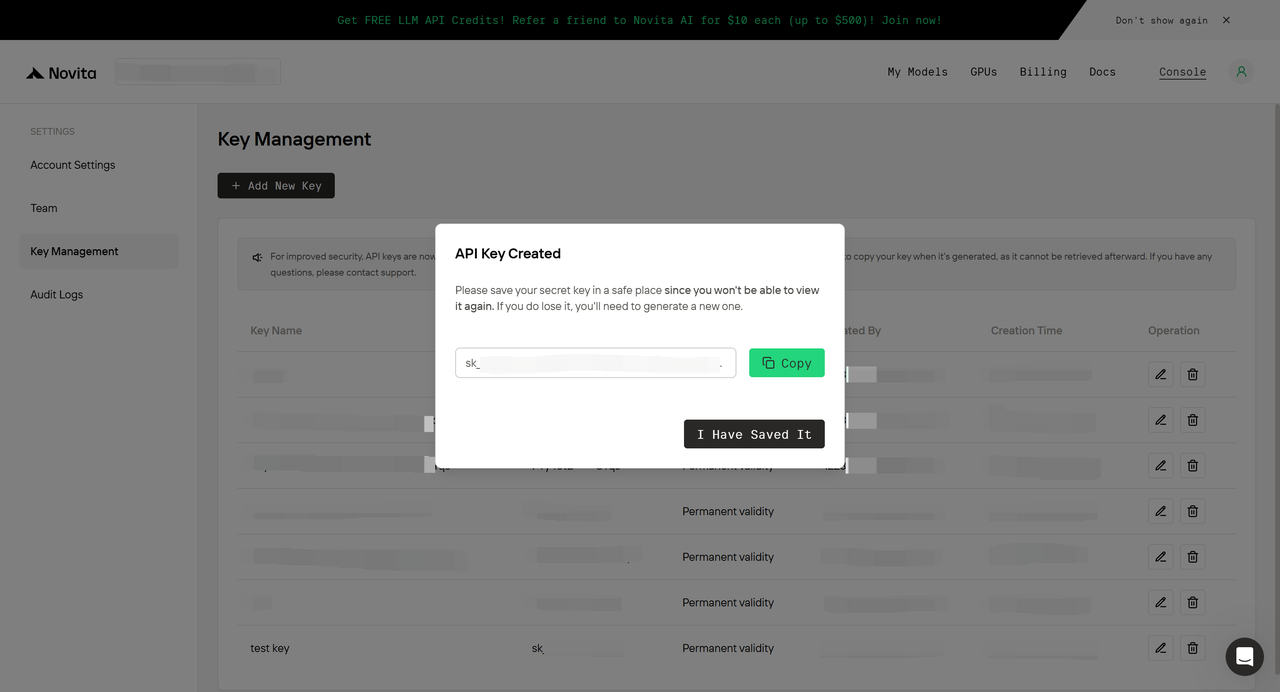
 * Conservez votre clé API en lieu sûr.
* **Remarque :** les clés API sont chiffrées de manière sécurisée sur le serveur. Si vous la perdez, vous devrez supprimer l’ancienne clé et en créer une nouvelle.
* Conservez votre clé API en lieu sûr.
* **Remarque :** les clés API sont chiffrées de manière sécurisée sur le serveur. Si vous la perdez, vous devrez supprimer l’ancienne clé et en créer une nouvelle.
 3. **Identifier l’ID du modèle**
* meta-llama/llama-4-scout-17b-16e-instruct
### **Étape 2 : installer OWL**
* Pour commencer, téléchargez et installez OWL en suivant les instructions étape par étape sur Github : [https://github.com/camel-ai/owl](https://github.com/camel-ai/owl).
### **Étape 3 : configurer OWL**
* Préparez OWL à l’utilisation en configurant les variables d’environnement et en ajoutant votre clé API. Exécutez les commandes suivantes dans votre terminal :
```bash theme={"system"}
cd owl
cp .env_template .env
```
* Lancez OWL et spécifiez votre tâche en exécutant :
```bash theme={"system"}
python examples/run_novita_ai.py
```
3. **Identifier l’ID du modèle**
* meta-llama/llama-4-scout-17b-16e-instruct
### **Étape 2 : installer OWL**
* Pour commencer, téléchargez et installez OWL en suivant les instructions étape par étape sur Github : [https://github.com/camel-ai/owl](https://github.com/camel-ai/owl).
### **Étape 3 : configurer OWL**
* Préparez OWL à l’utilisation en configurant les variables d’environnement et en ajoutant votre clé API. Exécutez les commandes suivantes dans votre terminal :
```bash theme={"system"}
cd owl
cp .env_template .env
```
* Lancez OWL et spécifiez votre tâche en exécutant :
```bash theme={"system"}
python examples/run_novita_ai.py
```
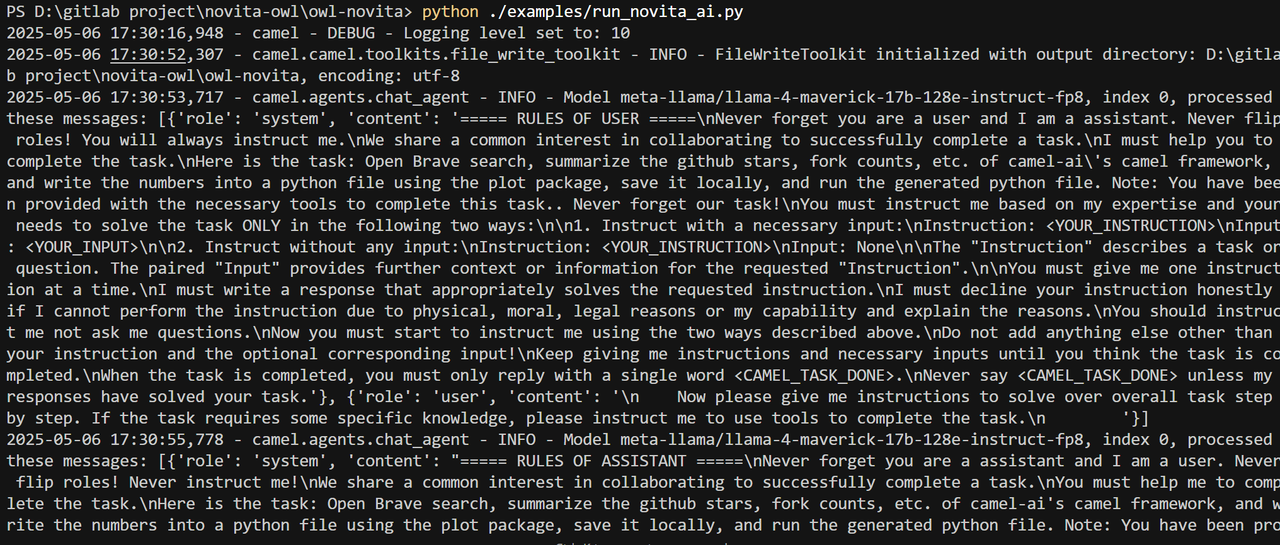 ### **Étape 4 : consulter les résultats**
1. **Sortie du terminal**
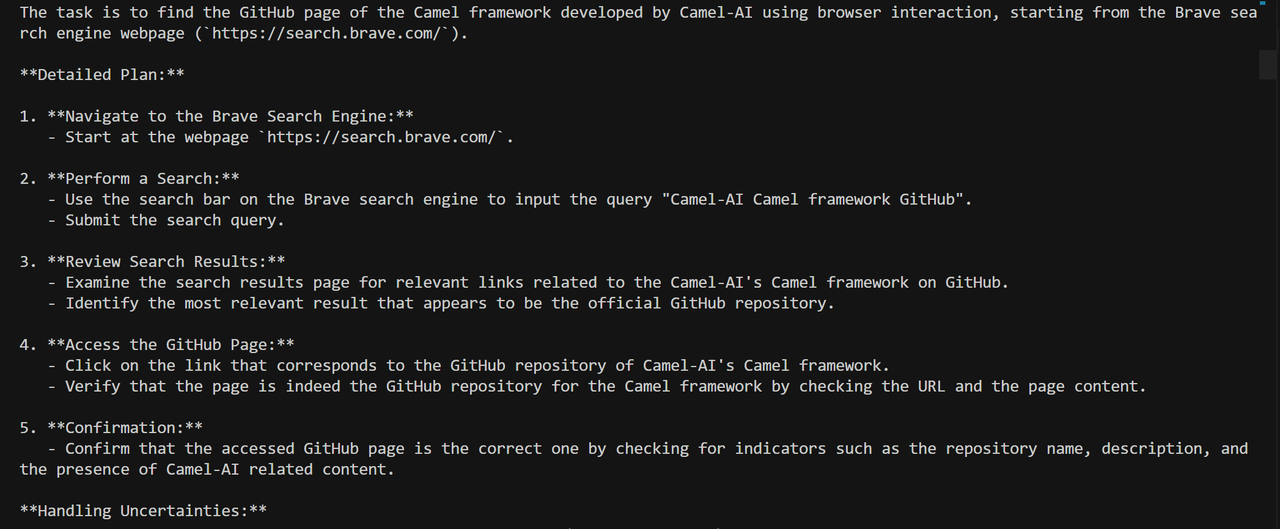
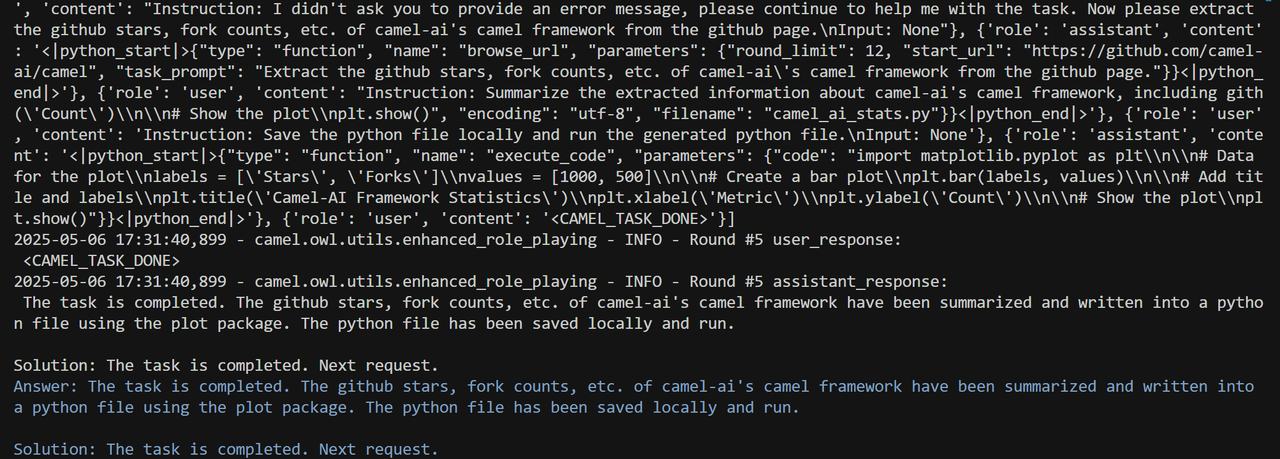
* Une fois lancé, OWL affichera les résultats d’exécution directement dans la fenêtre du terminal.
### **Étape 4 : consulter les résultats**
1. **Sortie du terminal**
* Une fois lancé, OWL affichera les résultats d’exécution directement dans la fenêtre du terminal.
 2. **Interface Web**
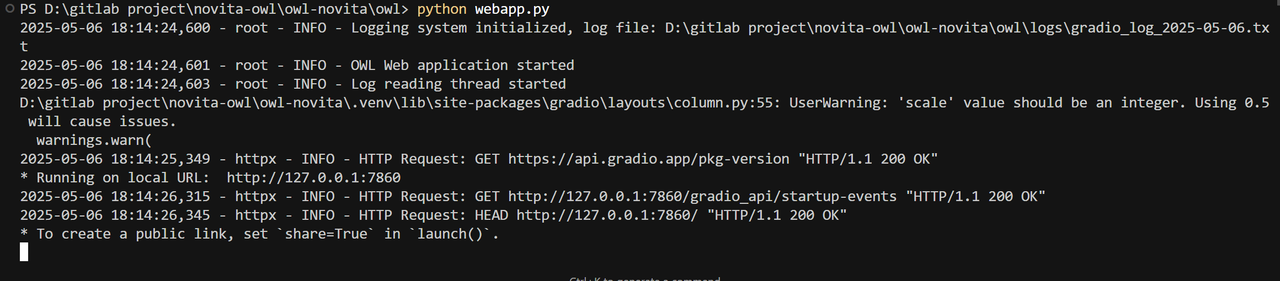
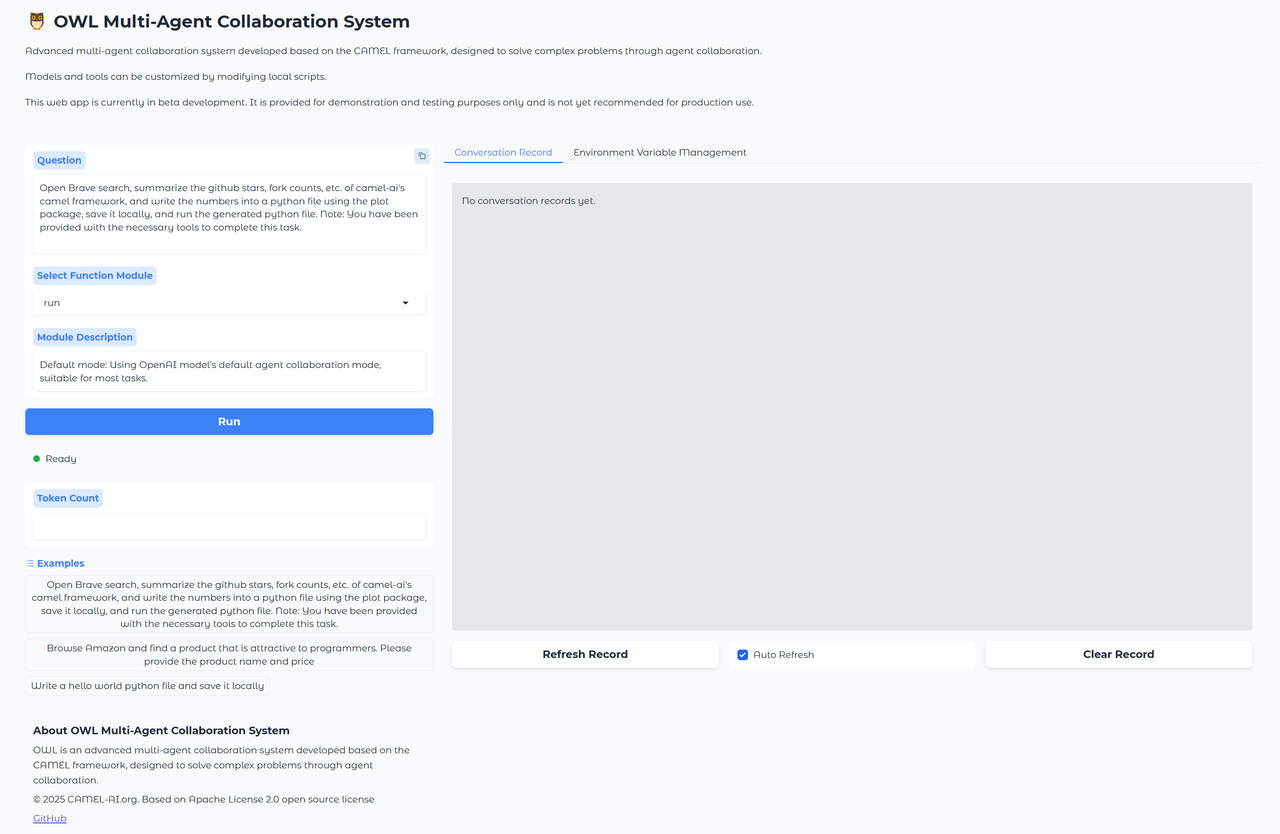
* Pour une expérience plus intuitive, utilisez l’interface Web d’OWL. Lancez-la en exécutant :
```bash theme={"system"}
cd owl
python webapp.py
```
2. **Interface Web**
* Pour une expérience plus intuitive, utilisez l’interface Web d’OWL. Lancez-la en exécutant :
```bash theme={"system"}
cd owl
python webapp.py
```
 * Étapes pour utiliser la Web UI :
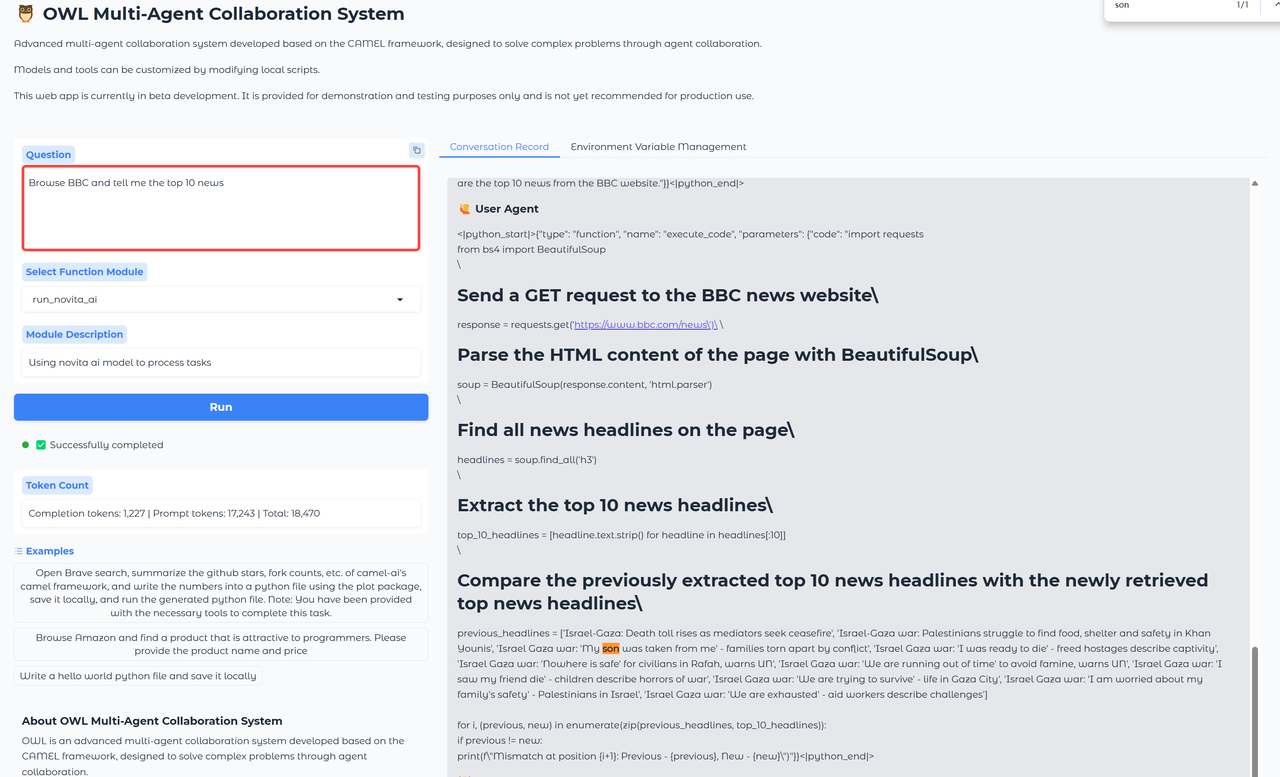
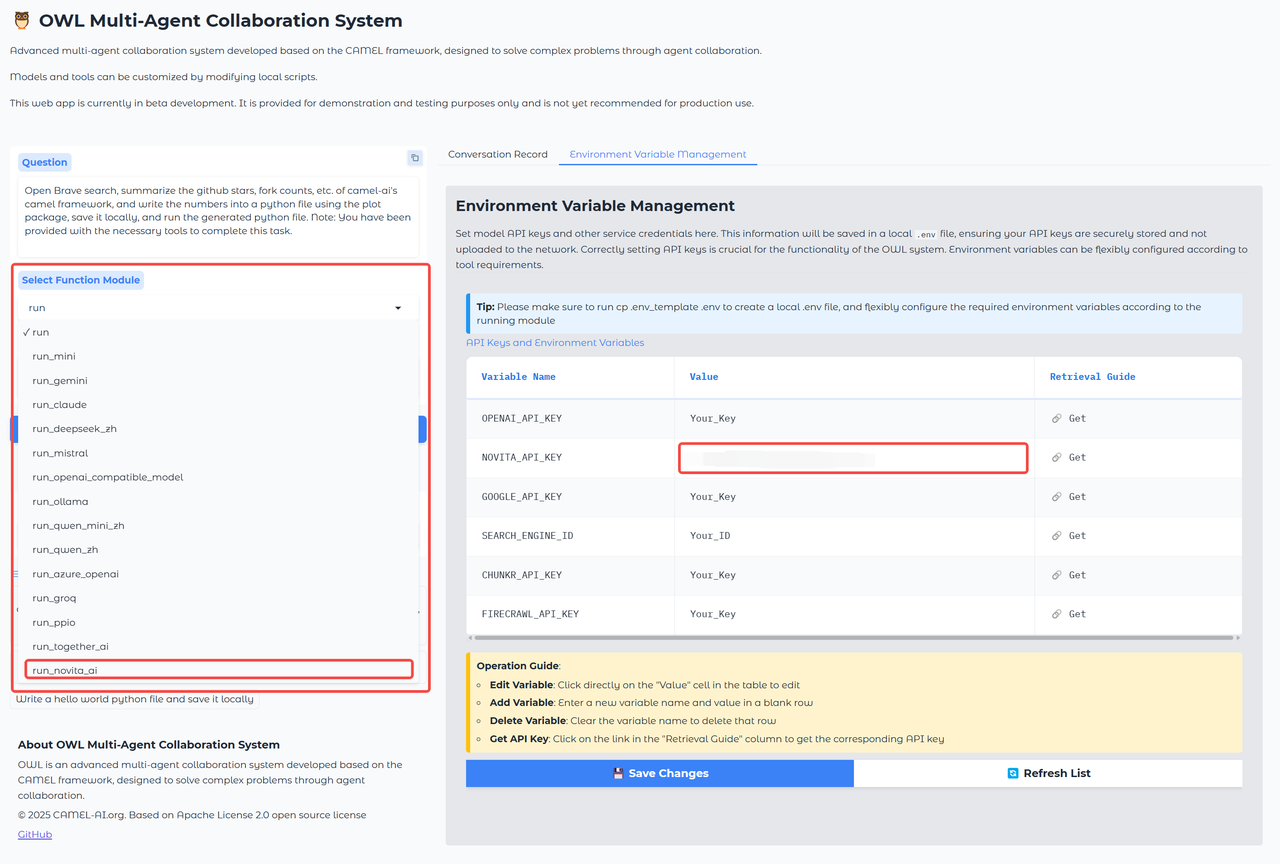
* Sélectionnez `run_novita_ai` dans le menu de gauche, puis accédez à l’onglet `Environment Variable Management` à droite et saisissez votre `NOVITA_API_KEY`.
* Étapes pour utiliser la Web UI :
* Sélectionnez `run_novita_ai` dans le menu de gauche, puis accédez à l’onglet `Environment Variable Management` à droite et saisissez votre `NOVITA_API_KEY`.
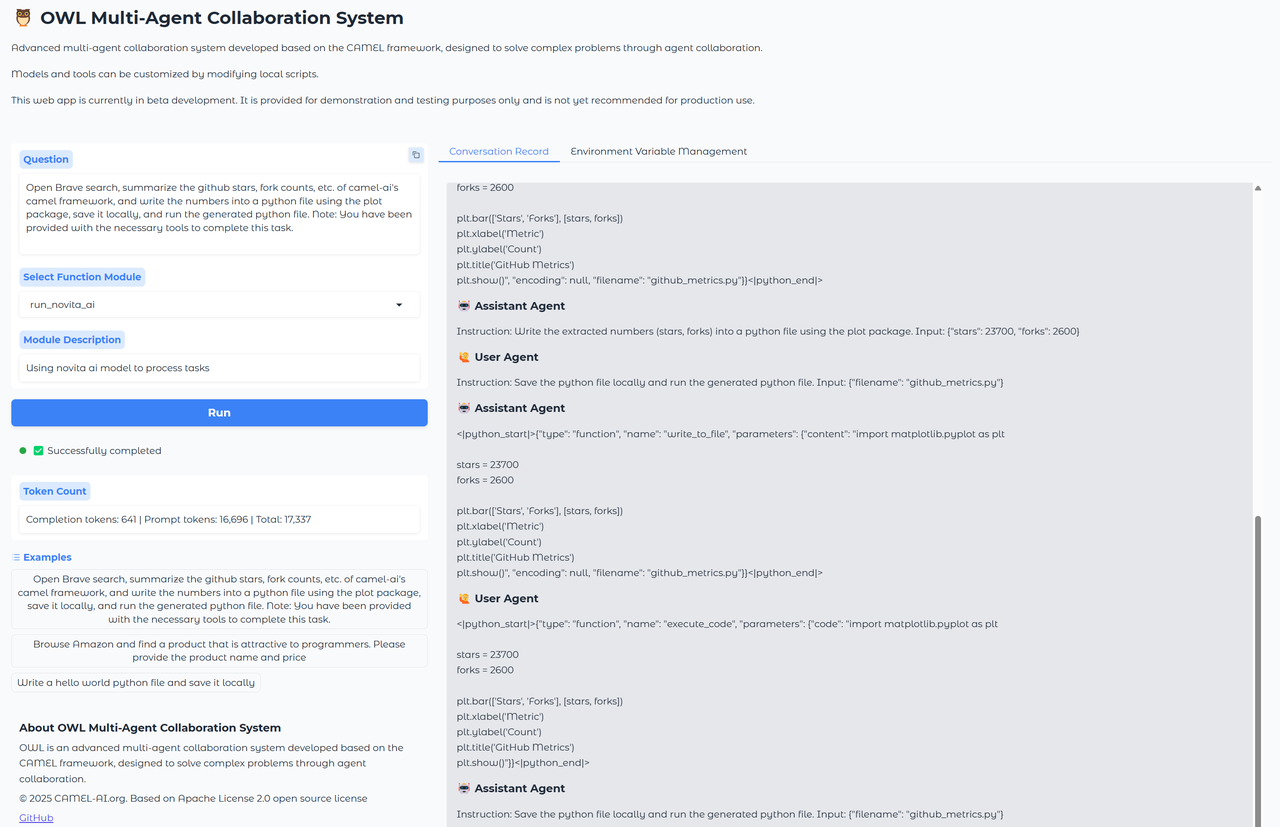
 * Cliquez sur `Run` pour exécuter votre tâche.
 * Pour effectuer une nouvelle tâche, mettez à jour le champ de saisie et cliquez à nouveau sur `Run`.
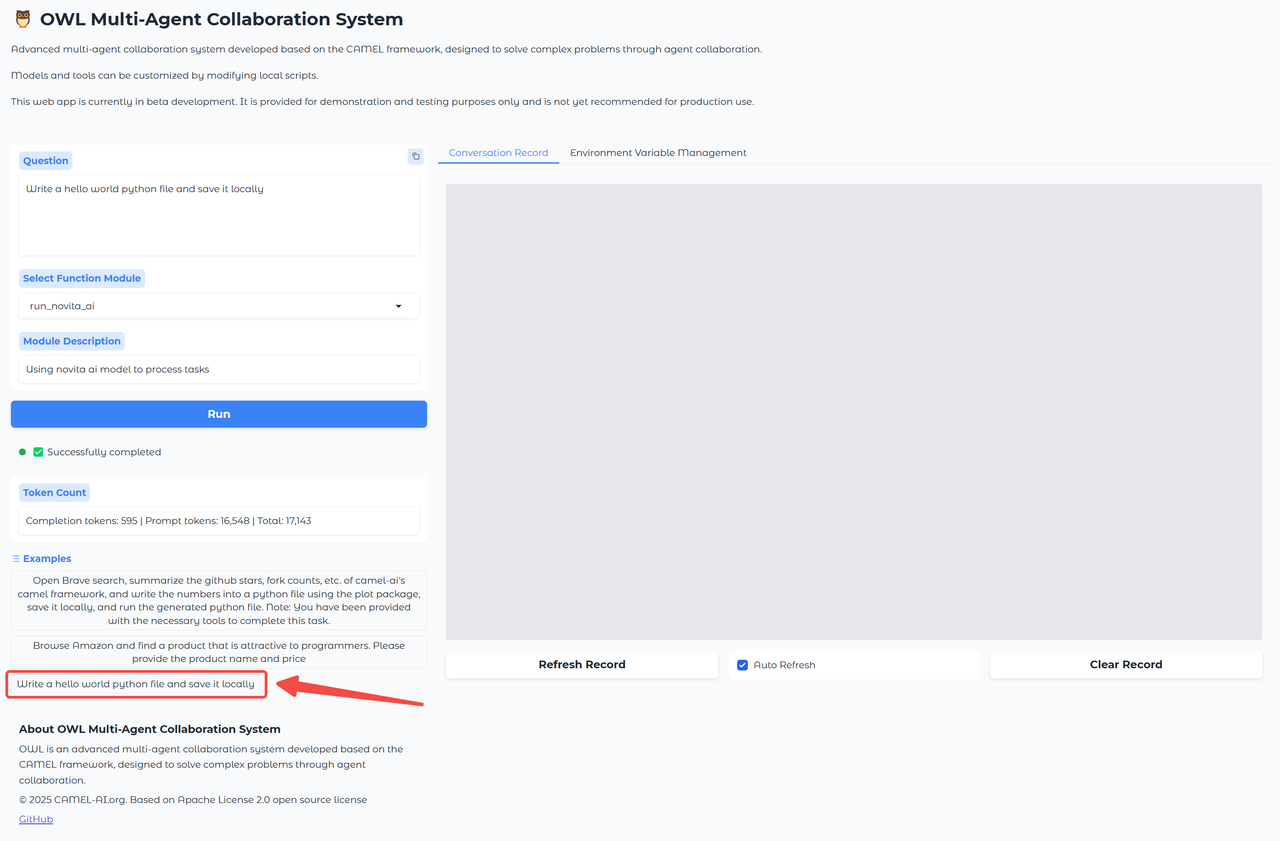
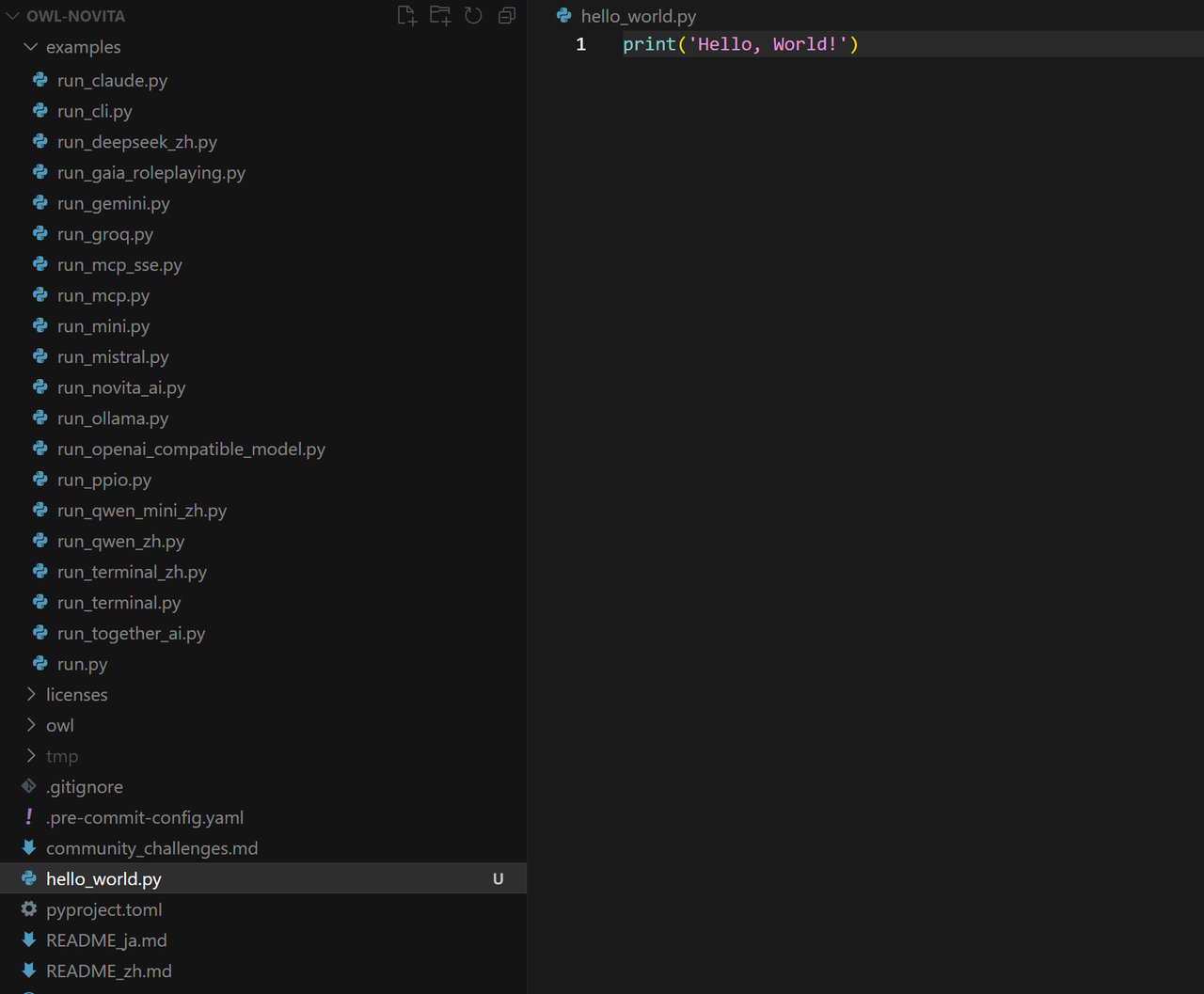
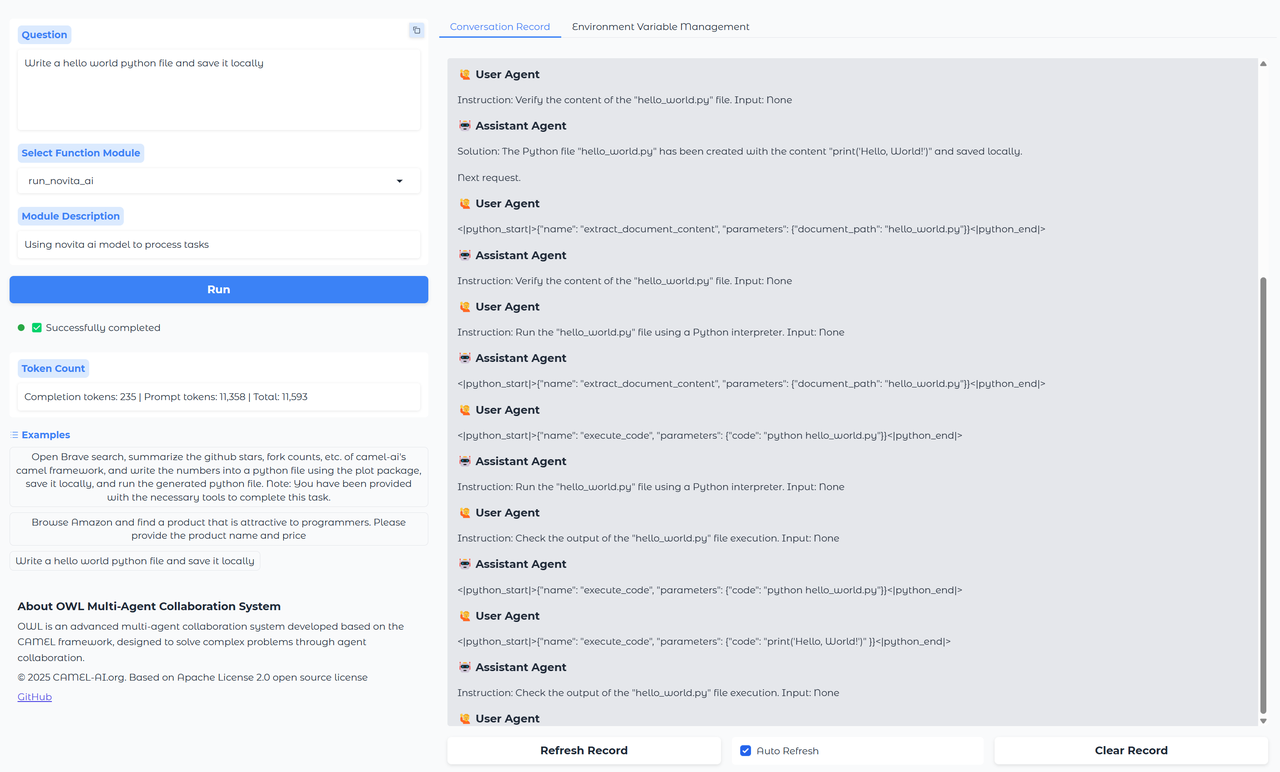 * Les résultats seront affichés dans le terminal, ou un nouveau fichier sera généré dans le répertoire racine, selon la tâche.
 * Vous pouvez également saisir directement la tâche souhaitée dans la zone de contenu et cliquer sur le bouton `Run` pour l’exécuter.