> ## Documentation Index
> Fetch the complete documentation index at: https://novita.ai/docs/llms.txt
> Use this file to discover all available pages before exploring further.
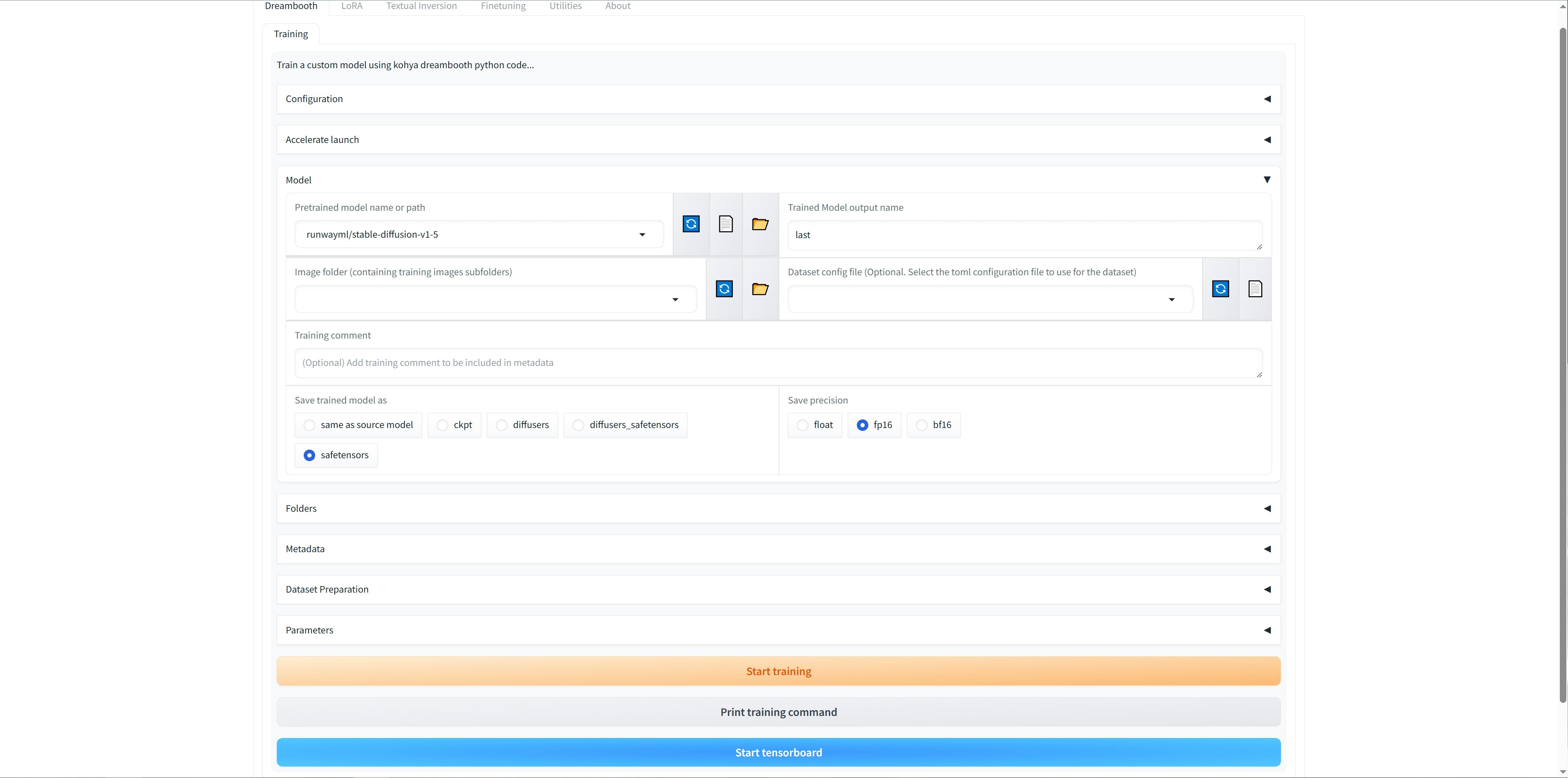
> Transformez votre expérience Stable Diffusion avec Kohya_SS GUI sur Novita AI.
# Exécuter Kohya_SS GUI sur Novita AI
Kohya\_SS GUI offre une interface Gradio conviviale pour les entraîneurs Stable Diffusion de Kohya. Il bénéficie d’une solide prise en charge de Linux grâce aux installations de la communauté, avec une compatibilité macOS limitée mais possible. L’association de Novita AI avec Kohya\_SS GUI simplifie les workflows d’entraînement de modèles d’IA, supprime les limitations matérielles et crée un environnement optimisé pour le fine-tuning des modèles de diffusion.
Ce guide vous montrera comment déployer et exécuter Kohya\_SS GUI sur la plateforme de Novita AI.
## Comment exécuter Kohya\_ss: GUI sur Novita AI
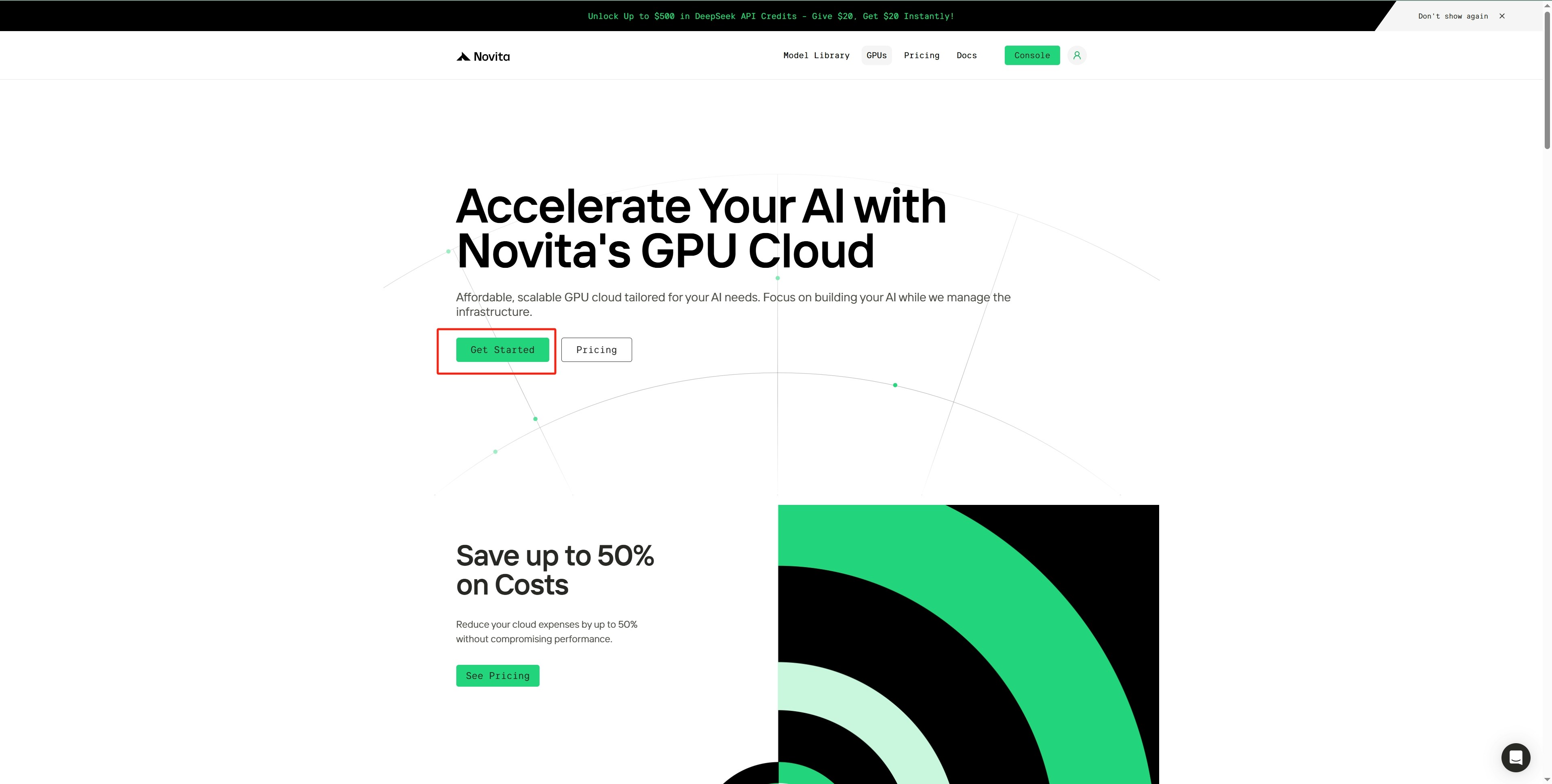
Étape 1 : Accéder au panneau de contrôle des instances GPU
* Accédez à `GPU menu` dans la barre de navigation supérieure.
* Cliquez sur `Get Started` pour accéder à l’interface de contrôle des instances GPU.
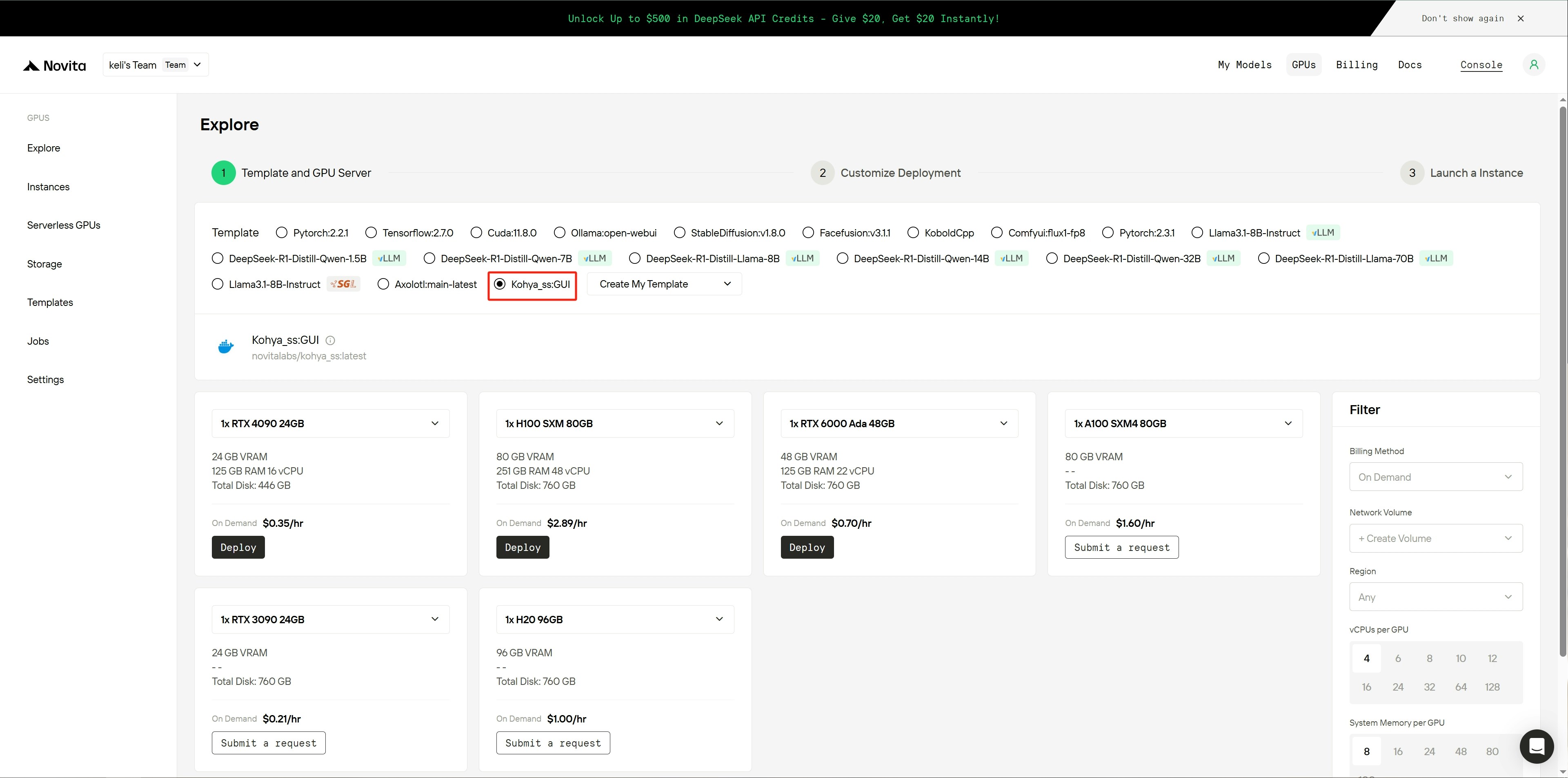
###  Étape 2 : Sélectionner le template Kohya\_ss:GUI
* Localisez et sélectionnez le template officiel `Kohya_ss:GUI`.
* Cliquez sur le bouton `Deploy` sous l’option de carte GPU 4090 pour accéder à la page de création d’instance.
###
Étape 2 : Sélectionner le template Kohya\_ss:GUI
* Localisez et sélectionnez le template officiel `Kohya_ss:GUI`.
* Cliquez sur le bouton `Deploy` sous l’option de carte GPU 4090 pour accéder à la page de création d’instance.
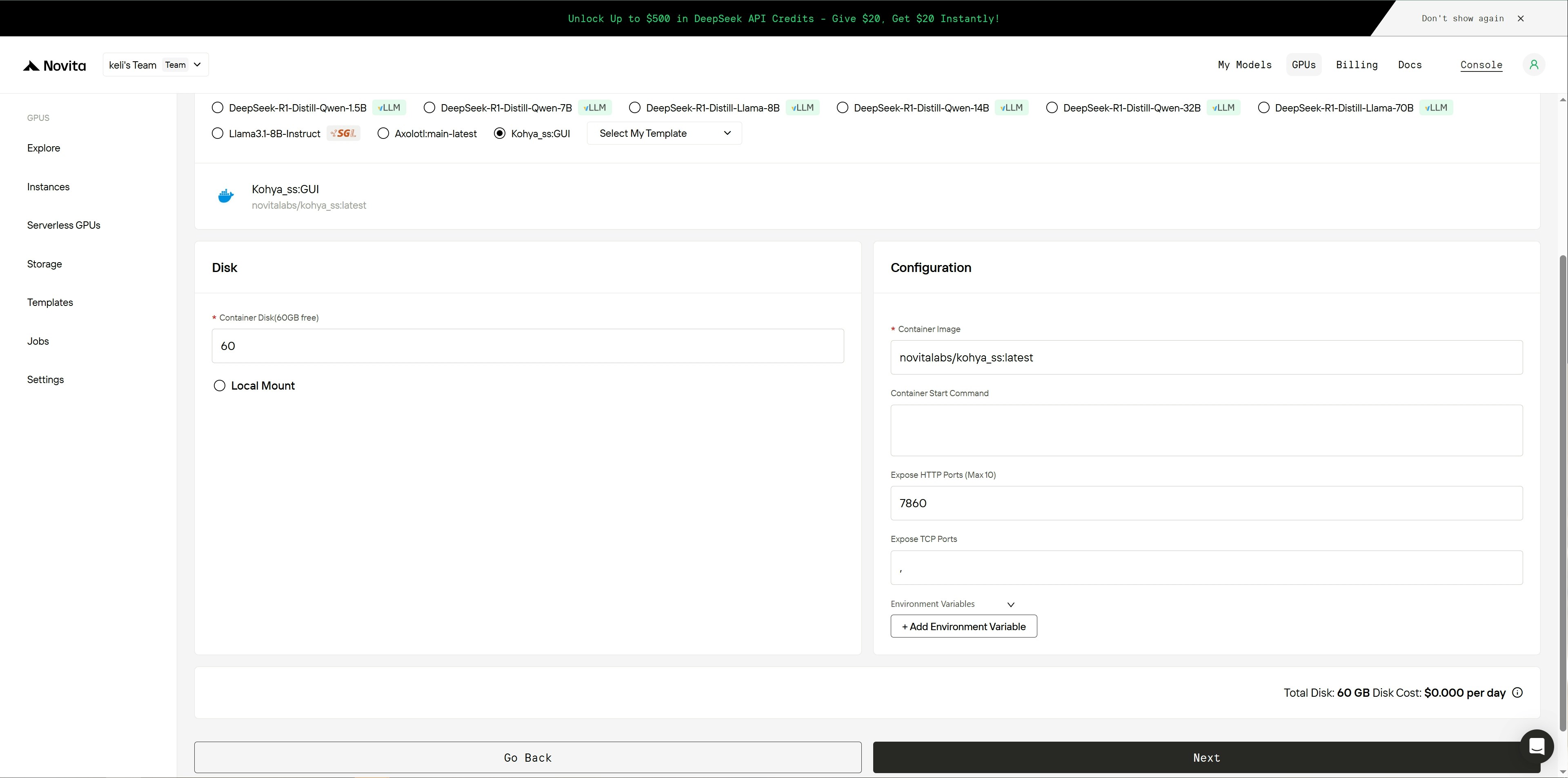
###  Étape 3 : Configurer les paramètres de disque et vérifier les paramètres de configuration
* Dans le panneau de gauche, ajustez les paramètres de disque selon vos besoins :
* Définissez une taille de disque système appropriée ;
* Configurez la capacité du disque local en fonction de vos besoins de stockage.
* Consultez le panneau de droite pour les options de configuration :
* Vérifiez que les paramètres d’image sont corrects ;
* Confirmez que les commandes de démarrage sont correctement configurées ;
* Assurez-vous que les ports et les variables d’environnement répondent à vos exigences.
* Confirmez que tous les paramètres sont corrects, puis cliquez sur le bouton `Next` pour passer à la page de confirmation finale.
###
Étape 3 : Configurer les paramètres de disque et vérifier les paramètres de configuration
* Dans le panneau de gauche, ajustez les paramètres de disque selon vos besoins :
* Définissez une taille de disque système appropriée ;
* Configurez la capacité du disque local en fonction de vos besoins de stockage.
* Consultez le panneau de droite pour les options de configuration :
* Vérifiez que les paramètres d’image sont corrects ;
* Confirmez que les commandes de démarrage sont correctement configurées ;
* Assurez-vous que les ports et les variables d’environnement répondent à vos exigences.
* Confirmez que tous les paramètres sont corrects, puis cliquez sur le bouton `Next` pour passer à la page de confirmation finale.
###  Étape 4 : Passer à la confirmation et déployer votre instance
* Vérifiez le résumé complet de la configuration de l’instance.
* Vérifiez les détails des coûts affichés sur cette page.
* Cliquez sur `Deploy` pour lancer le processus de déploiement.
###
Étape 4 : Passer à la confirmation et déployer votre instance
* Vérifiez le résumé complet de la configuration de l’instance.
* Vérifiez les détails des coûts affichés sur cette page.
* Cliquez sur `Deploy` pour lancer le processus de déploiement.
### 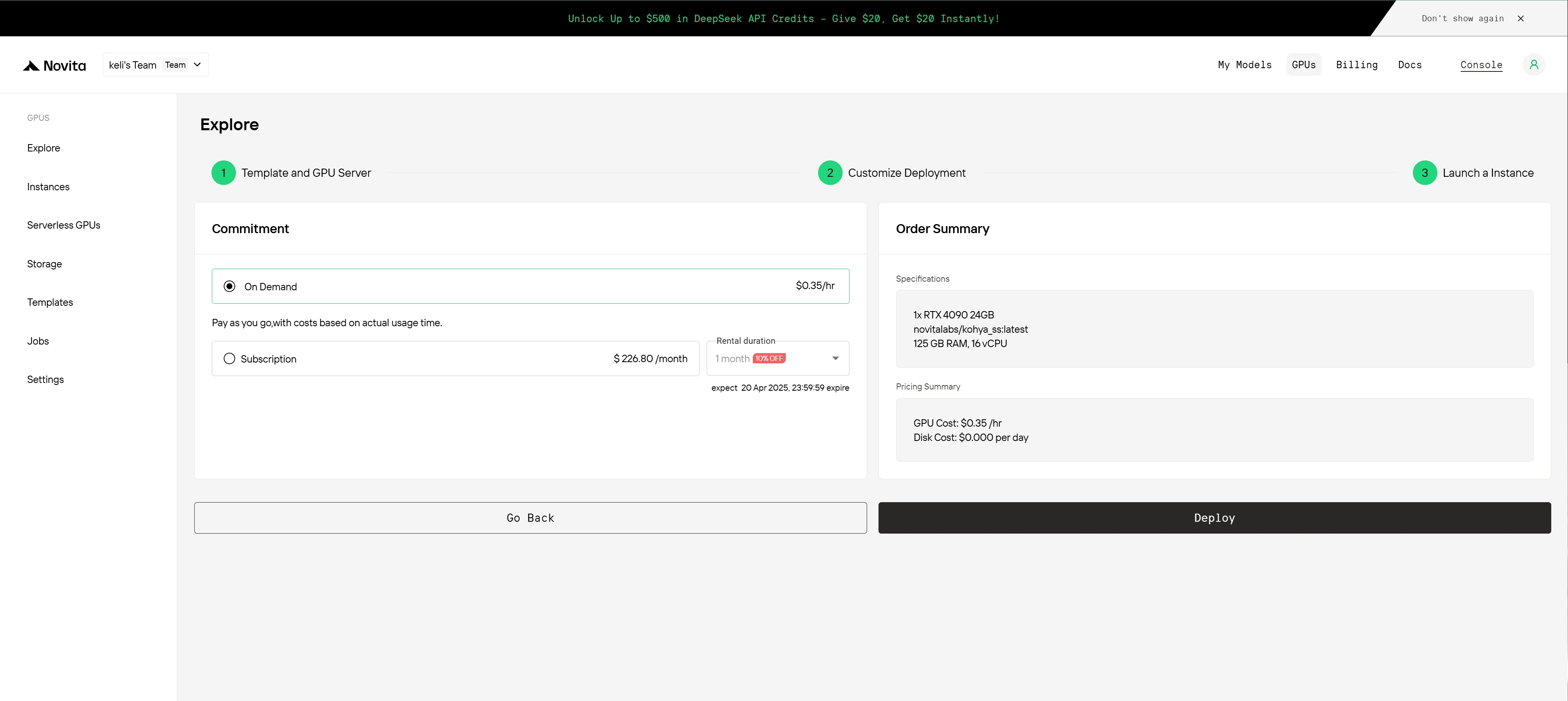 Étape 5 : Patienter pendant que le système crée votre instance
###
Étape 5 : Patienter pendant que le système crée votre instance
### 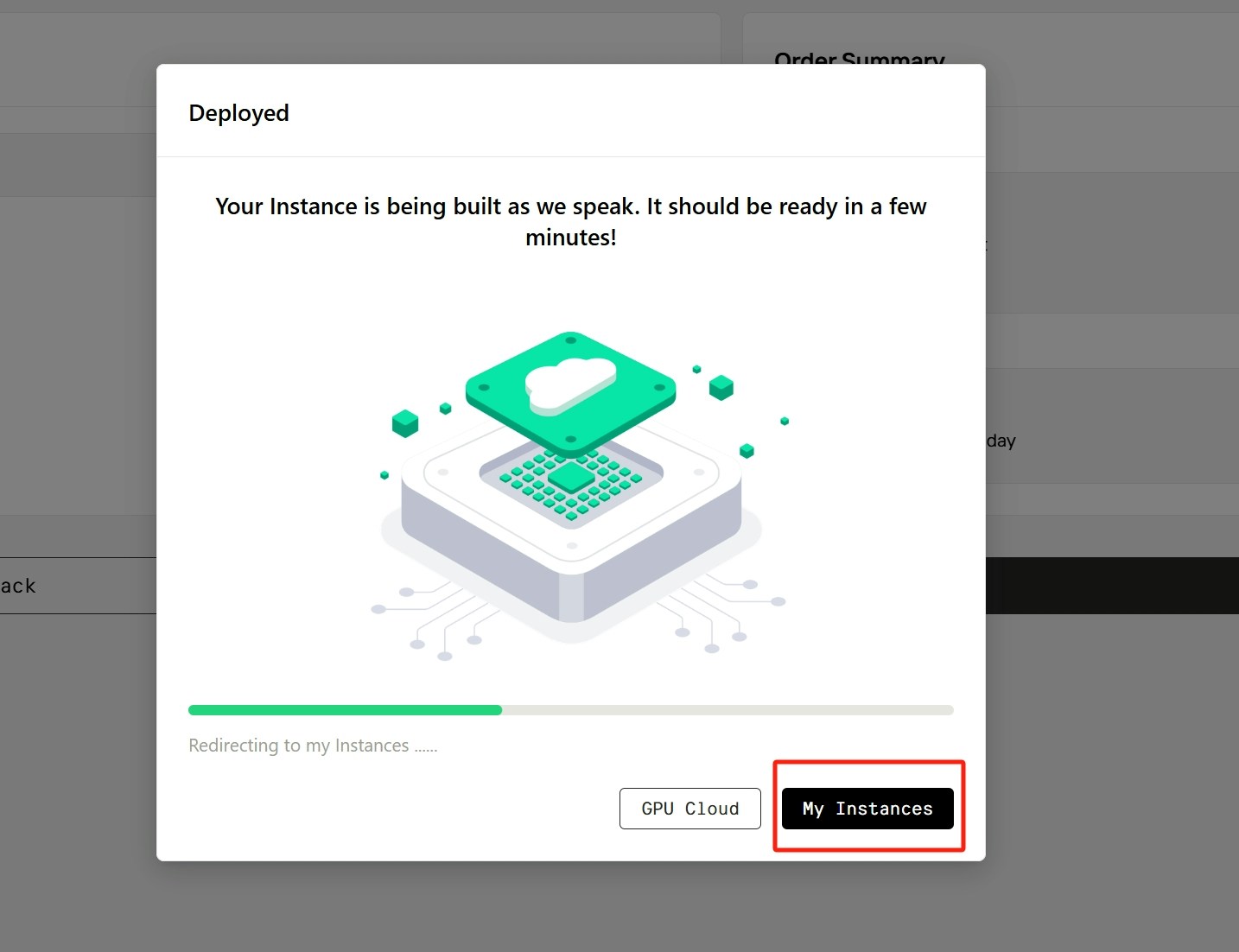 Étape 6 : Suivre la progression du déploiement et le téléchargement de l’image
* Après le déploiement, le système vous redirigera automatiquement vers la page de gestion des instances.
* Votre nouvelle instance affichera le statut `Pulling` pendant le téléchargement de l’image.
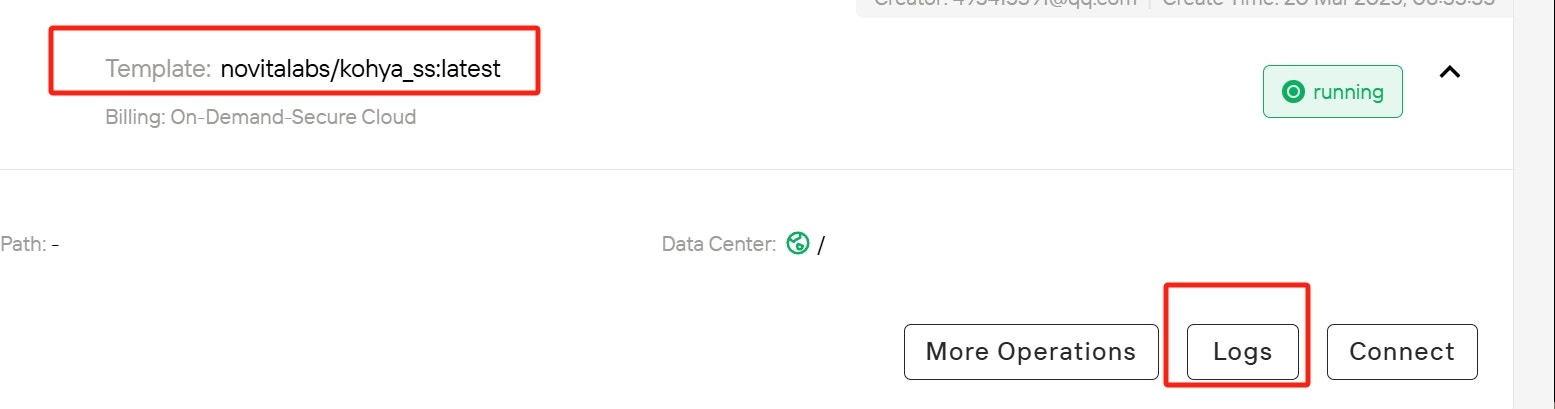
* Après avoir cliqué sur l’icône en forme de flèche à côté du nom de votre instance, le panneau de détails de l’instance sera développé avec la progression du téléchargement de l’image en temps réel.
* Une fois le téléchargement de l’image terminé, l’instance passera du statut `Pulling` au statut `Running`.
###
Étape 6 : Suivre la progression du déploiement et le téléchargement de l’image
* Après le déploiement, le système vous redirigera automatiquement vers la page de gestion des instances.
* Votre nouvelle instance affichera le statut `Pulling` pendant le téléchargement de l’image.
* Après avoir cliqué sur l’icône en forme de flèche à côté du nom de votre instance, le panneau de détails de l’instance sera développé avec la progression du téléchargement de l’image en temps réel.
* Une fois le téléchargement de l’image terminé, l’instance passera du statut `Pulling` au statut `Running`.
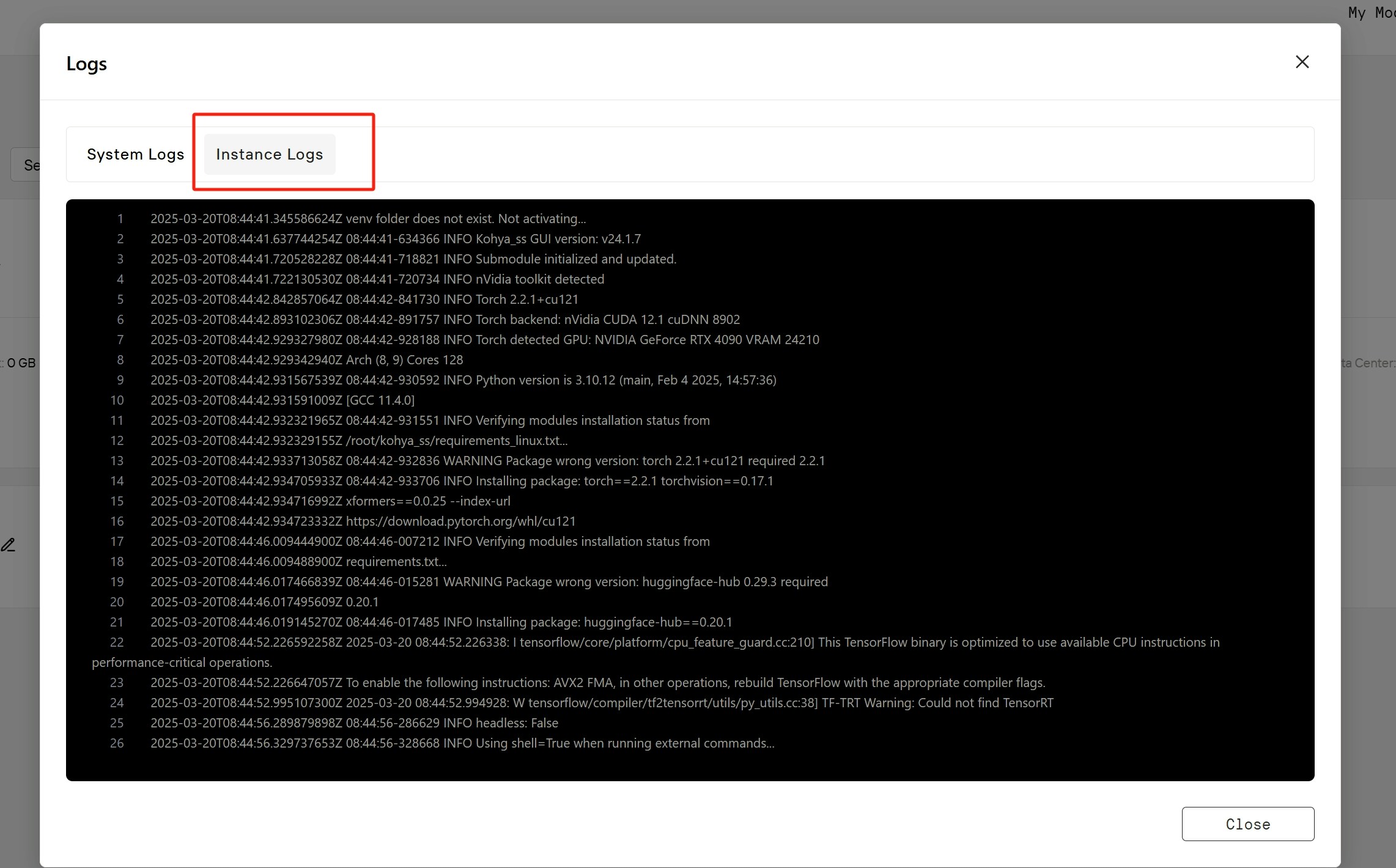
###  Étape 7 : Consulter les logs de l’instance
* Cliquez sur le bouton `Logs` de votre instance et sélectionnez `Instance Logs` parmi les options disponibles.
* Observez le processus de démarrage du service Kohya\_ss dans les logs et attendez la confirmation que tous les services ont été chargés avec succès.
###
Étape 7 : Consulter les logs de l’instance
* Cliquez sur le bouton `Logs` de votre instance et sélectionnez `Instance Logs` parmi les options disponibles.
* Observez le processus de démarrage du service Kohya\_ss dans les logs et attendez la confirmation que tous les services ont été chargés avec succès.
###  Étape 8 : Se connecter à votre instance
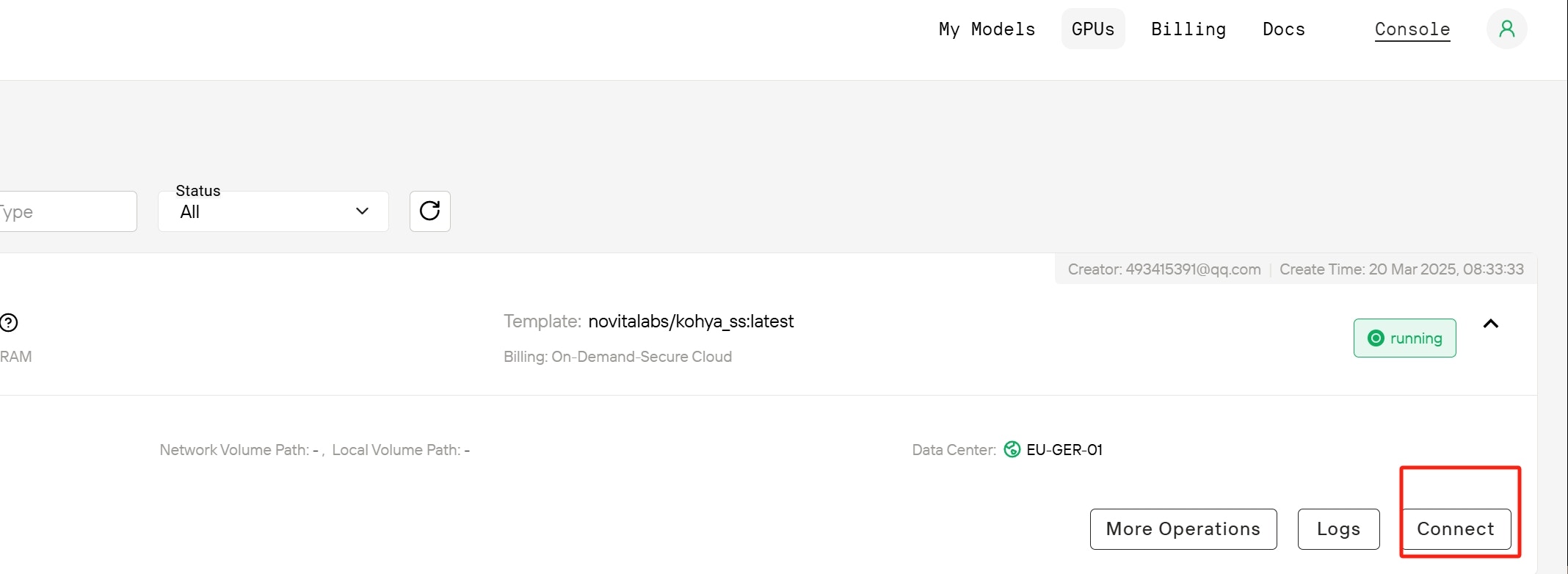
* Fermez la vue des logs lorsque vous êtes prêt, puis cliquez sur le bouton `Connect` pour afficher les options de connexion.
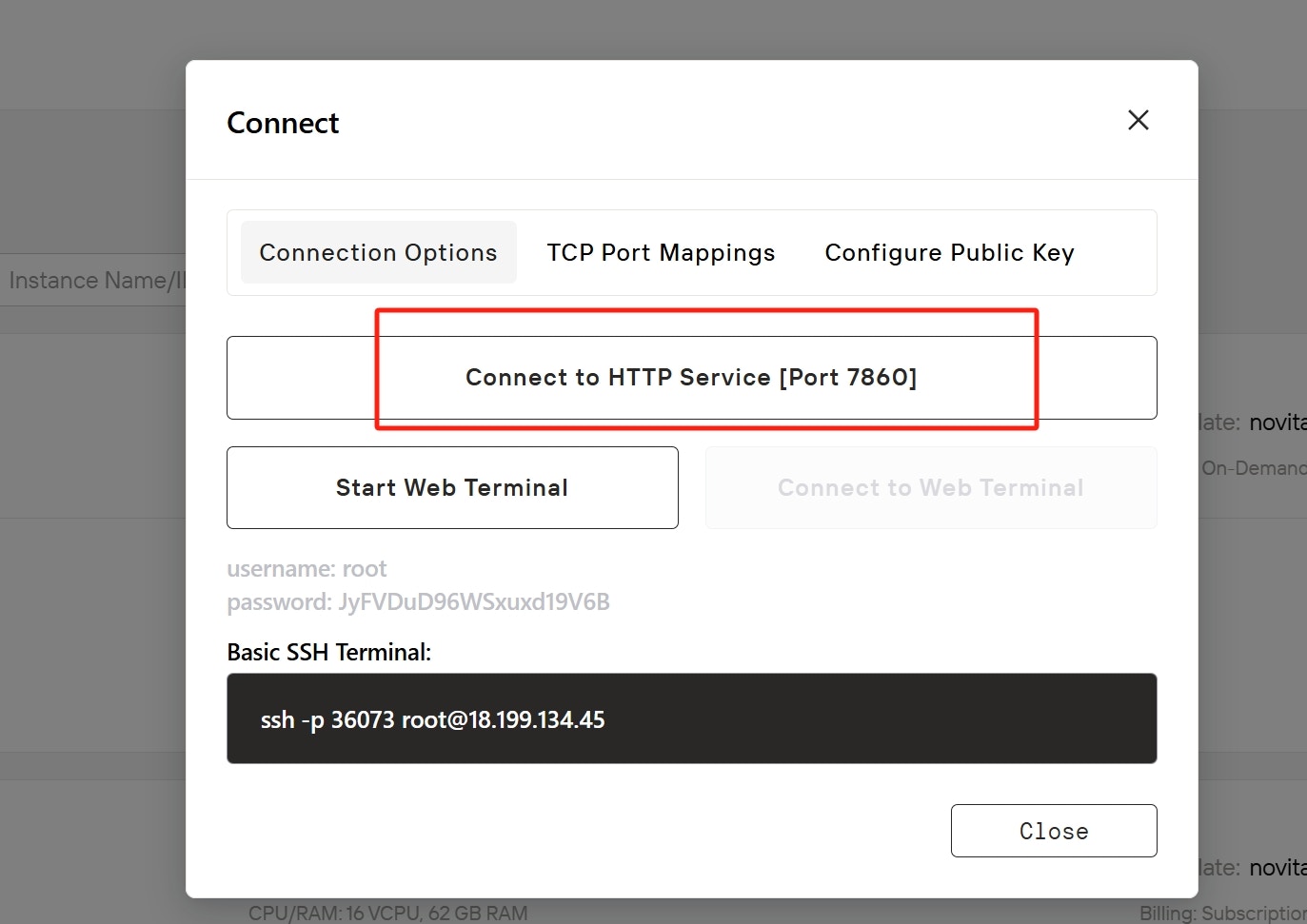
* Consultez les différentes méthodes de connexion de votre instance : SSH, TCP et HTTP.
* Pour accéder à Kohya\_SS GUI, concentrez-vous sur les détails de connexion HTTP. Par conséquent, dans la section Connection Options, cliquez sur `Connect to HTTP Service` et ouvrez l’accès dans un nouvel onglet ou une nouvelle fenêtre de navigateur.
###
Étape 8 : Se connecter à votre instance
* Fermez la vue des logs lorsque vous êtes prêt, puis cliquez sur le bouton `Connect` pour afficher les options de connexion.
* Consultez les différentes méthodes de connexion de votre instance : SSH, TCP et HTTP.
* Pour accéder à Kohya\_SS GUI, concentrez-vous sur les détails de connexion HTTP. Par conséquent, dans la section Connection Options, cliquez sur `Connect to HTTP Service` et ouvrez l’accès dans un nouvel onglet ou une nouvelle fenêtre de navigateur.
### 
 Étape 9 : Commencer à utiliser votre instance
* Patientez quelques instants pour que l’interface web se charge complètement et soit prête à exécuter Kohya\_ss:GUI sur Novita AI.
Étape 9 : Commencer à utiliser votre instance
* Patientez quelques instants pour que l’interface web se charge complètement et soit prête à exécuter Kohya\_ss:GUI sur Novita AI.