> ## Documentation Index
> Fetch the complete documentation index at: https://novita.ai/docs/llms.txt
> Use this file to discover all available pages before exploring further.
# Helicone
> Démarrer avec la surveillance Helicone pour Novita AI : guide d’intégration LLM étape par étape.
L’intégration de Novita AI avec la plateforme d’observabilité de Helicone marque une avancée significative dans le développement de LLM. Cette combinaison offre aux développeurs une plateforme d’inférence rationalisée et des capacités de surveillance complètes, transformant la manière dont les équipes travaillent avec les grands modèles de langage.
En tirant parti des outils de surveillance de Helicone via l’infrastructure de Novita AI, les développeurs accèdent à des analyses robustes et à des informations sur les performances. Ce guide vous expliquera comment configurer Helicone AI Gateway, obtenir une clé API Novita AI et intégrer l’API Novita AI avec Helicone.
## **Configurer Helicone AI Gateway**
Pour démarrer avec [Helicone AI Gateway ](https://www.helicone.ai/), quatre étapes suffisent : créer un compte, générer une clé API, choisir votre méthode d’intégration préférée et envoyer votre première requête.
### **Étape 1 : Créer un compte**
* Après la création du compte, vous pouvez poursuivre le processus de configuration.
### **Étape 2 : Générer une clé API**
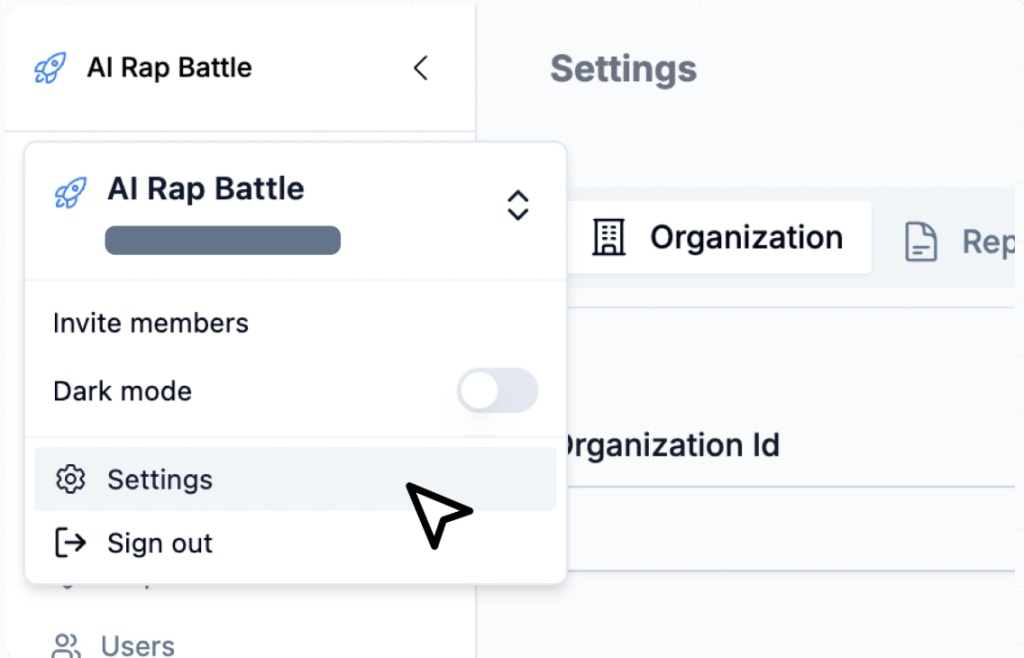
* Accédez aux paramètres : localisez et sélectionnez le nom de votre organisation dans le coin supérieur gauche, puis sélectionnez `Settings` dans le menu déroulant.
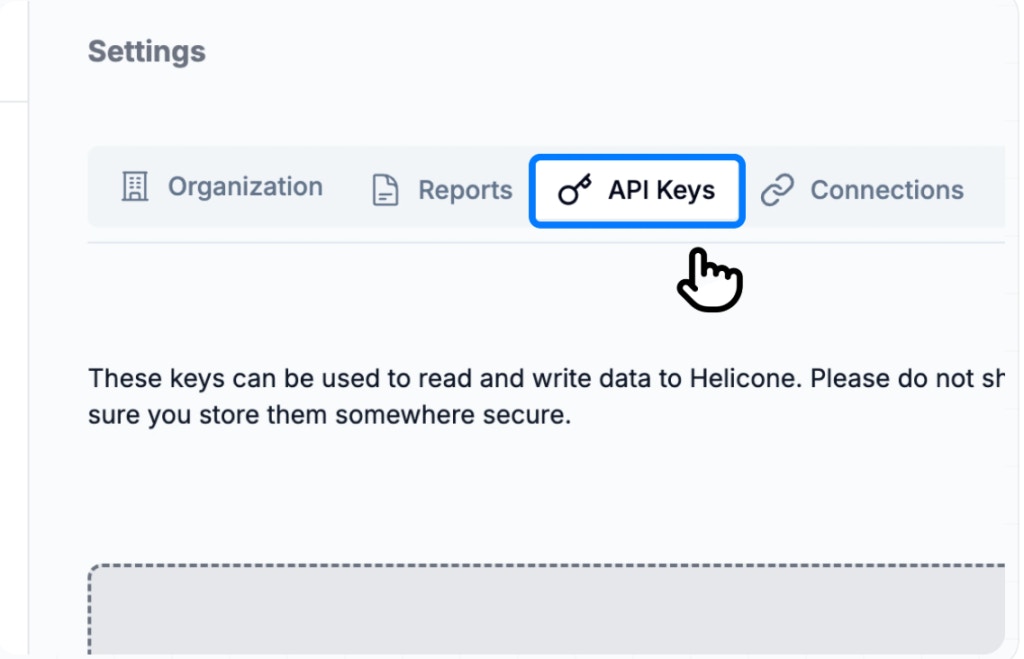
 * Sélectionnez l’onglet API Key.
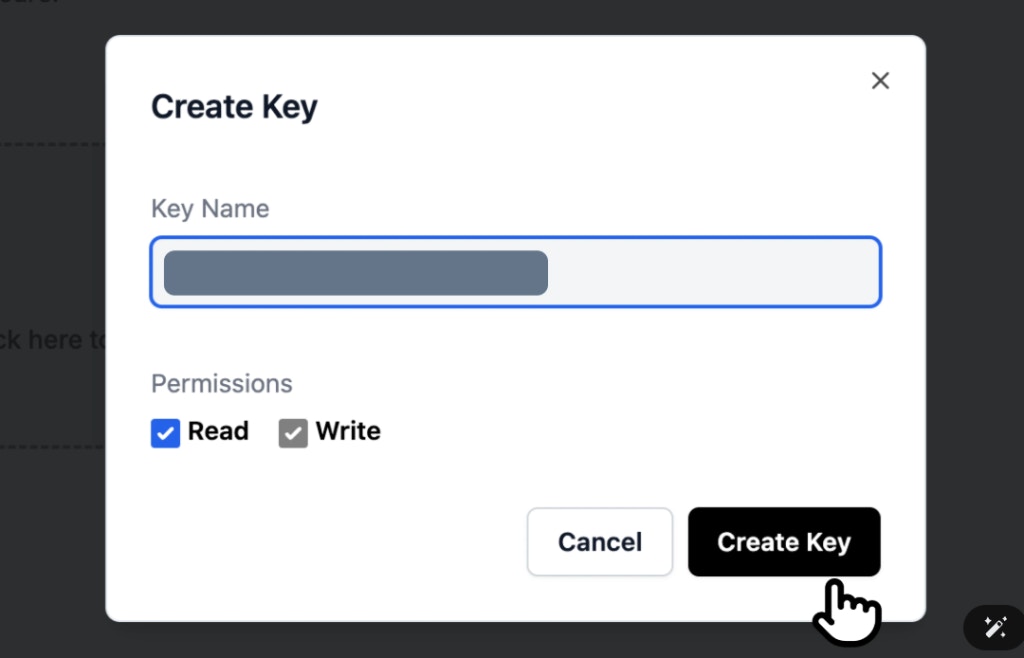
 * Générer une nouvelle clé : cliquez sur `Generate new key`. Pendant le processus de création de la clé API, vous pouvez activer les autorisations `read` et `write`. Les clés d’écriture permettent d’accéder à Helicone via notre service proxy, aux retours ou à tout autre service Helicone lors de l’appel à `POST` ou de l’utilisation de notre passerelle.
 ### **Étape 3 : Choisir votre méthode d’intégration préférée**
* Choisissez votre fournisseur parmi les options ci-dessous pour consulter les instructions spécifiques.
### **Étape 4 : Envoyer votre première requête**
* Dès réception de vos requêtes, vous les verrez dans l’onglet `Requests`.
* Votre nouvelle requête sera immédiatement visible sur le `Dashboard`.
## **Obtenir une clé API Novita AI**
Pour obtenir votre [clé API Novita AI](https://novita.ai/), connectez-vous simplement à votre compte, accédez à la section de gestion des clés API LLM et ajoutez les crédits nécessaires pour commencer.
### **Étape 1 : Accéder à Novita AI et se connecter**
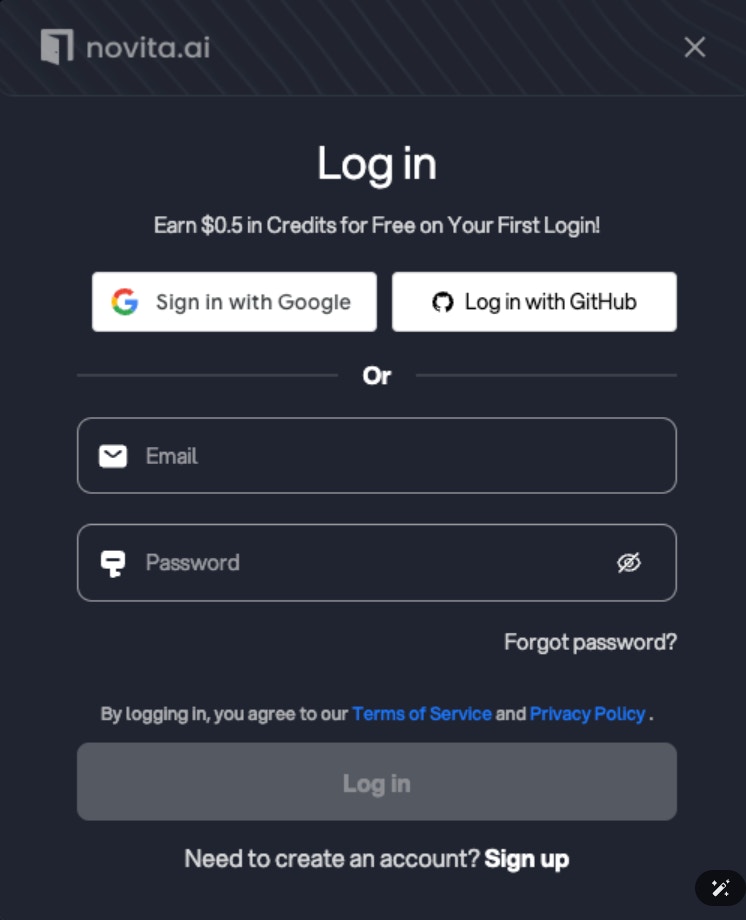
* Novita AI propose plusieurs options de connexion : utilisez vos identifiants Google ou GitHub pour créer un compte instantanément, ou inscrivez-vous directement avec votre adresse e-mail.
### **Étape 3 : Choisir votre méthode d’intégration préférée**
* Choisissez votre fournisseur parmi les options ci-dessous pour consulter les instructions spécifiques.
### **Étape 4 : Envoyer votre première requête**
* Dès réception de vos requêtes, vous les verrez dans l’onglet `Requests`.
* Votre nouvelle requête sera immédiatement visible sur le `Dashboard`.
## **Obtenir une clé API Novita AI**
Pour obtenir votre [clé API Novita AI](https://novita.ai/), connectez-vous simplement à votre compte, accédez à la section de gestion des clés API LLM et ajoutez les crédits nécessaires pour commencer.
### **Étape 1 : Accéder à Novita AI et se connecter**
* Novita AI propose plusieurs options de connexion : utilisez vos identifiants Google ou GitHub pour créer un compte instantanément, ou inscrivez-vous directement avec votre adresse e-mail.
 ### **Étape 2 : Gérer la clé API LLM Novita AI**
Novita AI garantit un accès API sécurisé en utilisant l’authentification Bearer, où votre clé API est incluse dans l’en-tête au format "Authorization: Bearer \{\{API Key}}".
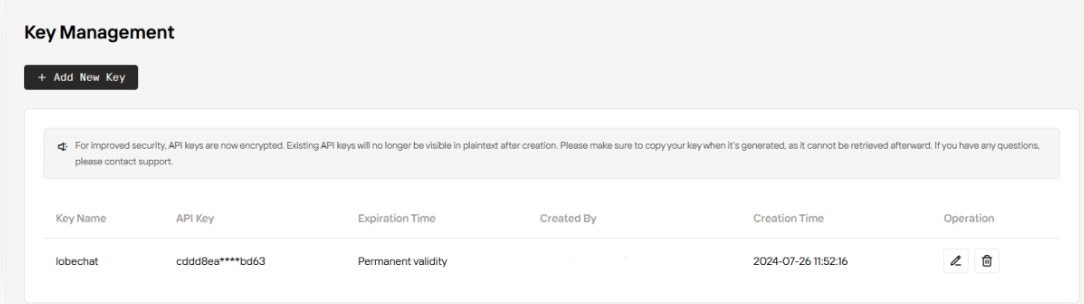
* Votre première connexion génère automatiquement une clé par défaut : accédez à toutes les clés via la section "Key Management" dans les paramètres.
* Des clés supplémentaires peuvent être créées à l’aide de la fonction “+ Add New Key”.
### **Étape 2 : Gérer la clé API LLM Novita AI**
Novita AI garantit un accès API sécurisé en utilisant l’authentification Bearer, où votre clé API est incluse dans l’en-tête au format "Authorization: Bearer \{\{API Key}}".
* Votre première connexion génère automatiquement une clé par défaut : accédez à toutes les clés via la section "Key Management" dans les paramètres.
* Des clés supplémentaires peuvent être créées à l’aide de la fonction “+ Add New Key”.
 ## **Comment intégrer l’API Novita AI avec Helicone**
L’intégration Novita AI-Helicone nécessite trois étapes simples : accéder aux comptes des deux plateformes, configurer vos clés API en tant que variables d’environnement (HELICONE\_API\_KEY and NOVITA\_API\_KEY), et mettre à jour l’URL de base avec les en-têtes d’authentification appropriés.
### **Étape 1 : Connectez-vous à votre compte Novita AI et à votre compte Helicone**
* Accédez à votre compte [Novita AI](https://novita.ai/) ou créez-en un, puis générez votre clé API directement depuis le tableau de bord.
* Connectez-vous à [Helicone](https://www.helicone.ai/) (ou créez un nouveau compte) pour obtenir votre clé API.
### **Étape 2 : Définir HELICONE\_API\_KEY et NOVITA\_API\_KEY comme variables d’environnement**
```bash theme={"system"}
$env:HELICONE_API_KEY=""
$env:NOVITA_API_KEY=""
```
### **Étape 3 : Modifier l’URL de base et ajouter les en-têtes d’authentification**
* Mettez à jour l’URL Novita AI suivante avec l’URL Helicone Gateway.
[`https://api.novita.ai`](https://api.novita.ai) -> [`https://novita.helicone.ai`](https://novita.helicone.ai)
* Ajoutez ensuite les en-têtes suivants pour l’authentification :
```bash theme={"system"}
* curl -H "Authorization: Bearer "
```
**Exemple**
* Vous pouvez maintenant utiliser ce simple appel fetch pour interagir avec n’importe quel modèle Novita AI.
* ```bash theme={"system"}
curl \
--header 'Authorization: Bearer ' \
--header 'Content-Type: application/json' \
--data '{
"model": "deepseek/deepseek-r1",
"messages": [
{
"role": "user",
"content": "What language is mostly spoken in Singapore?"
}
]
}' \
--url https://novita.helicone.ai/v3/chat/completions
```
## **Comment intégrer l’API Novita AI avec Helicone**
L’intégration Novita AI-Helicone nécessite trois étapes simples : accéder aux comptes des deux plateformes, configurer vos clés API en tant que variables d’environnement (HELICONE\_API\_KEY and NOVITA\_API\_KEY), et mettre à jour l’URL de base avec les en-têtes d’authentification appropriés.
### **Étape 1 : Connectez-vous à votre compte Novita AI et à votre compte Helicone**
* Accédez à votre compte [Novita AI](https://novita.ai/) ou créez-en un, puis générez votre clé API directement depuis le tableau de bord.
* Connectez-vous à [Helicone](https://www.helicone.ai/) (ou créez un nouveau compte) pour obtenir votre clé API.
### **Étape 2 : Définir HELICONE\_API\_KEY et NOVITA\_API\_KEY comme variables d’environnement**
```bash theme={"system"}
$env:HELICONE_API_KEY=""
$env:NOVITA_API_KEY=""
```
### **Étape 3 : Modifier l’URL de base et ajouter les en-têtes d’authentification**
* Mettez à jour l’URL Novita AI suivante avec l’URL Helicone Gateway.
[`https://api.novita.ai`](https://api.novita.ai) -> [`https://novita.helicone.ai`](https://novita.helicone.ai)
* Ajoutez ensuite les en-têtes suivants pour l’authentification :
```bash theme={"system"}
* curl -H "Authorization: Bearer "
```
**Exemple**
* Vous pouvez maintenant utiliser ce simple appel fetch pour interagir avec n’importe quel modèle Novita AI.
* ```bash theme={"system"}
curl \
--header 'Authorization: Bearer ' \
--header 'Content-Type: application/json' \
--data '{
"model": "deepseek/deepseek-r1",
"messages": [
{
"role": "user",
"content": "What language is mostly spoken in Singapore?"
}
]
}' \
--url https://novita.helicone.ai/v3/chat/completions
```