> ## Documentation Index
> Fetch the complete documentation index at: https://novita.ai/docs/llms.txt
> Use this file to discover all available pages before exploring further.
# DocsGPT
> Intégrez facilement Novita AI à DocsGPT pour débloquer de puissants modèles d’IA et améliorer vos workflows.
DocsGPT simplifie la documentation grâce à une assistance alimentée par l’IA. Son intégration avec Novita AI améliore ses performances, en offrant un traitement plus rapide, des ressources évolutives et la prise en charge de modèles avancés pour une meilleure productivité.
Ce guide vous explique comment utiliser DocsGPT avec Novita AI sur la base de l’API OpenAI, afin d’interroger votre contenu et d’obtenir des réponses personnalisées.
## **Comment utiliser DocsGPT**
### **Prérequis :**
**Docker :** Assurez-vous que [Docker ](https://docs.docker.com/engine/install/)est installé et en cours d’exécution sur votre système.
### **Lancer DocsGPT (macOS et Linux)**
Pour les utilisateurs de macOS et Linux, la façon la plus simple de lancer DocsGPT consiste à utiliser le script `setup.sh` fourni. Ce script automatise le processus de configuration et propose plusieurs options d’installation.
Étape 1 : Télécharger le dépôt DocsGPT
* Tout d’abord, vous devez télécharger le dépôt DocsGPT sur votre machine locale. Vous pouvez le faire avec Git :
```bash theme={"system"}
git clone https://github.com/arc53/DocsGPT.git
cd DocsGPT
```
Étape 2 : Exécuter le script `setup.sh`
* Accédez au répertoire DocsGPT dans votre terminal et exécutez le script `setup.sh` :
```bash theme={"system"}
./setup.sh
```
Ce script interactif vous guidera dans la configuration de DocsGPT. Il propose quatre options : utiliser l’API publique, exécuter localement, se connecter à un moteur d’inférence local ou utiliser un fournisseur d’API cloud. Le script configurera automatiquement votre fichier `.env` et gérera les téléchargements et installations nécessaires selon l’option choisie.
### **Lancer DocsGPT (Windows)**
Pour les utilisateurs de Windows, veuillez consulter la [documentation de déploiement Docker](https://docs.docsgpt.cloud/Deploying/Docker-Deploying) pour obtenir des instructions détaillées étape par étape sur la configuration de DocsGPT avec Docker.
## **Comment intégrer l’API Novita AI avec DocsGPT**
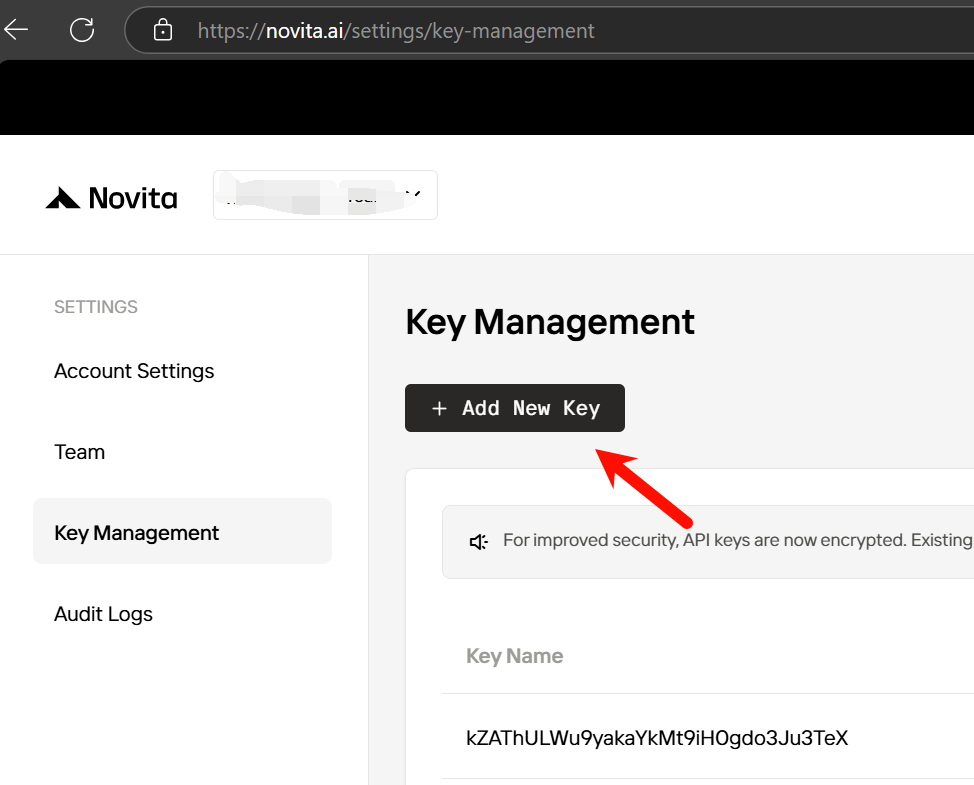
Étape 1 : Connectez-vous à[ Novita AI ](https://novita.ai)et créez une [API Key](https://novita.ai/settings/key-management)
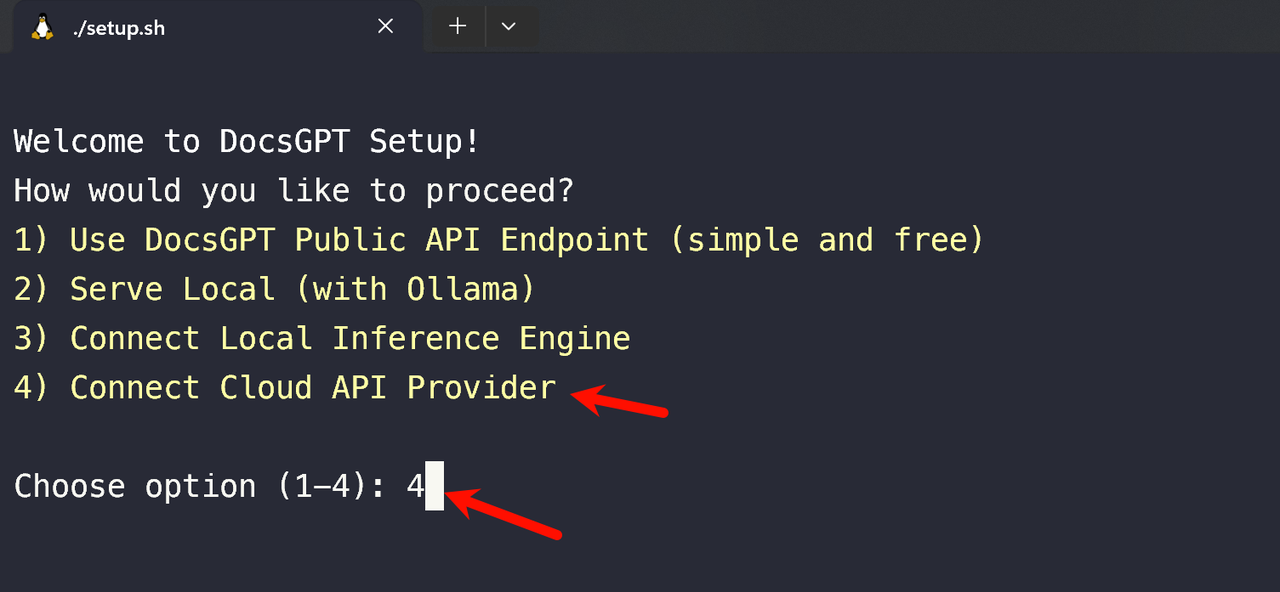
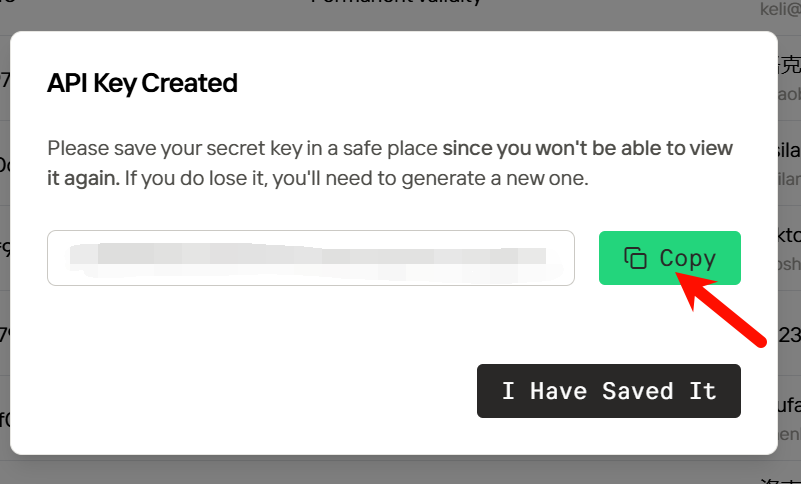 Étape 2 : Sélectionnez l’option 4 et connectez un fournisseur d’API cloud dans votre terminal
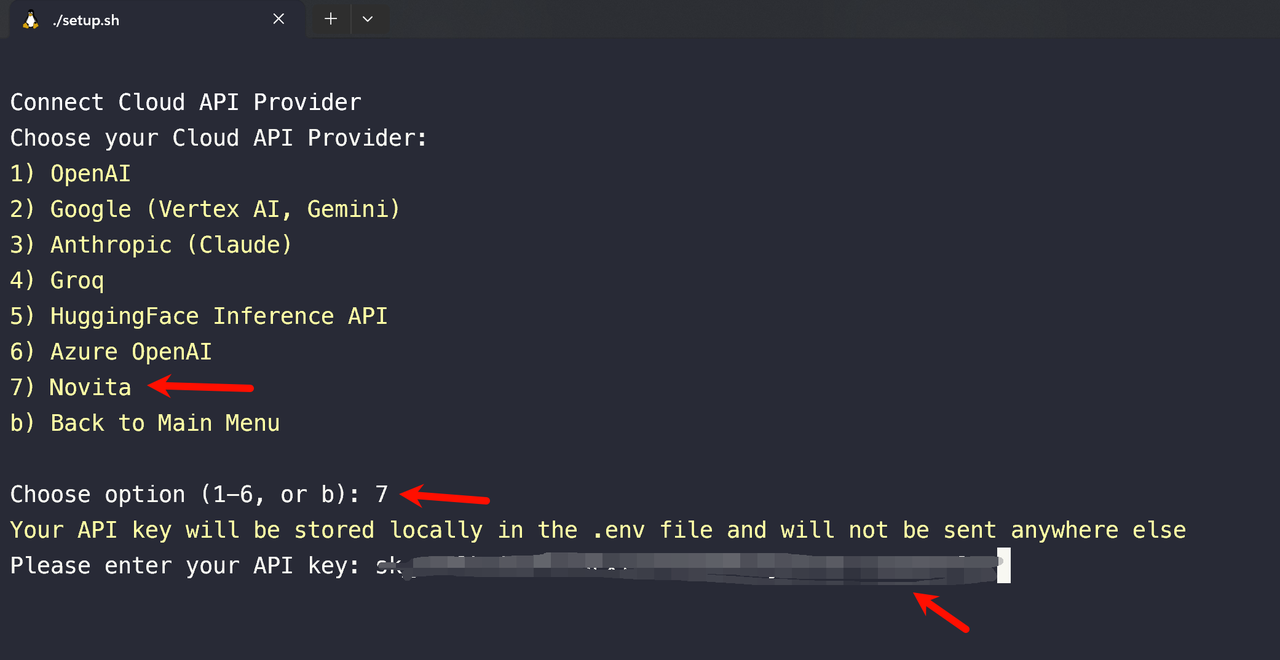
 Étape 3 : Choisissez l’option 7 Novita et saisissez l’API key que vous venez de créer
 Étape 4 : Attendez la fin du processus de démarrage
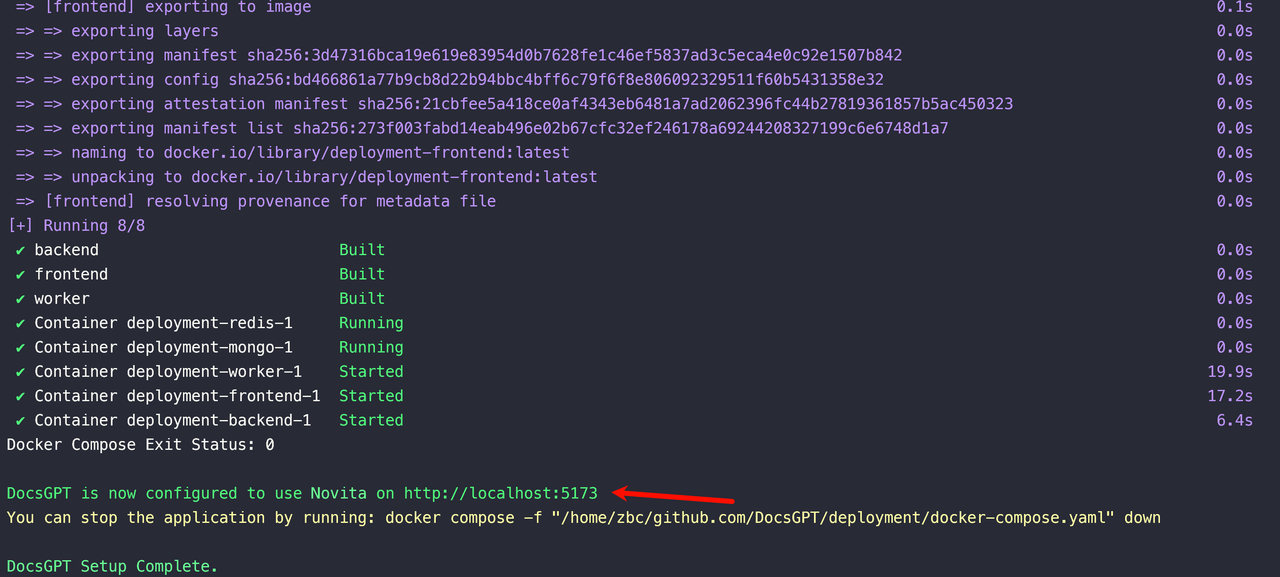 Étape 5 : Accédez à DocsGPT dans votre navigateur
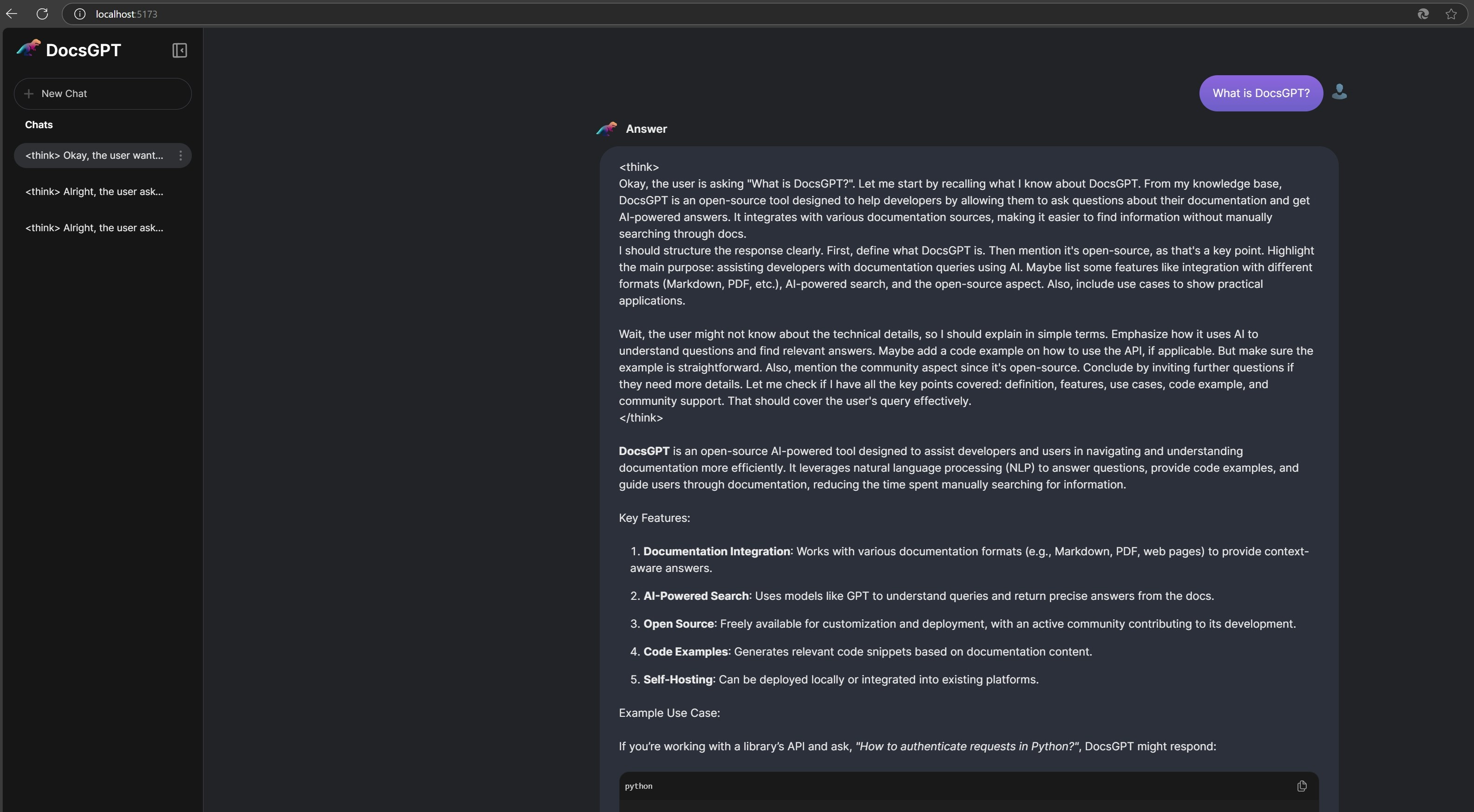
* Une fois la configuration terminée et les conteneurs Docker en cours d’exécution, accédez à [`http://localhost:5173/`](http://localhost:5173) dans votre navigateur web pour accéder à l’application web DocsGPT.
Étape 5 : Accédez à DocsGPT dans votre navigateur
* Une fois la configuration terminée et les conteneurs Docker en cours d’exécution, accédez à [`http://localhost:5173/`](http://localhost:5173) dans votre navigateur web pour accéder à l’application web DocsGPT.
 Étape 6 : Arrêter DocsGPT
* Pour arrêter DocsGPT, ouvrez simplement un nouveau terminal dans le répertoire `DocsGPT` et exécutez :
```bash theme={"system"}
docker compose -f deployment/docker-compose.yaml down
```
* (ou la commande `docker compose` spécifique affichée à la fin de l’exécution de `setup.sh`, qui peut inclure des fichiers compose facultatifs selon vos choix).
Étape 6 : Arrêter DocsGPT
* Pour arrêter DocsGPT, ouvrez simplement un nouveau terminal dans le répertoire `DocsGPT` et exécutez :
```bash theme={"system"}
docker compose -f deployment/docker-compose.yaml down
```
* (ou la commande `docker compose` spécifique affichée à la fin de l’exécution de `setup.sh`, qui peut inclure des fichiers compose facultatifs selon vos choix).