> ## Documentation Index
> Fetch the complete documentation index at: https://novita.ai/docs/llms.txt
> Use this file to discover all available pages before exploring further.
# Cursor
> Découvrez comment intégrer vos clés API Novita AI à Cursor pour débloquer de puissants modèles d’IA pour la programmation. Obtenez des instructions étape par étape pour une configuration fluide.
Ce guide vous guidera à travers les étapes nécessaires pour intégrer les modèles de Novita AI à Cursor. En utilisant vos propres clés API, vous pouvez exploiter les grands modèles de langage (LLM) de Novita AI pour des messages d’IA personnalisés dans Cursor. Cette intégration garantit que vous pouvez exécuter des conversations et interactions alimentées par l’IA tout en gardant un contrôle total sur votre utilisation de l’API et vos coûts.
## Qu’est-ce que Cursor ?
Cursor est un éditeur de code conçu pour programmer avec l’IA. Il s’intègre à plusieurs grands modèles de langage (LLM) et vous permet de saisir vos propres clés API, vous donnant ainsi un contrôle total sur l’utilisation de l’IA et les coûts. Que vous codiez ou interagissiez avec l’IA, Cursor simplifie l’expérience grâce à des fonctionnalités telles que l’autocomplétion intelligente, les suggestions automatiques et la prise en charge de plusieurs modèles, le tout au sein de votre environnement de développement.
## Prérequis
Avant de commencer l’intégration, assurez-vous de disposer des éléments suivants :
### **Clé API Novita AI LLM**
* **Créez un compte** : Visitez le [site Web de Novita AI](https://novita.ai/) et inscrivez-vous pour créer un compte.
* **Générez votre clé API** : Après vous être connecté, accédez à la page [Key Management](https://novita.ai/settings/key-management) pour générer votre clé API. Cette clé est essentielle pour connecter les modèles de Novita AI à Cursor.

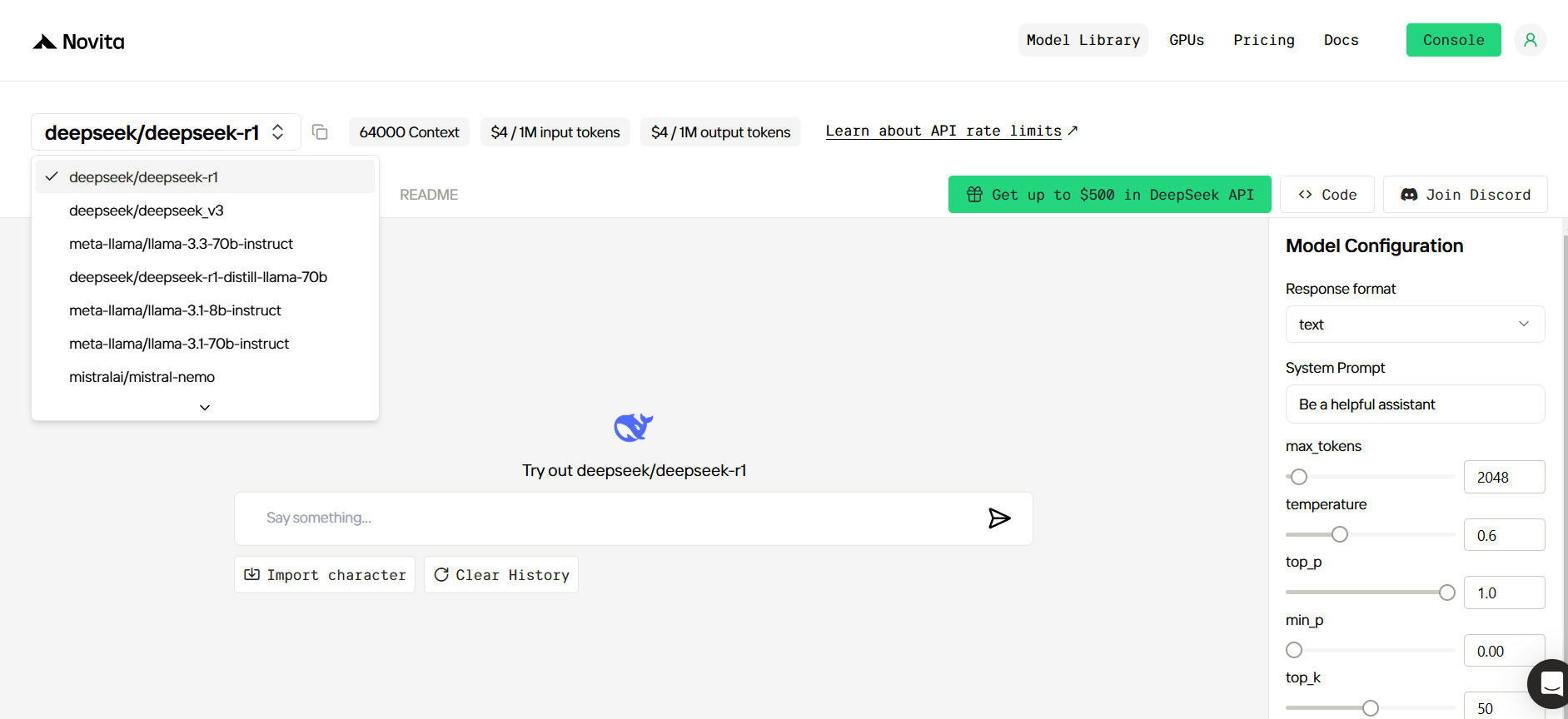
* **Sélectionnez un nom de modèle** : Vous devrez copier le nom du modèle que vous souhaitez utiliser depuis la [Model Library](https://novita.ai/models/llm/deepseek-deepseek-r1) de Novita AI. Parmi les modèles disponibles :
* `deepseek/deepseek-r1`
* `deepseek/deepseek-v3`
* `deepseek/deepseek-r1-distill-llama-70b`
* `deepseek/deepseek-r1-distill-llama-8b`
 ### **Télécharger l’application Cursor**
* Accédez au [site Web officiel de Cursor](https://cursor.com/) et téléchargez l’application Cursor.
* Téléchargez l’application Cursor depuis le [site Web officiel](https://cursor.com/)
## Étapes d’intégration
### Connecter Novita AI à Cursor
* Ouvrez l’**application Cursor** et accédez à **Settings**.
* Accédez à la section **Models**.
* Décochez tous les autres modèles préconfigurés dans Cursor.
* Dans le champ **Model Name**, collez le nom du modèle que vous avez copié depuis la **Novita AI Model Library** (par exemple, `deepseek/deepseek-r1`).
* Saisissez votre **clé API Novita AI** dans le champ prévu à cet effet.
* Cliquez sur le bouton **Verify** pour vous assurer que votre clé API est correcte. Une fois validée, la clé API sera activée.
* Dans le champ **Open AI Base URL**, remplacez l’URL par défaut par le point de terminaison Novita AI :[`https://api.novita.ai/openai`](https://api.novita.ai/openai)
En suivant ces étapes, vous lierez votre clé API Novita AI à l’application Cursor, ce qui vous permettra d’utiliser les modèles de Novita AI via Cursor.
### Démarrer une conversation avec l’IA dans Cursor
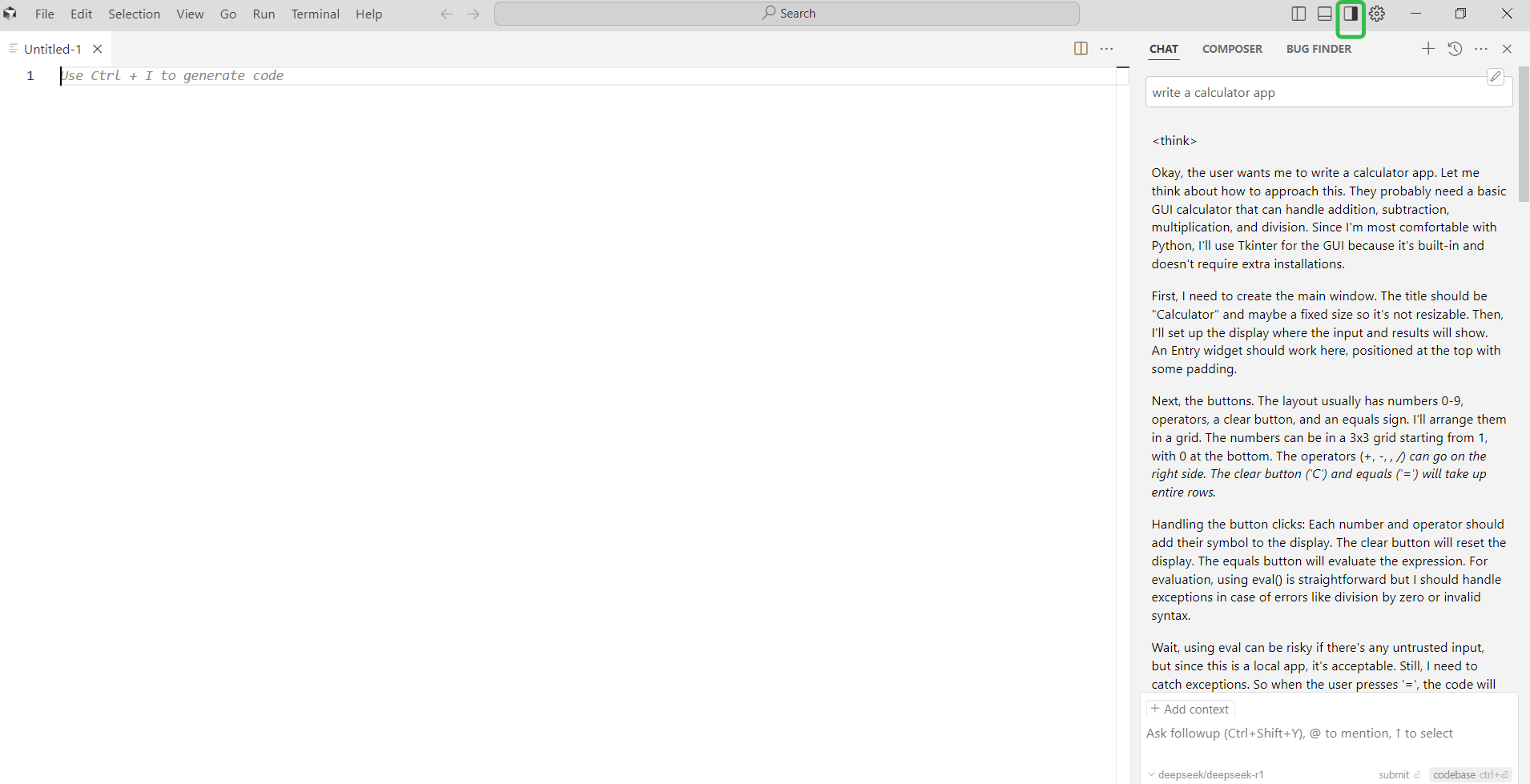
Pour ouvrir l’interface **Chat**, vous pouvez :
* Cliquer sur **Toggle AI Pane**, ou
* Appuyer sur le raccourci clavier **Ctrl + Alt + B** pour démarrer une nouvelle conversation.
Vous pouvez maintenant envoyer des prompts et interagir avec les modèles que vous avez ajoutés.
### **Télécharger l’application Cursor**
* Accédez au [site Web officiel de Cursor](https://cursor.com/) et téléchargez l’application Cursor.
* Téléchargez l’application Cursor depuis le [site Web officiel](https://cursor.com/)
## Étapes d’intégration
### Connecter Novita AI à Cursor
* Ouvrez l’**application Cursor** et accédez à **Settings**.
* Accédez à la section **Models**.
* Décochez tous les autres modèles préconfigurés dans Cursor.
* Dans le champ **Model Name**, collez le nom du modèle que vous avez copié depuis la **Novita AI Model Library** (par exemple, `deepseek/deepseek-r1`).
* Saisissez votre **clé API Novita AI** dans le champ prévu à cet effet.
* Cliquez sur le bouton **Verify** pour vous assurer que votre clé API est correcte. Une fois validée, la clé API sera activée.
* Dans le champ **Open AI Base URL**, remplacez l’URL par défaut par le point de terminaison Novita AI :[`https://api.novita.ai/openai`](https://api.novita.ai/openai)
En suivant ces étapes, vous lierez votre clé API Novita AI à l’application Cursor, ce qui vous permettra d’utiliser les modèles de Novita AI via Cursor.
### Démarrer une conversation avec l’IA dans Cursor
Pour ouvrir l’interface **Chat**, vous pouvez :
* Cliquer sur **Toggle AI Pane**, ou
* Appuyer sur le raccourci clavier **Ctrl + Alt + B** pour démarrer une nouvelle conversation.
Vous pouvez maintenant envoyer des prompts et interagir avec les modèles que vous avez ajoutés.
 ## Notes sur les fonctionnalités de Cursor
* **Tab Completion, Apply from Chat, and Composer** : Ces fonctionnalités nécessitent des modèles spécialisés et ne fonctionneront pas avec des clés API personnalisées. Si vous souhaitez utiliser ces fonctionnalités spécifiques, envisagez de passer aux modèles par défaut fournis par Cursor.
## Notes sur les fonctionnalités de Cursor
* **Tab Completion, Apply from Chat, and Composer** : Ces fonctionnalités nécessitent des modèles spécialisés et ne fonctionneront pas avec des clés API personnalisées. Si vous souhaitez utiliser ces fonctionnalités spécifiques, envisagez de passer aux modèles par défaut fournis par Cursor.