> ## Documentation Index
> Fetch the complete documentation index at: https://novita.ai/docs/llms.txt
> Use this file to discover all available pages before exploring further.
# Continue
> Découvrez comment Continue et Novita AI s’associent pour dynamiser votre flux de développement logiciel.
La puissante intégration de Continue et Novita AI apporte le développement assisté par l’IA directement dans votre environnement de codage. Cela peut vous aider à accéder à des suggestions de code intelligentes, à des tests automatisés et à la programmation en binôme en temps réel sans changer de contexte. Novita AI excelle dans le déploiement instantané de modèles d’IA via notre API intuitive, évolue sans effort grâce à notre infrastructure GPU rentable et maintient des performances optimales tout au long de votre processus de développement.
Notre guide étape par étape vous accompagne dans la mise en œuvre de Novita AI sur Continue, en couvrant les méthodes d’utilisation de Continue.dev et l’intégration de Novita AI avec Continue à l’aide d’une clé API.
## Comment utiliser Continue.dev ?
### VS Code
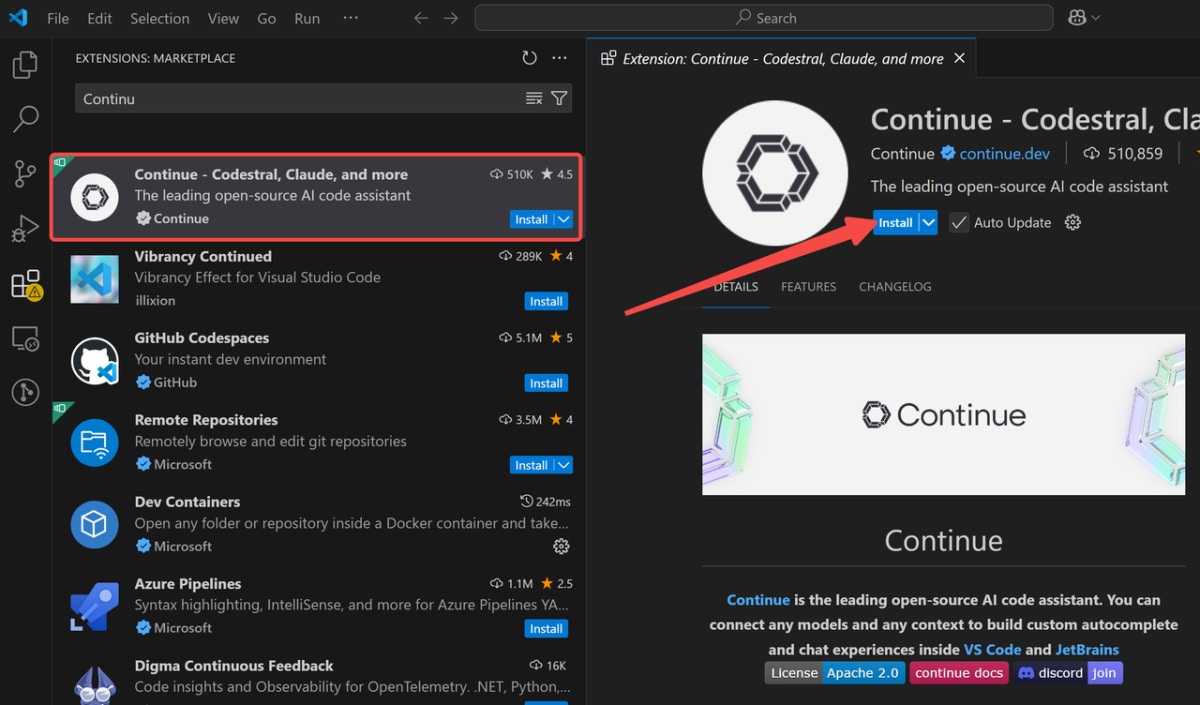
Étape 1 : Cliquez sur `Install `pour ajouter l’extension Continue depuis Visual Studio Marketplace.
Étape 2 : Cliquez à nouveau sur`Install`dans VS Code pour terminer la configuration de l’extension Continue.
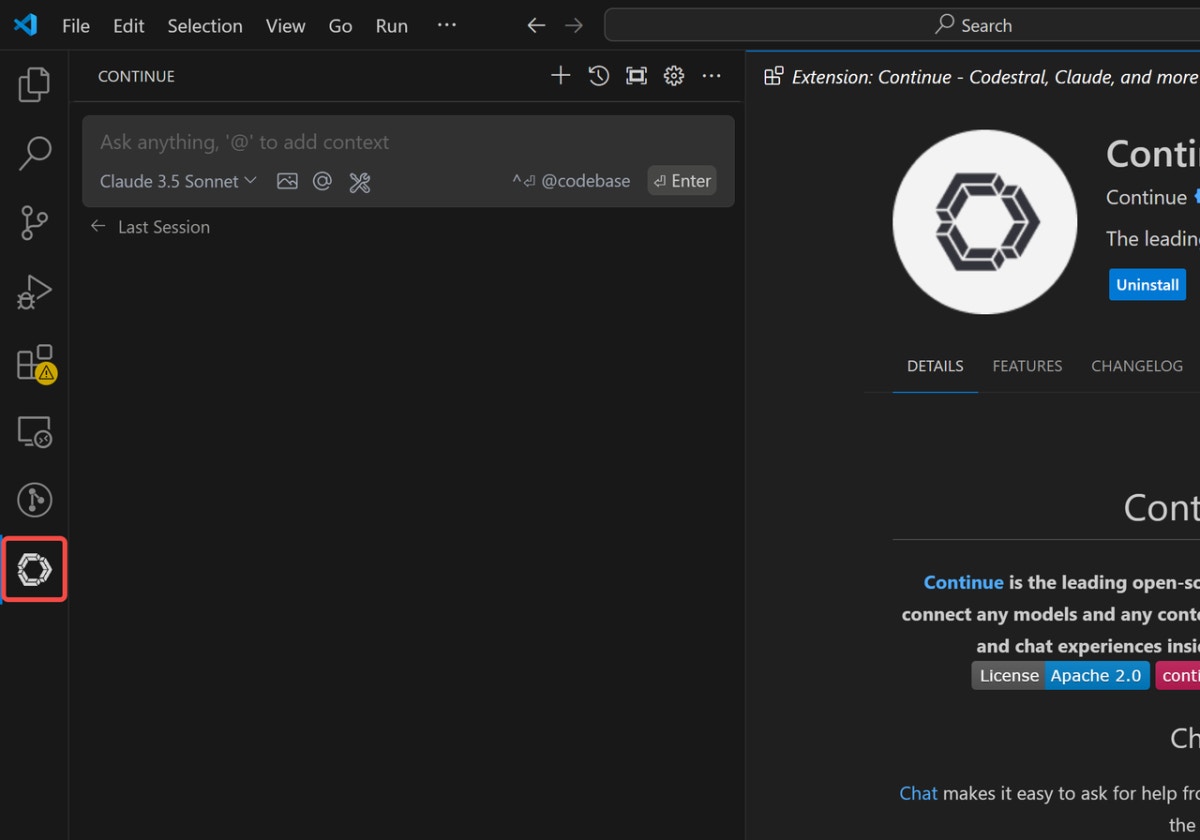
Étape 3 : Déplacez le logo Continue vers votre barre latérale droite pour un accès amélioré à votre flux de travail.
 ### JetBrains
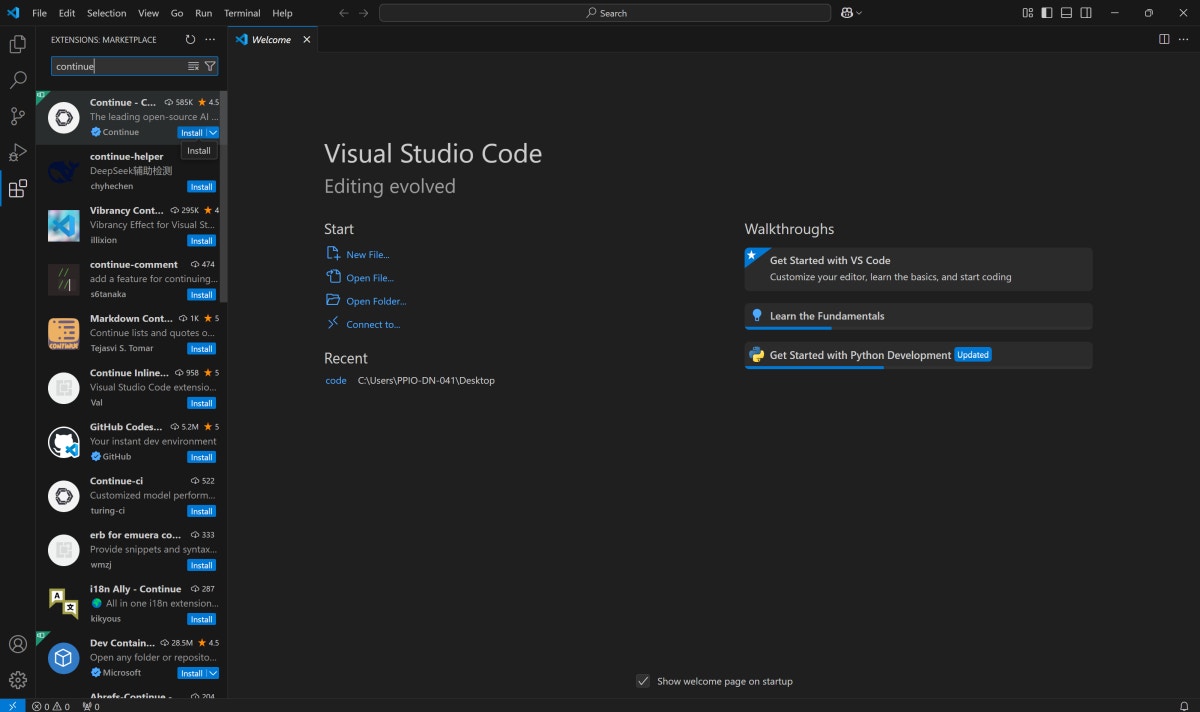
Étape 1 : Accédez aux paramètres de l’IDE en appuyant sur Ctrl + Alt + S dans votre environnement JetBrains.
Étape 2 : Accédez aux plugins et recherchez Continue dans la marketplace JetBrains.
Étape 3 : Cliquez sur `Install`et trouvez le logo Continue dans votre barre d’outils droite.
### JetBrains
Étape 1 : Accédez aux paramètres de l’IDE en appuyant sur Ctrl + Alt + S dans votre environnement JetBrains.
Étape 2 : Accédez aux plugins et recherchez Continue dans la marketplace JetBrains.
Étape 3 : Cliquez sur `Install`et trouvez le logo Continue dans votre barre d’outils droite.
 ## Comment intégrer Novita AI à Continue à l’aide d’une clé API
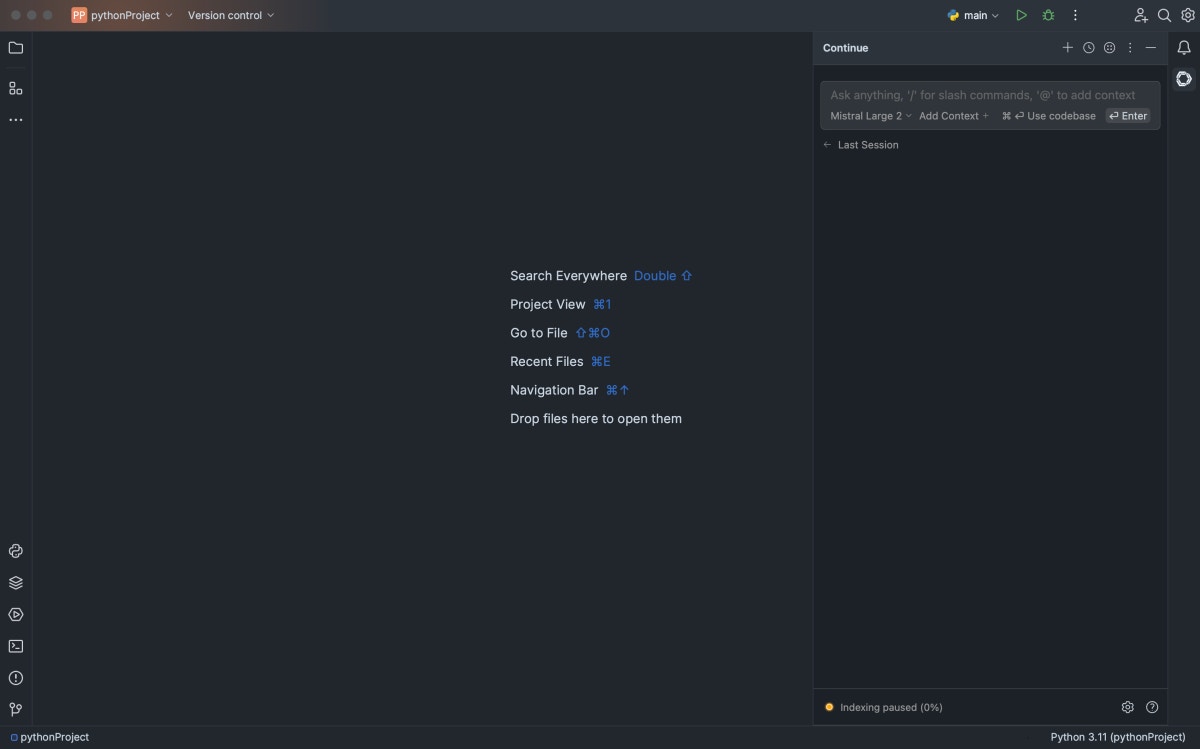
### Étape 1 : Ouvrir VS Code
## Comment intégrer Novita AI à Continue à l’aide d’une clé API
### Étape 1 : Ouvrir VS Code
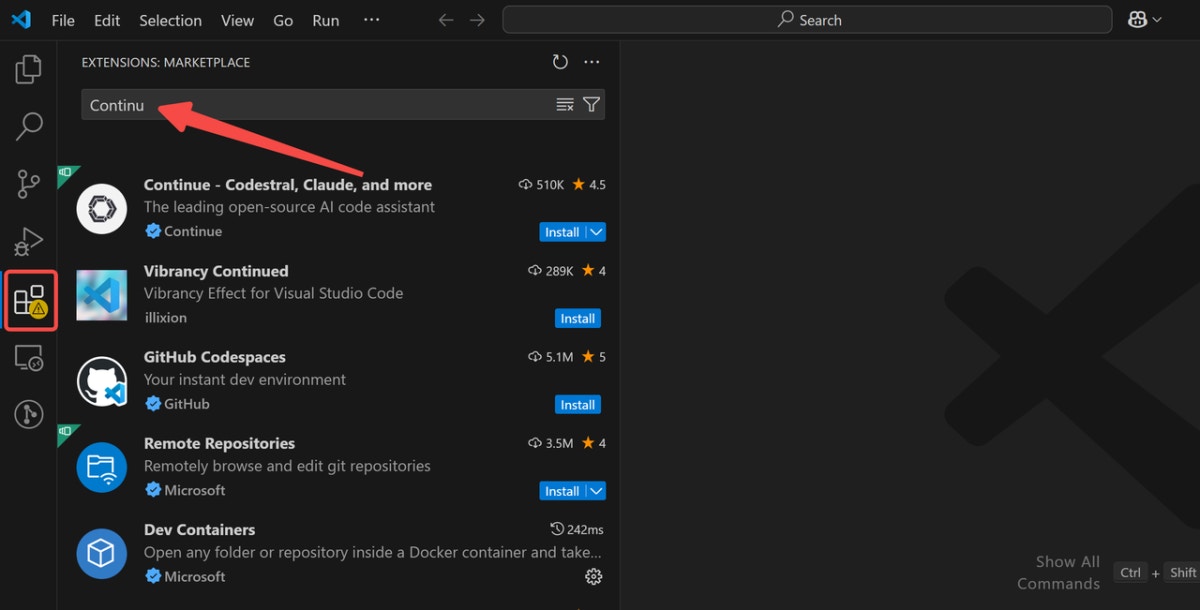
 ### Étape 2 : Rechercher Continue
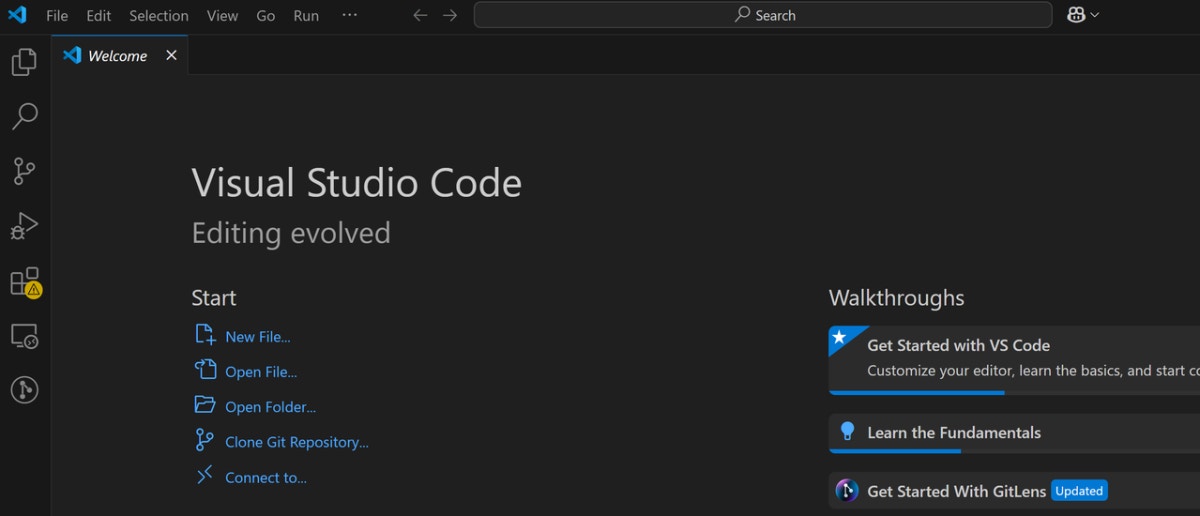
* Accédez aux extensions et recherchez Continue dans la barre de recherche supérieure.
### Étape 2 : Rechercher Continue
* Accédez aux extensions et recherchez Continue dans la barre de recherche supérieure.
 ### Étape 3 : Installer Continue
* Installez l’extension Continue en sélectionnant le premier résultat.
### Étape 3 : Installer Continue
* Installez l’extension Continue en sélectionnant le premier résultat.
 ### Étape 4 : Cliquer sur Continue
* Cliquez sur l’icône Continue dans votre barre latérale gauche une fois l’installation terminée.
### Étape 4 : Cliquer sur Continue
* Cliquez sur l’icône Continue dans votre barre latérale gauche une fois l’installation terminée.
 ### Étape 5 : Ajouter votre modèle de chat (par ex. Novita AI)
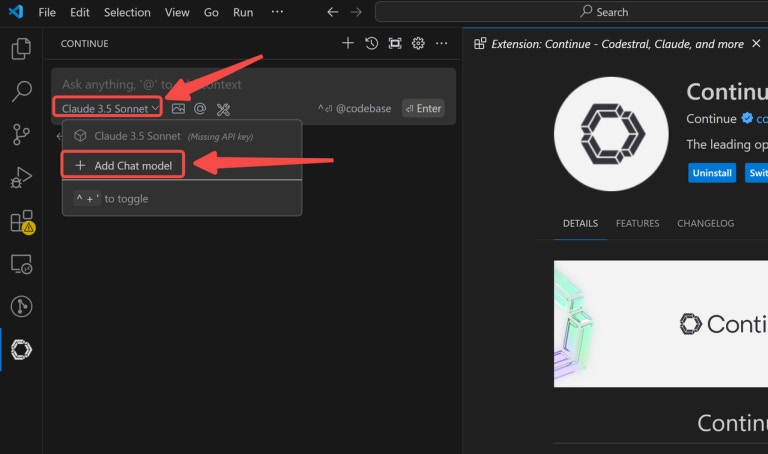
* Sélectionnez Novita AI dans le menu des fournisseurs à chaque emplacement indiqué.
### Étape 5 : Ajouter votre modèle de chat (par ex. Novita AI)
* Sélectionnez Novita AI dans le menu des fournisseurs à chaque emplacement indiqué.
 ### Étape 6 : Saisir la clé API de Novita AI et se connecter
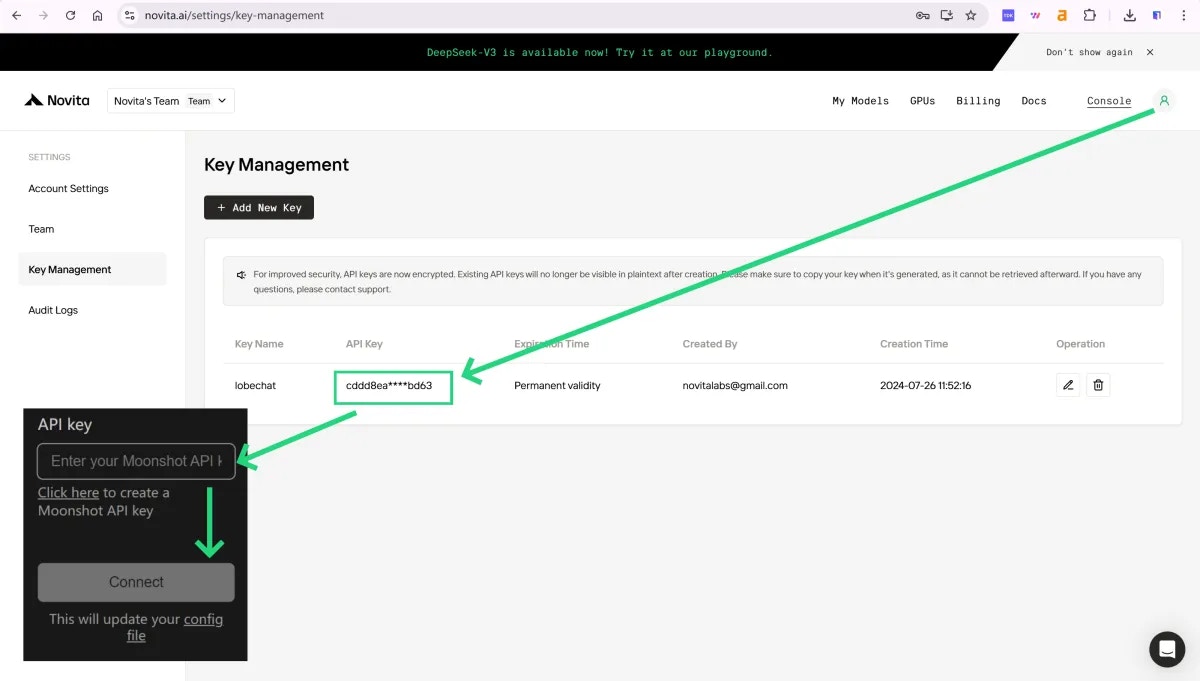
* Copiez votre clé API Novita AI depuis la section de l’avatar utilisateur pour l’authentification.
### Étape 6 : Saisir la clé API de Novita AI et se connecter
* Copiez votre clé API Novita AI depuis la section de l’avatar utilisateur pour l’authentification.