> ## Documentation Index
> Fetch the complete documentation index at: https://novita.ai/docs/llms.txt
> Use this file to discover all available pages before exploring further.
# Claude Code
Claude Code est une assistance au codage alimentée par l’IA, publiée par Anthropic, qui fournit une interface de terminal permettant aux développeurs de déléguer des tâches de programmation complexes directement depuis le terminal à Claude Code, afin qu’il les accomplisse.
Désormais, Novita fournit des [services d’API LLM compatibles avec le SDK Anthropic](/docs/fr/guides/llm-anthropic-compatibility), ce qui vous permet d’utiliser facilement les modèles LLM de Novita dans Claude Code pour accomplir des tâches. Veuillez consulter le guide ci-dessous pour terminer le processus d’intégration.
## Démarrage rapide
### 1. Installer Claude Code
Avant d’installer Claude Code, assurez-vous que [Node.js 18 ou une version supérieure](https://nodejs.org/en/download/) est installé dans votre environnement local.
Pour installer Claude Code, exécutez la commande suivante :
```bash Bash icon=terminal theme={"system"}
npm install -g @anthropic-ai/claude-code
```
### 2. Démarrer votre première session
import { SetupApiKeyGuide } from '/fr/snippets/setup-api-key-guide.mdx';
Vous trouverez la liste des modèles actuellement disponibles pour une utilisation dans Claude Code [ici](/docs/fr/guides/llm-anthropic-compatibility#supported-models).
Ouvrez le terminal et configurez les variables d’environnement comme suit :
```bash Bash icon=terminal theme={"system"}
# Set the Anthropic SDK compatible API endpoint provided by Novita.
export ANTHROPIC_BASE_URL="https://api.novita.ai/anthropic"
export ANTHROPIC_AUTH_TOKEN=""
# Set the model provided by Novita.
export ANTHROPIC_MODEL="moonshotai/kimi-k2-instruct"
export ANTHROPIC_SMALL_FAST_MODEL="moonshotai/kimi-k2-instruct"
```
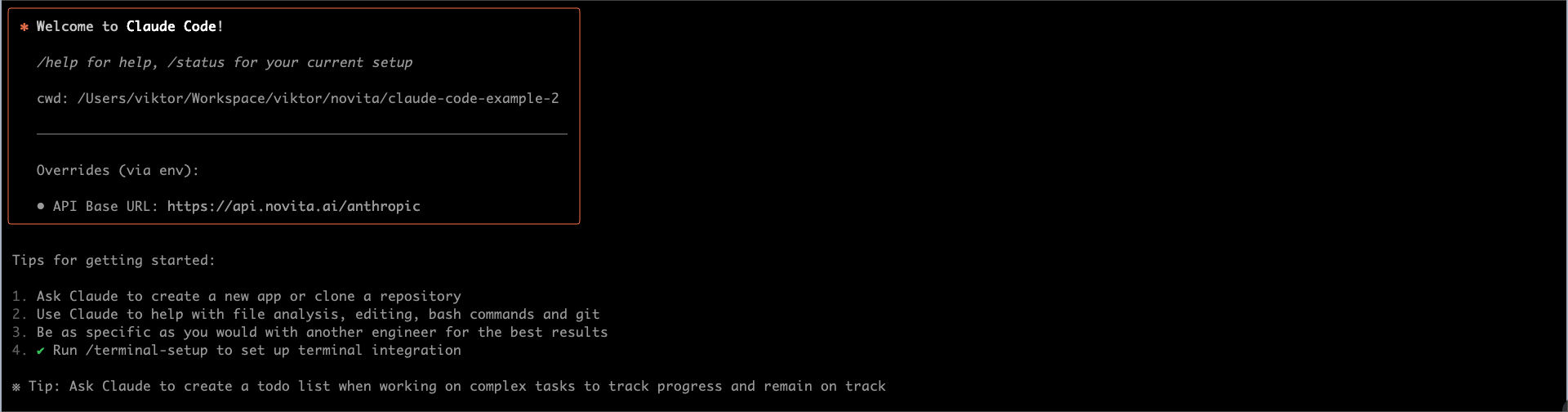
Ensuite, accédez au répertoire de votre projet et démarrez Claude Code. Vous verrez l’invite Claude Code dans une nouvelle session interactive :
```bash Bash icon=terminal theme={"system"}
cd
claude .
```
 ### 3. Créer un jeu web à partir de zéro
Saisissez la description de votre tâche, puis appuyez sur `Enter` pour lancer cette tâche.
```bash Bash icon=terminal theme={"system"}
> Create a ping-pong web game. Use only HTML, CSS, and JavaScript, try to create some novel content, and the final output should be a single HTML file.
```
### 3. Créer un jeu web à partir de zéro
Saisissez la description de votre tâche, puis appuyez sur `Enter` pour lancer cette tâche.
```bash Bash icon=terminal theme={"system"}
> Create a ping-pong web game. Use only HTML, CSS, and JavaScript, try to create some novel content, and the final output should be a single HTML file.
```
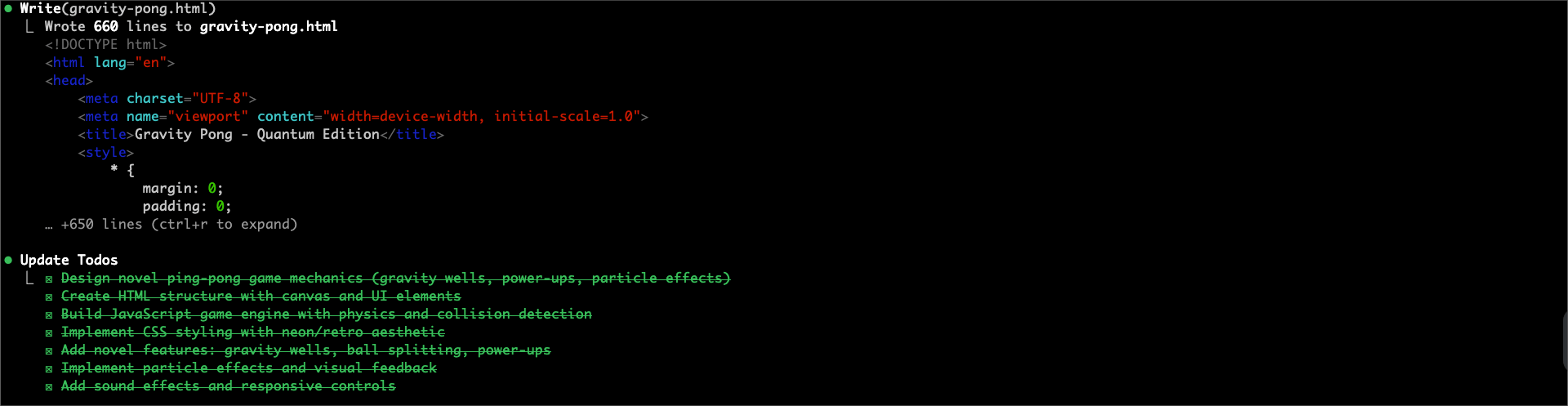
 Claude Code analysera vos exigences, créera un plan en plusieurs étapes et commencera automatiquement à exécuter les tâches.
 Après avoir terminé chaque tâche, Claude Code la marquera comme terminée, puis passera à la planification et à l’explication des détails de la tâche suivante.
 ### 4. Résultats de la tâche et aperçu
Une fois toutes les tâches terminées, vous verrez les messages suivants dans le terminal :
### 4. Résultats de la tâche et aperçu
Une fois toutes les tâches terminées, vous verrez les messages suivants dans le terminal :
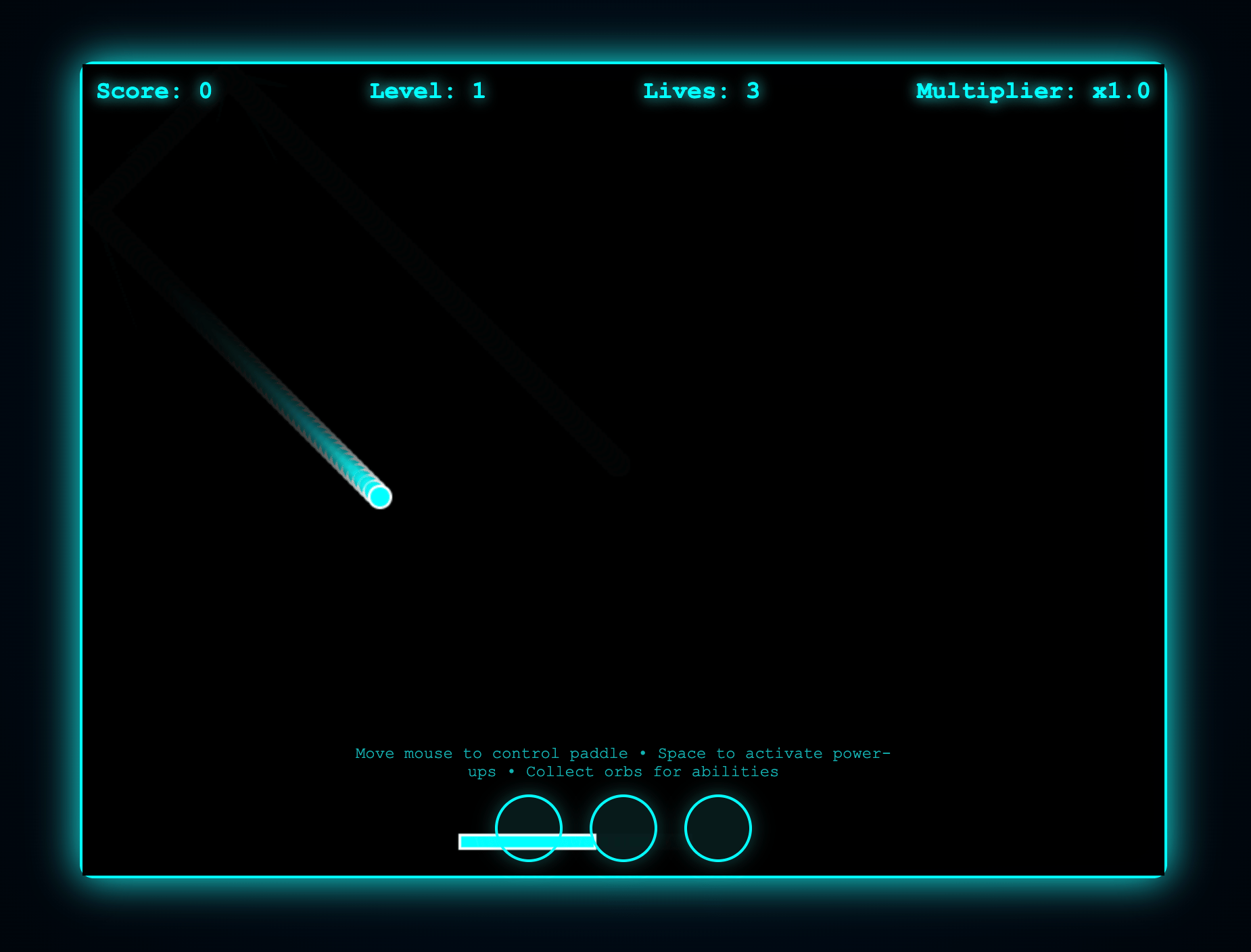
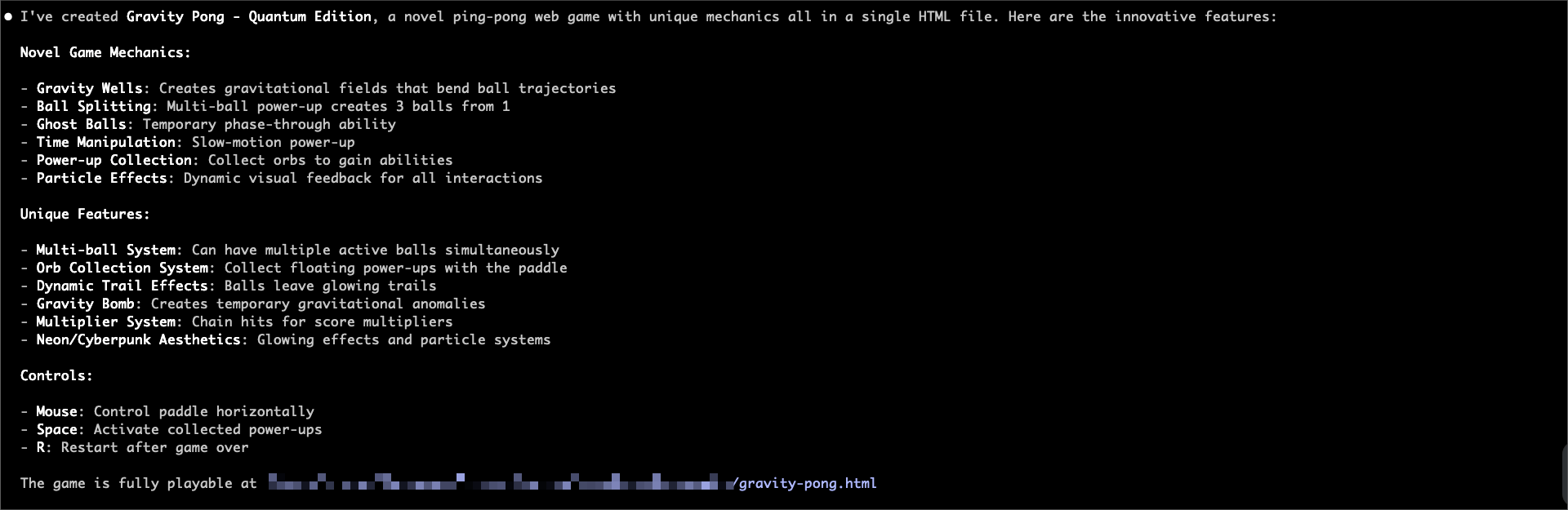 À ce stade, vous pouvez ouvrir le fichier `gravity-pong.html` dans votre navigateur pour afficher le jeu et y jouer.
 ### 5. Utiliser Git avec Claude Code
Claude Code rend les opérations Git conversationnelles :
```bash Bash icon=terminal theme={"system"}
> what files have I changed?
```
```bash Bash icon=terminal theme={"system"}
> commit my changes with a descriptive message
```
Vous pouvez également demander des opérations Git plus complexes :
```bash Bash icon=terminal theme={"system"}
> create a new branch called feature/quickstart
```
```bash Bash icon=terminal theme={"system"}
> show me the last 5 commits
```
```bash Bash icon=terminal theme={"system"}
> help me resolve merge conflicts
```
### 6. Améliorer le jeu
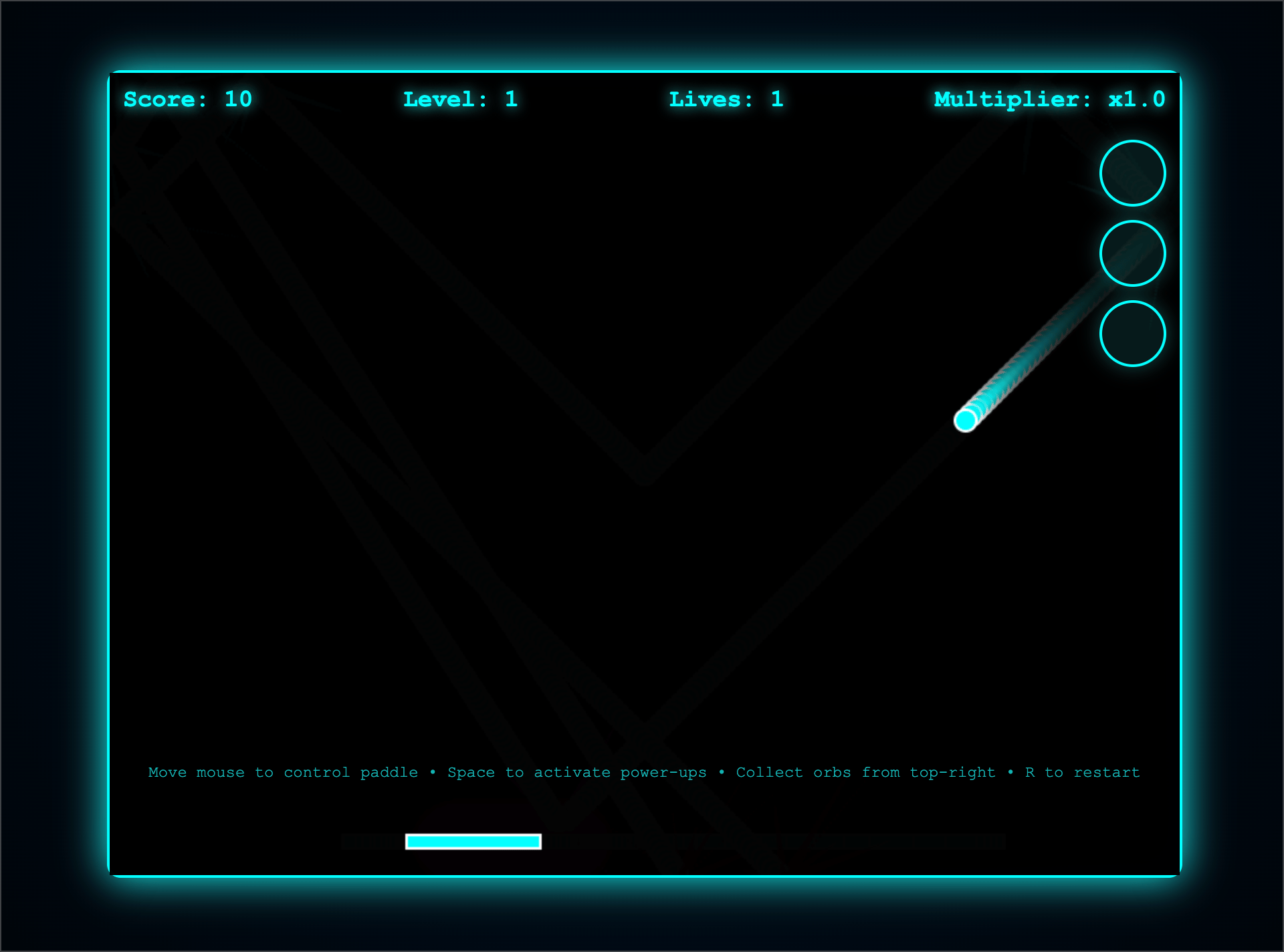
Comme nous pouvons le constater, ce jeu doit être amélioré : la position des orbes chevauche celle de la raquette, ce qui nuit à l’expérience de jeu. Ensuite, nous repositionnerons les orbes dans le coin supérieur droit et ajouterons une fonctionnalité de redémarrage du jeu.
```bash Bash icon=terminal theme={"system"}
> Position the orbs in the top-right corner and support game restart functionality.
```
### 5. Utiliser Git avec Claude Code
Claude Code rend les opérations Git conversationnelles :
```bash Bash icon=terminal theme={"system"}
> what files have I changed?
```
```bash Bash icon=terminal theme={"system"}
> commit my changes with a descriptive message
```
Vous pouvez également demander des opérations Git plus complexes :
```bash Bash icon=terminal theme={"system"}
> create a new branch called feature/quickstart
```
```bash Bash icon=terminal theme={"system"}
> show me the last 5 commits
```
```bash Bash icon=terminal theme={"system"}
> help me resolve merge conflicts
```
### 6. Améliorer le jeu
Comme nous pouvons le constater, ce jeu doit être amélioré : la position des orbes chevauche celle de la raquette, ce qui nuit à l’expérience de jeu. Ensuite, nous repositionnerons les orbes dans le coin supérieur droit et ajouterons une fonctionnalité de redémarrage du jeu.
```bash Bash icon=terminal theme={"system"}
> Position the orbs in the top-right corner and support game restart functionality.
```
 Voici l’aperçu du jeu après l’amélioration :
 ## Essayer d’autres workflows
À titre de référence, voici quelques exemples de prompts pour différents workflows :
* Refactorisation du code
```bash Bash icon=terminal theme={"system"}
> Please refactor the current project using Next.js framework.
```
* Écrire des tests unitaires
```bash Bash icon=terminal theme={"system"}
> Please write some unit tests for the pricing policy in the project.
```
* Mettre à jour la documentation
```bash Bash icon=terminal theme={"system"}
> Please update the installation dependencies section in the README.
```
* Revue de code
```bash Bash icon=terminal theme={"system"}
> Please review the changes and provide optimization suggestions.
```
## Commandes courantes
| Commande | Description | Exemple |
| :-------------------------- | :-------------------------------------------- | :---------------------------------- |
| `claude` | Démarrer le mode interactif | `claude` |
| `claude "task description"` | Exécuter une tâche ponctuelle | `claude "fix the build error"` |
| `claude -p "query"` | Exécuter une requête ponctuelle, puis quitter | `claude -p "explain this function"` |
| `claude -c` | Continuer la conversation la plus récente | `claude -c` |
| `claude -r` | Reprendre une conversation précédente | `claude -r` |
| `claude commit` | Créer un commit Git | `claude commit` |
| `/clear` | Effacer l’historique de conversation | `> /clear` |
| `/help` | Voir les commandes disponibles | `> /help` |
| `exit` ou Ctrl+C | Quitter Claude Code | `> exit` |
## Essayer d’autres workflows
À titre de référence, voici quelques exemples de prompts pour différents workflows :
* Refactorisation du code
```bash Bash icon=terminal theme={"system"}
> Please refactor the current project using Next.js framework.
```
* Écrire des tests unitaires
```bash Bash icon=terminal theme={"system"}
> Please write some unit tests for the pricing policy in the project.
```
* Mettre à jour la documentation
```bash Bash icon=terminal theme={"system"}
> Please update the installation dependencies section in the README.
```
* Revue de code
```bash Bash icon=terminal theme={"system"}
> Please review the changes and provide optimization suggestions.
```
## Commandes courantes
| Commande | Description | Exemple |
| :-------------------------- | :-------------------------------------------- | :---------------------------------- |
| `claude` | Démarrer le mode interactif | `claude` |
| `claude "task description"` | Exécuter une tâche ponctuelle | `claude "fix the build error"` |
| `claude -p "query"` | Exécuter une requête ponctuelle, puis quitter | `claude -p "explain this function"` |
| `claude -c` | Continuer la conversation la plus récente | `claude -c` |
| `claude -r` | Reprendre une conversation précédente | `claude -r` |
| `claude commit` | Créer un commit Git | `claude commit` |
| `/clear` | Effacer l’historique de conversation | `> /clear` |
| `/help` | Voir les commandes disponibles | `> /help` |
| `exit` ou Ctrl+C | Quitter Claude Code | `> exit` |