> ## Documentation Index
> Fetch the complete documentation index at: https://novita.ai/docs/llms.txt
> Use this file to discover all available pages before exploring further.
> Intégrez Novita AI à Chatbox pour simplifier votre expérience LLM sur tous vos appareils grâce à des modèles puissants et une interface de chat fluide.
# ChatBox
Avec l’intégration Novita AI & Chatbox, vous bénéficiez d’un accès complet à la puissante suite de LLM de Novita AI, notamment GLM 4.5, Deepseek, Qwen, et bien plus encore.
Ce guide vous accompagne dans l’intégration des LLM de Novita AI avec la plateforme ChatBox.
## Qu’est-ce que ChatBox
ChatBox est une application de chat IA open source et multiplateforme, conçue pour interagir avec une variété de LLM. Elle prend en charge un large éventail de fournisseurs de LLM, notamment OpenAI, Claude, Google Gemini et Novita AI. Grâce à des fonctionnalités telles que la prise en charge multilingue, la gestion avancée des prompts, la génération d’images via DALL·E 3 et des outils de collaboration, Chatbox permet aux développeurs comme aux utilisateurs de créer et de gérer efficacement des workflows IA.
## Étapes d’intégration
### Étape 1 Ouvrir les paramètres
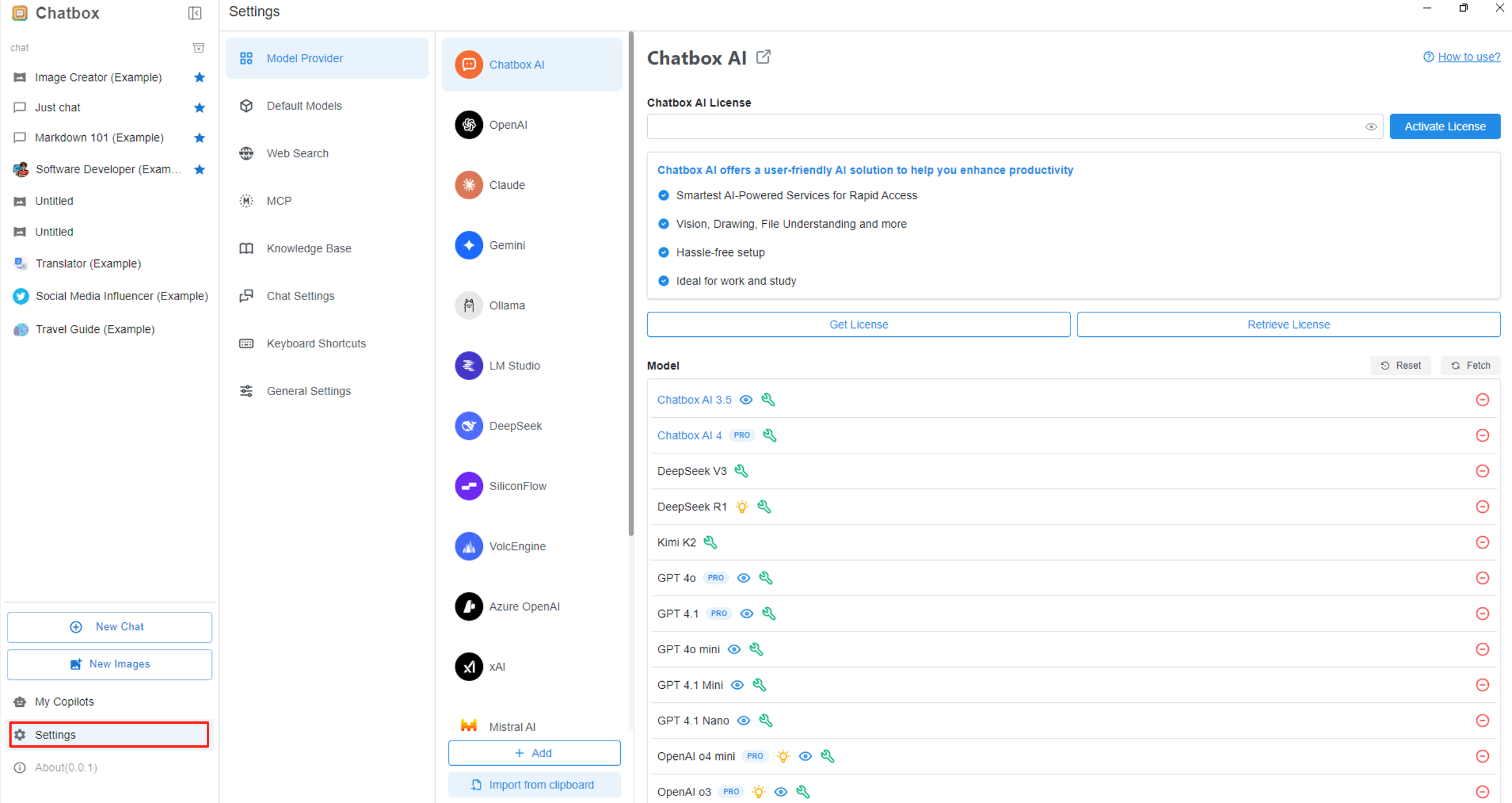
Ouvrez l’application Chatbox et trouvez **Settings** en bas à gauche.
 ### Étape 2 Localiser Novita AI
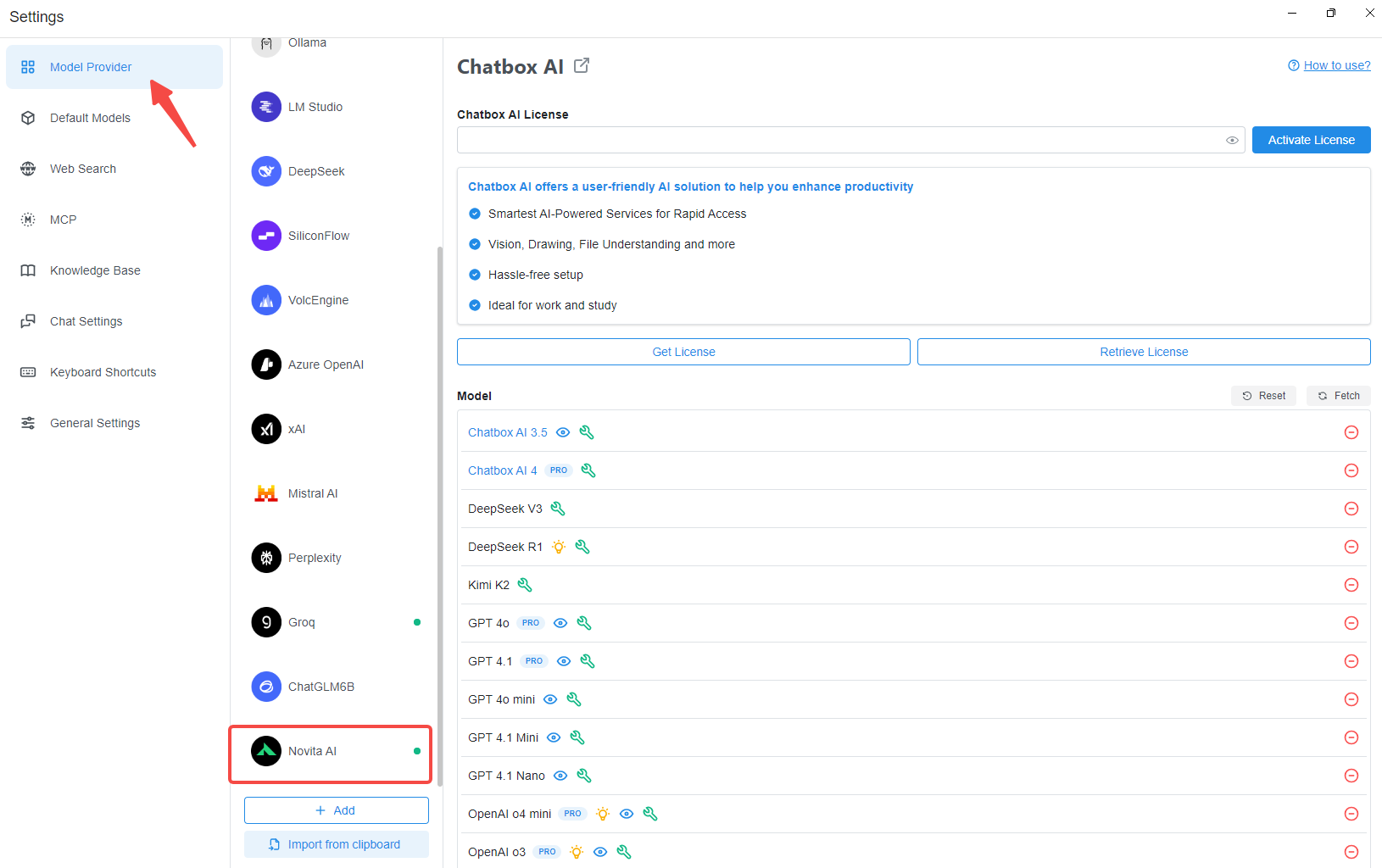
La page Settings s’ouvre par défaut sur l’onglet Model Providers. Faites défiler la liste des modèles pour trouver Novita AI.
### Étape 2 Localiser Novita AI
La page Settings s’ouvre par défaut sur l’onglet Model Providers. Faites défiler la liste des modèles pour trouver Novita AI.
 ### Étape 3 Sélection du modèle
Sélectionnez Novita AI pour afficher la section de sélection des modèles, où plusieurs modèles par défaut sont disponibles, notamment des modèles pris en charge par Novita tels que deepseek-v3-0324, deepseek-r1-0528, glm 4.5, et plus encore. Pour la liste complète des modèles disponibles, consultez [https://novita.ai/models](https://novita.ai/models).
### Étape 3 Sélection du modèle
Sélectionnez Novita AI pour afficher la section de sélection des modèles, où plusieurs modèles par défaut sont disponibles, notamment des modèles pris en charge par Novita tels que deepseek-v3-0324, deepseek-r1-0528, glm 4.5, et plus encore. Pour la liste complète des modèles disponibles, consultez [https://novita.ai/models](https://novita.ai/models).
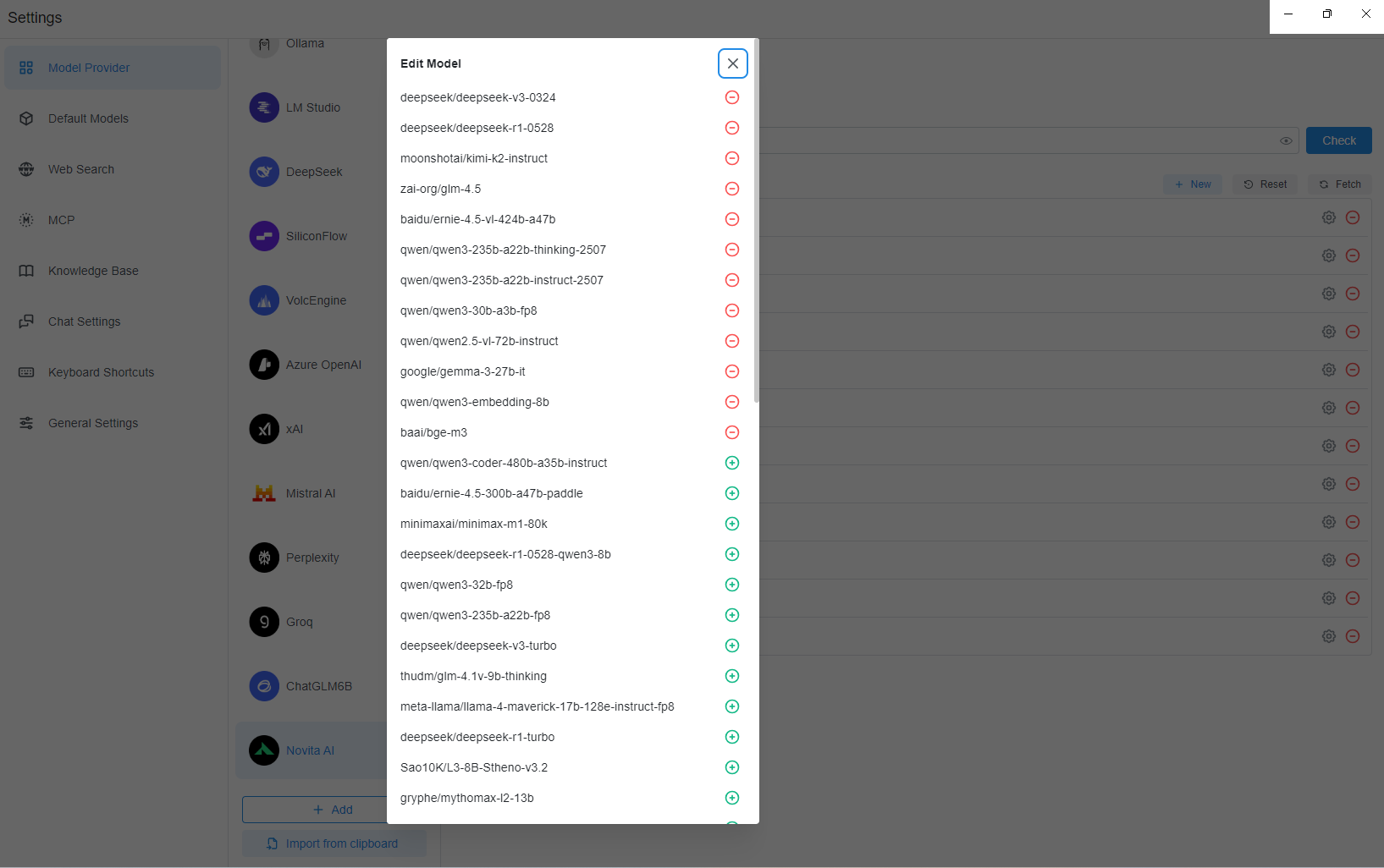
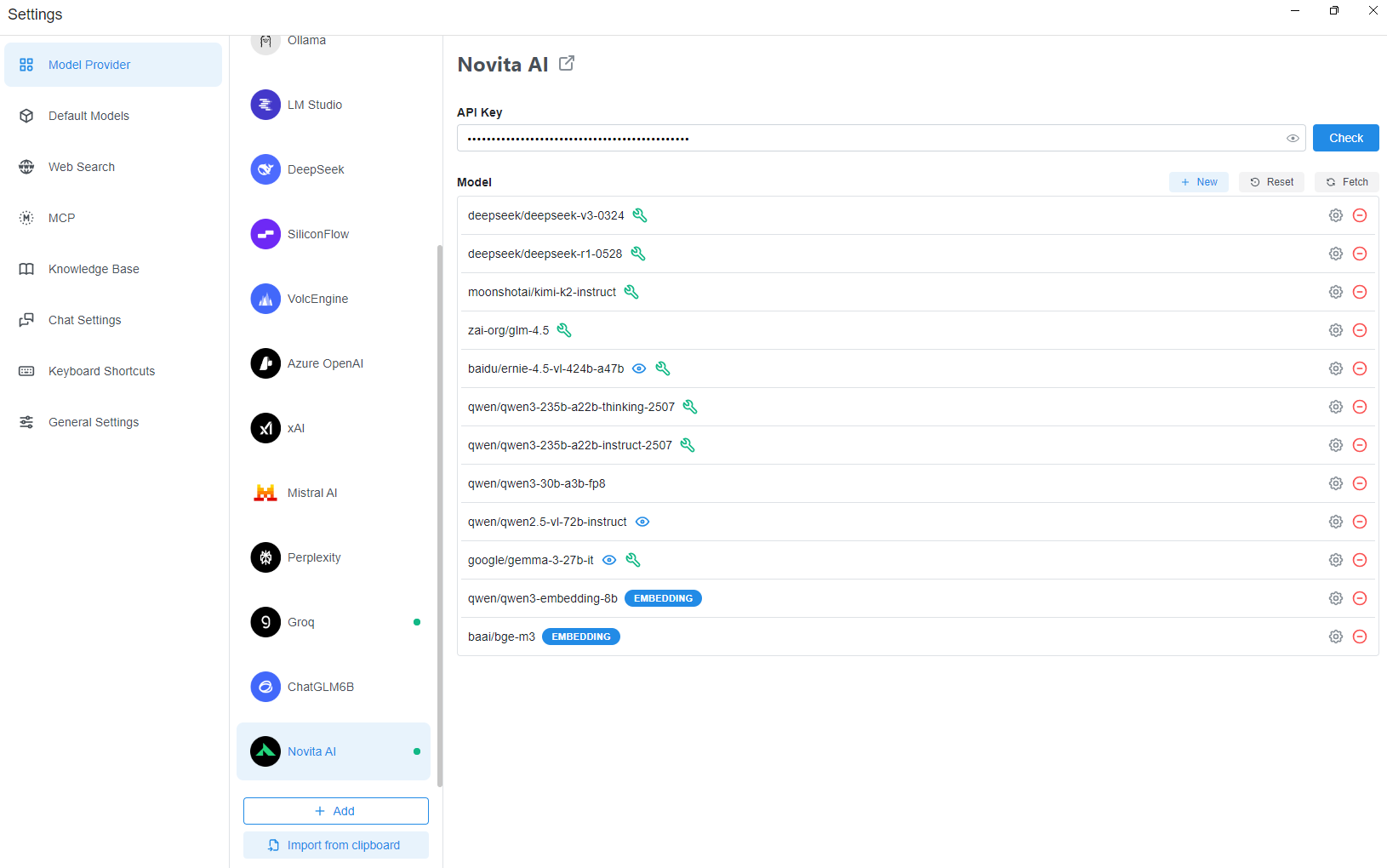 Cliquez sur **Fetch** pour ouvrir la liste des modèles. À partir de là, vous pouvez ajouter des modèles à la liste par défaut ou supprimer ceux qui existent déjà selon vos besoins.
 ### Étape 4 Vérifier la clé API
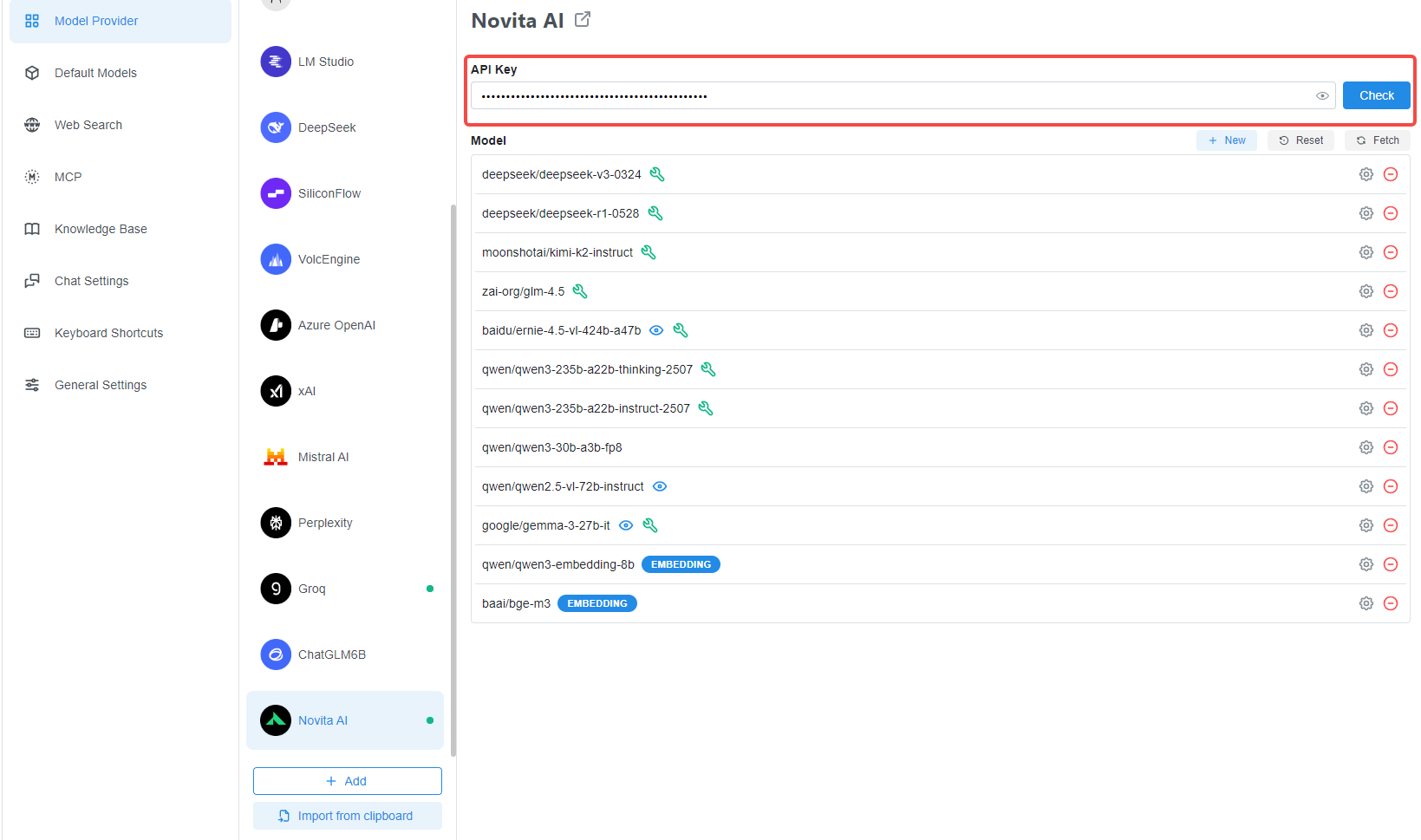
Ici, vous pouvez saisir votre clé API. Après l’avoir saisie, cliquez sur **Check**. Si vous voyez le message **“Connection successful”**, cela signifie que tout est prêt pour commencer à l’utiliser.
### Étape 4 Vérifier la clé API
Ici, vous pouvez saisir votre clé API. Après l’avoir saisie, cliquez sur **Check**. Si vous voyez le message **“Connection successful”**, cela signifie que tout est prêt pour commencer à l’utiliser.
 ### Étape 5 Commencer à utiliser
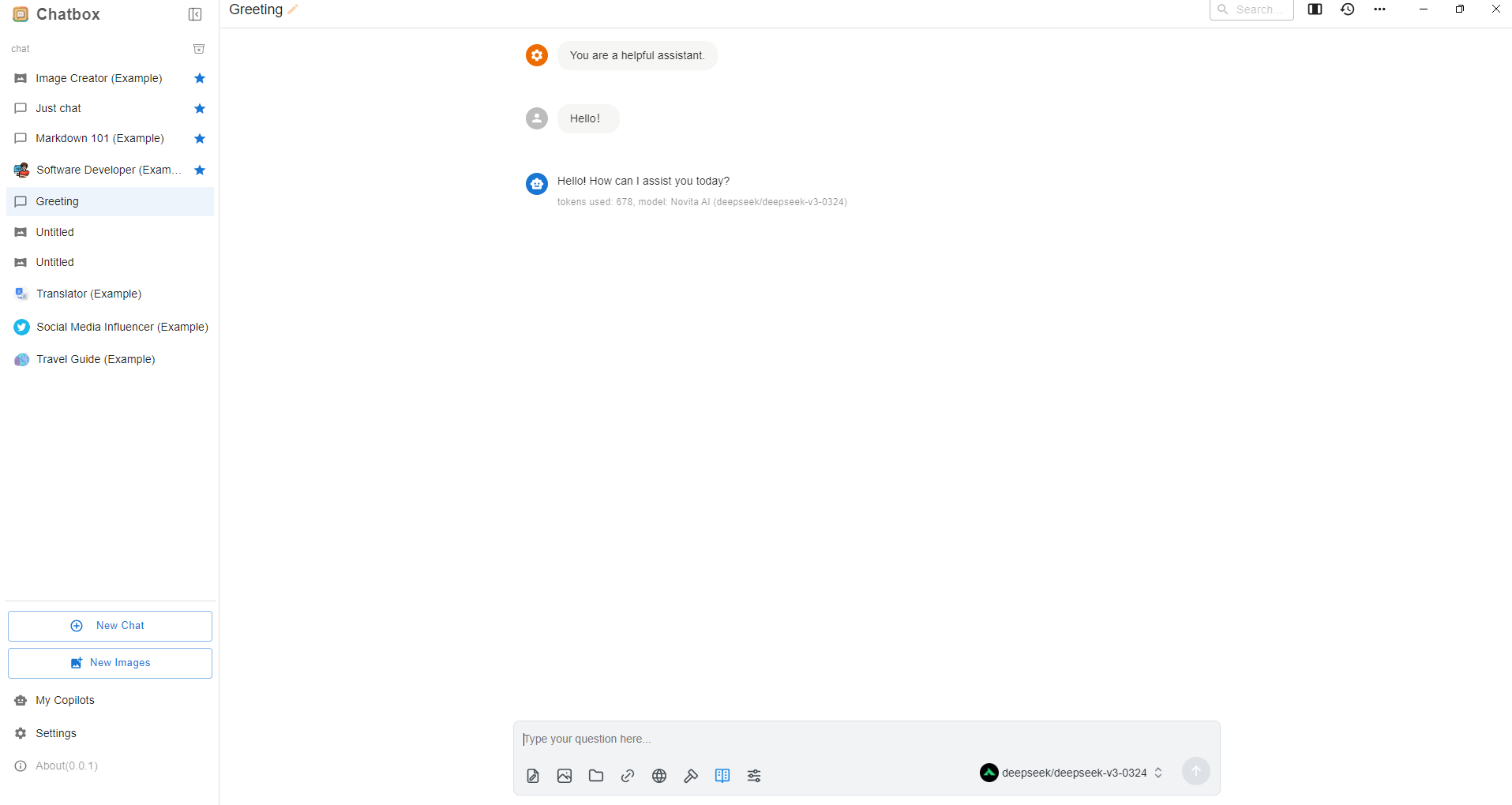
Démarrez un nouveau chat. Saisissez "Hello" et recevez une réponse. Vous devriez voir que la réponse est fournie par Novita AI.
### Étape 5 Commencer à utiliser
Démarrez un nouveau chat. Saisissez "Hello" et recevez une réponse. Vous devriez voir que la réponse est fournie par Novita AI.
 ## Utilisation du modèle d’embedding
### Étape 1 Localiser la base de connaissances
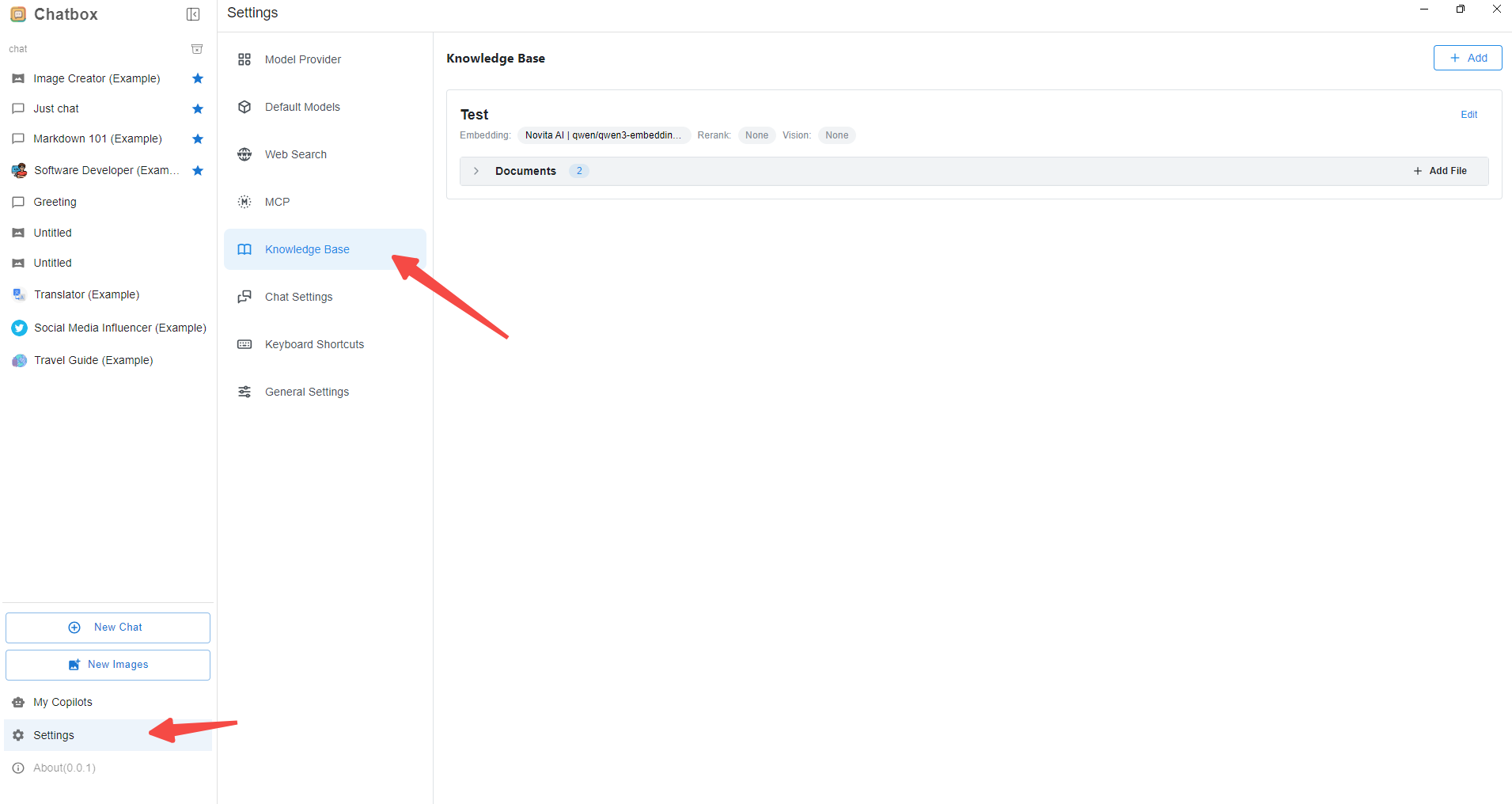
Cliquez sur **"Settings"**, puis sur **"Knowledge Base"**. S’il n’y a encore rien, vous serez invité à en créer une nouvelle (la capture d’écran en montre une déjà créée).
## Utilisation du modèle d’embedding
### Étape 1 Localiser la base de connaissances
Cliquez sur **"Settings"**, puis sur **"Knowledge Base"**. S’il n’y a encore rien, vous serez invité à en créer une nouvelle (la capture d’écran en montre une déjà créée).
 ### Étape 2 Créer une base de connaissances
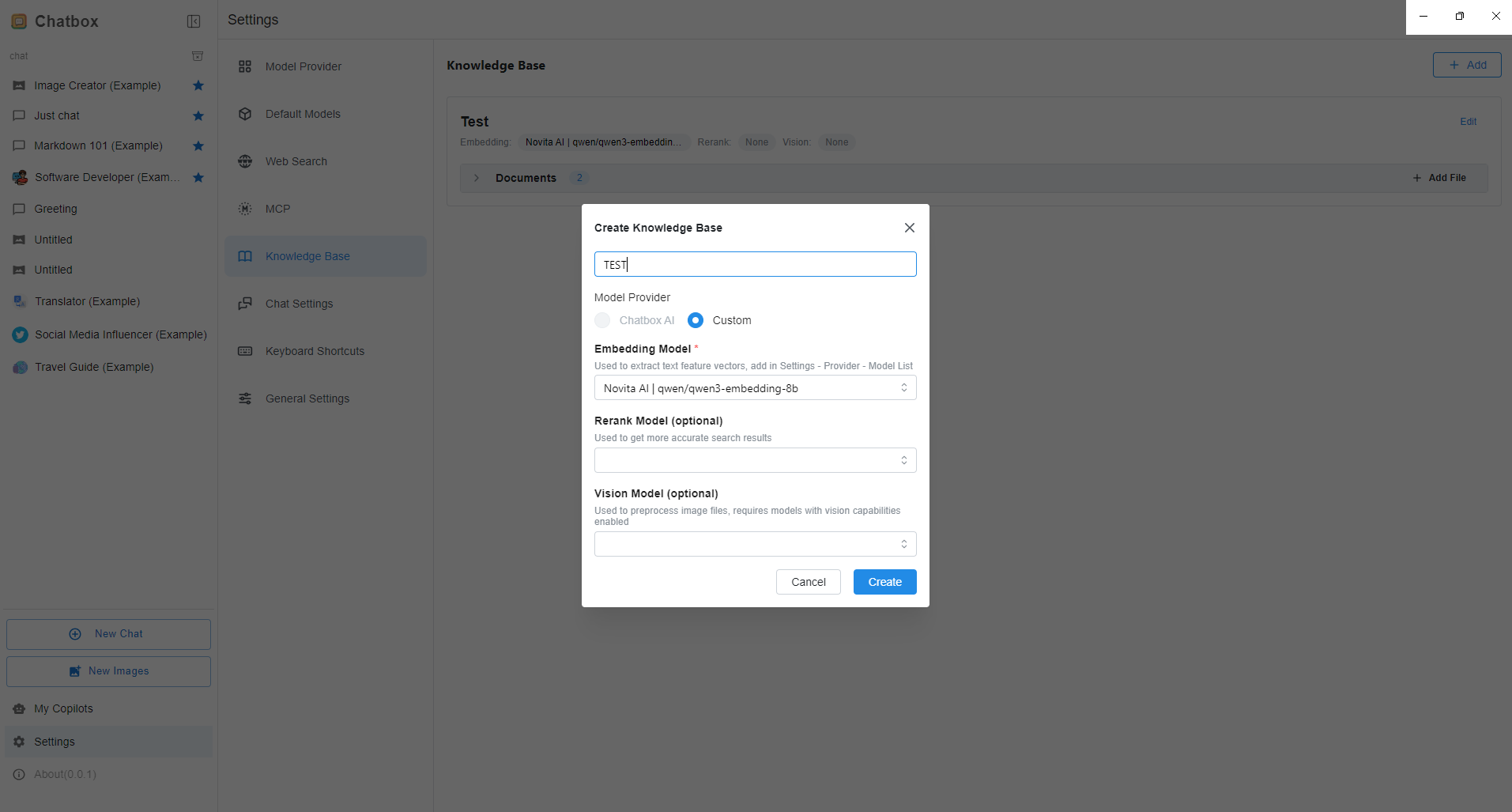
Lors de la création d’une nouvelle base de connaissances, veillez à sélectionner le **embedding model** souhaité, puis cliquez sur **"Create"**.
### Étape 2 Créer une base de connaissances
Lors de la création d’une nouvelle base de connaissances, veillez à sélectionner le **embedding model** souhaité, puis cliquez sur **"Create"**.
 ### Étape 3 Commencer à utiliser
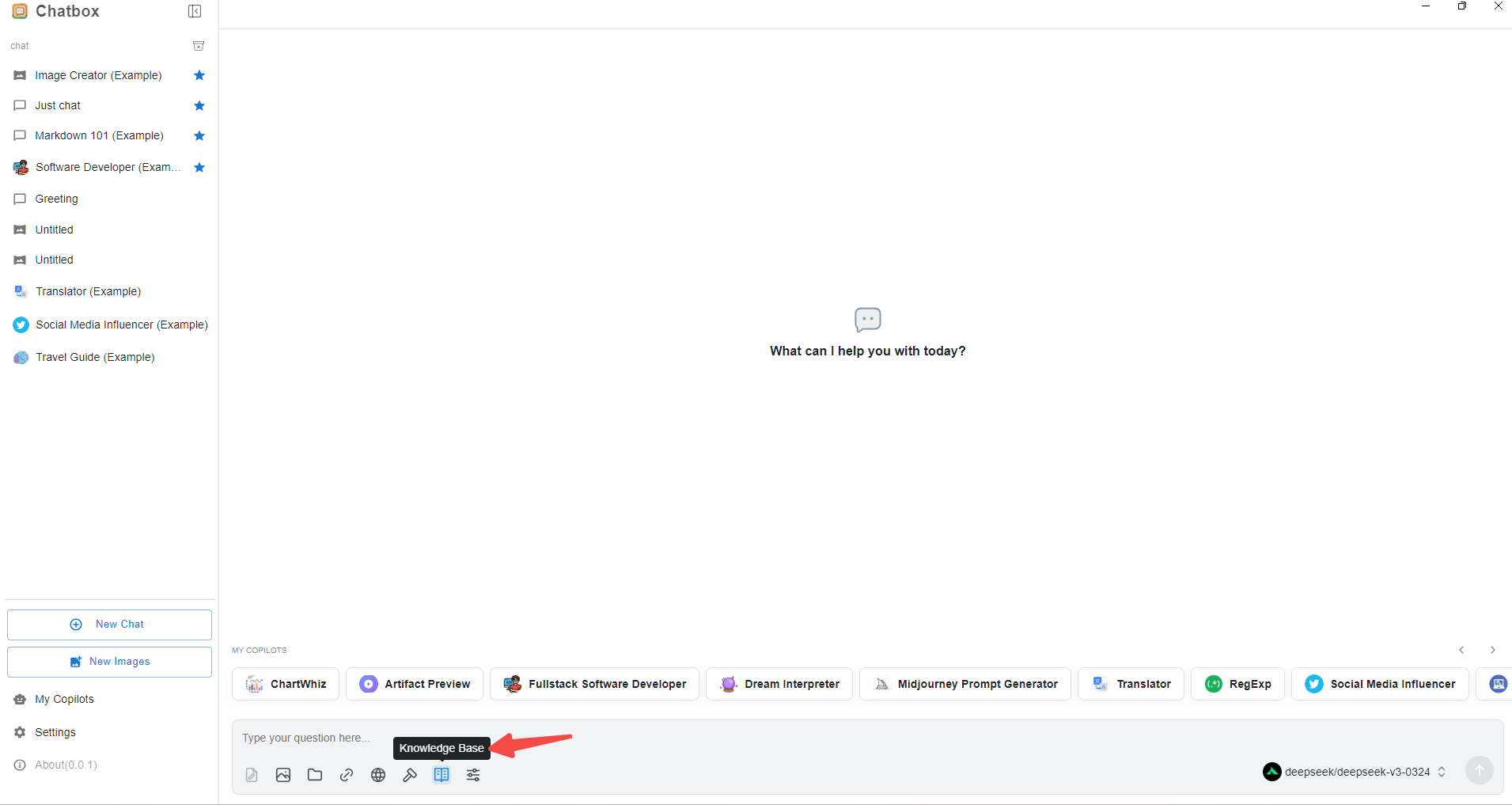
Revenez à la **page de chat**, puis cliquez sur l’**icône de base de connaissances** sous la zone de saisie. Ensuite, sélectionnez la base de connaissances que vous venez de créer. Vous pouvez maintenant démarrer votre conversation avec Novita AI LLM sur ChatBox.
### Étape 3 Commencer à utiliser
Revenez à la **page de chat**, puis cliquez sur l’**icône de base de connaissances** sous la zone de saisie. Ensuite, sélectionnez la base de connaissances que vous venez de créer. Vous pouvez maintenant démarrer votre conversation avec Novita AI LLM sur ChatBox.