> ## Documentation Index
> Fetch the complete documentation index at: https://novita.ai/docs/llms.txt
> Use this file to discover all available pages before exploring further.
# Budgets
La page **Budgets** vous permet de définir et de gérer des limites de dépenses pour les membres de l’équipe et les API Keys individuelles, afin de contrôler finement les coûts sur tous les niveaux de service.
Cette fonctionnalité est disponible uniquement pour les comptes d’équipe. Les comptes personnels ou les comptes ne faisant pas partie d’une équipe peuvent voir le menu, mais ne peuvent pas accéder à la gestion des budgets. Vous pouvez convertir votre compte personnel en compte d’équipe ou rejoindre une équipe existante via la page [**Paramètres de l’équipe**](https://novita.ai/settings/team).
## Autorisations
* Les rôles **Team Owner**, **Admin** et **Billing** peuvent consulter et modifier les budgets de tous les membres de l’équipe et de leurs API Keys.
* Les rôles **Developer** et **Basic** peuvent uniquement consulter leur propre type de budget et leurs limites (y compris celles de leurs API Keys). Ils ne peuvent pas effectuer de modifications.
## Budgets des membres et budgets des API Keys
Vous pouvez contrôler les dépenses à deux niveaux :
* **Budget de membre** : un plafond sur toutes les dépenses d’un membre sur l’ensemble des services (LLM API, instances GPU, sandbox, etc.)
* **Budget d’API Key** : un plafond de dépenses distinct pour l’utilisation de la LLM API par cette Key uniquement. Les instances GPU, le sandbox et les autres services ne sont pas comptabilisés dans les budgets des Keys, mais sont bien comptabilisés dans le budget du membre.
**Les deux limites sont appliquées simultanément — celle qui est atteinte en premier prend effet :**
* Le budget d’une Key est épuisé → cette Key est suspendue ; les autres Keys du membre et les services GPU ne sont pas affectés.
* Le budget du membre est épuisé → tous les services associés à ce membre sont suspendus. Pour les instances GPU et les autres produits facturés au temps, aucune nouvelle ressource ne peut être créée ; les ressources existantes continuent jusqu’à la fin de leur cycle de facturation.
## Types de budgets
Les budgets des membres et les budgets des API Keys prennent en charge les mêmes trois types et peuvent être configurés indépendamment :
| Type | Description | Comportement de réinitialisation |
| -------------- | ----------------------------------------------------------------------------------- | -------------------------------------------------------------------------------------------------------- |
| Illimité | Aucun plafond de dépenses. L’utilisation reste enregistrée à des fins de reporting. | Aucun |
| Budget fixe | Une limite totale unique. Les services sont suspendus lorsqu’elle est épuisée. | Ne se réinitialise pas. L’admin doit augmenter manuellement la limite pour reprendre. |
| Budget mensuel | Une limite par mois. Les services sont suspendus lorsqu’elle est épuisée. | Se réinitialise automatiquement à 00:00 UTC le 1er de chaque mois. Le solde inutilisé n’est pas reporté. |
**Exemples de combinaisons de types :**
* Membre : mensuel \$500 + Key : mensuel \$100 → Contrôle standard à deux niveaux
* Membre : illimité + Key : mensuel \$50 → Faire confiance au membre globalement, mais plafonner une Key exposée publiquement
* Membre : mensuel \$500 + Key : budget fixe \$200 → La Key est destinée à un projet avec un budget total défini
### « Non défini » vs « Illimité »
* **Non défini** : aucun budget n’a encore été configuré pour ce membre / cette Key. Les admins devraient le définir afin d’éviter un angle mort de gestion.
* **Illimité** : l’admin a volontairement choisi de ne fixer aucune limite. À examiner périodiquement.
## Changement de type de budget
Lors du changement de type de budget, le système applique les règles suivantes à l’utilisation existante et aux cycles de réinitialisation :
| Sens du changement | Montant utilisé | Comportement de réinitialisation |
| ---------------------------- | -------------------------------------------------------------------------------------------------------------- | ----------------------------------------------------------- |
| Illimité → Budget fixe | Repart de \$0. Aucune utilisation antérieure n’est reportée. | Aucune réinitialisation. |
| Budget fixe → Budget mensuel | L’utilisation historique est conservée et affichée. Le nouveau suivi mensuel commence au moment du changement. | Première réinitialisation mensuelle le 1er du mois suivant. |
| Budget mensuel → Budget fixe | Le montant actuellement utilisé est conservé. La réinitialisation mensuelle s’arrête. | Aucune autre réinitialisation. |
| Tout type → Illimité | La configuration du budget est effacée. | Sans restriction immédiatement. |
## Détails des budgets mensuels
### Réinitialisation automatique
Les budgets mensuels se réinitialisent à **00:00 UTC le 1er de chaque mois** : le montant utilisé est remis à zéro et la limite complète est restaurée. **Le solde inutilisé n’est pas reporté au mois suivant.**
### Ajustement des limites mensuelles
Les admins peuvent mettre à jour la limite mensuelle à tout moment. Les modifications prennent effet immédiatement. Solde restant = nouvelle limite − montant déjà utilisé ce mois-ci.
Scénarios courants :
* **Augmenter la limite** : le solde disponible augmente immédiatement. Si les services étaient suspendus, ils reprennent aussitôt.
* **Diminuer la limite** : le solde disponible diminue. Si la nouvelle limite est inférieure au montant déjà utilisé, les services sont suspendus immédiatement et reprennent une fois la limite à nouveau augmentée.
* **Budget fixe — ajouter davantage de quota** : augmentez directement la limite du budget. La réinitialisation manuelle du montant utilisé n’est pas prise en charge.
## Définition des budgets des membres
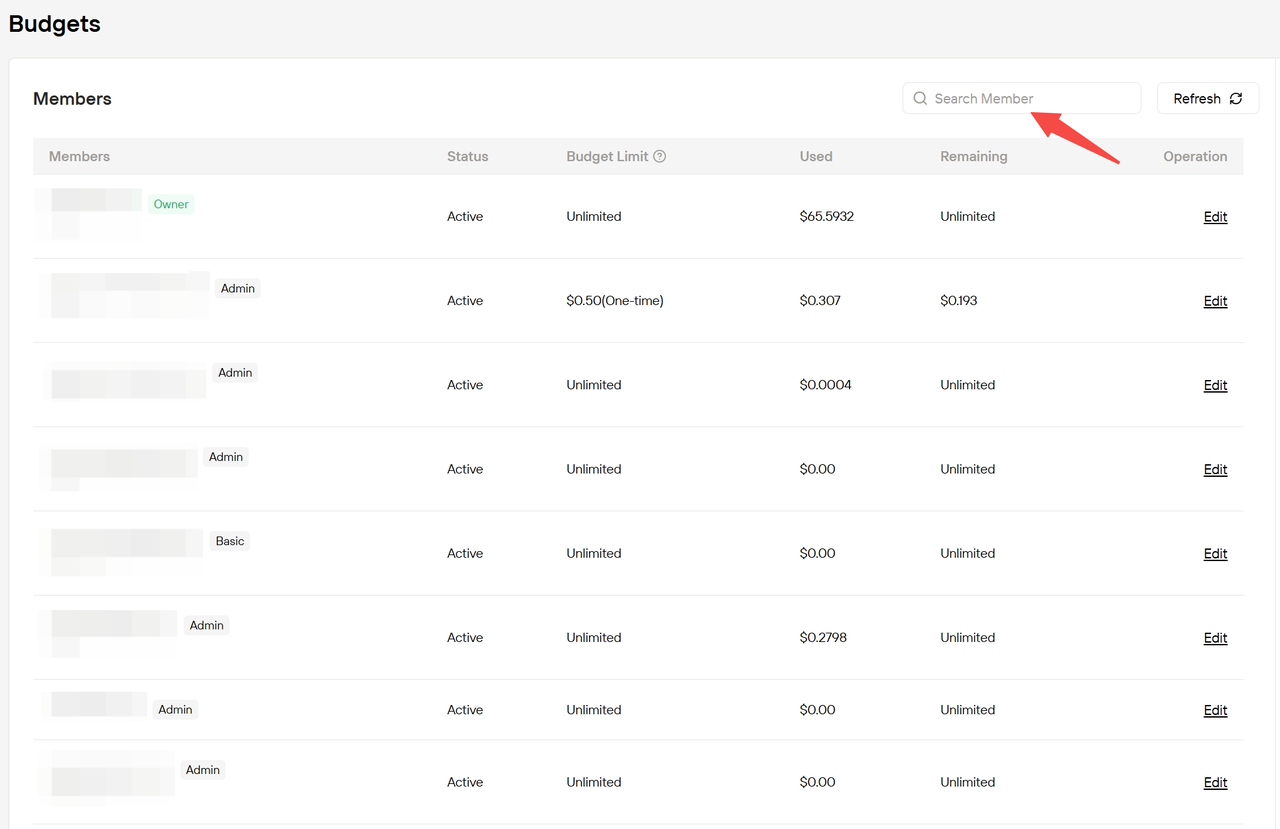
1. Accédez à la page [**Budgets**](https://novita.ai/billing/budgets). Recherchez le membre cible dans la liste, ou utilisez le champ de recherche.
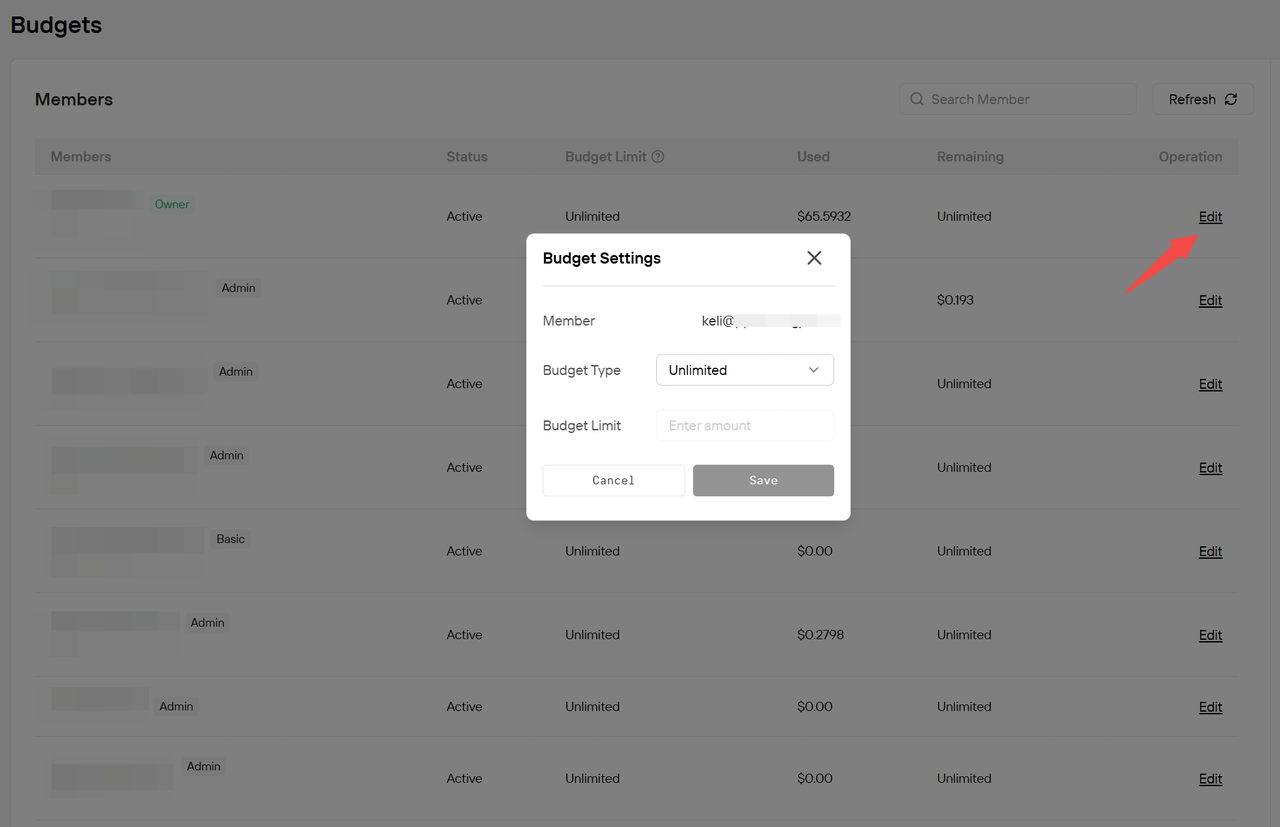
 2. Cliquez sur **Modifier**, sélectionnez un type de budget, puis saisissez le montant de la limite.
* Les nouveaux membres utilisent **Illimité** par défaut. Ce paramètre peut être modifié à tout moment.
* Les types **Budget fixe** et **Budget mensuel** nécessitent un montant spécifique.
2. Cliquez sur **Modifier**, sélectionnez un type de budget, puis saisissez le montant de la limite.
* Les nouveaux membres utilisent **Illimité** par défaut. Ce paramètre peut être modifié à tout moment.
* Les types **Budget fixe** et **Budget mensuel** nécessitent un montant spécifique.
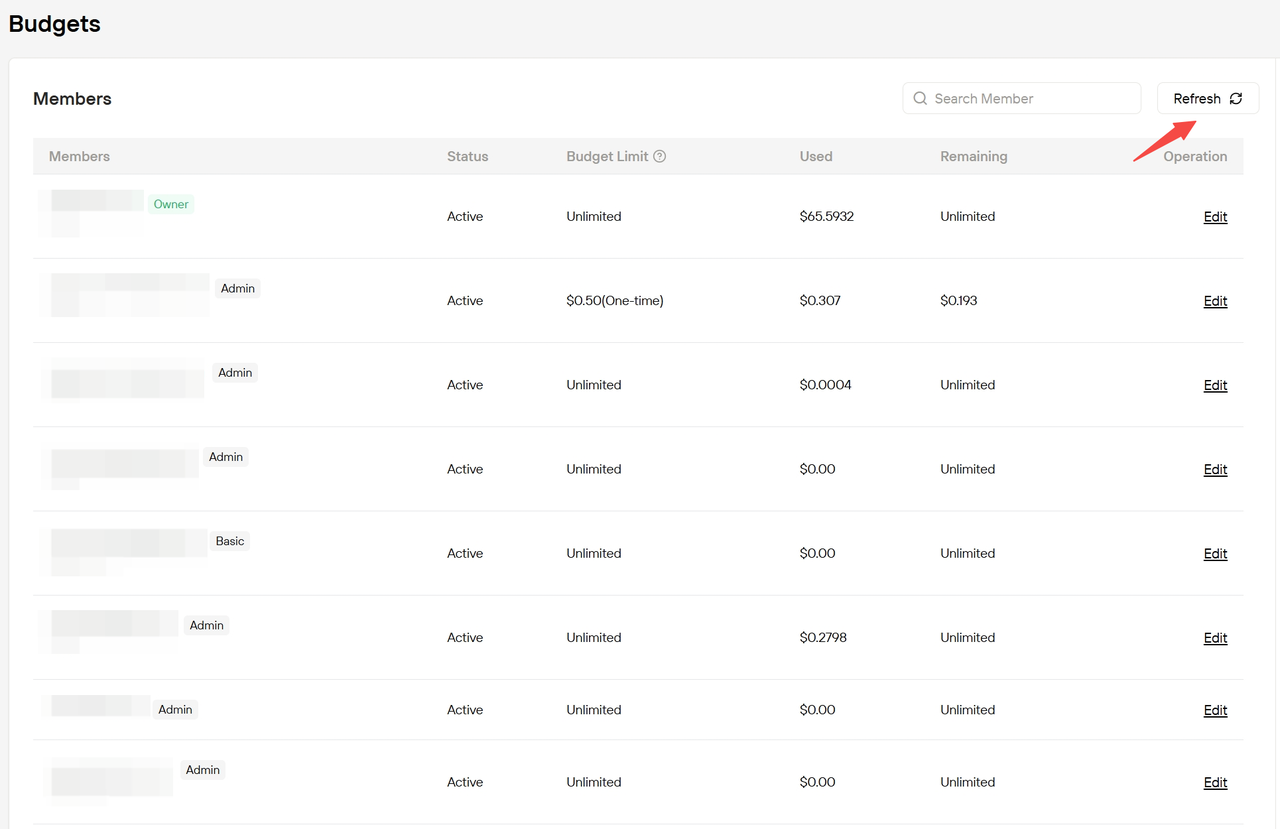
 3. Cliquez sur **Actualiser** pour charger les dernières données de budget et d’utilisation.
 Les modifications de budget prennent effet immédiatement. Une fois le quota d’un membre épuisé, celui-ci ne peut plus lancer de nouveaux appels de service. Vérifiez la limite avant d’enregistrer.
## Définition des budgets des API Keys
**Entrée principale :** accédez à la page [**Budgets**](https://novita.ai/billing/budgets) et cliquez sur **Afficher les API Keys** sur la ligne d’un membre. Un panneau s’ouvre et affiche toutes les Keys de ce membre, où vous pouvez consulter et modifier leurs budgets.
**Entrée secondaire :** accédez à **LLM API → API Keys**. Les étiquettes de statut du budget sont affichées dans la liste des Keys. Cliquez sur les détails d’une Key pour être redirigé vers la page Budgets afin de la configurer.
Les budgets des API Keys prennent en charge les mêmes trois types que les budgets des membres (Illimité / Budget fixe / Budget mensuel) et se configurent de la même manière.
Les budgets des API Keys s’appliquent uniquement à l’utilisation de la LLM API. Les instances GPU, le sandbox et les autres services ne sont pas soumis aux limites des budgets de Key, mais leurs coûts sont tout de même comptabilisés dans le budget total du membre.
Lorsqu’une API Key est supprimée, sa configuration de budget est automatiquement archivée. Les enregistrements d’utilisation historiques sont conservés et restent accessibles.
## Limite de budget atteinte
Lorsqu’un budget est épuisé, le tableau de bord et les réponses de l’API indiquent tous deux quel niveau de budget a été atteint :
* **Budget de membre épuisé** : « Your member budget has reached its limit (\$200 / \$200). All services are paused. Please contact your admin to adjust. »
* **Budget d’API Key épuisé** : « API Key your-key-name has reached its budget limit (\$50 / \$50). Other Keys are not affected. »
* **Les deux limites sont atteintes en même temps** : le message au niveau de la Key est affiché en premier, avec le statut du budget du membre inclus comme contexte supplémentaire.
Les admins peuvent augmenter la limite ou changer le type de budget directement depuis la page Budgets. Les modifications prennent effet immédiatement.
Les modifications de budget prennent effet immédiatement. Une fois le quota d’un membre épuisé, celui-ci ne peut plus lancer de nouveaux appels de service. Vérifiez la limite avant d’enregistrer.
## Définition des budgets des API Keys
**Entrée principale :** accédez à la page [**Budgets**](https://novita.ai/billing/budgets) et cliquez sur **Afficher les API Keys** sur la ligne d’un membre. Un panneau s’ouvre et affiche toutes les Keys de ce membre, où vous pouvez consulter et modifier leurs budgets.
**Entrée secondaire :** accédez à **LLM API → API Keys**. Les étiquettes de statut du budget sont affichées dans la liste des Keys. Cliquez sur les détails d’une Key pour être redirigé vers la page Budgets afin de la configurer.
Les budgets des API Keys prennent en charge les mêmes trois types que les budgets des membres (Illimité / Budget fixe / Budget mensuel) et se configurent de la même manière.
Les budgets des API Keys s’appliquent uniquement à l’utilisation de la LLM API. Les instances GPU, le sandbox et les autres services ne sont pas soumis aux limites des budgets de Key, mais leurs coûts sont tout de même comptabilisés dans le budget total du membre.
Lorsqu’une API Key est supprimée, sa configuration de budget est automatiquement archivée. Les enregistrements d’utilisation historiques sont conservés et restent accessibles.
## Limite de budget atteinte
Lorsqu’un budget est épuisé, le tableau de bord et les réponses de l’API indiquent tous deux quel niveau de budget a été atteint :
* **Budget de membre épuisé** : « Your member budget has reached its limit (\$200 / \$200). All services are paused. Please contact your admin to adjust. »
* **Budget d’API Key épuisé** : « API Key your-key-name has reached its budget limit (\$50 / \$50). Other Keys are not affected. »
* **Les deux limites sont atteintes en même temps** : le message au niveau de la Key est affiché en premier, avec le statut du budget du membre inclus comme contexte supplémentaire.
Les admins peuvent augmenter la limite ou changer le type de budget directement depuis la page Budgets. Les modifications prennent effet immédiatement.