> ## Documentation Index
> Fetch the complete documentation index at: https://novita.ai/docs/llms.txt
> Use this file to discover all available pages before exploring further.
# Exécuter Axolotl sur Novita AI
> Découvrez comment affiner facilement de grands modèles de langage (LLMs) avec Axolotl sur Novita AI.
Axolotl offre un framework robuste et flexible pour entraîner des LLMs à l’aide de techniques avancées, avec la prise en charge de diverses architectures de modèles et stratégies d’entraînement. Idéal pour les chercheurs et les développeurs, Axolotl, associé à l’infrastructure puissante et sans matériel local de Novita AI, rationalise les workflows en supprimant les contraintes liées au matériel local.
Ce guide fournit une procédure étape par étape pour déployer et exécuter Axolotl sur Novita AI, afin d’exploiter tout le potentiel de vos projets d’entraînement de modèles d’IA.
## Comment utiliser Axolotl:main-latest sur Novita AI
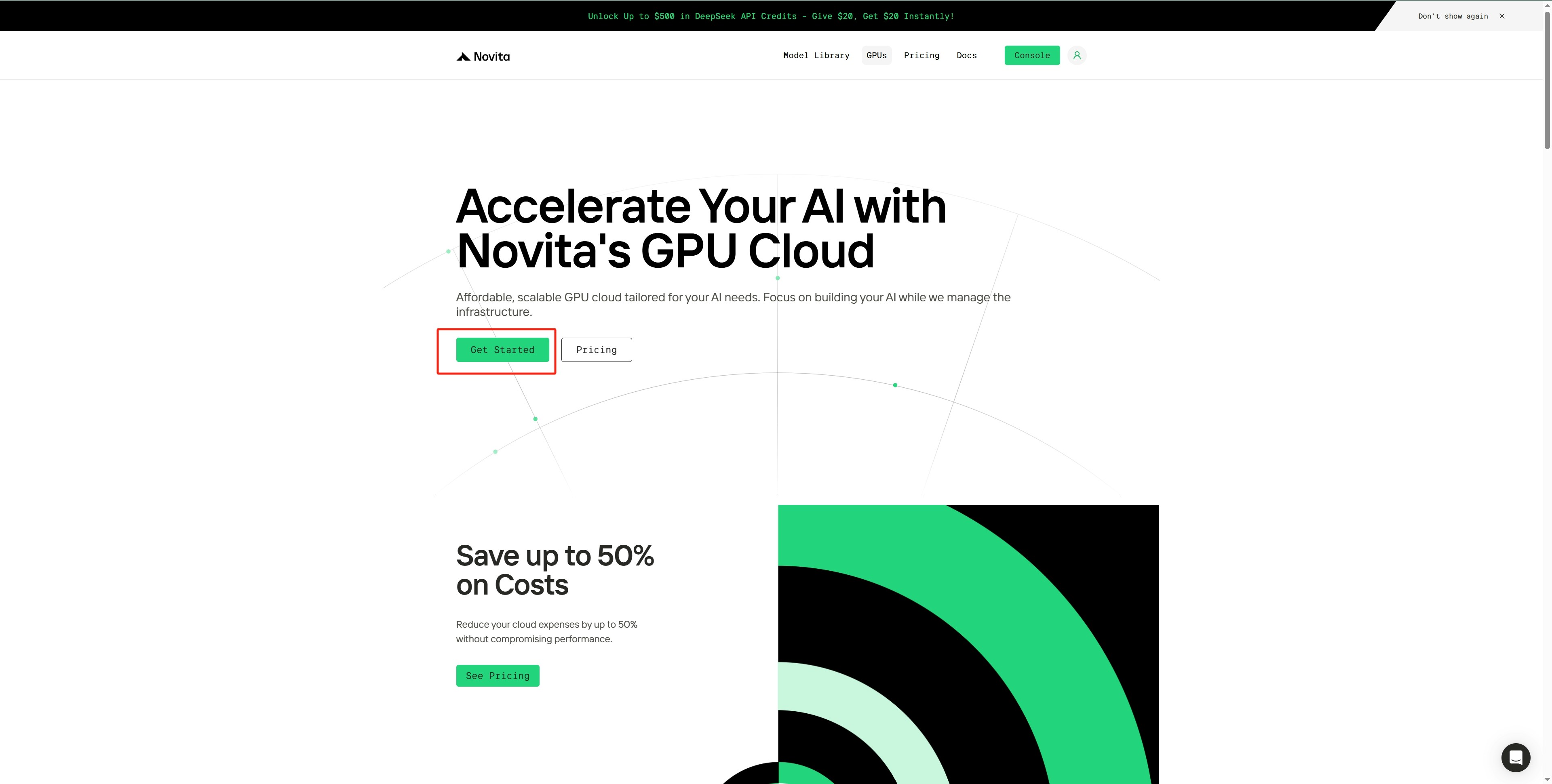
Étape 1 : Accéder à [**la console des instances GPU**](https://novita.ai/gpus)
* Cliquez sur `Get Started` pour accéder à la console des instances GPU.
 Étape 2 : Choisir un modèle et un type de GPU
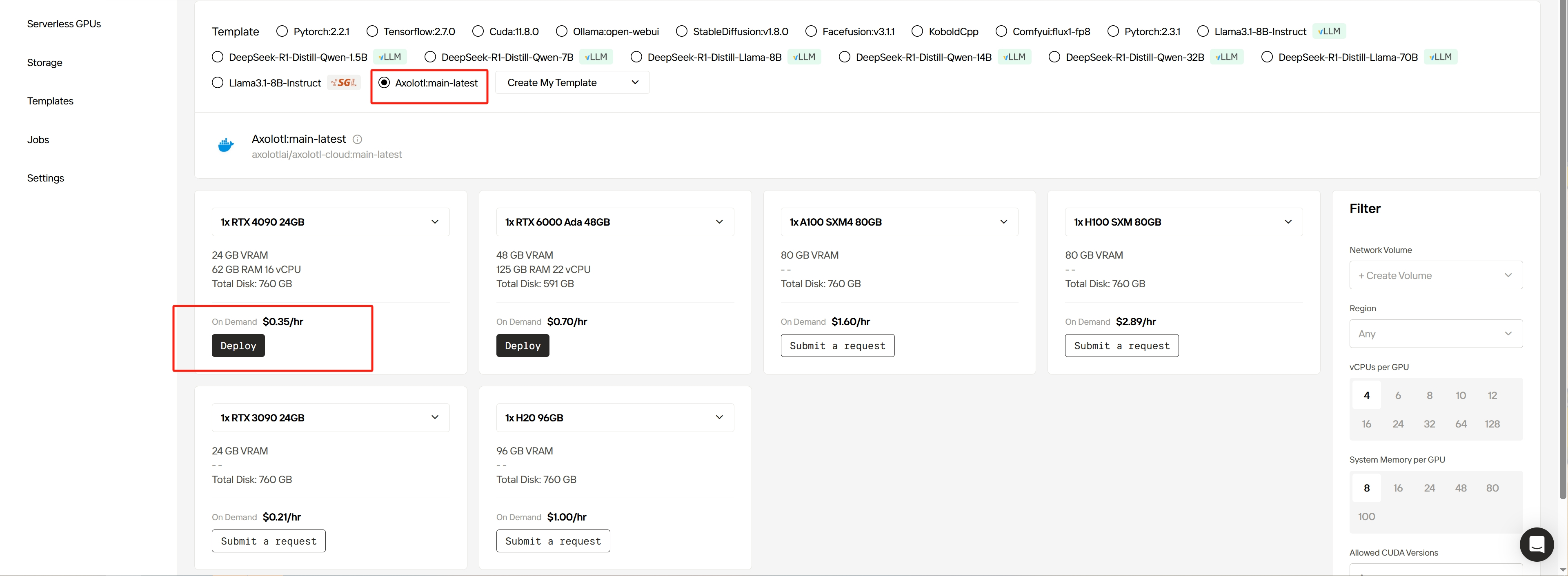
* Parcourez les différents modèles officiels et options de cartes GPU.
* Sélectionnez [**le modèle Axolotl:main-latest**](https://novita.ai/gpus-console?templateId=311).
* Cliquez sur `Deploy` sous la carte GPU 4090 pour accéder à la page de création d’instance.
Étape 2 : Choisir un modèle et un type de GPU
* Parcourez les différents modèles officiels et options de cartes GPU.
* Sélectionnez [**le modèle Axolotl:main-latest**](https://novita.ai/gpus-console?templateId=311).
* Cliquez sur `Deploy` sous la carte GPU 4090 pour accéder à la page de création d’instance.
 Étape 3 : Ajuster les paramètres de disque et de configuration
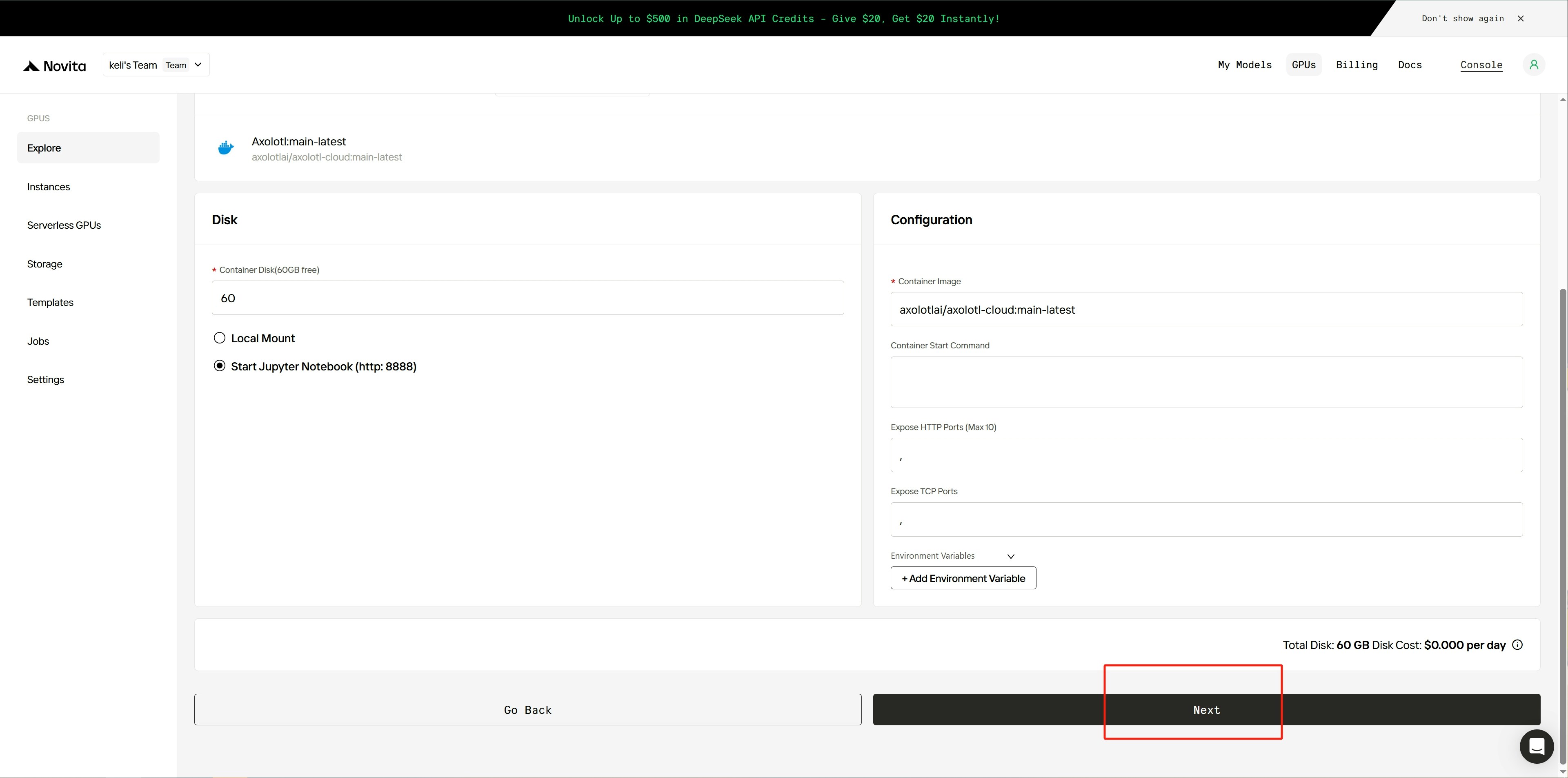
* Dans la section `Disk`, ajustez la taille du disque système et du disque local.
* Dans la section `Configuration`, modifiez les paramètres tels que l’image, les commandes de démarrage, les ports et les variables d’environnement.
* Cochez la case Start Jupyter Notebook pour lancer Jupyter.
Étape 3 : Ajuster les paramètres de disque et de configuration
* Dans la section `Disk`, ajustez la taille du disque système et du disque local.
* Dans la section `Configuration`, modifiez les paramètres tels que l’image, les commandes de démarrage, les ports et les variables d’environnement.
* Cochez la case Start Jupyter Notebook pour lancer Jupyter.
 Étape 4 : Confirmer la configuration et déployer
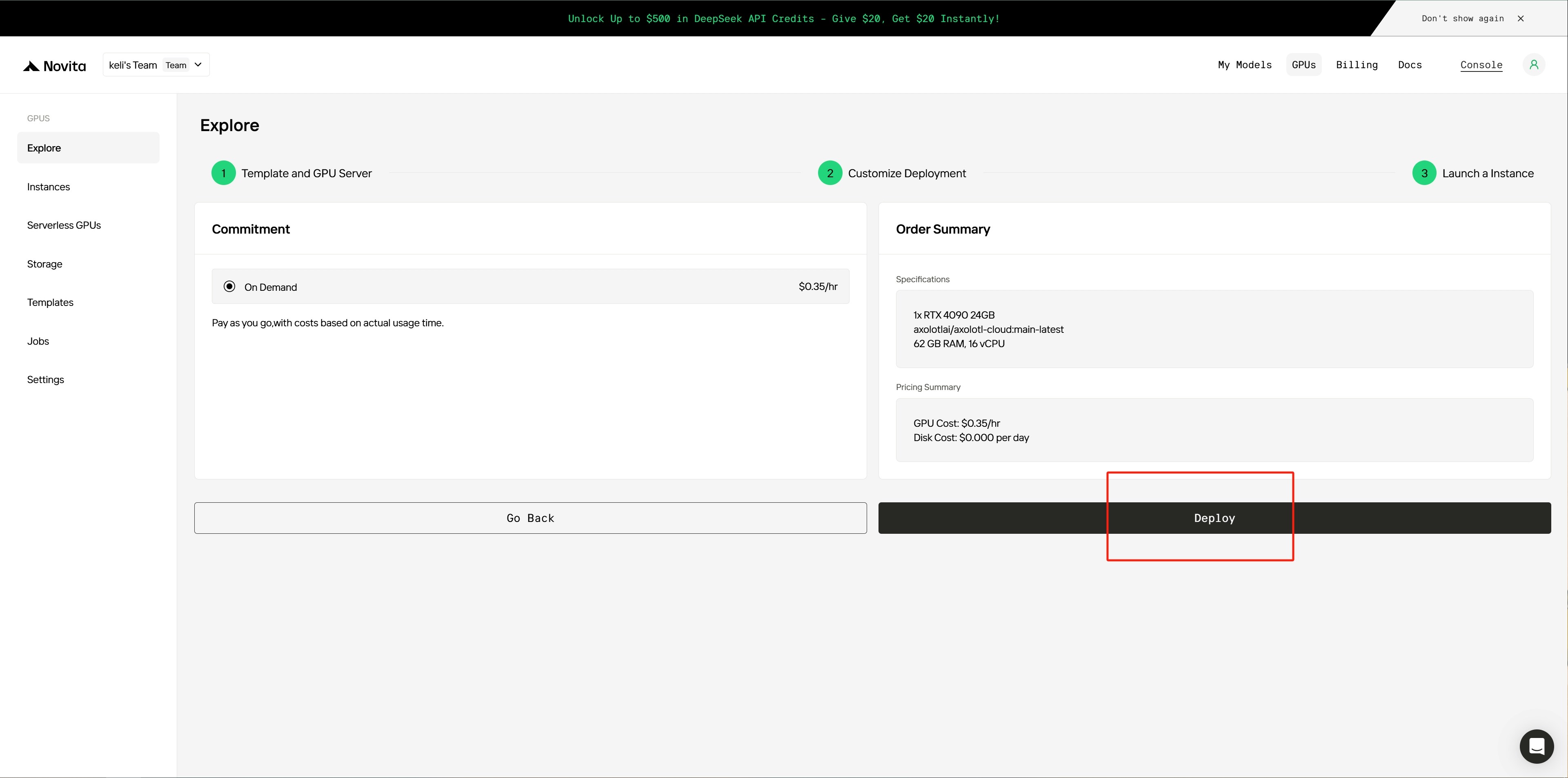
* Vérifiez la configuration de l’instance et les coûts sur la page de confirmation.
* Cliquez sur `Deploy` pour démarrer le processus de déploiement.
Étape 4 : Confirmer la configuration et déployer
* Vérifiez la configuration de l’instance et les coûts sur la page de confirmation.
* Cliquez sur `Deploy` pour démarrer le processus de déploiement.
 Étape 5 : Attendre la fin du déploiement
* Attendez que le déploiement de l’instance soit terminé.
Étape 5 : Attendre la fin du déploiement
* Attendez que le déploiement de l’instance soit terminé.
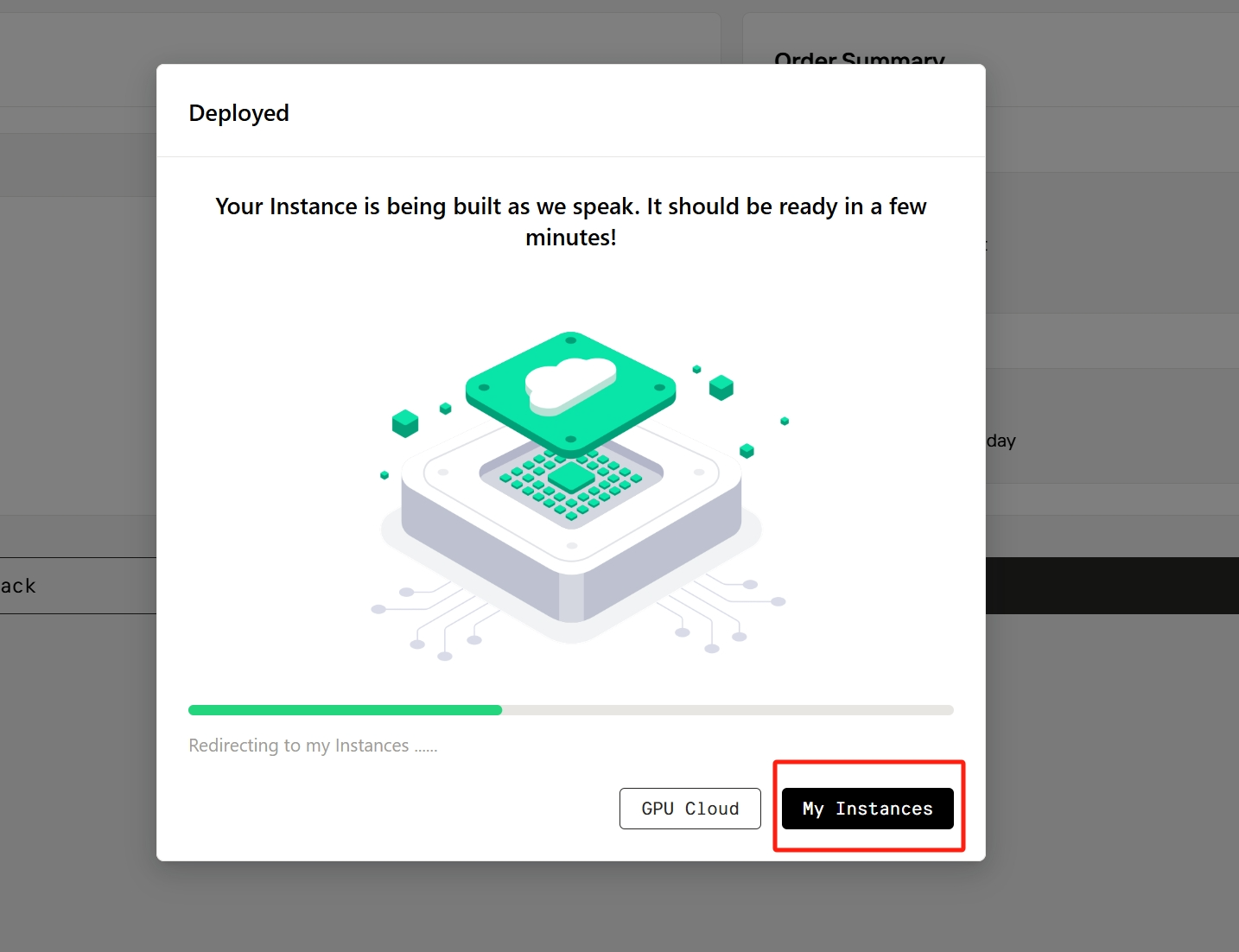 Étape 6 : Gérer et surveiller les instances
* Une fois le déploiement terminé, le système vous redirigera vers la page `Instance Management`.
* Localisez votre instance nouvellement créée, qui affichera initialement un statut Pulling (indiquant que l’image est en cours de téléchargement).
* Cliquez sur la petite flèche située à droite de l’instance pour afficher les détails.
* Surveillez la progression de l’extraction de l’image. Une fois terminée, l’instance passera au statut Running.
* Cliquez sur `Logs` pour afficher les journaux de déploiement.
###
Étape 6 : Gérer et surveiller les instances
* Une fois le déploiement terminé, le système vous redirigera vers la page `Instance Management`.
* Localisez votre instance nouvellement créée, qui affichera initialement un statut Pulling (indiquant que l’image est en cours de téléchargement).
* Cliquez sur la petite flèche située à droite de l’instance pour afficher les détails.
* Surveillez la progression de l’extraction de l’image. Une fois terminée, l’instance passera au statut Running.
* Cliquez sur `Logs` pour afficher les journaux de déploiement.
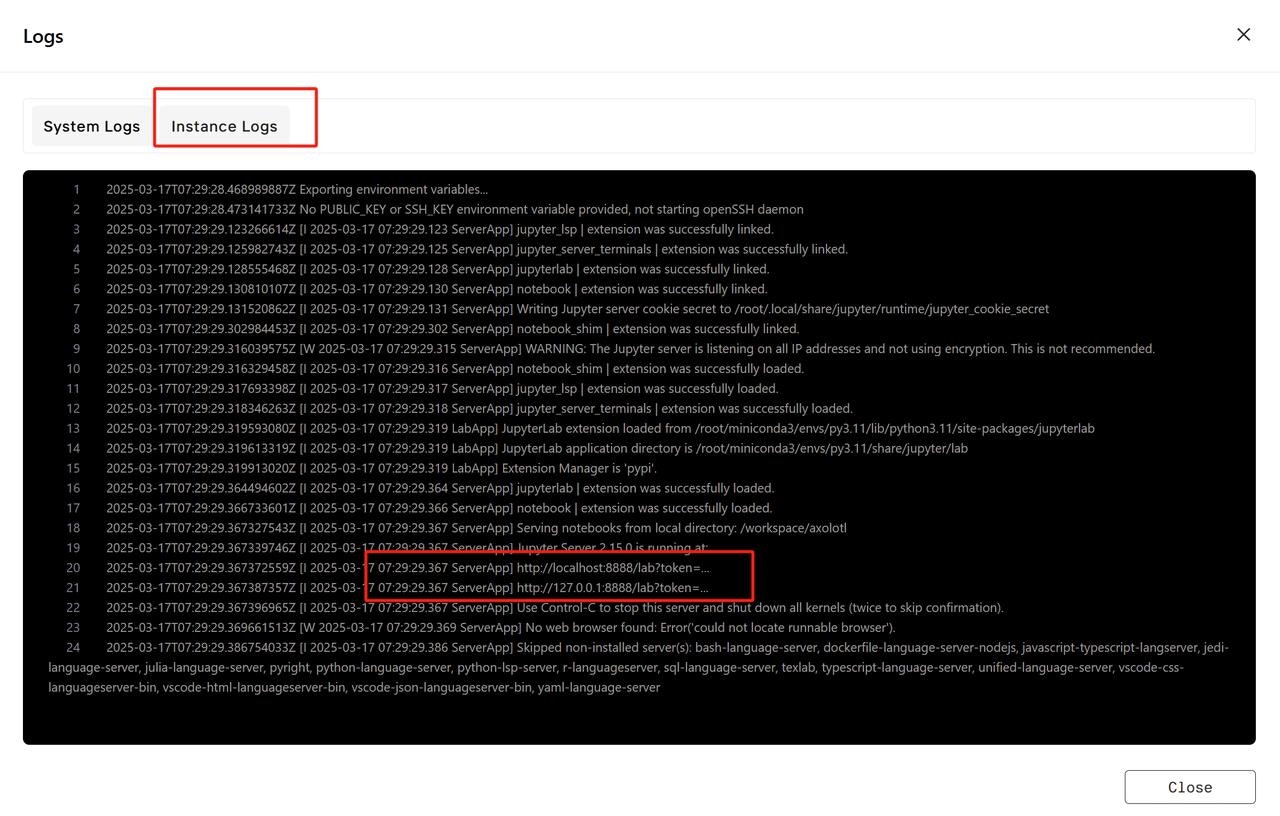
###  Étape 7 : Vérifier les journaux de l’instance
* Accédez à l’onglet `Instance Logs` pour vérifier si le service est en cours de démarrage.
* Attendez que le service termine son initialisation.
###
Étape 7 : Vérifier les journaux de l’instance
* Accédez à l’onglet `Instance Logs` pour vérifier si le service est en cours de démarrage.
* Attendez que le service termine son initialisation.
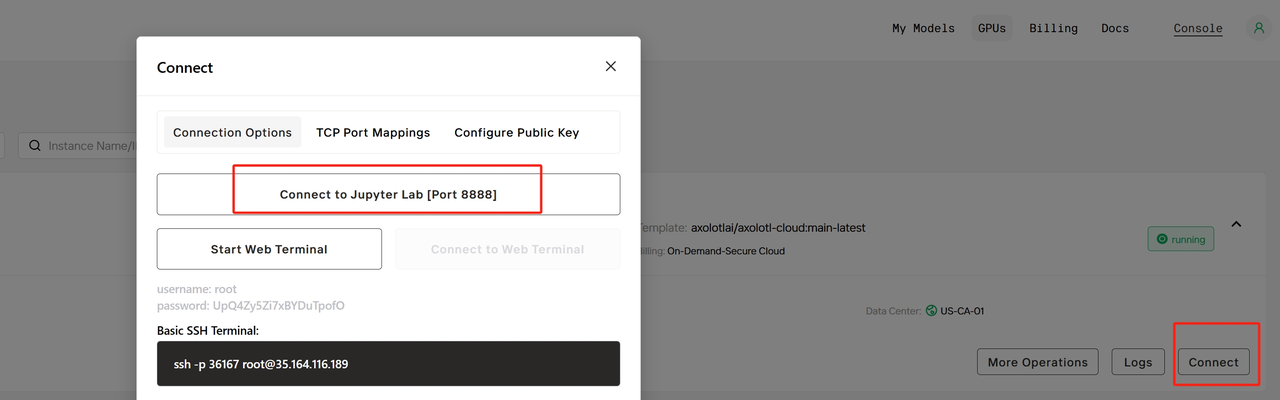
###  Étape 8 : Se connecter à Jupyter Lab
* Fermez la page des journaux.
* Cliquez sur `Connect` pour ouvrir la page des informations de connexion.
* Localisez la section `Connection Options` et cliquez sur `Connect to Jupyter Lab` pour accéder à l’interface Jupyter.
###
Étape 8 : Se connecter à Jupyter Lab
* Fermez la page des journaux.
* Cliquez sur `Connect` pour ouvrir la page des informations de connexion.
* Localisez la section `Connection Options` et cliquez sur `Connect to Jupyter Lab` pour accéder à l’interface Jupyter.
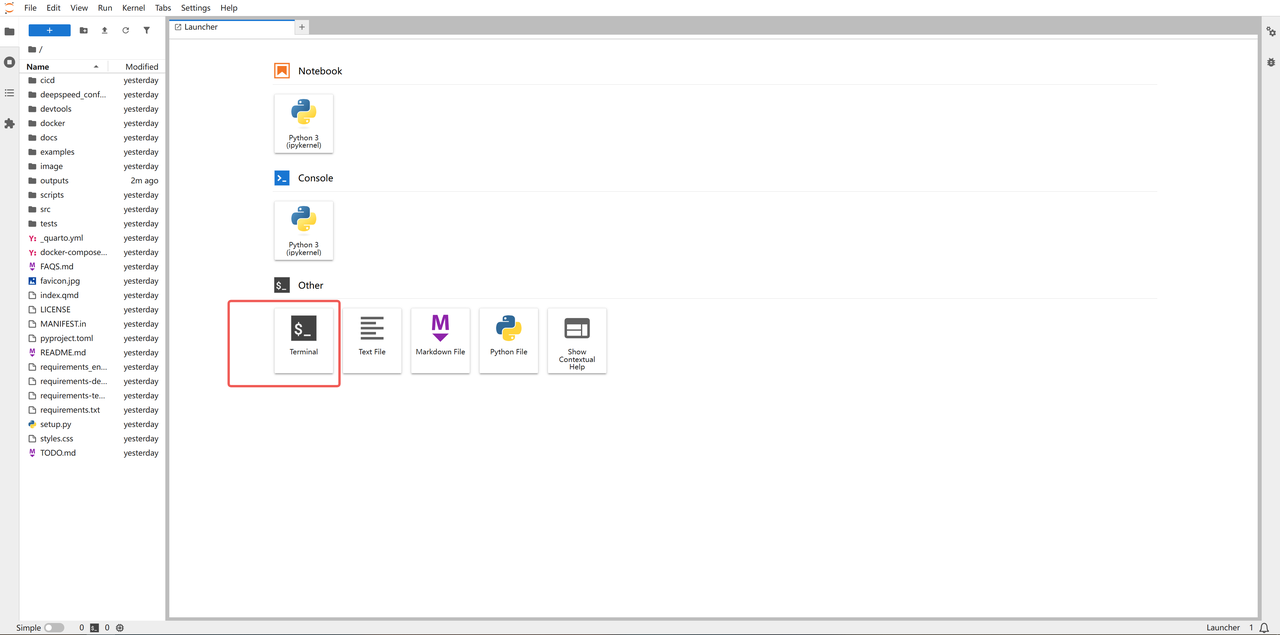
###  Étape 9 : Accéder à Jupyter Lab
* Attendez que l’interface web de Jupyter Lab se charge.
* Ouvrez `Terminal` pour exécuter un exemple officiel et vérifier que le service fonctionne correctement.
###
Étape 9 : Accéder à Jupyter Lab
* Attendez que l’interface web de Jupyter Lab se charge.
* Ouvrez `Terminal` pour exécuter un exemple officiel et vérifier que le service fonctionne correctement.
###  Étape 10 : Exécuter un exemple de fine-tuning
* Exécutez le code d’exemple officiel pour effectuer une tâche de fine-tuning.
```bash theme={"system"}
# Fetch axolotl examples
axolotl fetch examples
# Or, specify a custom path
axolotl fetch examples --dest path/to/folder
# Train a model using LoRA
axolotl train examples/llama-3/lora-1b.yml
```
**Remarque :** Vous ne pouvez pas modifier le chemin de montage par défaut du volume réseau dans la console. Il ne peut être défini que lors de la création d’une instance ou via OpenAPI. Définissez le chemin de montage souhaité lors de la création de l’instance, au moment d’attacher un volume.
Étape 10 : Exécuter un exemple de fine-tuning
* Exécutez le code d’exemple officiel pour effectuer une tâche de fine-tuning.
```bash theme={"system"}
# Fetch axolotl examples
axolotl fetch examples
# Or, specify a custom path
axolotl fetch examples --dest path/to/folder
# Train a model using LoRA
axolotl train examples/llama-3/lora-1b.yml
```
**Remarque :** Vous ne pouvez pas modifier le chemin de montage par défaut du volume réseau dans la console. Il ne peut être défini que lors de la création d’une instance ou via OpenAPI. Définissez le chemin de montage souhaité lors de la création de l’instance, au moment d’attacher un volume.