> ## Documentation Index
> Fetch the complete documentation index at: https://novita.ai/docs/llms.txt
> Use this file to discover all available pages before exploring further.
# Recharge automatique
Lorsque vous activez **"Recharge automatique"**, votre compte ajoutera automatiquement du crédit si le solde passe sous un seuil spécifié. Veuillez suivre les étapes ci-dessous pour configurer cette fonctionnalité :
### 1. Activer la recharge automatique
Accédez à Méthodes de paiement dans la console.
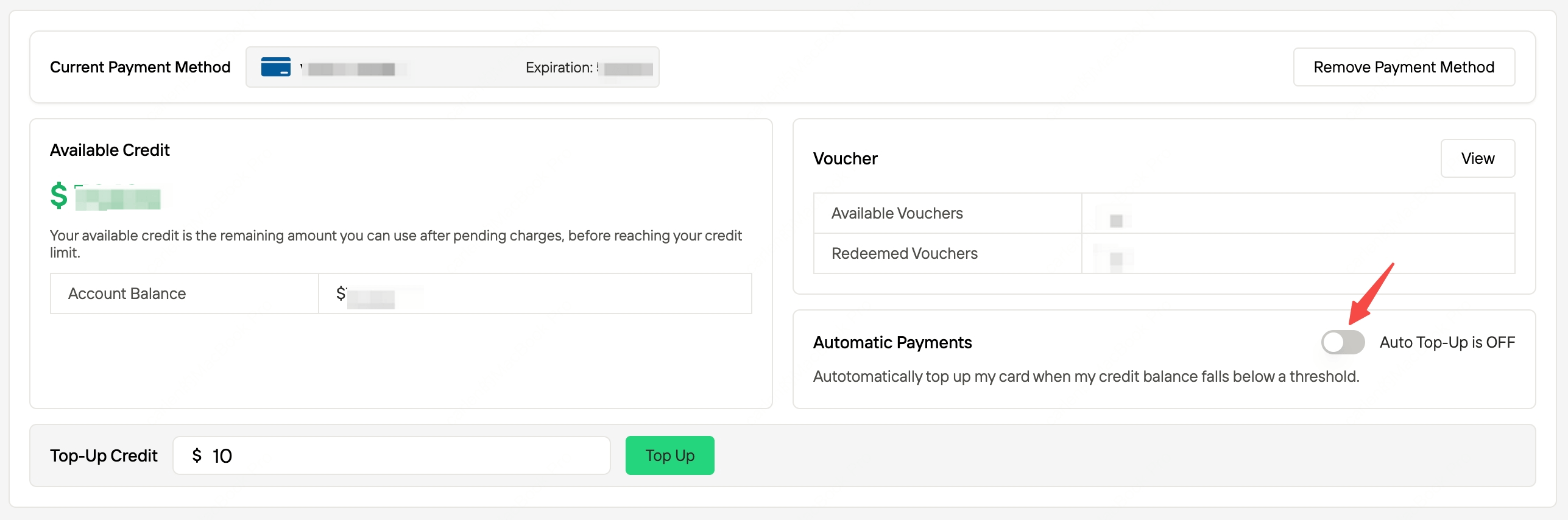 Si vous n’avez pas de moyen de paiement, cliquez sur **"Ajouter un moyen de paiement"**. Vous serez redirigé vers la page sécurisée de Stripe pour en ajouter un, et nous ne stockons aucune information de paiement.
### 2. Paramètres de recharge automatique
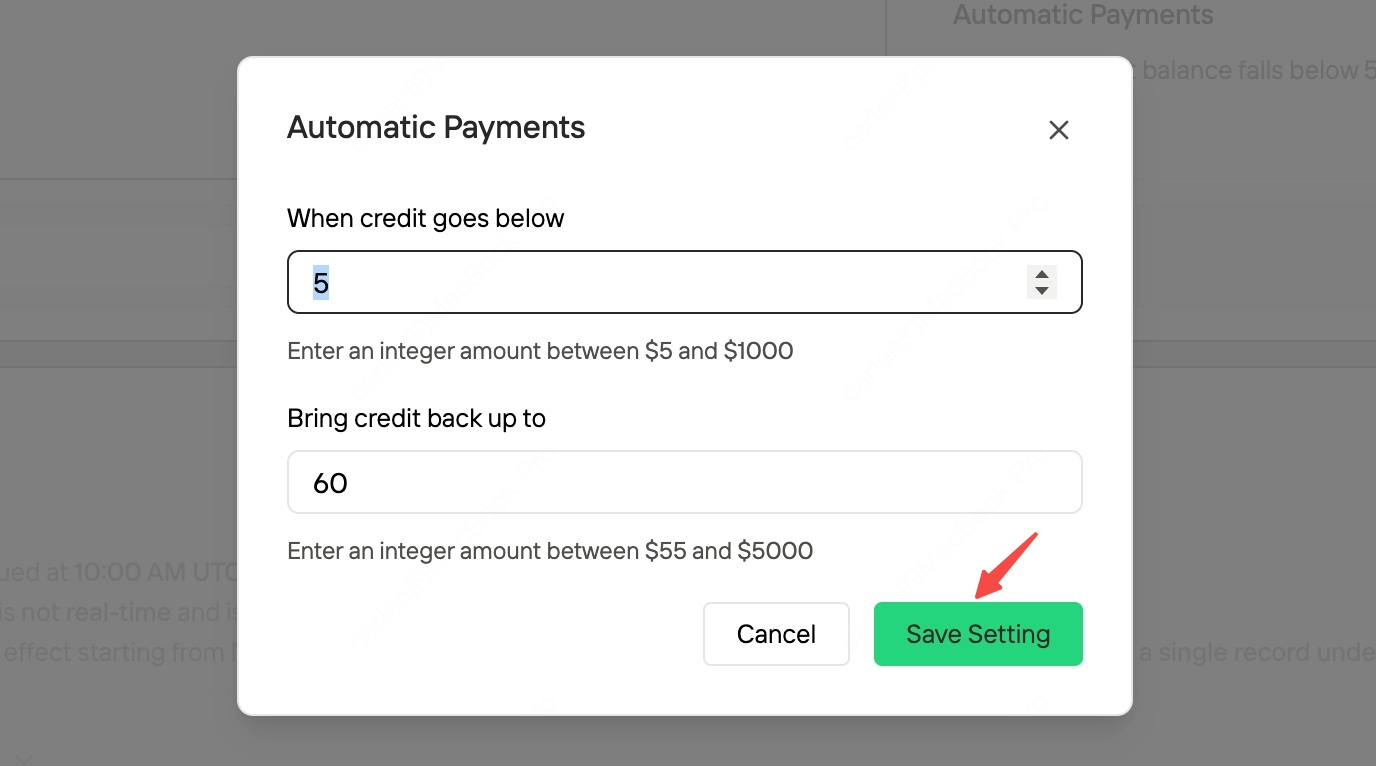
Après avoir activé l’interrupteur **"Paiements automatiques"**, une fenêtre contextuelle de configuration apparaîtra automatiquement.
Définissez des valeurs valides pour **"Lorsque le crédit passe sous"** et **"Ramener le crédit à"**, puis cliquez sur **"Enregistrer les paramètres"** pour terminer le processus.
Si vous n’avez pas de moyen de paiement, cliquez sur **"Ajouter un moyen de paiement"**. Vous serez redirigé vers la page sécurisée de Stripe pour en ajouter un, et nous ne stockons aucune information de paiement.
### 2. Paramètres de recharge automatique
Après avoir activé l’interrupteur **"Paiements automatiques"**, une fenêtre contextuelle de configuration apparaîtra automatiquement.
Définissez des valeurs valides pour **"Lorsque le crédit passe sous"** et **"Ramener le crédit à"**, puis cliquez sur **"Enregistrer les paramètres"** pour terminer le processus.