> ## Documentation Index
> Fetch the complete documentation index at: https://novita.ai/docs/llms.txt
> Use this file to discover all available pages before exploring further.
# Verba
> Integra Novita AI con Verba para simplificar la gestión de datos y obtener respuestas contextuales al instante.
Novita AI ha redefinido el desarrollo de aplicaciones LLM mediante su integración fluida con Verba. Al combinar la innovadora plataforma de Novita AI con el avanzado framework NLP de Verba, los desarrolladores obtienen acceso a un rendimiento superior, una mayor capacidad de personalización y una experiencia fácil de usar.
Esta guía te mostrará cómo integrar la API de Novita AI con Verba.
## Pasos de integración
### Paso 1: **Visita el sitio web de Verba**
* Abre tu navegador y ve a [https://verba.weaviate.io/](https://verba.weaviate.io/).
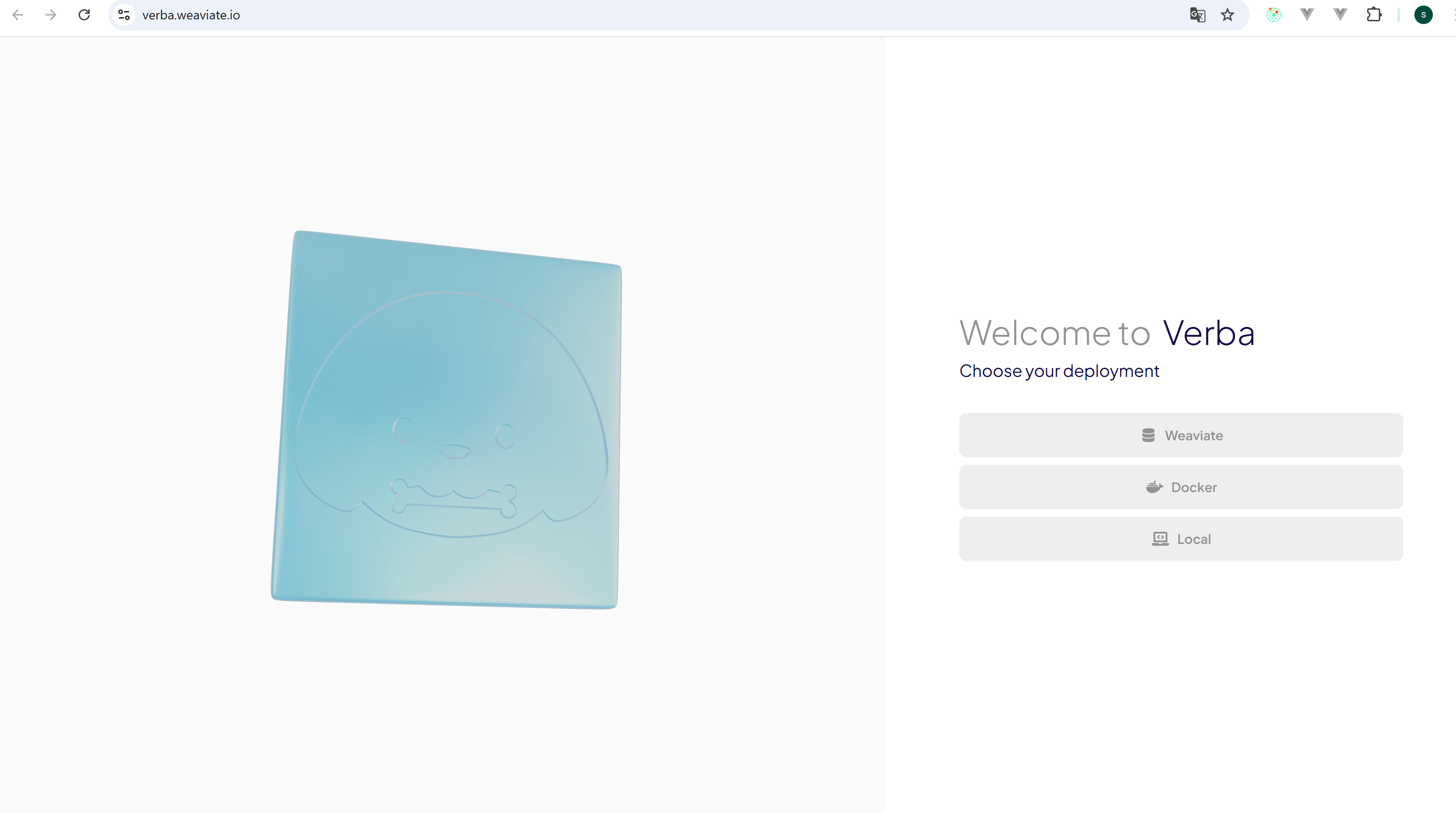 ### Paso 2: **Elige la opción de despliegue**
* Selecciona tu método de despliegue preferido en la página de inicio para continuar.
### Paso 2: **Elige la opción de despliegue**
* Selecciona tu método de despliegue preferido en la página de inicio para continuar.
 ### Paso 3: **Configura los ajustes**
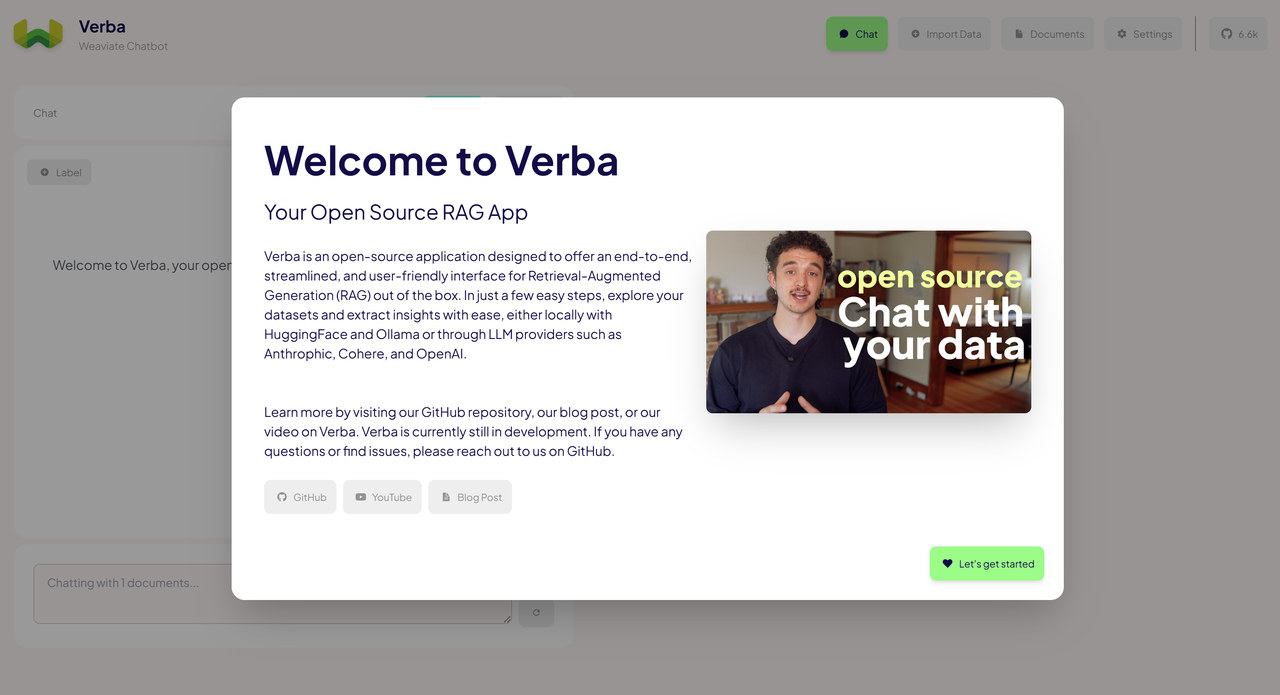
* Haz clic en el botón "Start" en la esquina inferior derecha.
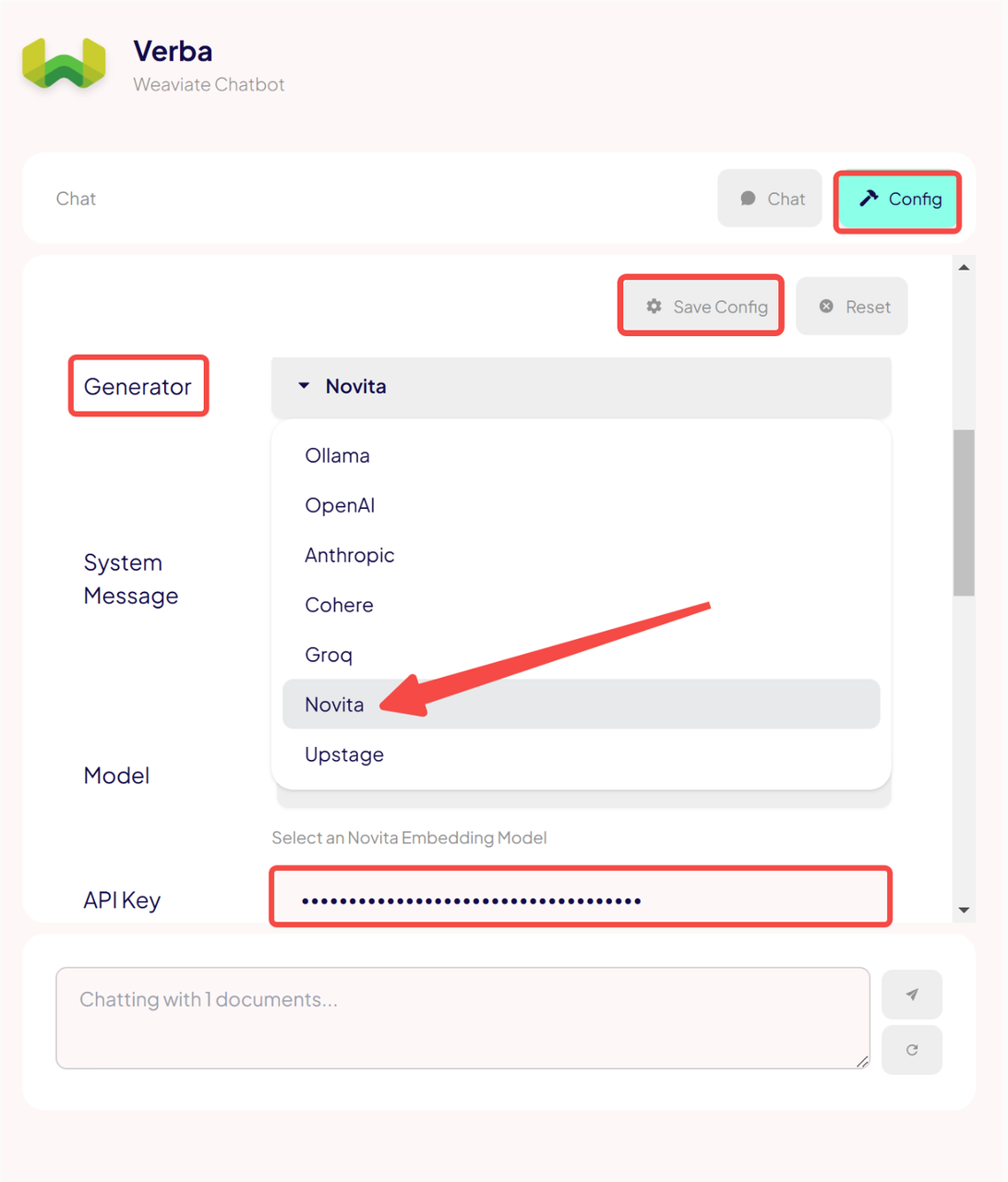
* En el lado izquierdo, haz clic en **Config**.
* En **Generator**, selecciona **Novita**.
* Introduce tu [Novita API Key](https://novita.ai/settings/key-management) en el campo **API Key**.
* Por último, haz clic en el botón **Save Config** para aplicar tus ajustes.
### Paso 3: **Configura los ajustes**
* Haz clic en el botón "Start" en la esquina inferior derecha.
* En el lado izquierdo, haz clic en **Config**.
* En **Generator**, selecciona **Novita**.
* Introduce tu [Novita API Key](https://novita.ai/settings/key-management) en el campo **API Key**.
* Por último, haz clic en el botón **Save Config** para aplicar tus ajustes.
 ## Paso 4: **Importa datos**
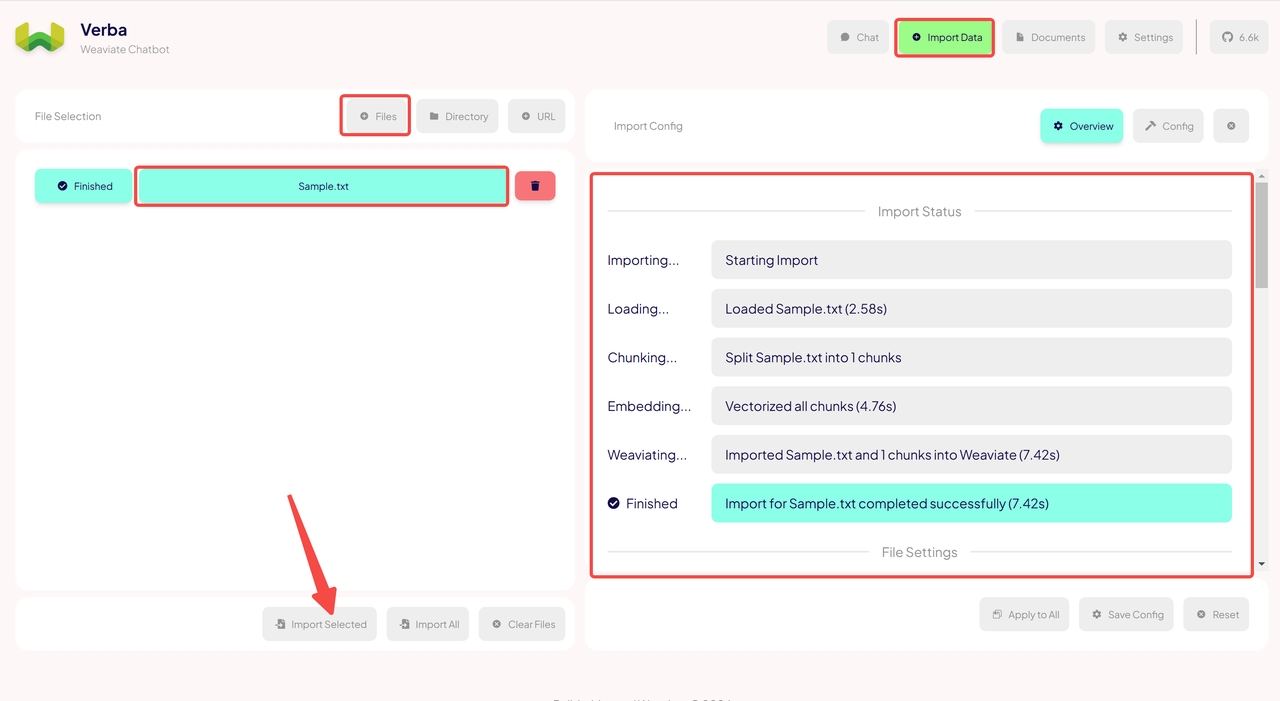
* Haz clic en el botón **Import Data** en la esquina superior derecha para abrir la página de importación de archivos.
* Selecciona el botón **Files** en la parte inferior para abrir la ventana de selección de archivos.
* Elige los archivos que quieres importar y haz clic en el botón **Import Selected** en la esquina inferior izquierda.
* Un archivo importado correctamente se mostrará en el lado derecho de la página.
## Paso 4: **Importa datos**
* Haz clic en el botón **Import Data** en la esquina superior derecha para abrir la página de importación de archivos.
* Selecciona el botón **Files** en la parte inferior para abrir la ventana de selección de archivos.
* Elige los archivos que quieres importar y haz clic en el botón **Import Selected** en la esquina inferior izquierda.
* Un archivo importado correctamente se mostrará en el lado derecho de la página.
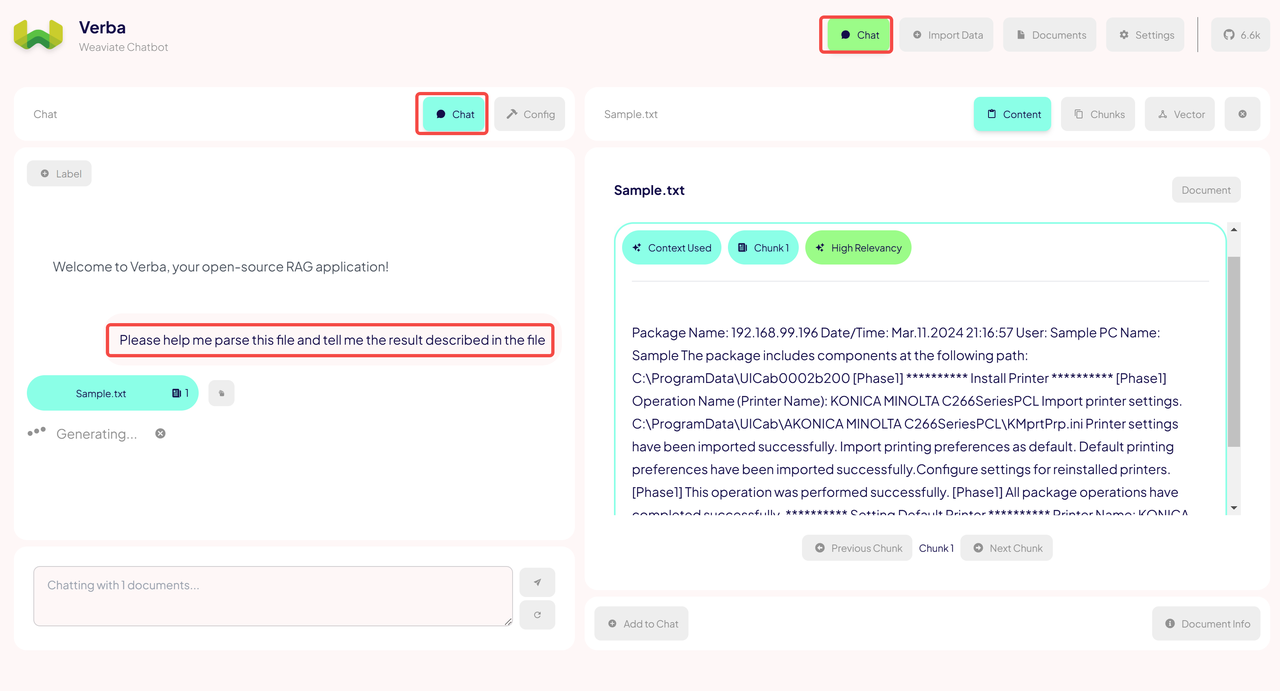
 ### Paso 5: **Empieza a chatear**
* Haz clic en el botón **Chat** en la parte superior para volver a la página de chat.
* Introduce tus preguntas basadas en el archivo importado para recibir resultados precisos al instante.
### Paso 5: **Empieza a chatear**
* Haz clic en el botón **Chat** en la parte superior para volver a la página de chat.
* Introduce tus preguntas basadas en el archivo importado para recibir resultados precisos al instante.