> ## Documentation Index
> Fetch the complete documentation index at: https://novita.ai/docs/llms.txt
> Use this file to discover all available pages before exploring further.
# Integración de BrowserUse con Novita Agent Sandbox
export const SetupApiKeyGuide = () => {
if (typeof document === "undefined") {
return null;
} else {
return <>
If you don't have a Novita account, you need to sign up first. For details, please refer to Quick Start. After signing up, you can create an API key through the Key Management page and save it for subsequent steps.
;
}
};
[BrowserUse](https://github.com/browser-use/browser-use) es un potente agente de navegador con IA. Combinado con el entorno aislado y seguro proporcionado por Novita Agent Sandbox, puedes crear agentes de IA para navegador de alta concurrencia y múltiples tareas.
Este documento proporciona instrucciones detalladas sobre cómo ejecutar proyectos de BrowserUse basados en el servicio Novita Agent Sandbox.
El documento utiliza la plantilla de sandbox `browser-chromium` publicada por Novita. Si quieres crear tu propia plantilla basada en esta o ver código de ejemplo más completo, consulta [aquí](https://github.com/novitalabs/Novita-CollabHub/tree/main/examples/browser-use).
### 1. Obtener la clave de API de Novita
### 2. Instalar dependencias
Instala los paquetes de Python requeridos:
```bash Python icon="terminal" theme={"system"}
pip install browser-use
```
### 3. Código de ejemplo
Antes de comenzar, debes configurar las variables de entorno necesarias:
```bash Bash icon="terminal" theme={"system"}
export NOVITA_API_KEY=""
export LLM_API_KEY=""
export LLM_BASE_URL=https://api.novita.ai/openai
export LLM_MODEL=""
```
Guarda el siguiente código:
```python agent.py icon="python" theme={"system"}
import asyncio
import base64
import os
import time
import dotenv
dotenv.load_dotenv(override=True)
from browser_use import Agent, BrowserSession
from browser_use.llm import ChatOpenAI
from novita_sandbox.core import Sandbox
async def screenshot(agent: Agent):
# Screenshot function
print("Taking screenshot...")
page = await agent.browser_session.get_current_page()
screenshot_bytes = await page.screenshot(format='png')
# screenshot method returns the binary data of the image, we should save it as a PNG file
screenshots_dir = os.path.join(".", "screenshots")
os.makedirs(screenshots_dir, exist_ok=True)
screenshot_path = os.path.join(screenshots_dir, f"{time.time()}.png")
if isinstance(screenshot_bytes, str):
screenshot_data = base64.b64decode(screenshot_bytes)
else:
screenshot_data = screenshot_bytes
with open(screenshot_path, "wb") as f:
f.write(screenshot_data)
print(f"Screenshot saved to {screenshot_path}")
async def main():
# Create Novita sandbox instance
sandbox = Sandbox.create(
timeout=600, # Timeout in seconds
template="browser-chromium", # This template contains chromium browser and exposes port 9223 for remote connection
)
try:
# Get Chrome debug port address from sandbox
host = sandbox.get_host(9223) # Get sandbox port 9223 address
cdp_url = f"https://{host}"
print(f"Chrome Debug Protocol URL: {cdp_url}")
# Create BrowserUse session
browser_session = BrowserSession(cdp_url=cdp_url)
await browser_session.start()
print("BrowserUse session created successfully")
# Create AI Agent
agent = Agent(
task="Go to hackernews and find the top 3 stories",
llm=ChatOpenAI(
api_key=os.getenv("LLM_API_KEY"),
base_url=os.getenv("LLM_BASE_URL"),
model=os.getenv("LLM_MODEL"),
temperature=1
),
browser_session=browser_session,
)
# Run Agent task
print("Starting Agent task execution...")
await agent.run(
on_step_end=screenshot, # Take screenshot after each step
)
# Close browser session
await browser_session.kill()
print("Task execution completed")
finally:
# Clean up sandbox resources
sandbox.kill()
print("Sandbox resources cleaned up")
exit
if __name__ == "__main__":
asyncio.run(main())
```
### 4. Ejecutar el agente
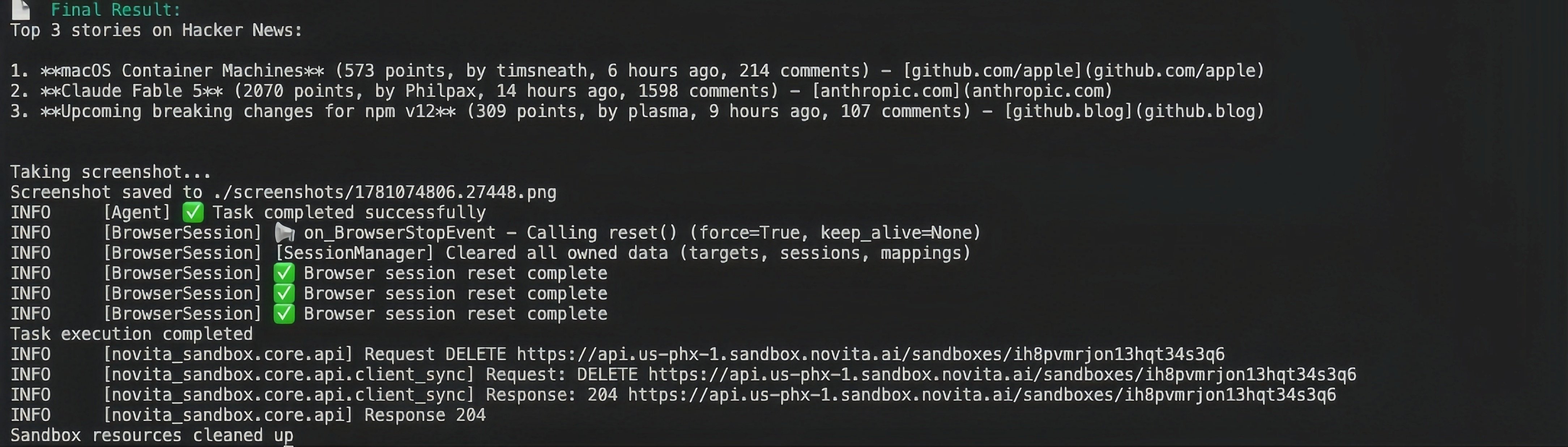
Después de instalar las dependencias y configurar las variables de entorno, puedes ejecutar el código de ejemplo. Si todo va bien, verás la salida en la terminal como se muestra a continuación. Browser-use está ejecutando tareas en el navegador remoto dentro de tu sandbox.
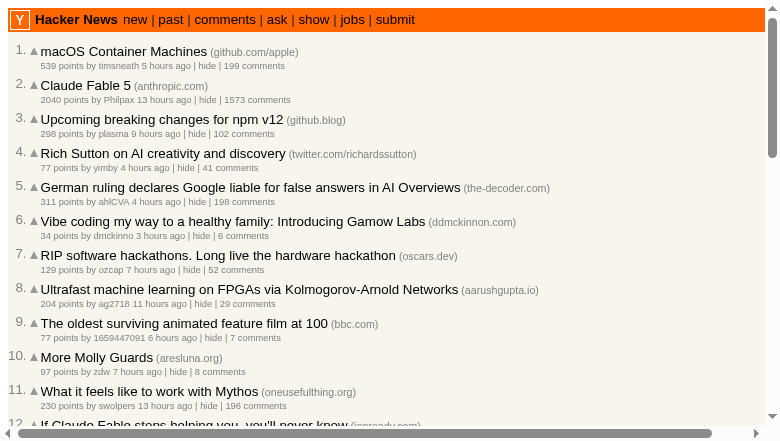
Generará capturas de pantalla como la siguiente:
Para ejecutar una demo más completa, consulta [aquí](https://github.com/novitalabs/Novita-CollabHub/tree/main/examples/browser-use).
 Generará capturas de pantalla como la siguiente:
 Para ejecutar una demo más completa, consulta [aquí](https://github.com/novitalabs/Novita-CollabHub/tree/main/examples/browser-use).