> ## Documentation Index
> Fetch the complete documentation index at: https://novita.ai/docs/llms.txt
> Use this file to discover all available pages before exploring further.
# OWL
> Optimiza tu flujo de trabajo con Novita AI y OWL.
OWL es un framework de código abierto para la colaboración multiagente que se especializa en la automatización de tareas del mundo real, creado sobre CAMEL-AI Foundation. Al integrarse con diversos modelos de IA, OWL combina interacciones dinámicas entre agentes con potentes kits de herramientas para búsqueda en línea, automatización del navegador, procesamiento de documentos y ejecución de código. Este framework permite una automatización de tareas más natural, eficiente y robusta en diversos dominios, proporcionando información accionable adaptada a tus necesidades específicas.
Esta guía te permitirá integrar Novita AI con OWL sin inconvenientes y mejorar tus procesos impulsados por IA para obtener resultados más rápidos e inteligentes.
## **Cómo integrar Novita AI con RAGFlow**
### **Paso 1: Configuración previa**
1. **Accede al endpoint de la API**
* Usa el endpoint oficial de la API: [https://api.novita.ai/openai](https://api.novita.ai/openai).
2. **Crea una clave de API**
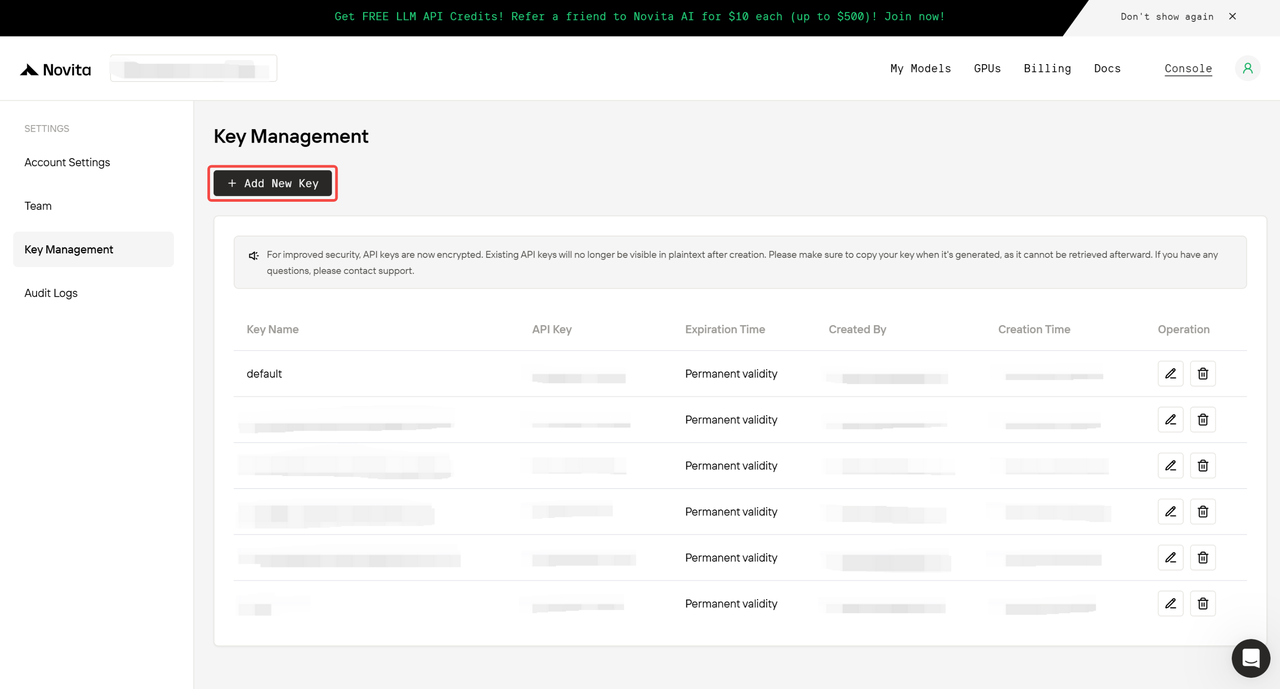
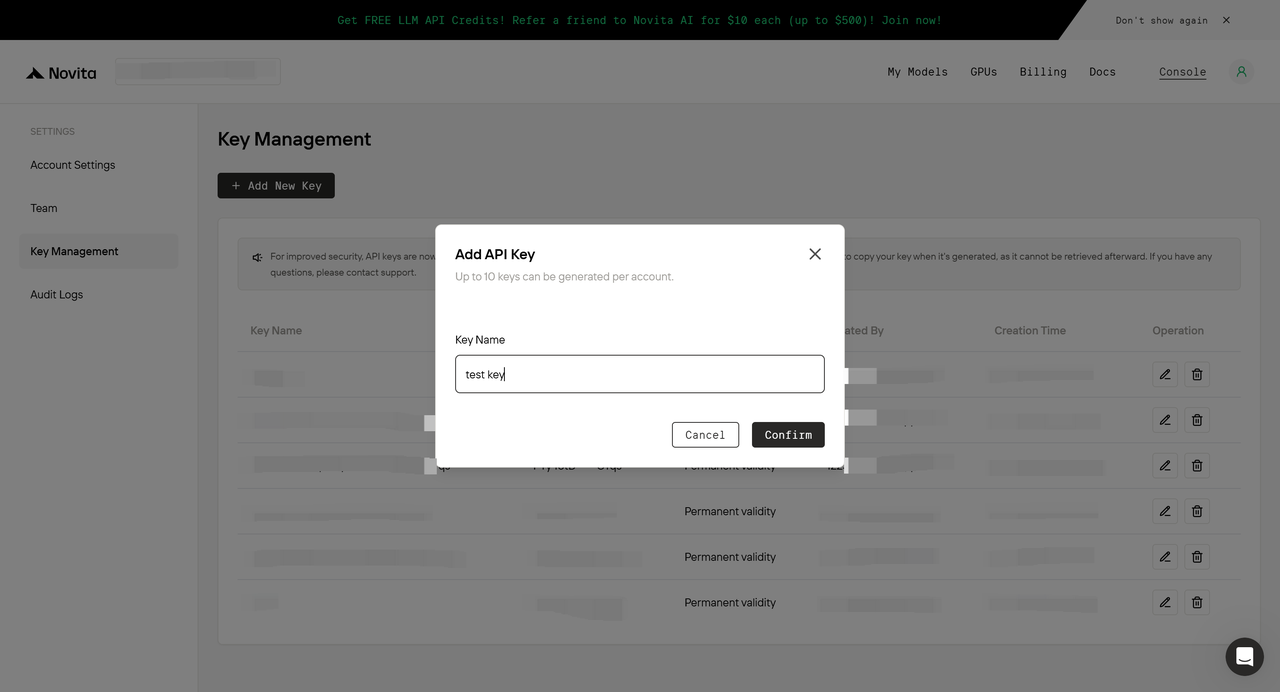
* Visita la [página de administración de claves](https://novita.ai/settings/key-management) y selecciona `Add New Key` para generar tu clave de API.
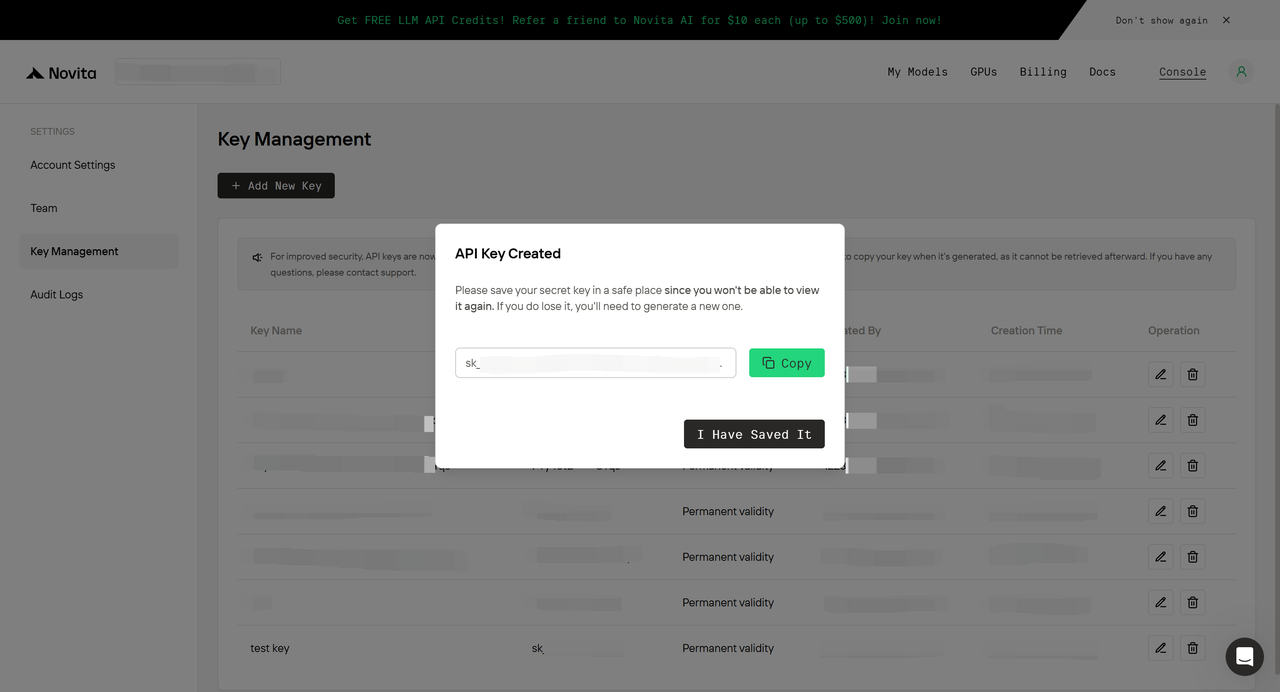
 * Mantén tu clave de API segura.
* **Nota:** Las claves de API se cifran de forma segura en el servidor. Si la pierdes, tendrás que eliminar la clave anterior y crear una nueva.
* Mantén tu clave de API segura.
* **Nota:** Las claves de API se cifran de forma segura en el servidor. Si la pierdes, tendrás que eliminar la clave anterior y crear una nueva.
 3. **Identifica el ID del modelo**
* meta-llama/llama-4-scout-17b-16e-instruct
### **Paso 2: Instala OWL**
* Para comenzar, descarga e instala OWL siguiendo las instrucciones paso a paso en Github: [https://github.com/camel-ai/owl](https://github.com/camel-ai/owl).
### **Paso 3: Configura OWL**
* Prepara OWL para su uso configurando variables de entorno y agregando tu clave de API. Ejecuta los siguientes comandos en tu terminal:
```bash theme={"system"}
cd owl
cp .env_template .env
```
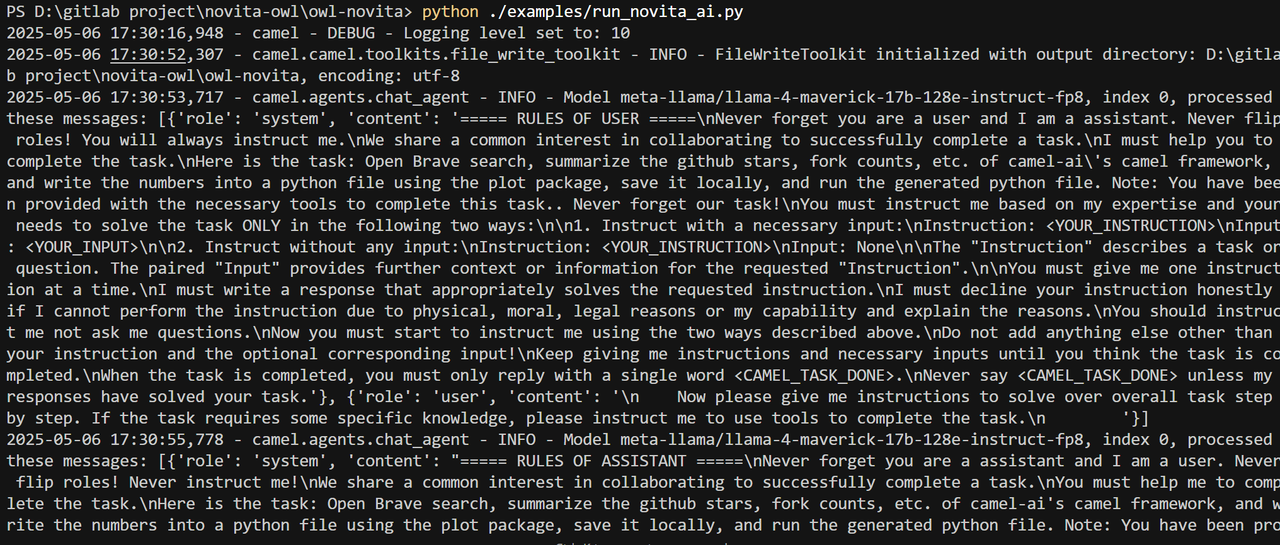
* Inicia OWL y especifica tu tarea ejecutando:
```bash theme={"system"}
python examples/run_novita_ai.py
```
3. **Identifica el ID del modelo**
* meta-llama/llama-4-scout-17b-16e-instruct
### **Paso 2: Instala OWL**
* Para comenzar, descarga e instala OWL siguiendo las instrucciones paso a paso en Github: [https://github.com/camel-ai/owl](https://github.com/camel-ai/owl).
### **Paso 3: Configura OWL**
* Prepara OWL para su uso configurando variables de entorno y agregando tu clave de API. Ejecuta los siguientes comandos en tu terminal:
```bash theme={"system"}
cd owl
cp .env_template .env
```
* Inicia OWL y especifica tu tarea ejecutando:
```bash theme={"system"}
python examples/run_novita_ai.py
```
 ### **Paso 4: Ver resultados**
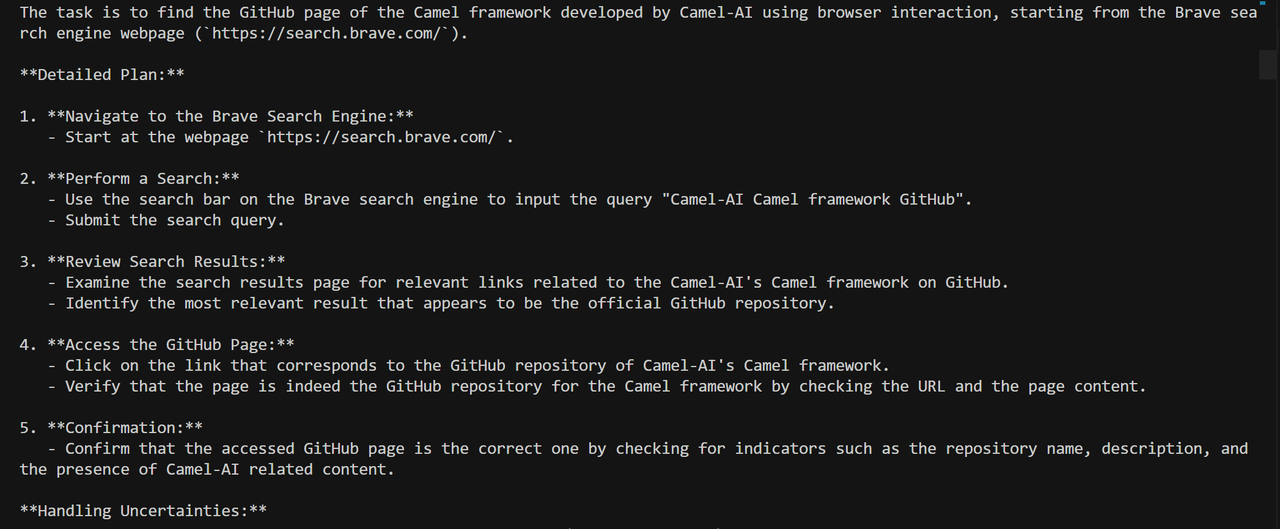
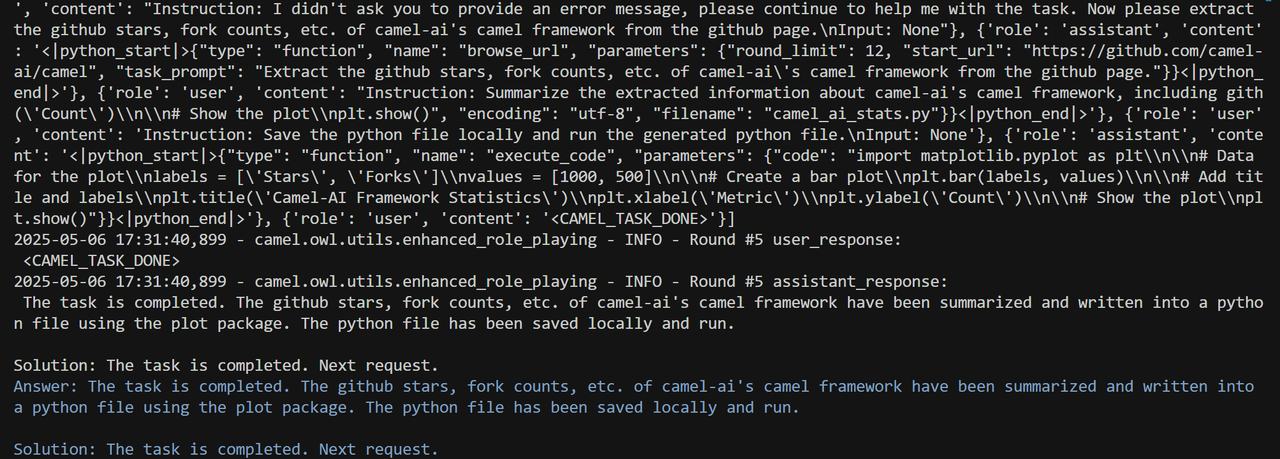
1. **Salida de la terminal**
* Una vez iniciado, OWL mostrará los resultados de la ejecución directamente en la ventana de la terminal.
### **Paso 4: Ver resultados**
1. **Salida de la terminal**
* Una vez iniciado, OWL mostrará los resultados de la ejecución directamente en la ventana de la terminal.
 2. **Interfaz web**
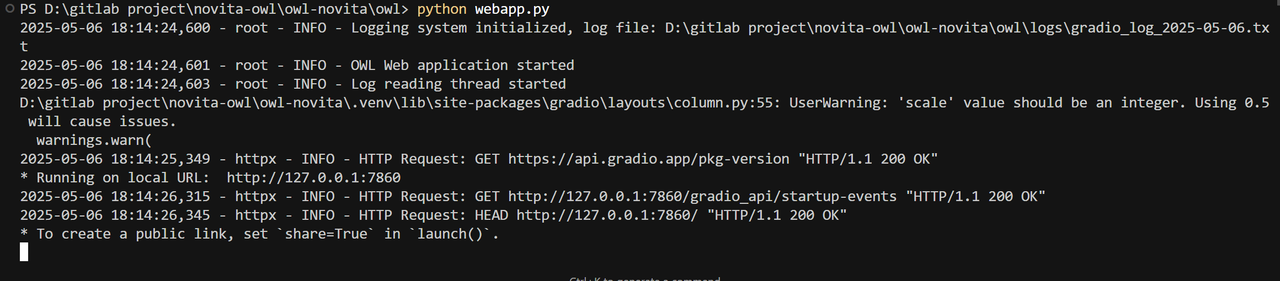
* Para una experiencia más intuitiva, usa la interfaz web de OWL. Iníciala ejecutando:
```bash theme={"system"}
cd owl
python webapp.py
```
2. **Interfaz web**
* Para una experiencia más intuitiva, usa la interfaz web de OWL. Iníciala ejecutando:
```bash theme={"system"}
cd owl
python webapp.py
```
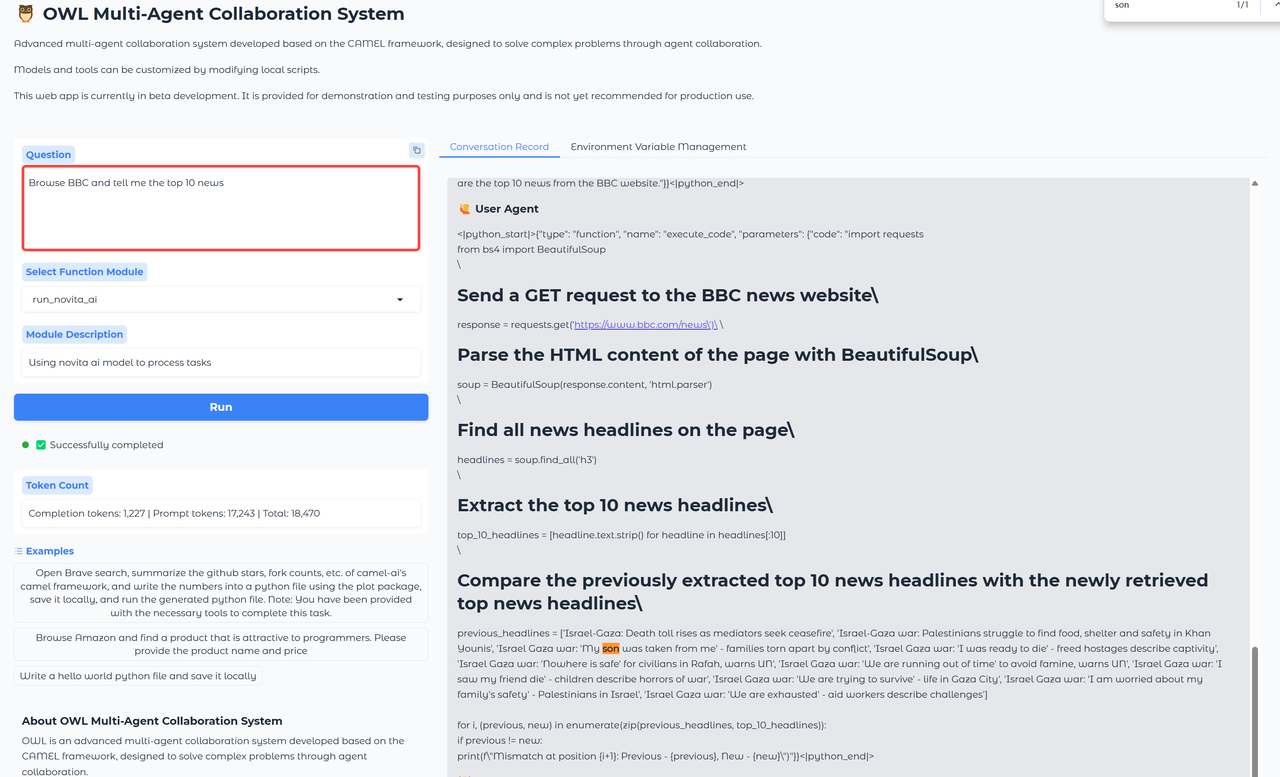
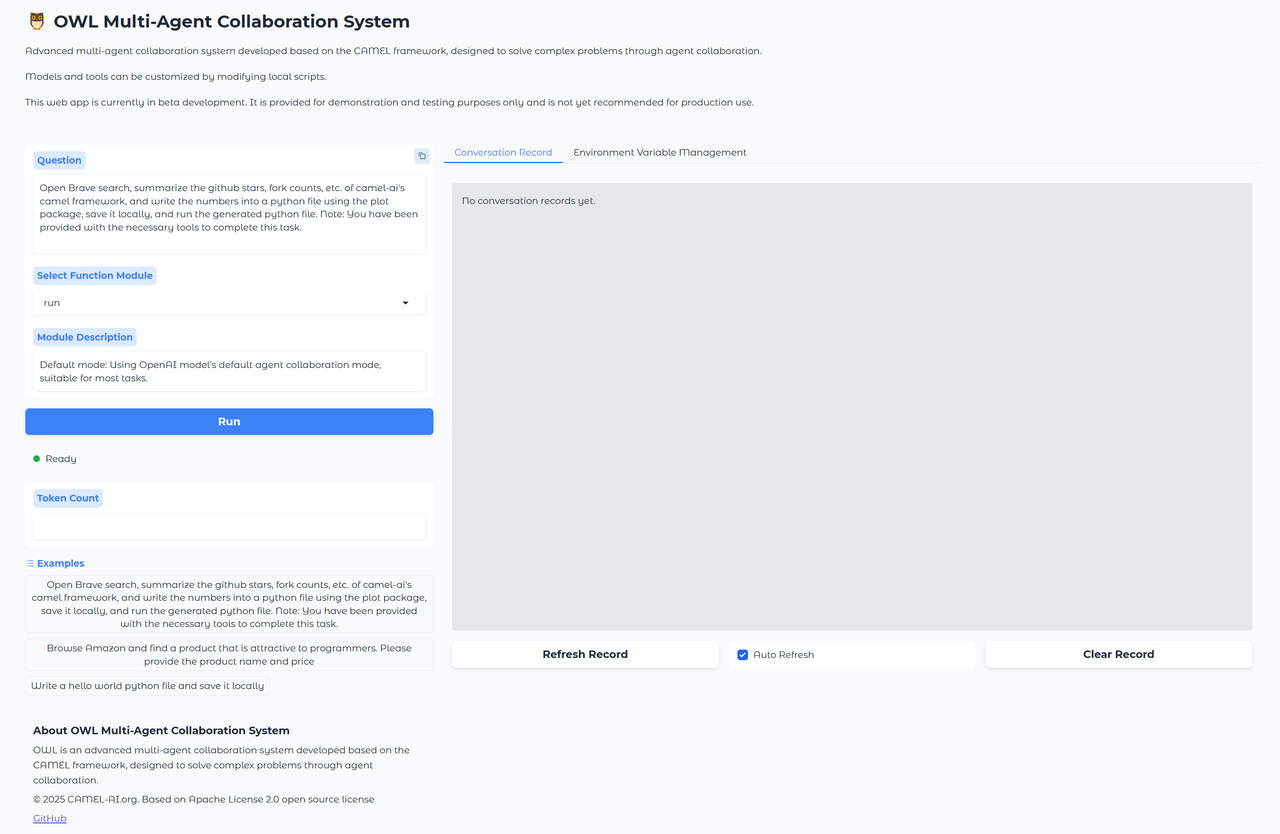 * Pasos para usar la Web UI:
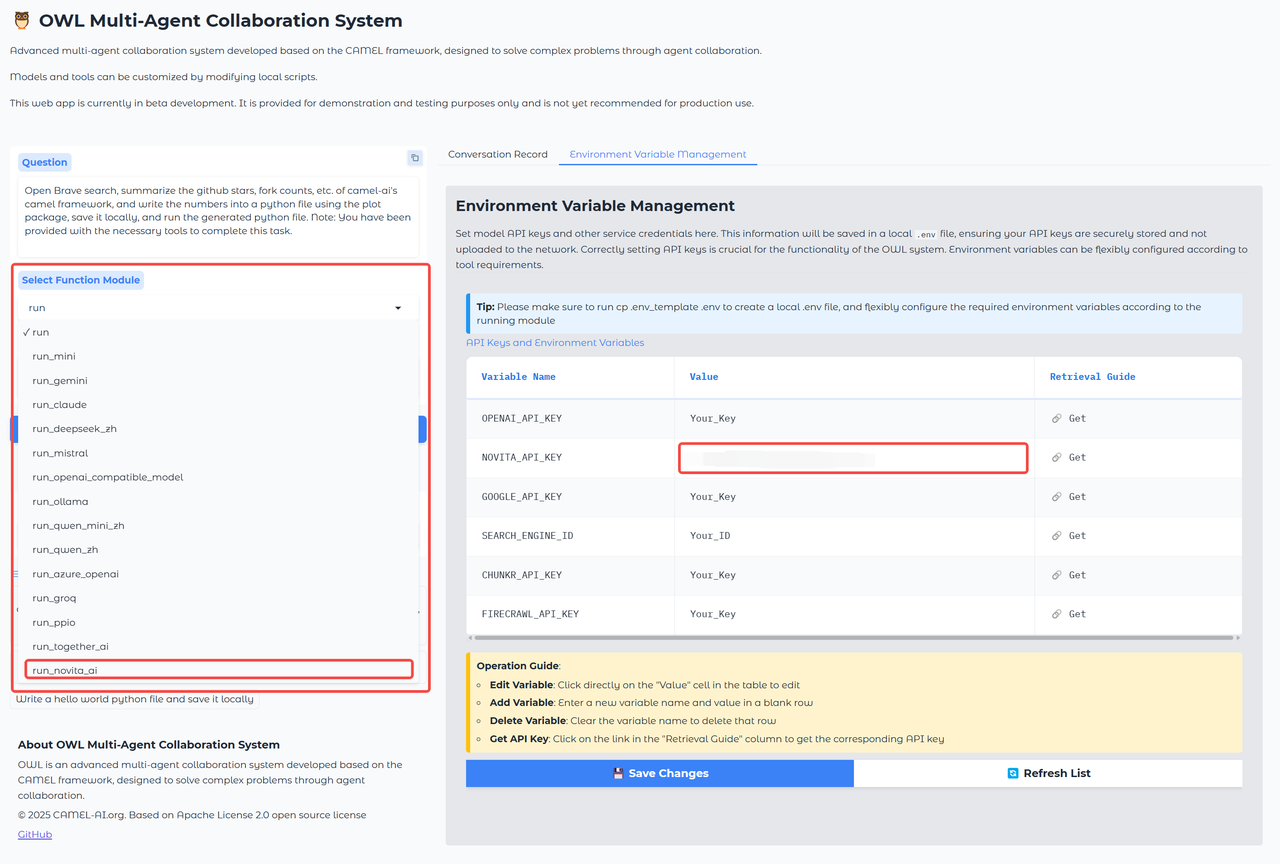
* Selecciona `run_novita_ai` en el menú de la izquierda, ve a la pestaña `Environment Variable Management` a la derecha e introduce tu `NOVITA_API_KEY`.
* Pasos para usar la Web UI:
* Selecciona `run_novita_ai` en el menú de la izquierda, ve a la pestaña `Environment Variable Management` a la derecha e introduce tu `NOVITA_API_KEY`.
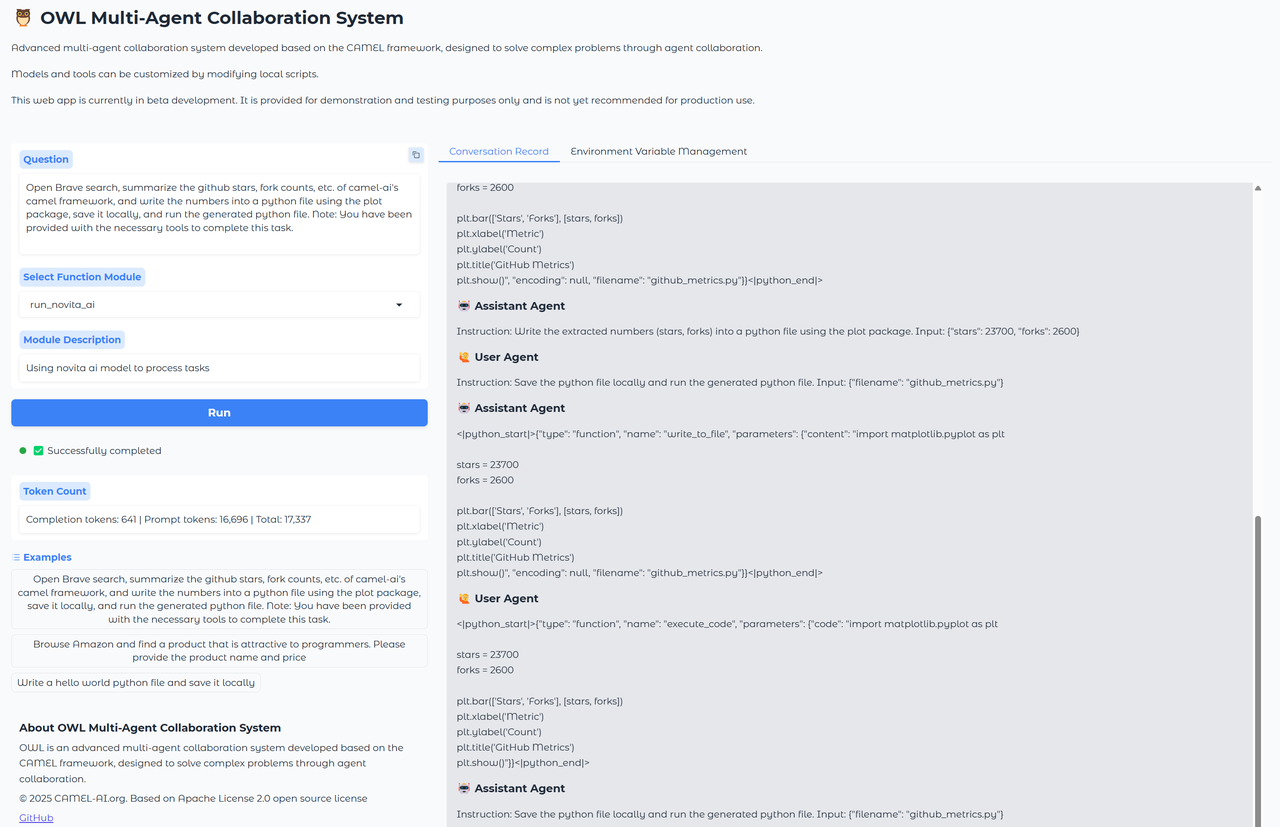
 * Haz clic en `Run` para ejecutar tu tarea.
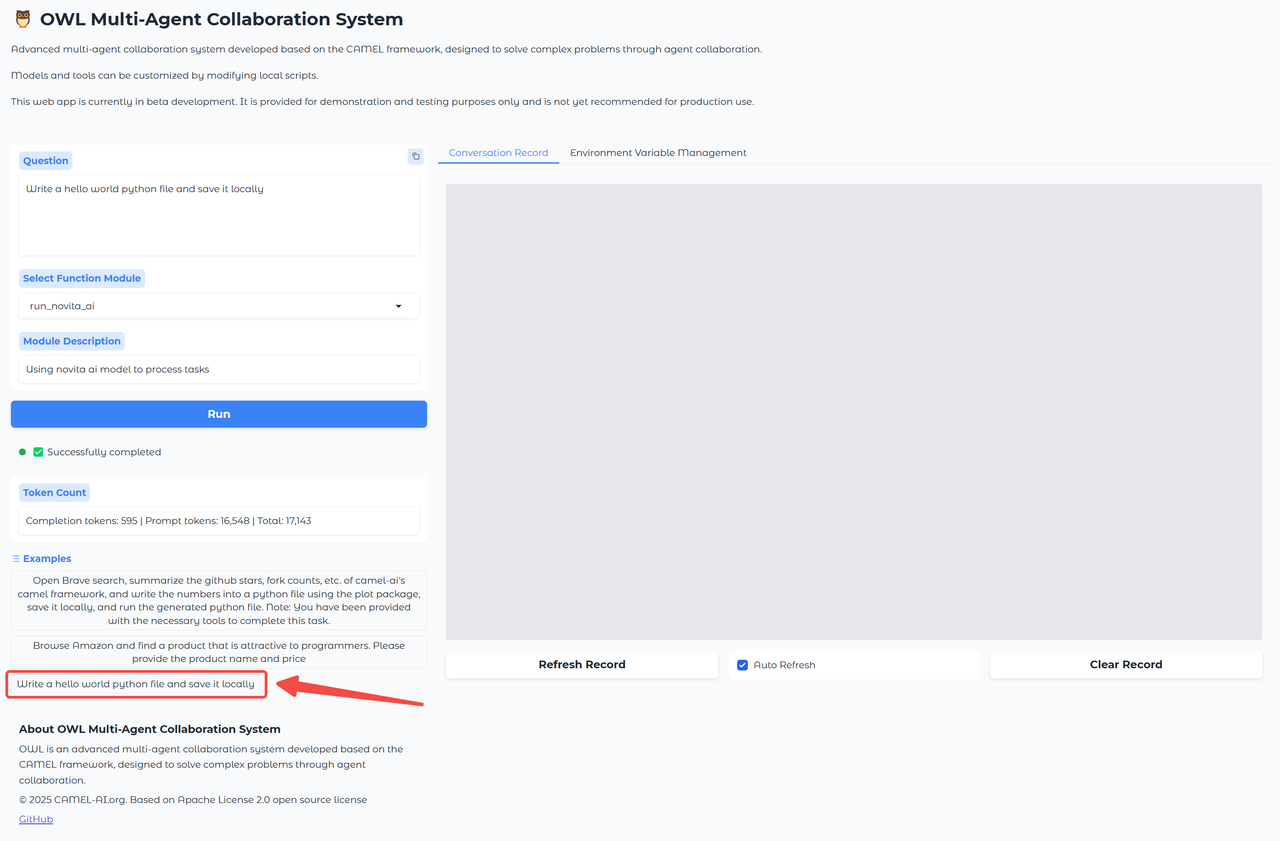
 * Para realizar una nueva tarea, actualiza el campo de entrada y haz clic en `Run` nuevamente.
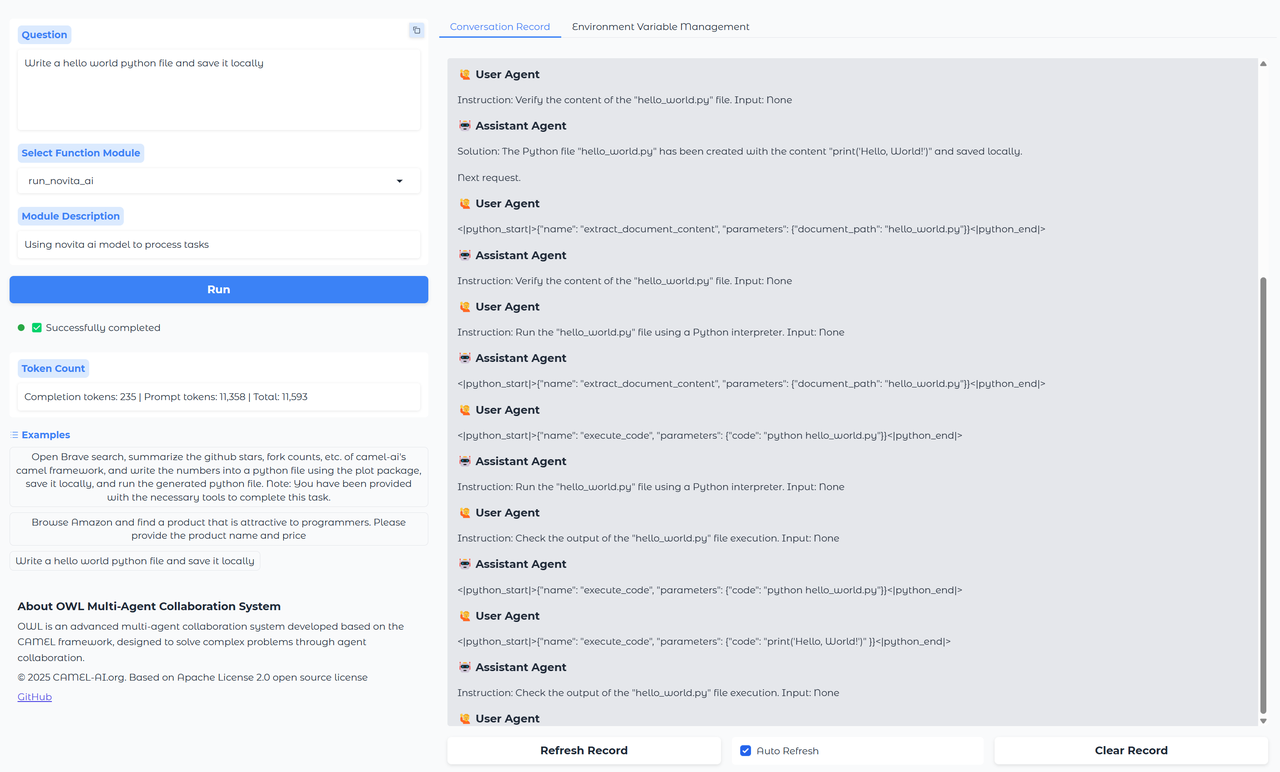 * Los resultados se mostrarán en la terminal, o se generará un archivo nuevo en el directorio raíz, según la tarea.
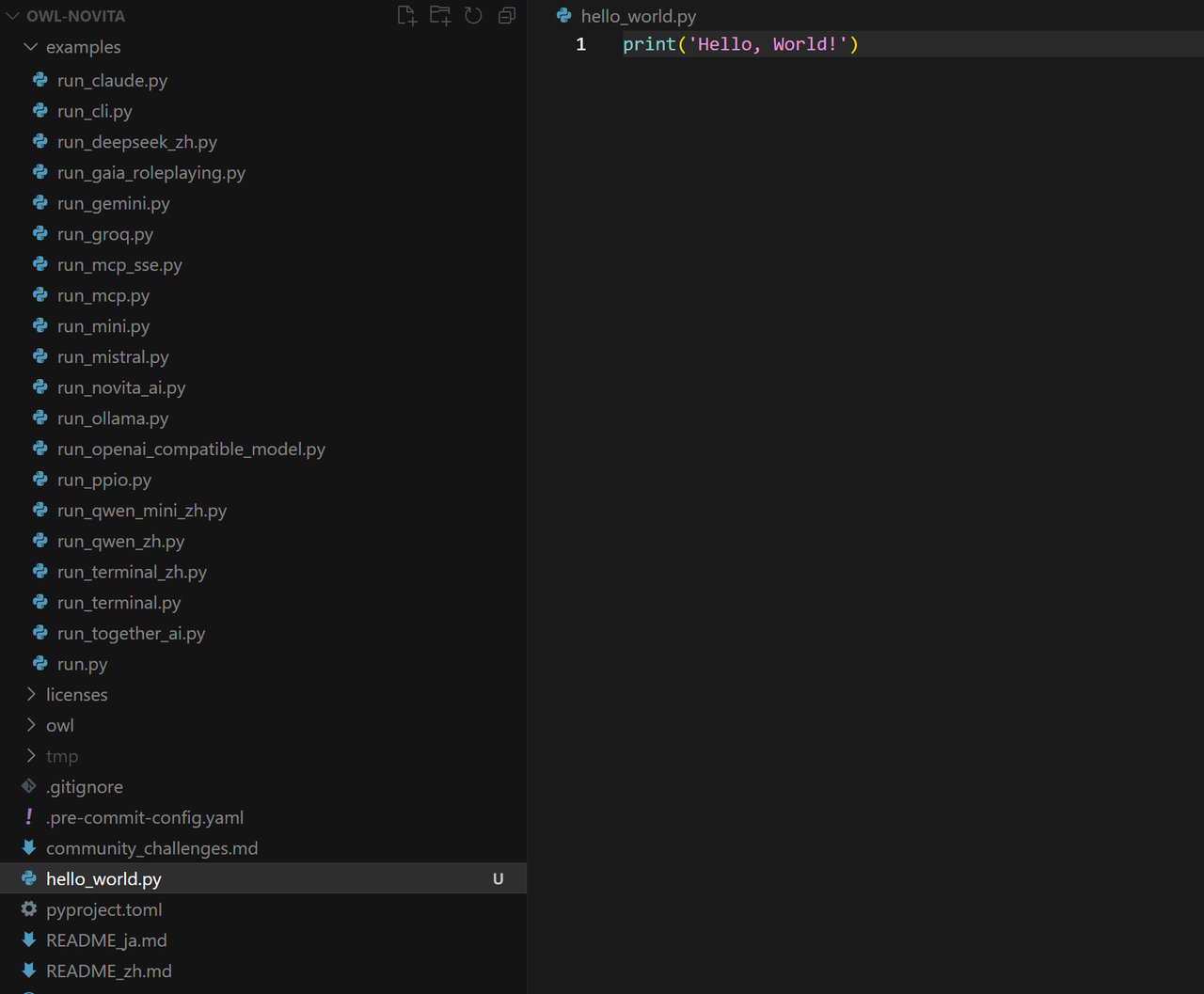 * Como alternativa, puedes introducir directamente la tarea deseada en el cuadro de contenido y hacer clic en el botón `Run` para ejecutarla.