> ## Documentation Index
> Fetch the complete documentation index at: https://novita.ai/docs/llms.txt
> Use this file to discover all available pages before exploring further.
# Configuración
Configura modelos, conecta canales de mensajería externos, establece el modo bajo demanda y comprende las funciones de fiabilidad del servicio de tu instancia de NovitaClaw.
## Modo bajo demanda
El modo bajo demanda pausa automáticamente tu sandbox tras un período de inactividad configurable y lo reanuda al acceder. Es ideal para asistentes de IA con poco tráfico, integraciones de mensajería instantánea basadas en webhooks y tareas programadas. Sin facturación mientras está pausado.
### Iniciar un sandbox bajo demanda
```bash Bash icon="terminal" theme={"system"}
# Default idle timeout: 300 seconds
novitaclaw launch --type on-demand
# Custom idle timeout (60–86400 seconds)
novitaclaw launch --type on-demand --idle-timeout 600
```
El modo bajo demanda no se puede combinar con `--mode node`.
### Pausa y reanudación manuales
```bash Bash icon="terminal" theme={"system"}
# Pause a sandbox (zero billing while paused)
novitaclaw pause
# Resume a sandbox (~1s to restore to pre-pause state)
novitaclaw resume
```
### Configuración en tiempo de ejecución
```bash Bash icon="terminal" theme={"system"}
# Update idle timeout (60–86400 seconds)
novitaclaw config set idle-timeout 600
# Update sandbox lifetime timeout (300–2592000 seconds)
novitaclaw config set timeout 3600
```
Los cambios surten efecto inmediatamente. El agente dentro del sandbox recoge la nueva configuración en su siguiente ciclo de comprobación.
### Cómo funciona
1. **Detección de inactividad** — Un daemon de agente dentro del sandbox comprueba periódicamente la actividad de las sesiones de OpenClaw y escribe el estado en `/tmp/.novitaclaw-status.json`.
2. **Pausa automática** — El monitor de inactividad del servidor lee el estado del agente. Después de 2 comprobaciones consecutivas de inactividad, el sandbox se pausa automáticamente.
3. **Reanudación automática** — Las solicitudes de webhook entrantes o el acceso a la interfaz web reanudan automáticamente un sandbox pausado.
4. **Preactivación de cron** — El programador analiza los sandboxes pausados en busca de próximas programaciones cron y los reanuda \~120 segundos antes de que se ejecute el siguiente trabajo, lo que garantiza que los trabajos cron se ejecuten a tiempo.
### Comprobar el estado
```bash Bash icon="terminal" theme={"system"}
# View sandbox status (does not trigger resume when paused)
novitaclaw status
# List shows sandbox_type and state columns
novitaclaw list
```
Mientras está pausado, el comando `status` sigue devolviendo la información completa de las URL (leída desde la base de datos sin conectarse al sandbox), de modo que los scripts pueden almacenar direcciones sin activar una reanudación.
## Configurar modelos
Tu instancia viene preconfigurada con un modelo alojado por Novita listo para usar. Para cambiar los modelos que utiliza tu agente, ve a `Settings → Config`, haz clic en **Raw** para cambiar a la vista Raw JSON5 y, a continuación, haz clic en el botón de revelado junto a "secrets redacted" para mostrar la configuración completa.
Actualiza las dos secciones siguientes:
### Paso 1: Registra el modelo bajo tu proveedor
Añade un nuevo objeto al array `models` dentro de `models.providers.novita`:
```json theme={"system"}
{
"models": {
"providers": {
"novita": {
"models": [
{
"id": "model-id",
"name": "display name",
"reasoning": true,
"input": ["text"],
"contextWindow": 200000,
"maxTokens": 50000
}
]
}
}
}
}
```
### Paso 2: Establécelo como principal o de respaldo
Actualiza el campo `model` bajo `agents.defaults` para referenciar tu modelo usando el formato `provider/model-id`:
```json theme={"system"}
{
"agents": {
"defaults": {
"model": {
"primary": "novita/model-id",
"fallbacks": ["novita/fallback-model-id"]
}
}
}
}
```
Haz clic en **Update** para guardar. Se admite cualquier LLM disponible en la [plataforma Novita](https://novita.ai/model-api/product/llm-api). También se pueden configurar proveedores de terceros: cuando traes tu propio LLM, solo pagas por el tiempo de ejecución del sandbox, no por el uso de modelos de Novita.
 ## Conectar canales
OpenClaw admite canales de mensajería externos para que tu agente esté disponible fuera de la interfaz web. Los canales están deshabilitados de forma predeterminada y deben configurarse.
### Telegram
Conecta tu agente a Telegram como canal de mensajería. Se admiten dos modos de conexión: **Polling** (predeterminado, long-poll; no se necesita URL pública) y **Webhook** (push HTTP; ideal para sandboxes bajo demanda).
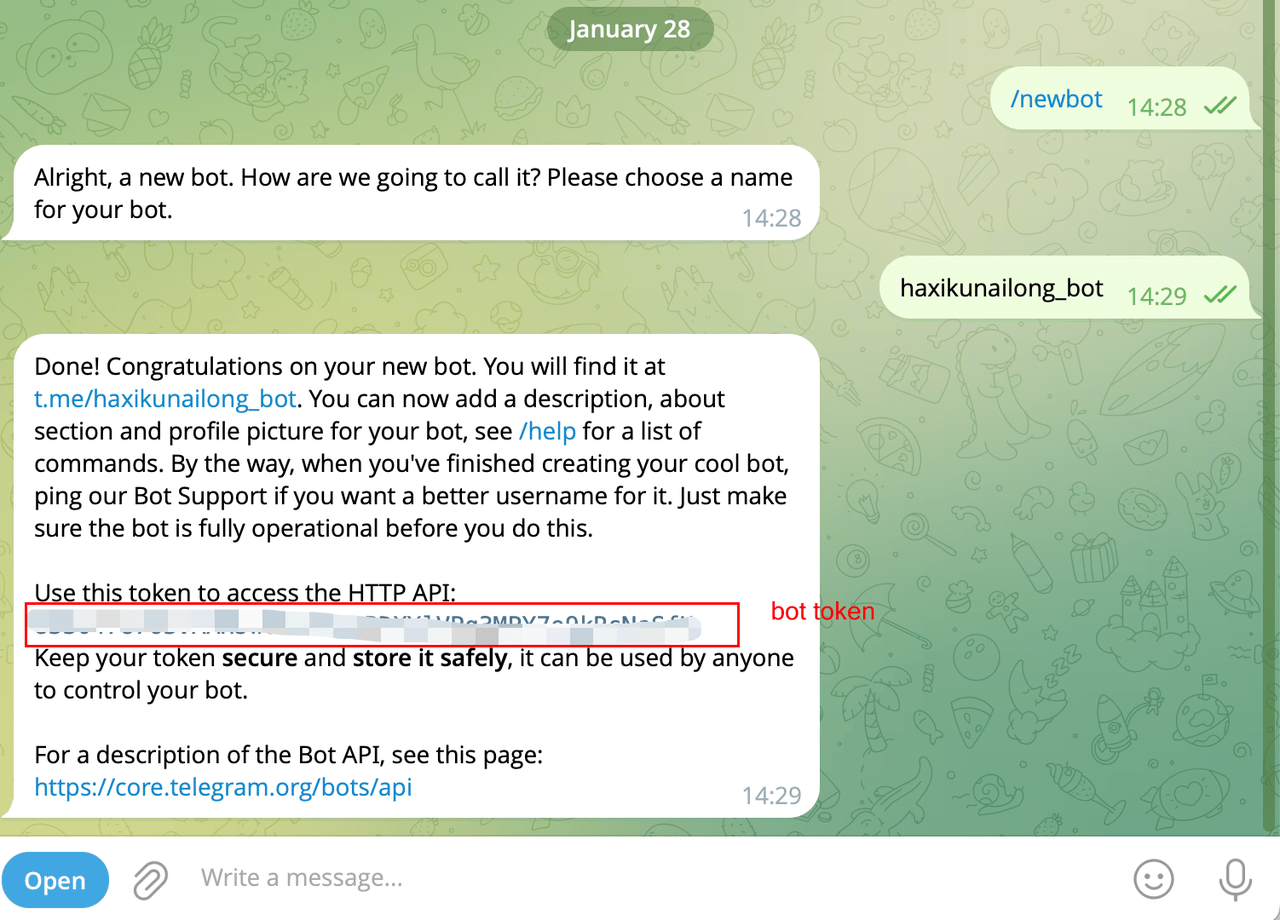
**Paso 1: Crea un bot de Telegram**
1. Abre Telegram y busca [@BotFather](https://t.me/BotFather).
2. Envía `/newbot` y sigue las indicaciones para poner nombre a tu bot.
3. Copia el token del bot que proporciona BotFather.
#### Modo 1: Polling
El modo Polling usa conexiones long-poll. No requiere URL pública; es el más sencillo de configurar.
El modo Polling no se recomienda para sandboxes bajo demanda. Cuando el sandbox se pausa automáticamente, la conexión se interrumpe y los mensajes entrantes se pierden. Usa el modo Webhook para sandboxes bajo demanda.
```bash Bash icon="terminal" theme={"system"}
novitaclaw pair telegram \
--bot-token
```
#### Modo 2: Webhook
El modo Webhook requiere que el sandbox exponga un puerto HTTP para recibir eventos push de Telegram. Es el más adecuado para sandboxes bajo demanda: las solicitudes de webhook entrantes activan automáticamente la reanudación.
`--webhook-url` es la URL pública asignada a tu sandbox. Ejecuta el siguiente comando para obtenerla:
```bash Bash icon="terminal" theme={"system"}
novitaclaw status --json | jq -r '.telegram_webhook_url'
```
```bash Bash icon="terminal" theme={"system"}
novitaclaw pair telegram \
--bot-token \
--mode webhook \
--webhook-url \
--webhook-secret
```
#### Parámetros opcionales de Webhook
| Parámetro | Predeterminado | Descripción |
| ---------------- | ------------------- | ---------------------------------------- |
| `--webhook-host` | `0.0.0.0` | Dirección de enlace del servidor Webhook |
| `--webhook-port` | `8787` | Puerto de escucha de Webhook |
| `--webhook-path` | `/webhook/telegram` | Ruta de URL de Webhook |
| `--dm-policy` | `pairing` | Política de DM |
#### Flujo de emparejamiento
En la primera conversación, el bot responde con un código de emparejamiento:
```bash Bash icon="terminal" theme={"system"}
# List pending pairing requests
novitaclaw pair list --channel telegram
# Approve a pairing request
novitaclaw pair approve --channel telegram --code
## Conectar canales
OpenClaw admite canales de mensajería externos para que tu agente esté disponible fuera de la interfaz web. Los canales están deshabilitados de forma predeterminada y deben configurarse.
### Telegram
Conecta tu agente a Telegram como canal de mensajería. Se admiten dos modos de conexión: **Polling** (predeterminado, long-poll; no se necesita URL pública) y **Webhook** (push HTTP; ideal para sandboxes bajo demanda).
**Paso 1: Crea un bot de Telegram**
1. Abre Telegram y busca [@BotFather](https://t.me/BotFather).
2. Envía `/newbot` y sigue las indicaciones para poner nombre a tu bot.
3. Copia el token del bot que proporciona BotFather.
#### Modo 1: Polling
El modo Polling usa conexiones long-poll. No requiere URL pública; es el más sencillo de configurar.
El modo Polling no se recomienda para sandboxes bajo demanda. Cuando el sandbox se pausa automáticamente, la conexión se interrumpe y los mensajes entrantes se pierden. Usa el modo Webhook para sandboxes bajo demanda.
```bash Bash icon="terminal" theme={"system"}
novitaclaw pair telegram \
--bot-token
```
#### Modo 2: Webhook
El modo Webhook requiere que el sandbox exponga un puerto HTTP para recibir eventos push de Telegram. Es el más adecuado para sandboxes bajo demanda: las solicitudes de webhook entrantes activan automáticamente la reanudación.
`--webhook-url` es la URL pública asignada a tu sandbox. Ejecuta el siguiente comando para obtenerla:
```bash Bash icon="terminal" theme={"system"}
novitaclaw status --json | jq -r '.telegram_webhook_url'
```
```bash Bash icon="terminal" theme={"system"}
novitaclaw pair telegram \
--bot-token \
--mode webhook \
--webhook-url \
--webhook-secret
```
#### Parámetros opcionales de Webhook
| Parámetro | Predeterminado | Descripción |
| ---------------- | ------------------- | ---------------------------------------- |
| `--webhook-host` | `0.0.0.0` | Dirección de enlace del servidor Webhook |
| `--webhook-port` | `8787` | Puerto de escucha de Webhook |
| `--webhook-path` | `/webhook/telegram` | Ruta de URL de Webhook |
| `--dm-policy` | `pairing` | Política de DM |
#### Flujo de emparejamiento
En la primera conversación, el bot responde con un código de emparejamiento:
```bash Bash icon="terminal" theme={"system"}
# List pending pairing requests
novitaclaw pair list --channel telegram
# Approve a pairing request
novitaclaw pair approve --channel telegram --code
```

#### Comparación de modos

|                                     | Polling                                             | Webhook                                                      |
| ----------------------------------- | --------------------------------------------------- | ------------------------------------------------------------ |
| Conexión                            | Saliente (long-poll)                                | Entrante (push HTTP)                                         |
| Puerto público                      | No requerido                                        | Requerido                                                    |
| Complejidad de configuración        | Baja                                                | Media (secretos adicionales)                                 |
| Reanudación automática bajo demanda | No compatible (la conexión se interrumpe al pausar) | Compatible (el webhook activa la reanudación)                |
| Recomendado para                    | Sandboxes siempre activos, desarrollo               | Sandboxes bajo demanda, mensajería instantánea en producción |

### Slack

Conecta tu agente a Slack como canal de mensajería. Se admiten dos modos de conexión: **Socket** (predeterminado, WebSocket; no se necesita URL pública) y **HTTP** (webhook de Events API; ideal para sandboxes bajo demanda).

#### Modo 1: Socket

El modo Socket usa una conexión WebSocket. No requiere URL pública; es el más sencillo de configurar.


  El modo Socket no se recomienda para sandboxes bajo demanda. Cuando el sandbox se pausa automáticamente, la conexión WebSocket se interrumpe y los mensajes entrantes se pierden. Usa el modo HTTP para sandboxes bajo demanda.


```bash Bash icon="terminal" theme={"system"}
novitaclaw pair slack  \
  --bot-token xoxb-... \
  --app-token xapp-...
```

#### Modo 2: HTTP

El modo HTTP usa webhooks de Slack Events API. Es el más adecuado para sandboxes bajo demanda: las solicitudes de webhook entrantes activan automáticamente la reanudación.

```bash Bash icon="terminal" theme={"system"}
novitaclaw pair slack  \
  --bot-token xoxb-... \
  --mode http \
  --signing-secret
```

#### Parámetros HTTP opcionales

| Parámetro        | Predeterminado   | Descripción                              |
| ---------------- | ---------------- | ---------------------------------------- |
| `--webhook-host` | `0.0.0.0`        | Dirección de enlace del servidor Webhook |
| `--webhook-port` | `8788`           | Puerto de escucha de Webhook             |
| `--webhook-path` | `/webhook/slack` | Ruta de URL de Webhook                   |

#### Flujo de emparejamiento

En la primera conversación, el bot responde con un código de emparejamiento:

```bash Bash icon="terminal" theme={"system"}
# List pending pairing requests
novitaclaw pair list  --channel slack

# Approve a pairing request
novitaclaw pair approve  --channel slack --code
```

#### Comparación de modos

|                                     | Socket                                              | HTTP                                                         |
| ----------------------------------- | --------------------------------------------------- | ------------------------------------------------------------ |
| Conexión                            | WebSocket (saliente)                                | Push HTTP (entrante)                                         |
| Puerto público                      | No requerido                                        | Requerido                                                    |
| Complejidad de configuración        | Baja                                                | Media (secretos adicionales)                                 |
| Reanudación automática bajo demanda | No compatible (la conexión se interrumpe al pausar) | Compatible (el webhook activa la reanudación)                |
| Recomendado para                    | Sandboxes siempre activos, desarrollo               | Sandboxes bajo demanda, mensajería instantánea en producción |

### Estado del canal

`novitaclaw status` muestra las URL de webhook para todos los canales configurados:

```bash Bash icon="terminal" theme={"system"}
novitaclaw status
# Shows: Feishu Webhook, Telegram Webhook, Slack Webhook (when configured)

# JSON mode
novitaclaw status  --json | jq -r '.feishu_webhook_url'
novitaclaw status  --json | jq -r '.telegram_webhook_url'
novitaclaw status  --json | jq -r '.slack_webhook_url'
```

### Feishu

Conecta tu agente a Feishu (Lark) como canal de mensajería. Se admiten dos modos de conexión: **Webhook** (push HTTP) y **Event** (long-poll WebSocket).

#### Requisitos previos: Crea una aplicación de Feishu

1. Abre la [Feishu Open Platform](https://open.feishu.cn/app), inicia sesión y haz clic en **Create Custom App**.

2. En la página **Credentials & Basic Info**, copia:
   * **App ID** (formato: `cli_xxx`)
   * **App Secret**

3. Ve a **Permission Management**, haz clic en **Batch Import** y pega los siguientes permisos:

   ```json theme={"system"}
   {
     "scopes": {
       "tenant": [
         "im:message", "im:message:send_as_bot", "im:message:readonly",
         "im:message.p2p_msg:readonly", "im:message.group_at_msg:readonly",
         "im:resource", "im:chat.access_event.bot_p2p_chat:read",
         "im:chat.members:bot_access"
       ],
       "user": ["im:chat.access_event.bot_p2p_chat:read"]
     }
   }
   ```

4. Ve a **App Capabilities > Bot** y habilita la capacidad de bot.

5. Crea una versión y publica la aplicación.

#### Modo 1: Webhook

El modo Webhook requiere que el sandbox exponga un puerto HTTP para recibir eventos push de Feishu. Es el más adecuado para sandboxes bajo demanda: las solicitudes de webhook entrantes activan automáticamente la reanudación.

**Credenciales adicionales:** En la Feishu Open Platform, ve a **Development Configuration > Events & Callbacks > Encryption Strategy** y copia:

* **Verification Token**
* **Encrypt Key**

```bash Bash icon="terminal" theme={"system"}
novitaclaw pair feishu  \
  --app-id cli_xxx \
  --app-secret secret_xxx \
  --mode webhook \
  --verification-token tok_xxx \
  --encrypt-key key_xxx
```

En la página **Event Subscription** de Feishu Open Platform:

1. Selecciona **Request URL Configuration**
2. Introduce la URL de Webhook; obténla mediante:
   ```bash Bash icon="terminal" theme={"system"}
   novitaclaw status  --json | jq -r '.feishu_webhook_url'
   ```
3. Añade el evento: `im.message.receive_v1`

#### Modo 2: Event

El modo Event usa una conexión long-poll WebSocket de Feishu. No requiere URL pública; es el más sencillo de configurar.


  El modo Event no se recomienda para sandboxes bajo demanda. Cuando el sandbox se pausa automáticamente, la conexión WebSocket se interrumpe y los mensajes entrantes se pierden. Usa el modo Webhook para sandboxes bajo demanda.


```bash Bash icon="terminal" theme={"system"}
novitaclaw pair feishu  \
  --app-id cli_xxx \
  --app-secret secret_xxx
```

Después de la configuración, en la página **Event Subscription** de Feishu Open Platform:

1. Selecciona **Use Long Connection to Receive Events**
2. Añade el evento: `im.message.receive_v1`


  Asegúrate de que el gateway esté en ejecución (`novitaclaw status `) antes de guardar; de lo contrario, Feishu podría no guardar la configuración de conexión larga.


#### Parámetros opcionales de Webhook

| Parámetro        | Predeterminado   | Descripción                              |
| ---------------- | ---------------- | ---------------------------------------- |
| `--webhook-host` | `0.0.0.0`        | Dirección de enlace del servidor Webhook |
| `--webhook-port` | `3000`           | Puerto de escucha de Webhook             |
| `--webhook-path` | `/feishu/events` | Ruta de URL de Webhook                   |

#### Flujo de emparejamiento

Feishu utiliza una estrategia `pairing` de forma predeterminada. En la primera conversación, el bot responde con un código de emparejamiento que debe aprobarse mediante CLI:

```bash Bash icon="terminal" theme={"system"}
# List pending pairing requests
novitaclaw pair list  --channel feishu

# Approve a pairing request
novitaclaw pair approve  --channel feishu --code
```

#### Comparación de modos

|                                     | Event                                 | Webhook                                                      |
| ----------------------------------- | ------------------------------------- | ------------------------------------------------------------ |
| Conexión                            | Long-poll WebSocket (saliente)        | Push HTTP (entrante)                                         |
| Puerto público                      | No requerido                          | Requerido (predeterminado 3000)                              |
| Complejidad de configuración        | Baja (solo App ID + Secret)           | Media (Token + Key adicionales)                              |
| Reanudación automática bajo demanda | No compatible                         | Compatible (el webhook activa la reanudación)                |
| Recomendado para                    | Sandboxes siempre activos, desarrollo | Sandboxes bajo demanda, mensajería instantánea en producción |

## Fiabilidad del servicio

Todos los servicios principales del sandbox son gestionados por systemd para ofrecer fiabilidad de nivel de producción:

| Servicio                    | Descripción                             | Reinicio automático |
| --------------------------- | --------------------------------------- | ------------------- |
| OpenClaw Gateway            | Runtime del agente y servidor WebSocket | ✅                   |
| Web Terminal (ttyd)         | Acceso a terminal basado en navegador   | ✅                   |
| File Manager (gohttpserver) | Gestión de archivos basada en web       | ✅                   |

**Recuperación automática ante fallos:** Si el Gateway falla repetidamente, el sistema ejecuta diagnósticos automáticamente, intenta repararlo y restaura desde la copia de seguridad la última configuración conocida como válida, sin requerir intervención manual.

**Copia de seguridad automática de configuración:** Cada escritura de configuración crea una copia de seguridad automática. Si una configuración incorrecta provoca un fallo, el proceso de recuperación restaura la copia de seguridad válida más reciente.