> ## Documentation Index
> Fetch the complete documentation index at: https://novita.ai/docs/llms.txt
> Use this file to discover all available pages before exploring further.
# Helicone
> Comienza con el monitoreo de Helicone para Novita AI: guía paso a paso de integración de LLM.
La integración de Novita AI con la plataforma de observabilidad de Helicone marca un avance significativo en el desarrollo de LLM. Esta combinación proporciona a los desarrolladores una plataforma de inferencia optimizada y capacidades completas de monitoreo, transformando la forma en que los equipos trabajan con Large Language Models.
Al aprovechar las herramientas de monitoreo de Helicone a través de la infraestructura de Novita AI, los desarrolladores obtienen acceso a análisis sólidos e información sobre el rendimiento. Esta guía te guiará en la configuración de Helicone AI Gateway, la obtención de una Novita AI API Key y la integración de Novita AI API con Helicone.
## **Configuración de Helicone AI Gateway**
Comenzar con [Helicone AI Gateway ](https://www.helicone.ai/)solo requiere cuatro pasos: crear una cuenta, generar una API key, elegir tu método de integración preferido y enviar tu primera solicitud.
### **Paso 1: Crea una cuenta**
* Después de crear la cuenta, puedes continuar con el proceso de configuración.
### **Paso 2: Genera una API Key**
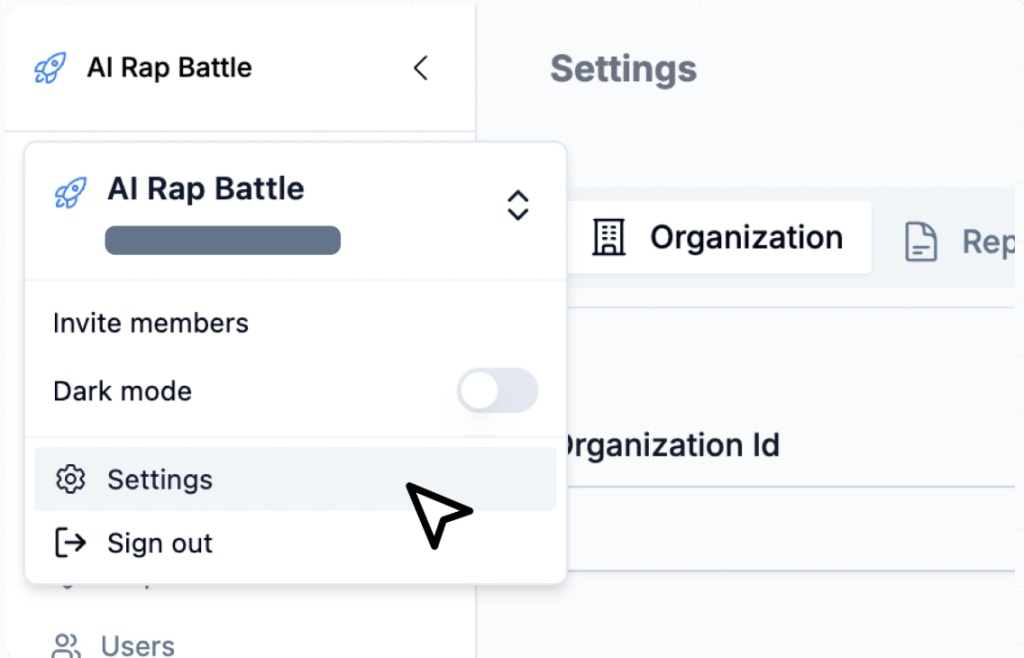
* Ve a Settings: localiza y selecciona el nombre de tu organización en la esquina superior izquierda y, luego, selecciona `Settings` en el menú desplegable.
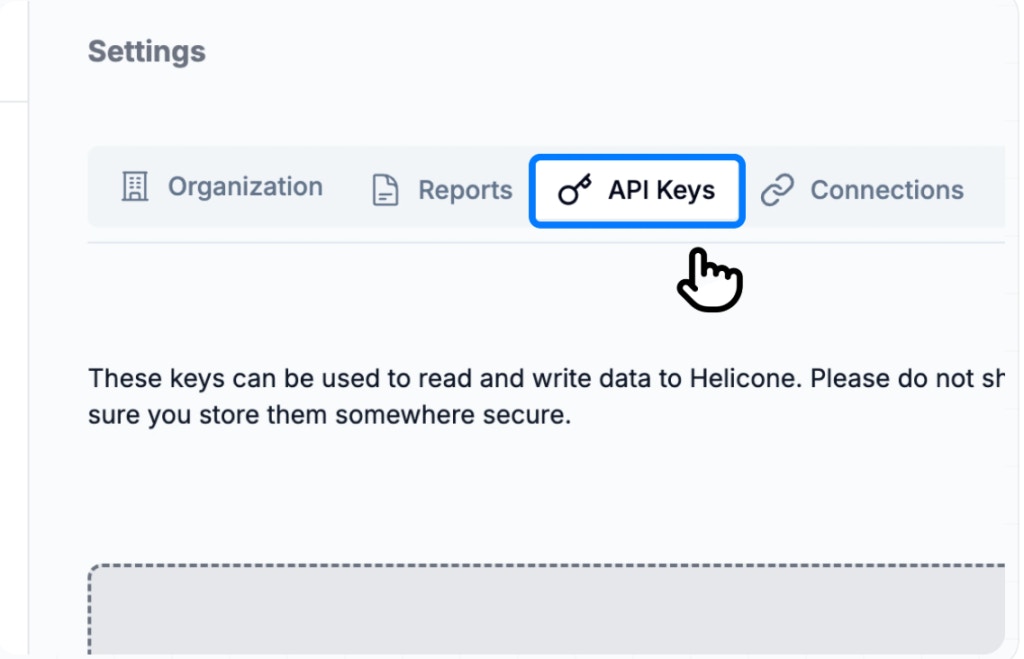
 * Selecciona la pestaña API Key.
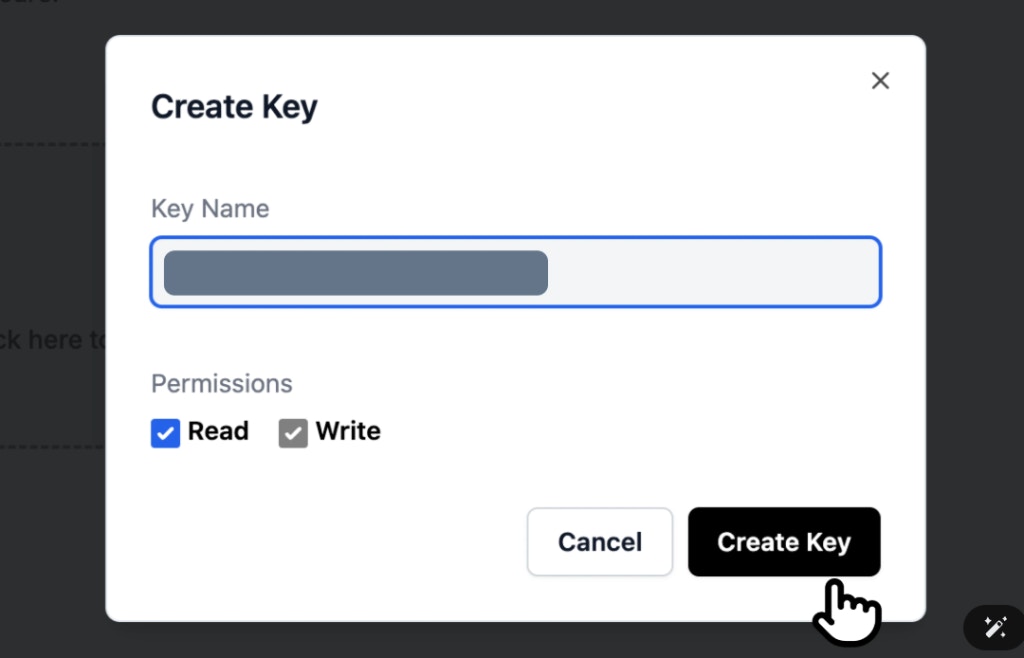
 * Genera una nueva clave: haz clic en `Generate new key`. Durante el proceso de creación de la API key, puedes habilitar los permisos `read` y `write`. Las claves de escritura habilitan el acceso a Helicone a través de nuestro servicio proxy, feedback o cualquier otro servicio de Helicone al llamar a `POST` o al usar nuestro gateway.
 ### **Paso 3: Elige tu método de integración preferido**
* Elige tu proveedor entre las opciones siguientes para ver instrucciones específicas.
### **Paso 4: Envía tu primera solicitud**
* Al recibir tus solicitudes, las verás en la pestaña `Requests`.
* Tu nueva solicitud será visible de inmediato en `Dashboard`.
## **Obtención de la Novita AI API Key**
Para obtener tu [Novita AI API key](https://novita.ai/), simplemente inicia sesión en tu cuenta, navega a la sección de gestión de claves de LLM API y añade los créditos necesarios para comenzar.
### **Paso 1: Ve a Novita AI e inicia sesión**
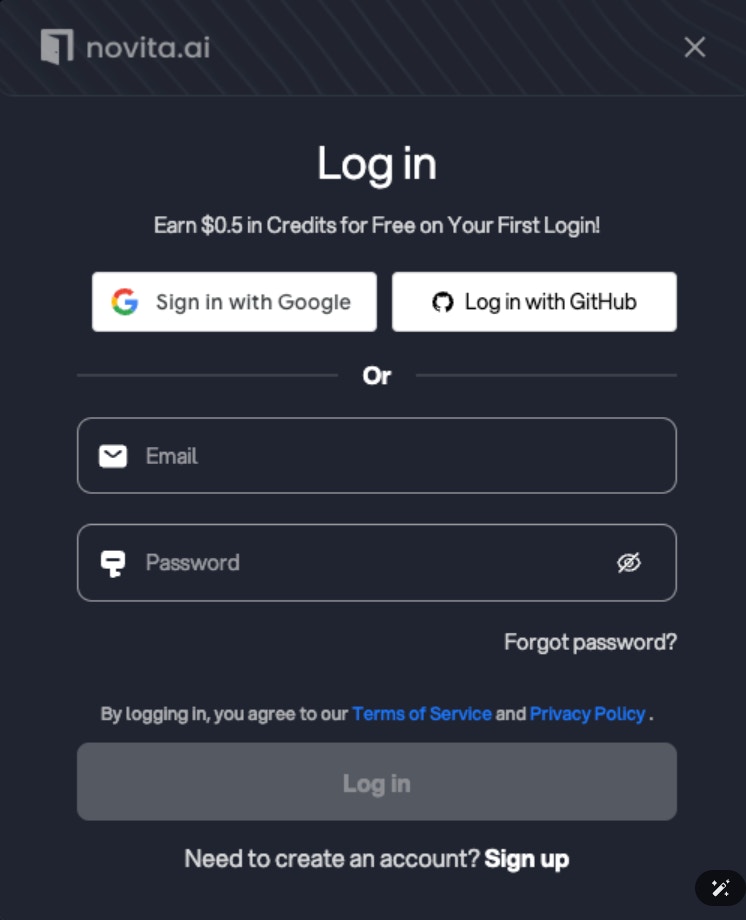
* Novita AI ofrece varias opciones de inicio de sesión: usa tus credenciales de Google o GitHub para crear una cuenta al instante, o regístrate directamente con tu dirección de correo electrónico.
### **Paso 3: Elige tu método de integración preferido**
* Elige tu proveedor entre las opciones siguientes para ver instrucciones específicas.
### **Paso 4: Envía tu primera solicitud**
* Al recibir tus solicitudes, las verás en la pestaña `Requests`.
* Tu nueva solicitud será visible de inmediato en `Dashboard`.
## **Obtención de la Novita AI API Key**
Para obtener tu [Novita AI API key](https://novita.ai/), simplemente inicia sesión en tu cuenta, navega a la sección de gestión de claves de LLM API y añade los créditos necesarios para comenzar.
### **Paso 1: Ve a Novita AI e inicia sesión**
* Novita AI ofrece varias opciones de inicio de sesión: usa tus credenciales de Google o GitHub para crear una cuenta al instante, o regístrate directamente con tu dirección de correo electrónico.
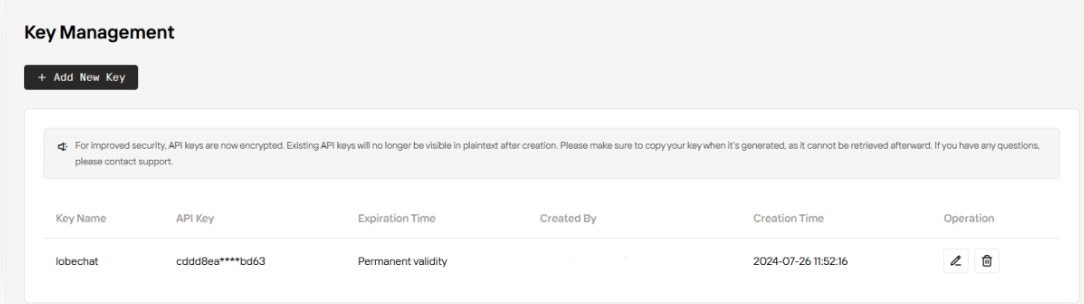
 ### **Paso 2: Gestiona la Novita AI LLM API Key**
Novita AI garantiza un acceso seguro a la API mediante autenticación Bearer, donde tu API key se incluye en el formato de encabezado "Authorization: Bearer \{\{API Key}}".
* Tu primer inicio de sesión genera una clave predeterminada automáticamente: accede a todas las claves a través de la sección "Key Management" en la configuración.
* Se pueden crear claves adicionales usando la función “+ Add New Key”.
### **Paso 2: Gestiona la Novita AI LLM API Key**
Novita AI garantiza un acceso seguro a la API mediante autenticación Bearer, donde tu API key se incluye en el formato de encabezado "Authorization: Bearer \{\{API Key}}".
* Tu primer inicio de sesión genera una clave predeterminada automáticamente: accede a todas las claves a través de la sección "Key Management" en la configuración.
* Se pueden crear claves adicionales usando la función “+ Add New Key”.
 ## **Cómo integrar Novita AI API con Helicone**
La integración Novita AI-Helicone requiere tres pasos sencillos: acceder a las cuentas de ambas plataformas, configurar tus API keys como variables de entorno (HELICONE\_API\_KEY y NOVITA\_API\_KEY) y actualizar la URL base con los encabezados de autenticación adecuados.
### **Paso 1: Inicia sesión en tu cuenta de Novita AI y en tu cuenta de Helicone**
* Accede a tu cuenta de [Novita AI](https://novita.ai/) o crea una, y luego genera tu API key directamente desde el dashboard.
* Inicia sesión en [Helicone](https://www.helicone.ai/) (o crea una cuenta nueva) para obtener tu API key.
### **Paso 2: Configura HELICONE\_API\_KEY y NOVITA\_API\_KEY como variables de entorno**
```bash theme={"system"}
$env:HELICONE_API_KEY=""
$env:NOVITA_API_KEY=""
```
### **Paso 3: Modifica la URL base y añade encabezados de autenticación**
* Actualiza la siguiente URL de Novita AI con la URL de Helicone Gateway.
[`https://api.novita.ai`](https://api.novita.ai) -> [`https://novita.helicone.ai`](https://novita.helicone.ai)
* Luego añade los siguientes encabezados para la autenticación:
```bash theme={"system"}
* curl -H "Authorization: Bearer "
```
**Ejemplo**
* Ahora puedes usar esta sencilla llamada fetch para interactuar con cualquier modelo de Novita AI.
* ```bash theme={"system"}
curl \
--header 'Authorization: Bearer ' \
--header 'Content-Type: application/json' \
--data '{
"model": "deepseek/deepseek-r1",
"messages": [
{
"role": "user",
"content": "What language is mostly spoken in Singapore?"
}
]
}' \
--url https://novita.helicone.ai/v3/chat/completions
```
## **Cómo integrar Novita AI API con Helicone**
La integración Novita AI-Helicone requiere tres pasos sencillos: acceder a las cuentas de ambas plataformas, configurar tus API keys como variables de entorno (HELICONE\_API\_KEY y NOVITA\_API\_KEY) y actualizar la URL base con los encabezados de autenticación adecuados.
### **Paso 1: Inicia sesión en tu cuenta de Novita AI y en tu cuenta de Helicone**
* Accede a tu cuenta de [Novita AI](https://novita.ai/) o crea una, y luego genera tu API key directamente desde el dashboard.
* Inicia sesión en [Helicone](https://www.helicone.ai/) (o crea una cuenta nueva) para obtener tu API key.
### **Paso 2: Configura HELICONE\_API\_KEY y NOVITA\_API\_KEY como variables de entorno**
```bash theme={"system"}
$env:HELICONE_API_KEY=""
$env:NOVITA_API_KEY=""
```
### **Paso 3: Modifica la URL base y añade encabezados de autenticación**
* Actualiza la siguiente URL de Novita AI con la URL de Helicone Gateway.
[`https://api.novita.ai`](https://api.novita.ai) -> [`https://novita.helicone.ai`](https://novita.helicone.ai)
* Luego añade los siguientes encabezados para la autenticación:
```bash theme={"system"}
* curl -H "Authorization: Bearer "
```
**Ejemplo**
* Ahora puedes usar esta sencilla llamada fetch para interactuar con cualquier modelo de Novita AI.
* ```bash theme={"system"}
curl \
--header 'Authorization: Bearer ' \
--header 'Content-Type: application/json' \
--data '{
"model": "deepseek/deepseek-r1",
"messages": [
{
"role": "user",
"content": "What language is mostly spoken in Singapore?"
}
]
}' \
--url https://novita.helicone.ai/v3/chat/completions
```