> ## Documentation Index
> Fetch the complete documentation index at: https://novita.ai/docs/llms.txt
> Use this file to discover all available pages before exploring further.
# DocsGPT
> Integra Novita AI con DocsGPT sin complicaciones para desbloquear potentes modelos de IA y mejorar los flujos de trabajo.
DocsGPT simplifica la documentación con asistencia impulsada por IA. Integrarlo con Novita AI mejora su rendimiento, ofreciendo procesamiento más rápido, recursos escalables y compatibilidad con modelos avanzados para aumentar la productividad.
Esta guía te explica cómo usar DocsGPT con Novita AI basado en la API de OpenAl, ofreciendo una forma de consultar tu contenido y recibir respuestas personalizadas.
## **Cómo usar DocsGPT**
### **Requisitos previos:**
**Docker:** Asegúrate de tener [Docker ](https://docs.docker.com/engine/install/)instalado y ejecutándose en tu sistema.
### **Iniciar DocsGPT (macOS y Linux)**
Para usuarios de macOS y Linux, la forma más sencilla de iniciar DocsGPT es usar el script `setup.sh` proporcionado. Este script automatiza el proceso de configuración y ofrece varias opciones de instalación.
Paso 1: Descarga el repositorio de DocsGPT
* Primero, debes descargar el repositorio de DocsGPT en tu máquina local. Puedes hacerlo usando Git:
```bash theme={"system"}
git clone https://github.com/arc53/DocsGPT.git
cd DocsGPT
```
Paso 2: Ejecuta el script `setup.sh`
* Navega al directorio de DocsGPT en tu terminal y ejecuta el script `setup.sh`:
```bash theme={"system"}
./setup.sh
```
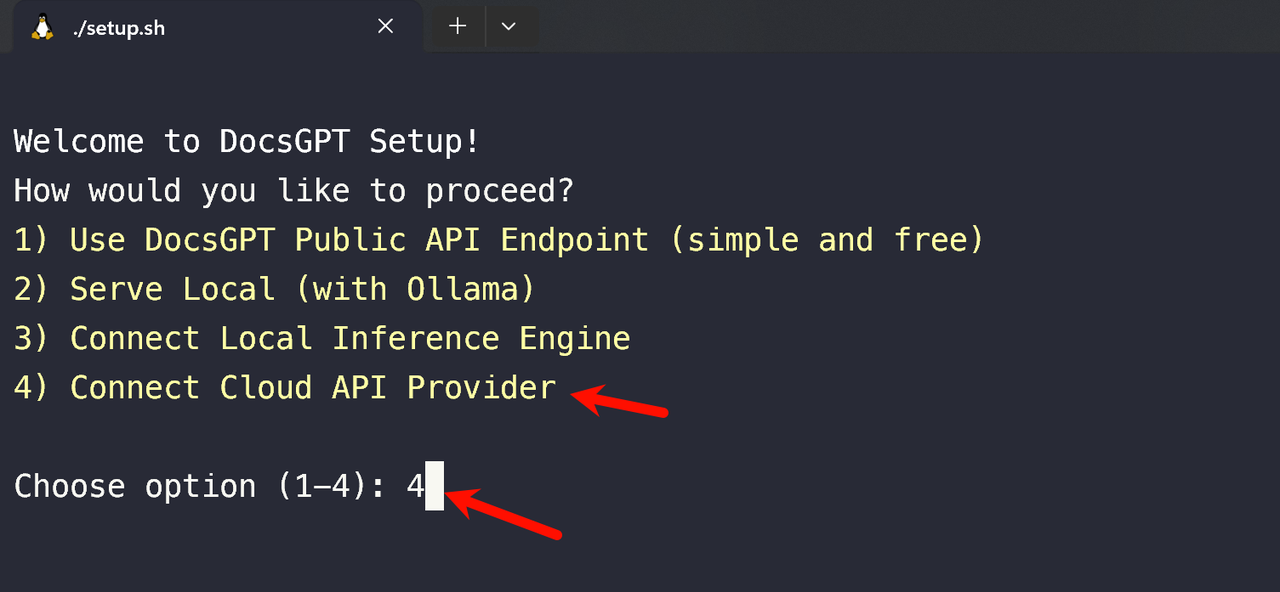
Este script interactivo te guiará durante la configuración de DocsGPT. Ofrece cuatro opciones: usar la API pública, ejecutar localmente, conectarse a un motor de inferencia local o usar un proveedor de API en la nube. El script configurará automáticamente tu archivo `.env` y gestionará las descargas e instalaciones necesarias según la opción que elijas.
### **Iniciar DocsGPT (Windows)**
Para usuarios de Windows, consulta la [documentación de implementación con Docker](https://docs.docsgpt.cloud/Deploying/Docker-Deploying) para obtener instrucciones detalladas paso a paso sobre cómo configurar DocsGPT usando Docker.
## **Cómo integrar la API de Novita AI con DocsGPT**
Paso 1: Inicia sesión en[ Novita AI ](https://novita.ai)y crea una [API Key](https://novita.ai/settings/key-management)
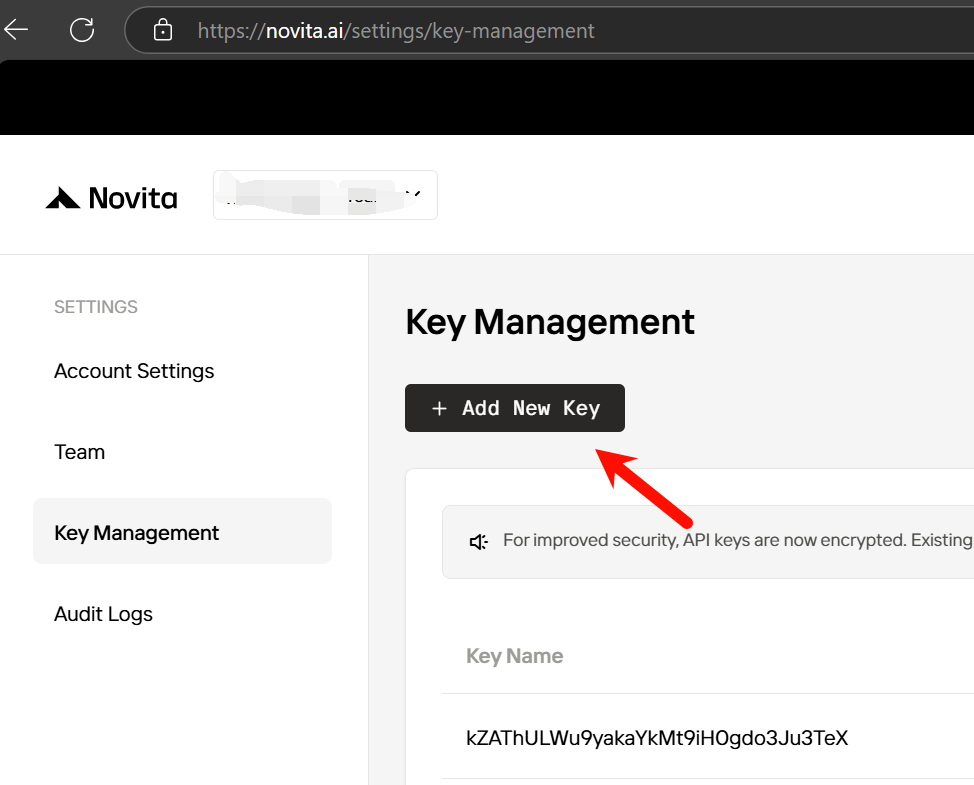
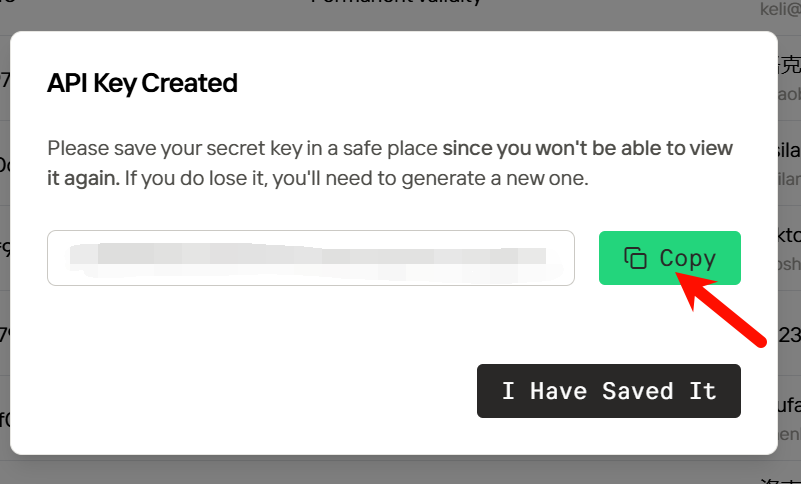 Paso 2: Selecciona option4 y conecta el proveedor de API en la nube en tu terminal
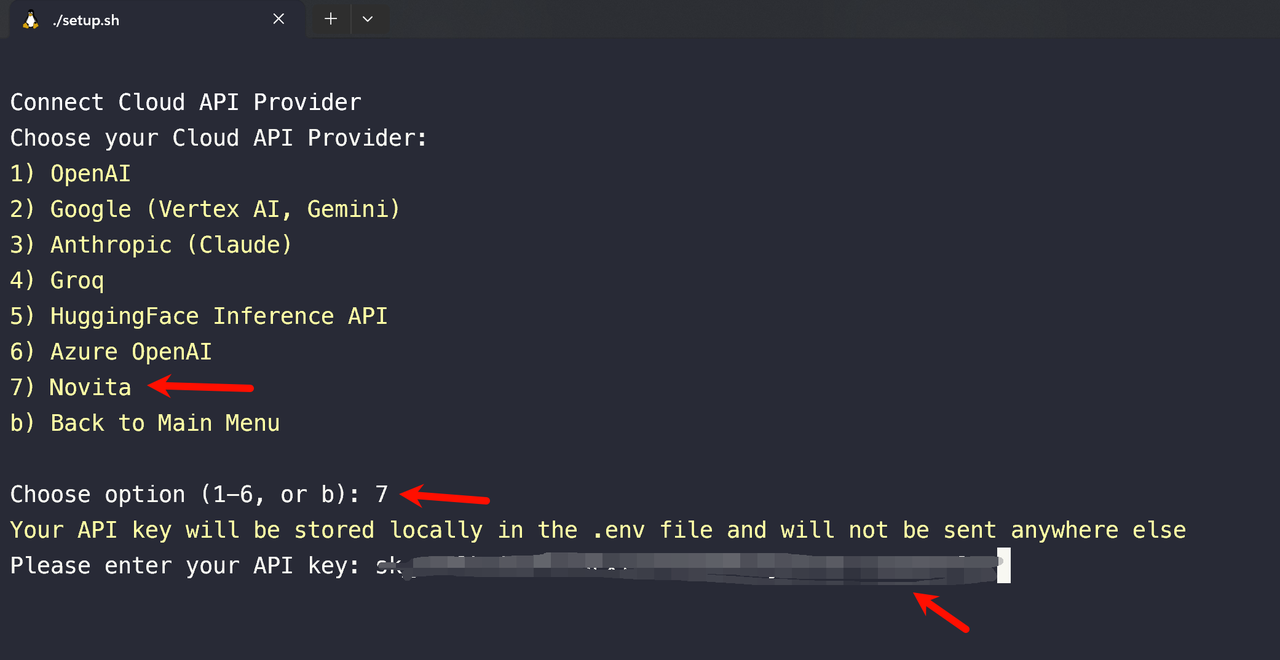
 Paso 3: Elige option7 Novita e introduce la API key que acabas de crear
 Paso 4: Espera a que se complete el proceso de inicio
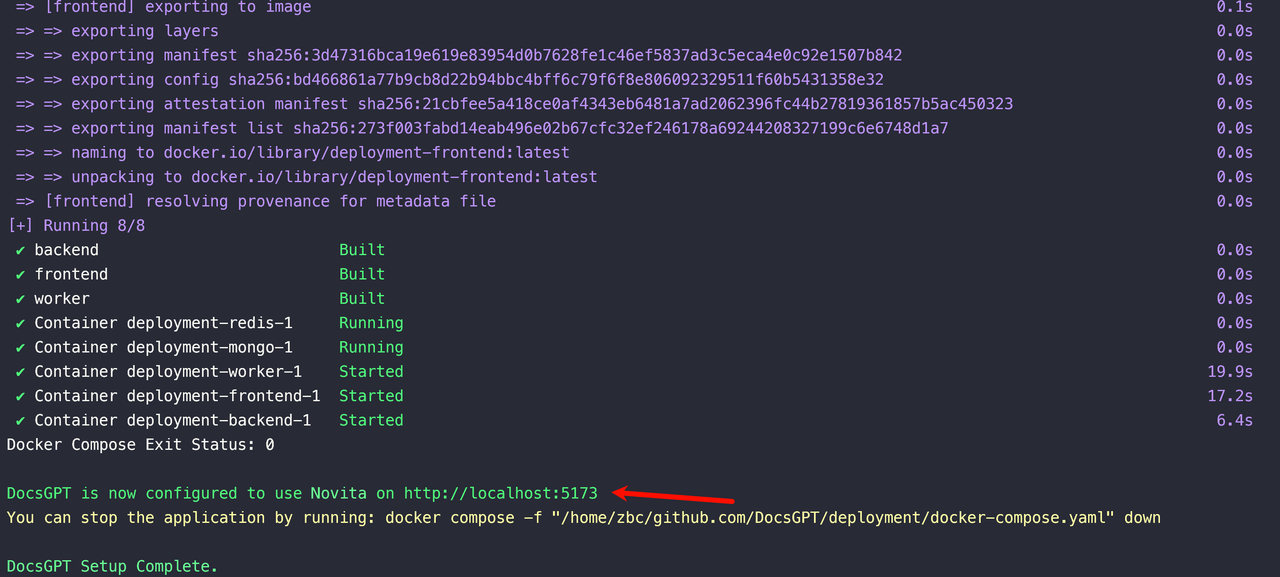 Paso 5: Accede a DocsGPT en tu navegador
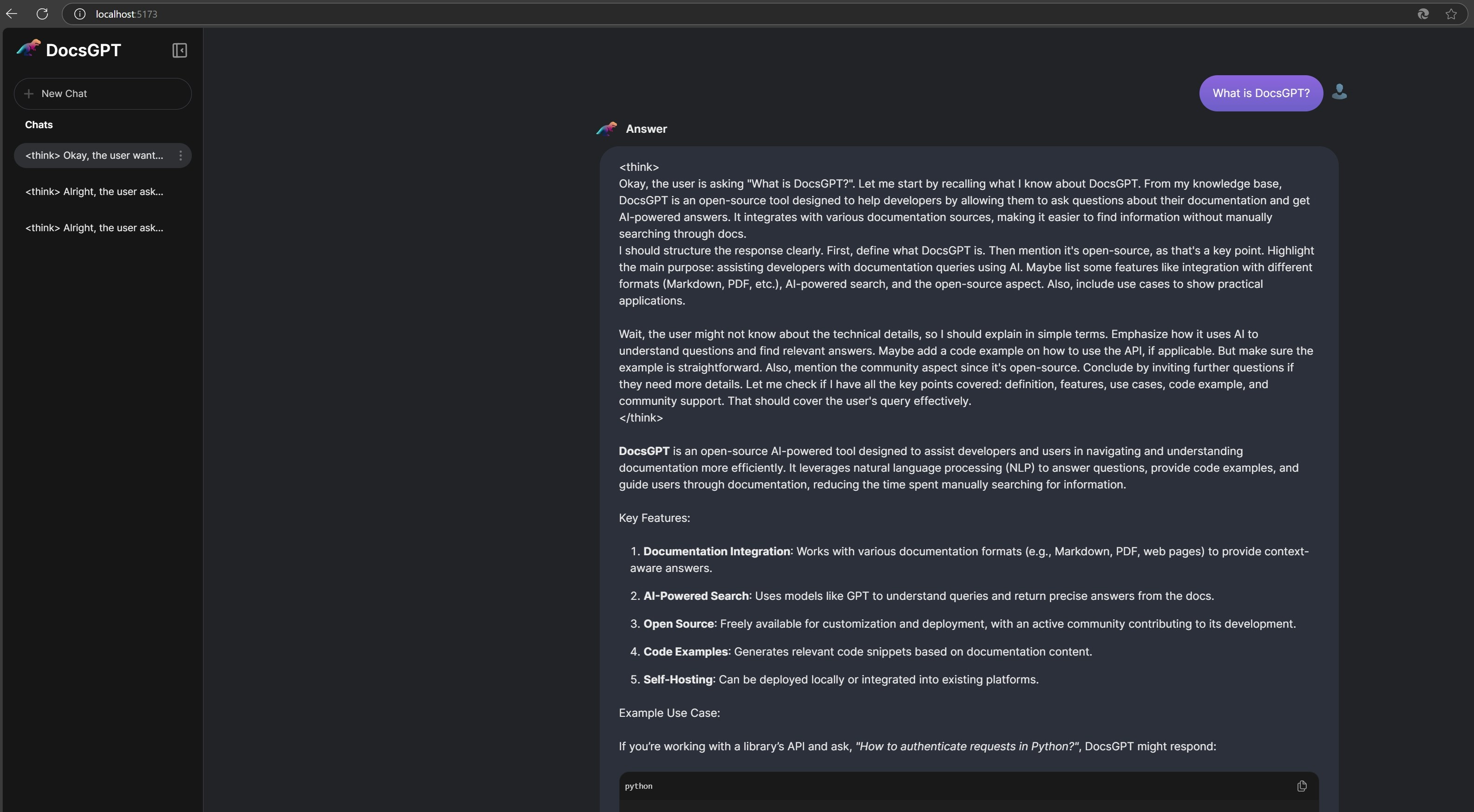
* Una vez que la configuración esté completa y los contenedores de Docker estén ejecutándose, ve a [`http://localhost:5173/`](http://localhost:5173) en tu navegador web para acceder a la aplicación web de DocsGPT.
Paso 5: Accede a DocsGPT en tu navegador
* Una vez que la configuración esté completa y los contenedores de Docker estén ejecutándose, ve a [`http://localhost:5173/`](http://localhost:5173) en tu navegador web para acceder a la aplicación web de DocsGPT.
 Paso 6: Detener DocsGPT
* Para detener DocsGPT, simplemente abre una nueva terminal en el directorio `DocsGPT` y ejecuta:
```bash theme={"system"}
docker compose -f deployment/docker-compose.yaml down
```
* (o el comando específico `docker compose` mostrado al final de la ejecución de `setup.sh`, que puede incluir archivos compose opcionales según tus elecciones).
Paso 6: Detener DocsGPT
* Para detener DocsGPT, simplemente abre una nueva terminal en el directorio `DocsGPT` y ejecuta:
```bash theme={"system"}
docker compose -f deployment/docker-compose.yaml down
```
* (o el comando específico `docker compose` mostrado al final de la ejecución de `setup.sh`, que puede incluir archivos compose opcionales según tus elecciones).