> ## Documentation Index
> Fetch the complete documentation index at: https://novita.ai/docs/llms.txt
> Use this file to discover all available pages before exploring further.
# Continue
> Descubre cómo Continue y Novita AI unen fuerzas para potenciar tu flujo de trabajo de desarrollo de software.
La potente integración de Continue y Novita AI lleva el desarrollo impulsado por IA directamente a tu entorno de programación. Esto puede ayudarte a acceder a sugerencias de código inteligentes, pruebas automatizadas y programación en pareja en tiempo real sin cambiar de contexto. Novita AI destaca por desplegar modelos de IA al instante mediante nuestra API intuitiva, escalar sin esfuerzo con nuestra infraestructura de GPU rentable y mantener un rendimiento máximo durante todo tu proceso de desarrollo.
Nuestra guía paso a paso te acompaña en la implementación de Novita AI en Continue, cubriendo métodos para usar Continue.dev e integrar Novita AI con Continue usando una API Key.
## ¿Cómo usar Continue.dev?
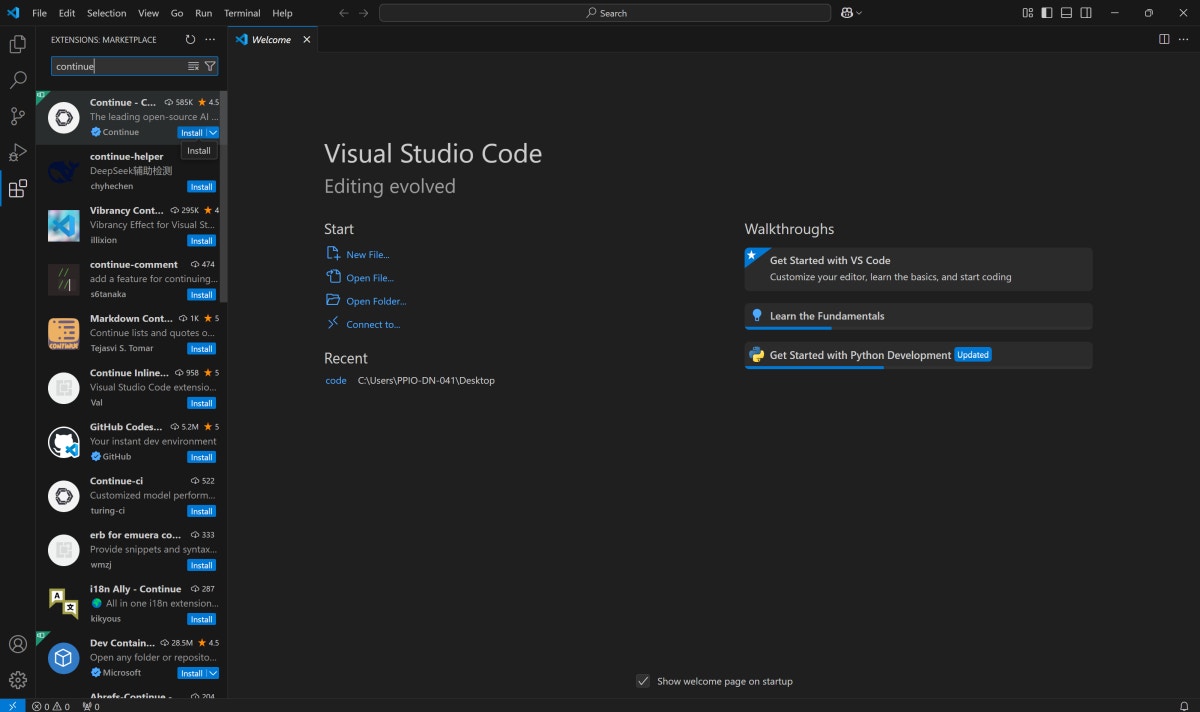
### VS Code
Paso 1: Haz clic en `Install `para agregar la extensión Continue desde Visual Studio Marketplace.
Paso 2: Haz clic en`Install`de nuevo en VS Code para completar la configuración de la extensión Continue.
Paso 3: Mueve el logotipo de Continue a tu barra lateral derecha para mejorar el acceso en tu flujo de trabajo.
 ### JetBrains
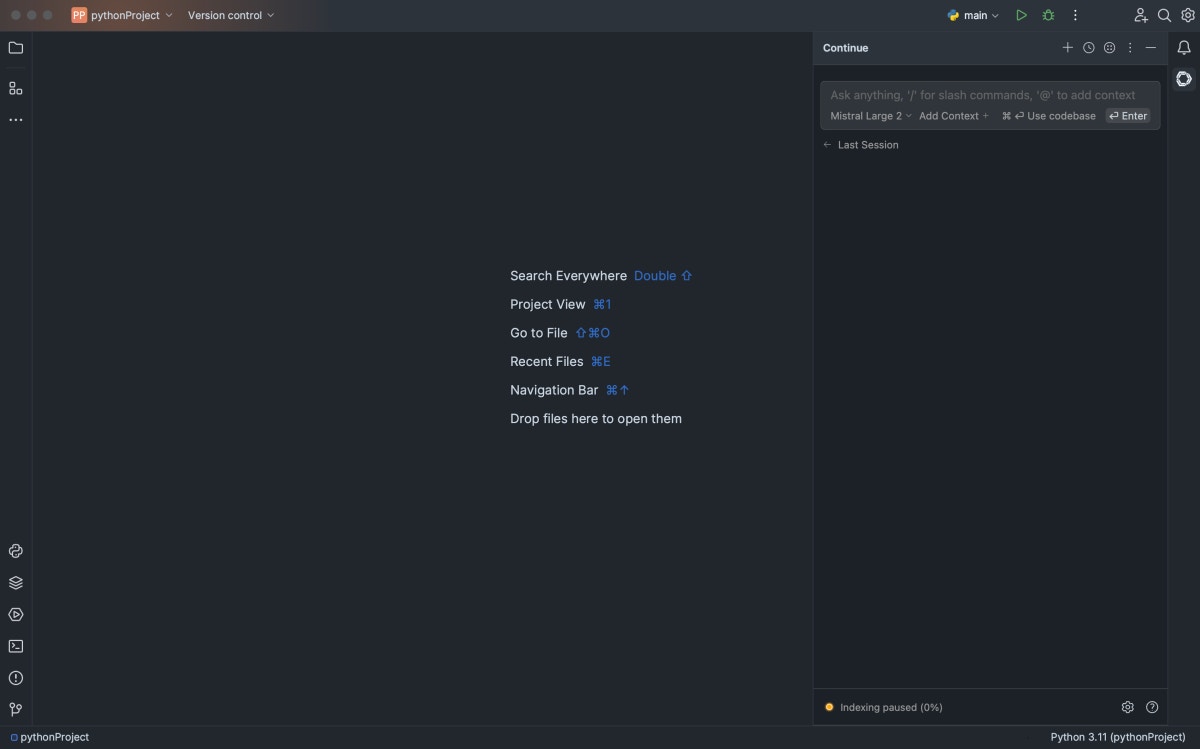
Paso 1: Accede a la configuración del IDE presionando Ctrl + Alt + S en tu entorno JetBrains.
Paso 2: Ve a plugins y busca Continue en el marketplace de JetBrains.
Paso 3: Haz clic en `Install`y encuentra el logotipo de Continue en tu barra de herramientas derecha.
### JetBrains
Paso 1: Accede a la configuración del IDE presionando Ctrl + Alt + S en tu entorno JetBrains.
Paso 2: Ve a plugins y busca Continue en el marketplace de JetBrains.
Paso 3: Haz clic en `Install`y encuentra el logotipo de Continue en tu barra de herramientas derecha.
 ## Cómo integrar Novita AI con Continue usando una API Key
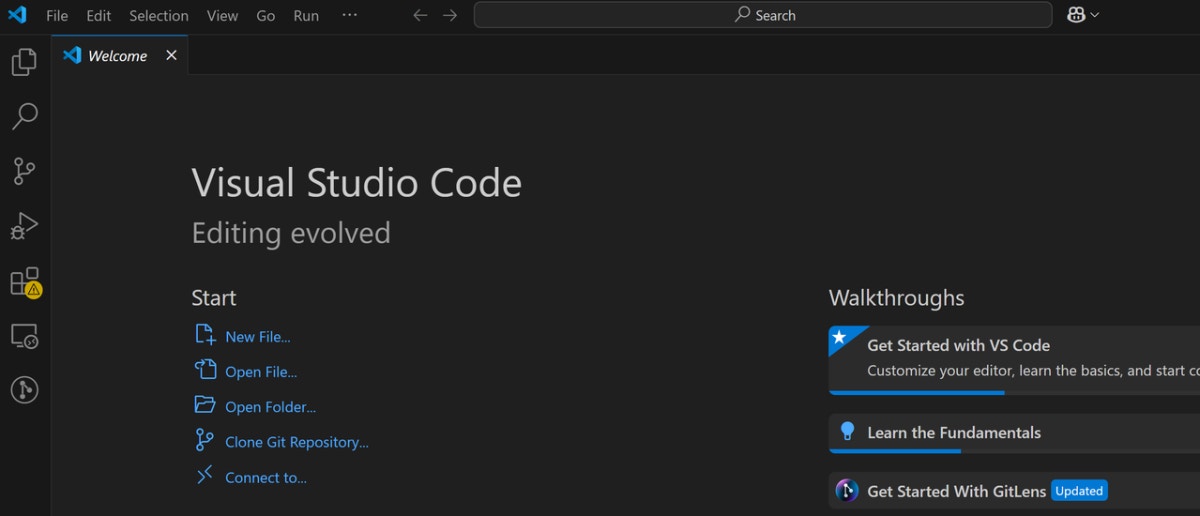
### Paso 1: Abre VS Code
## Cómo integrar Novita AI con Continue usando una API Key
### Paso 1: Abre VS Code
 ### Paso 2: Busca Continue
* Navega a las extensiones y busca Continue en la barra de búsqueda superior.
### Paso 2: Busca Continue
* Navega a las extensiones y busca Continue en la barra de búsqueda superior.
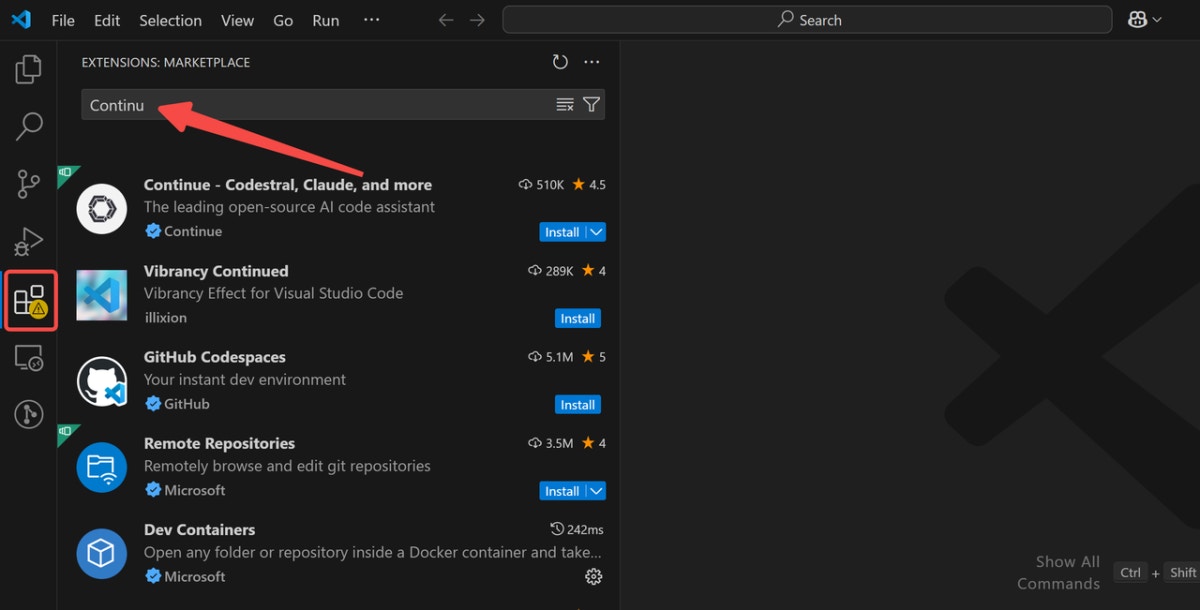 ### Paso 3: Instala Continue
* Instala la extensión Continue seleccionando el primer resultado.
### Paso 3: Instala Continue
* Instala la extensión Continue seleccionando el primer resultado.
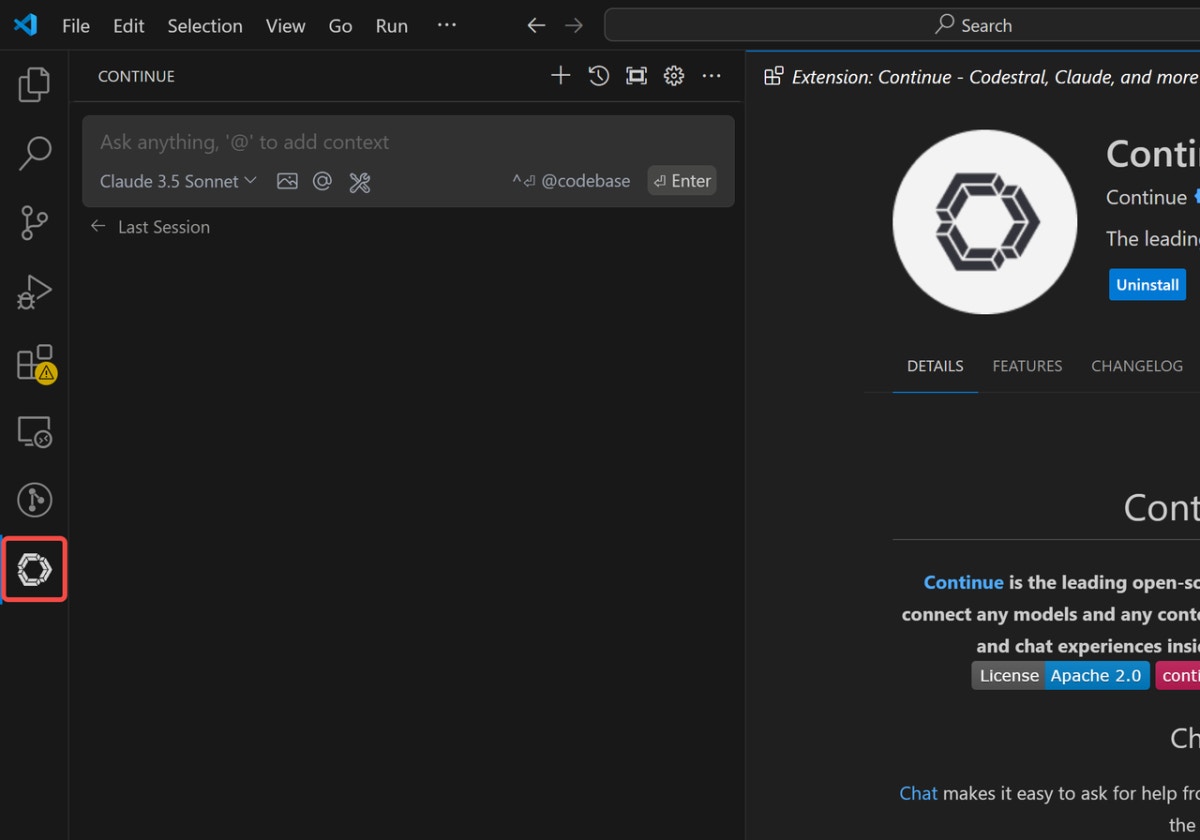
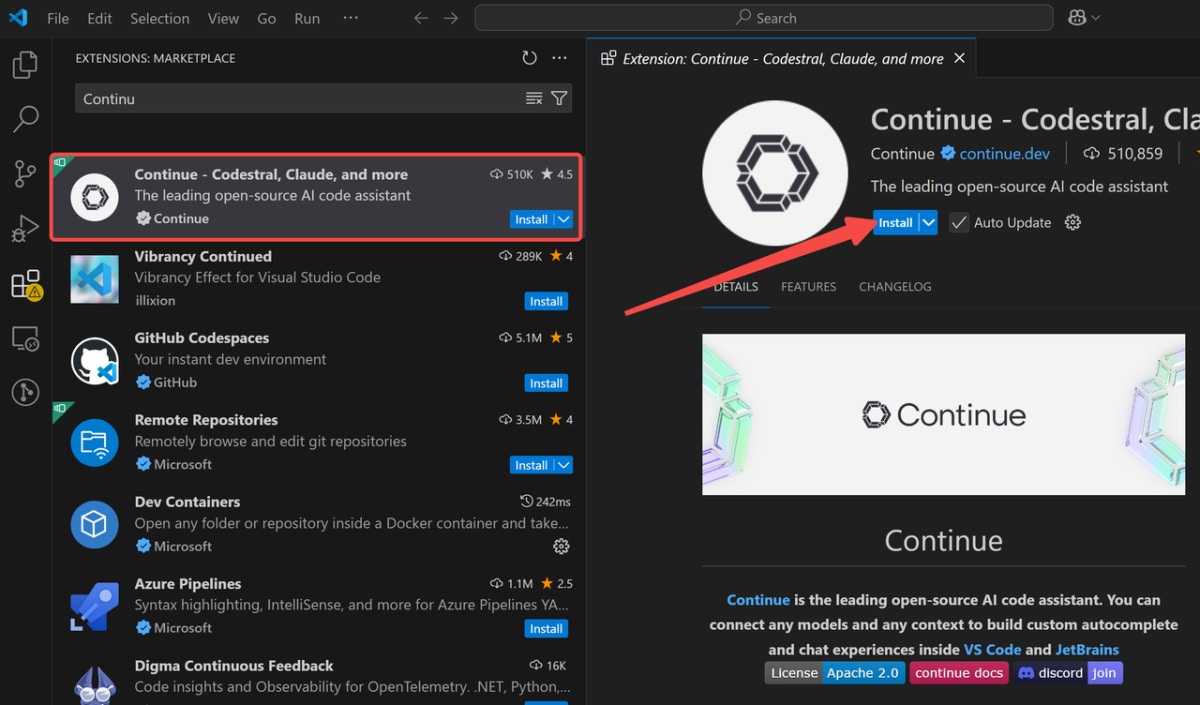 ### Paso 4: Haz clic en Continue
* Haz clic en el icono de Continue en tu barra lateral izquierda después de que se complete la instalación.
### Paso 4: Haz clic en Continue
* Haz clic en el icono de Continue en tu barra lateral izquierda después de que se complete la instalación.
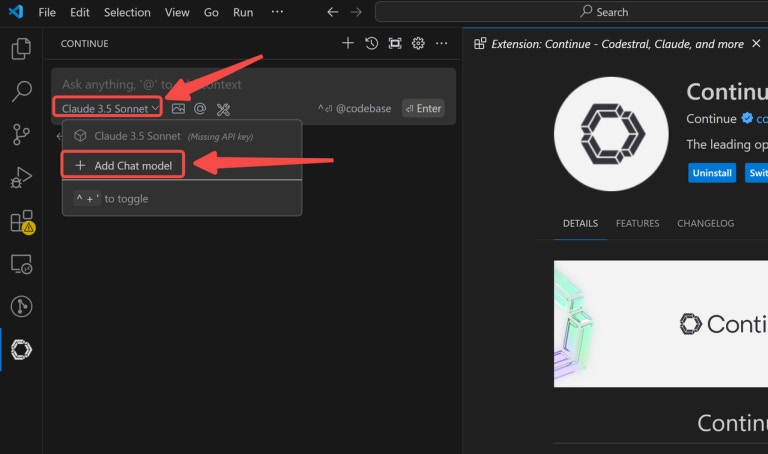
 ### Paso 5: Agrega tu modelo de chat (p. ej., Novita AI)
* Selecciona Novita AI en el menú de proveedores en cada ubicación marcada.
### Paso 5: Agrega tu modelo de chat (p. ej., Novita AI)
* Selecciona Novita AI en el menú de proveedores en cada ubicación marcada.
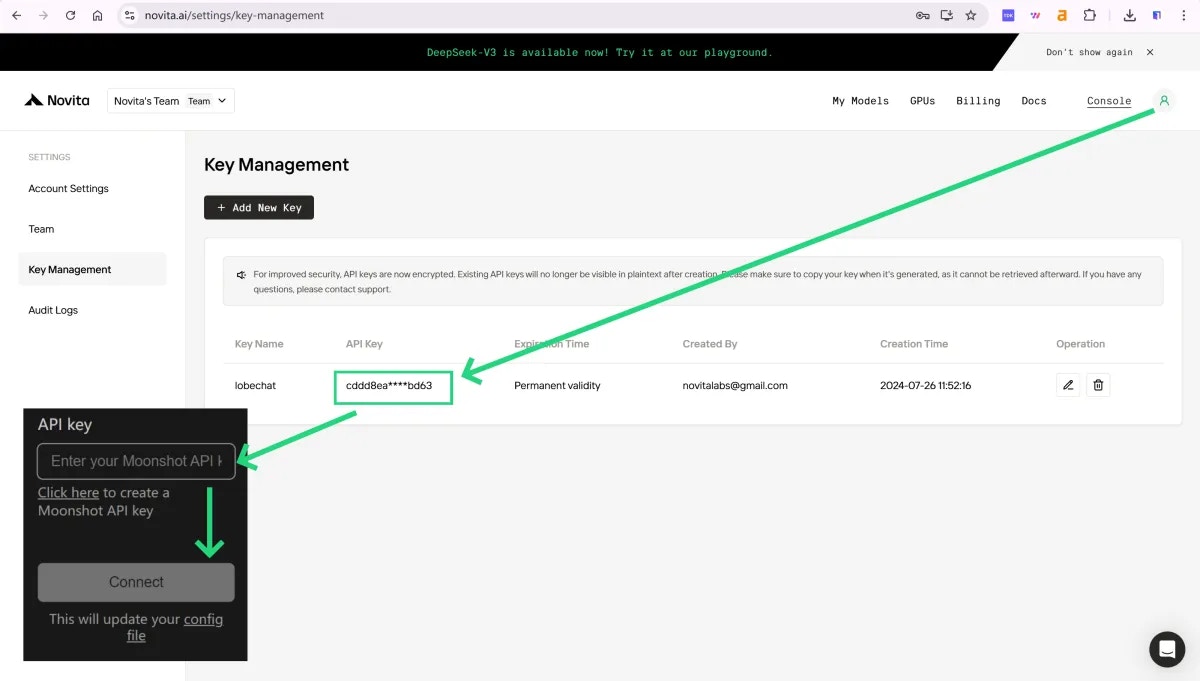
 ### Paso 6: Ingresa la API key de Novita AI y conéctate
* Copia tu Novita AI API Key desde la sección del avatar de usuario para la autenticación.
### Paso 6: Ingresa la API key de Novita AI y conéctate
* Copia tu Novita AI API Key desde la sección del avatar de usuario para la autenticación.