> ## Documentation Index
> Fetch the complete documentation index at: https://novita.ai/docs/llms.txt
> Use this file to discover all available pages before exploring further.
# Claude Code
Claude Code es un asistente de programación con tecnología de IA publicado por Anthropic que proporciona una interfaz de terminal, lo que permite a los desarrolladores delegar tareas de programación complejas directamente desde la terminal a Claude Code para que las complete.
Ahora, Novita proporciona [servicios de API de LLM compatibles con Anthropic SDK](/docs/es/guides/llm-anthropic-compatibility), lo que te permite usar fácilmente los modelos LLM de Novita en Claude Code para completar tareas. Consulta la guía a continuación para completar el proceso de integración.
## Inicio rápido
### 1. Instalar Claude Code
Antes de instalar Claude Code, asegúrate de que tu entorno local tenga instalado [Node.js 18 o superior](https://nodejs.org/en/download/).
Para instalar Claude Code, ejecuta el siguiente comando:
```bash Bash icon=terminal theme={"system"}
npm install -g @anthropic-ai/claude-code
```
### 2. Iniciar tu primera sesión
import { SetupApiKeyGuide } from '/es/snippets/setup-api-key-guide.mdx';
Puedes encontrar la lista de modelos actualmente disponibles para usar en Claude Code [aquí](/docs/es/guides/llm-anthropic-compatibility#supported-models).
Abre la terminal y configura las variables de entorno de la siguiente manera:
```bash Bash icon=terminal theme={"system"}
# Set the Anthropic SDK compatible API endpoint provided by Novita.
export ANTHROPIC_BASE_URL="https://api.novita.ai/anthropic"
export ANTHROPIC_AUTH_TOKEN=""
# Set the model provided by Novita.
export ANTHROPIC_MODEL="moonshotai/kimi-k2-instruct"
export ANTHROPIC_SMALL_FAST_MODEL="moonshotai/kimi-k2-instruct"
```
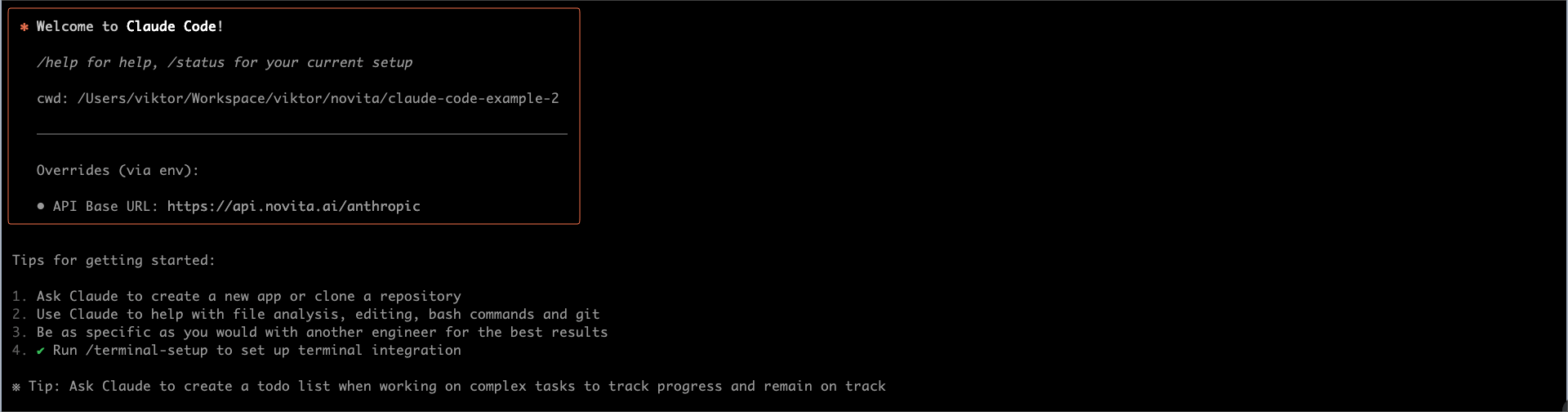
A continuación, navega al directorio de tu proyecto e inicia Claude Code. Verás el prompt de Claude Code dentro de una nueva sesión interactiva:
```bash Bash icon=terminal theme={"system"}
cd
claude .
```
 ### 3. Crear un juego web desde cero
Introduce la descripción de tu tarea y luego presiona `Enter` para iniciar esta tarea.
```bash Bash icon=terminal theme={"system"}
> Create a ping-pong web game. Use only HTML, CSS, and JavaScript, try to create some novel content, and the final output should be a single HTML file.
```
### 3. Crear un juego web desde cero
Introduce la descripción de tu tarea y luego presiona `Enter` para iniciar esta tarea.
```bash Bash icon=terminal theme={"system"}
> Create a ping-pong web game. Use only HTML, CSS, and JavaScript, try to create some novel content, and the final output should be a single HTML file.
```
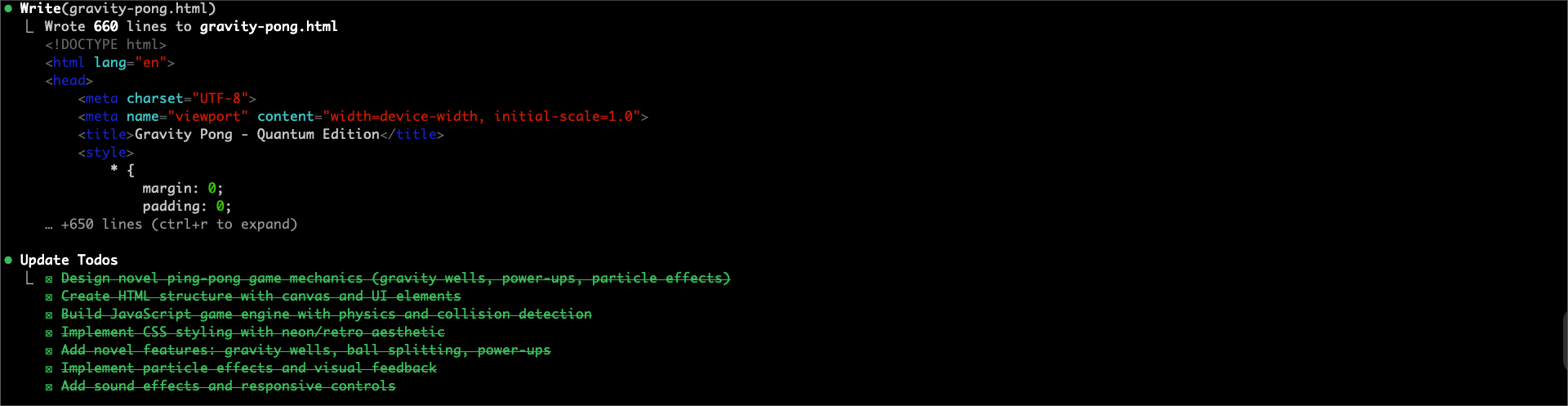
 Claude Code analizará tus requisitos, creará un plan de varios pasos y comenzará automáticamente a ejecutar las tareas.
 Después de completar cada tarea, Claude Code la marcará como completada y procederá a planificar y explicar los detalles de la siguiente tarea.
 ### 4. Resultados de la tarea y vista previa
Una vez completadas todas las tareas, verás los siguientes mensajes en la terminal:
### 4. Resultados de la tarea y vista previa
Una vez completadas todas las tareas, verás los siguientes mensajes en la terminal:
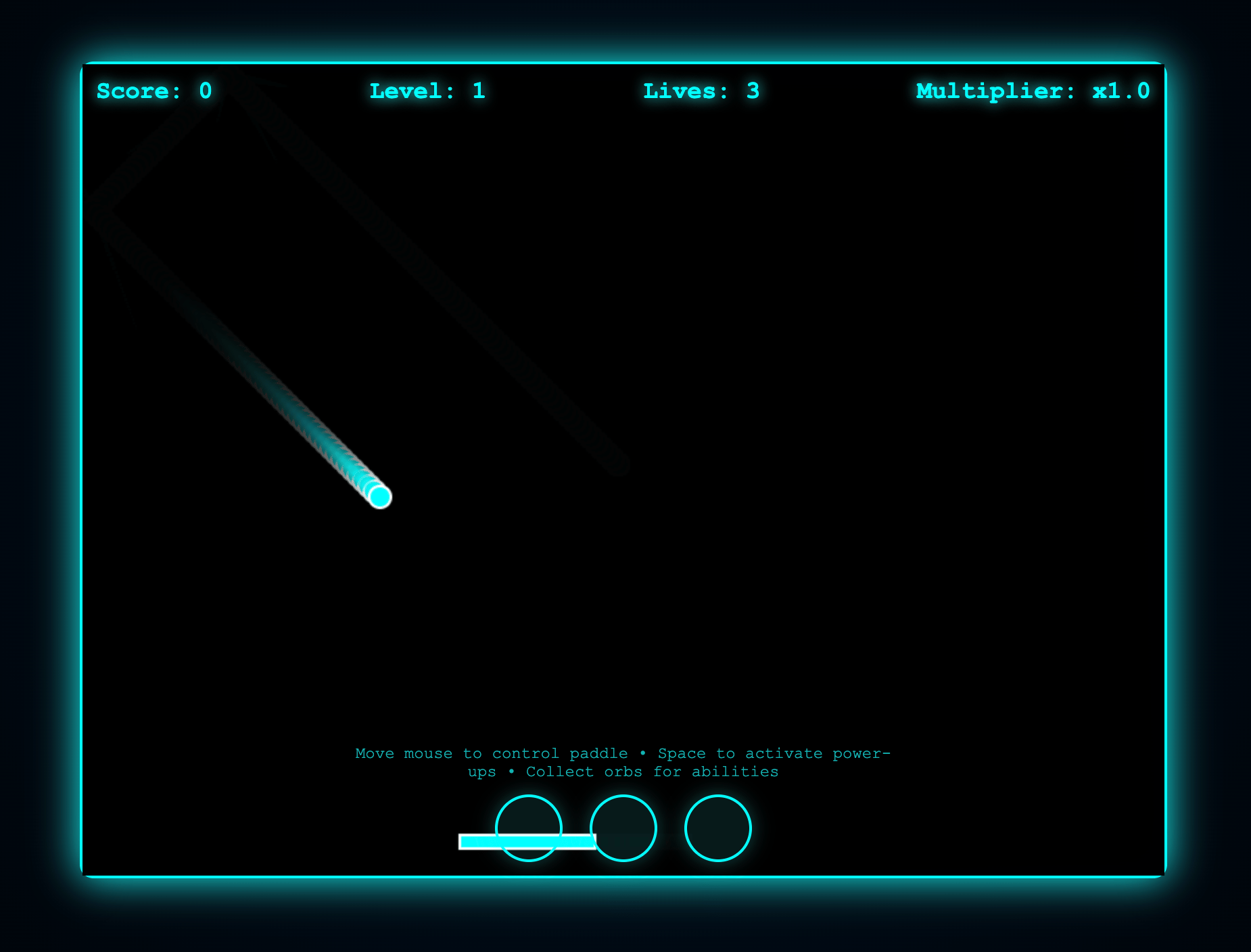
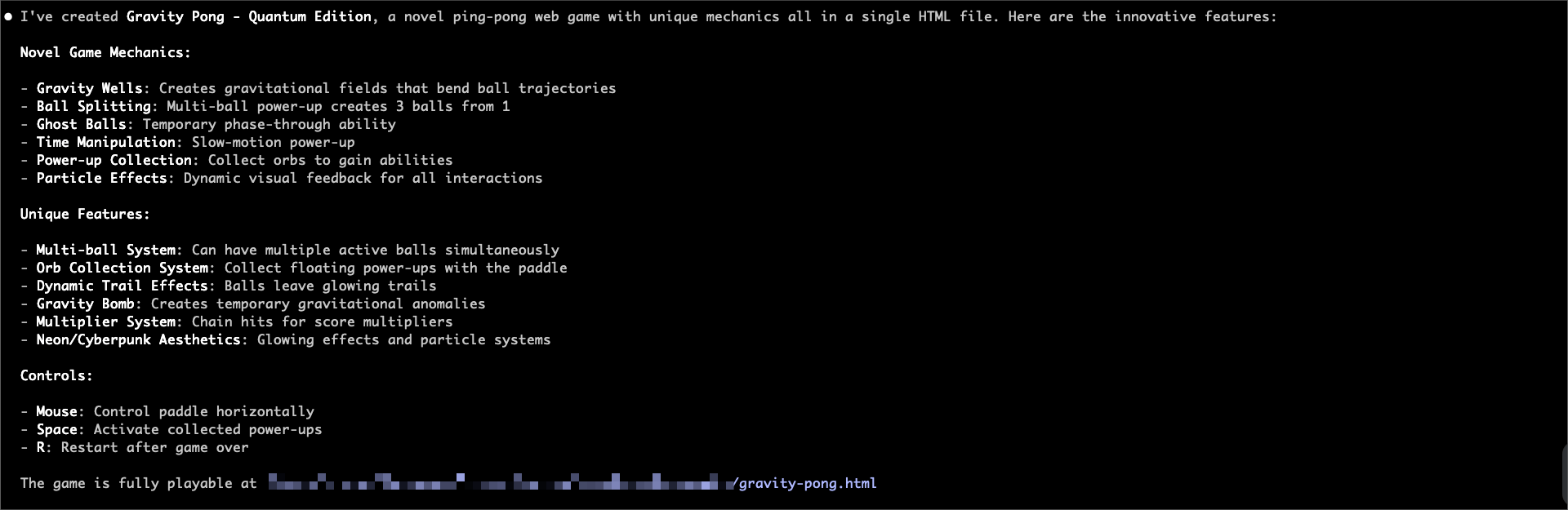 En este punto, puedes abrir el archivo `gravity-pong.html` en tu navegador para ver y jugar el juego.
 ### 5. Usar Git con Claude Code
Claude Code hace que las operaciones de Git sean conversacionales:
```bash Bash icon=terminal theme={"system"}
> what files have I changed?
```
```bash Bash icon=terminal theme={"system"}
> commit my changes with a descriptive message
```
También puedes pedir operaciones de Git más complejas:
```bash Bash icon=terminal theme={"system"}
> create a new branch called feature/quickstart
```
```bash Bash icon=terminal theme={"system"}
> show me the last 5 commits
```
```bash Bash icon=terminal theme={"system"}
> help me resolve merge conflicts
```
### 6. Mejorar el juego
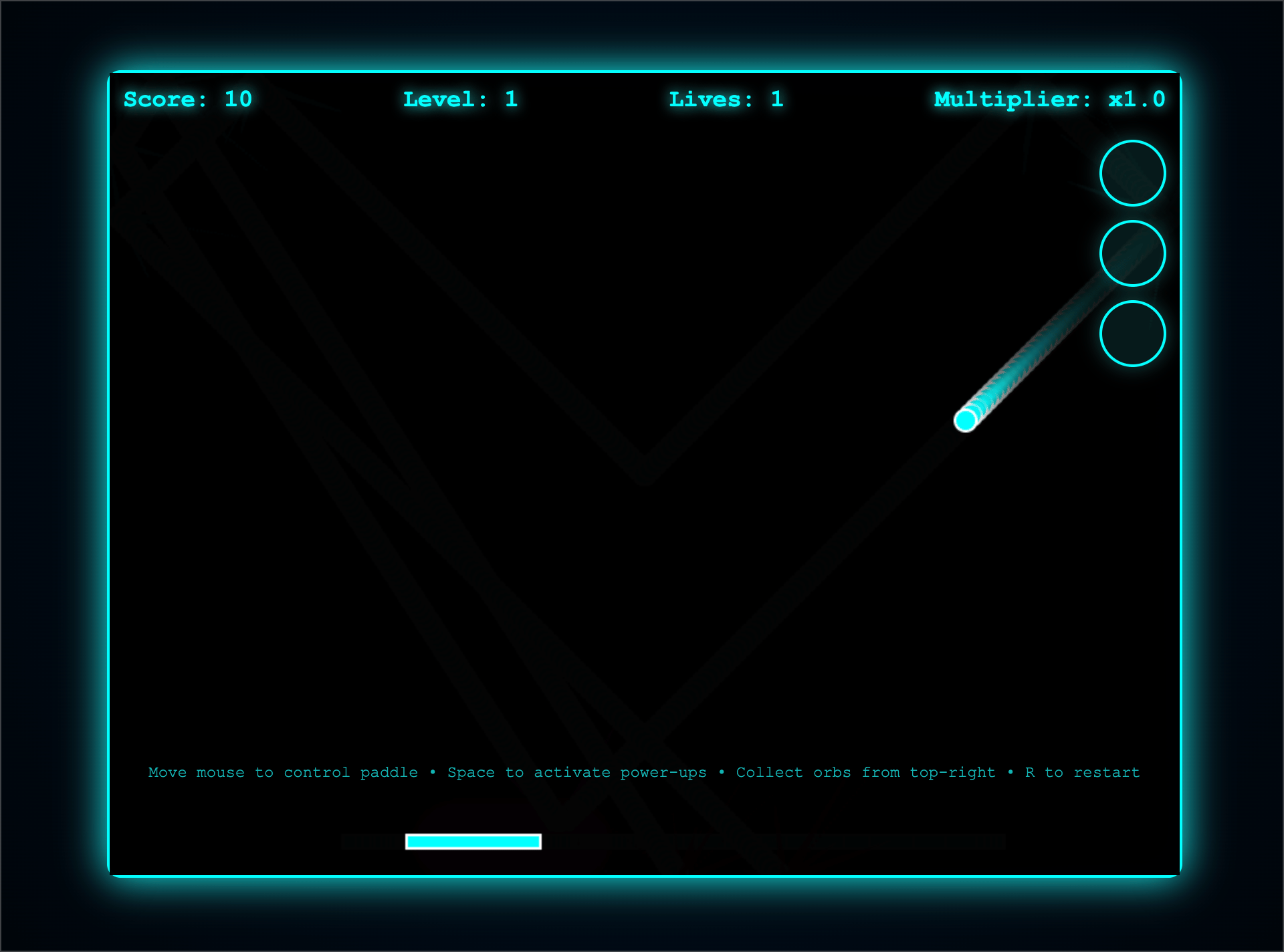
Como podemos ver, este juego necesita mejoras: la posición de los orbes se superpone con la posición de la paleta, lo que afecta la experiencia de juego. A continuación, reposicionaremos los orbes en la esquina superior derecha y añadiremos funcionalidad para reiniciar el juego.
```bash Bash icon=terminal theme={"system"}
> Position the orbs in the top-right corner and support game restart functionality.
```
### 5. Usar Git con Claude Code
Claude Code hace que las operaciones de Git sean conversacionales:
```bash Bash icon=terminal theme={"system"}
> what files have I changed?
```
```bash Bash icon=terminal theme={"system"}
> commit my changes with a descriptive message
```
También puedes pedir operaciones de Git más complejas:
```bash Bash icon=terminal theme={"system"}
> create a new branch called feature/quickstart
```
```bash Bash icon=terminal theme={"system"}
> show me the last 5 commits
```
```bash Bash icon=terminal theme={"system"}
> help me resolve merge conflicts
```
### 6. Mejorar el juego
Como podemos ver, este juego necesita mejoras: la posición de los orbes se superpone con la posición de la paleta, lo que afecta la experiencia de juego. A continuación, reposicionaremos los orbes en la esquina superior derecha y añadiremos funcionalidad para reiniciar el juego.
```bash Bash icon=terminal theme={"system"}
> Position the orbs in the top-right corner and support game restart functionality.
```
 Esta es la vista previa del juego después de la mejora:
 ## Probar más flujos de trabajo
Como referencia, a continuación se proporcionan algunos ejemplos de prompts para diferentes flujos de trabajo:
* Refactorización de código
```bash Bash icon=terminal theme={"system"}
> Please refactor the current project using Next.js framework.
```
* Escribir pruebas unitarias
```bash Bash icon=terminal theme={"system"}
> Please write some unit tests for the pricing policy in the project.
```
* Actualizar documentación
```bash Bash icon=terminal theme={"system"}
> Please update the installation dependencies section in the README.
```
* Revisión de código
```bash Bash icon=terminal theme={"system"}
> Please review the changes and provide optimization suggestions.
```
## Comandos comunes
| Comando | Descripción | Ejemplo |
| :-------------------------- | :------------------------------------------ | :---------------------------------- |
| `claude` | Iniciar modo interactivo | `claude` |
| `claude "task description"` | Ejecutar una tarea única | `claude "fix the build error"` |
| `claude -p "query"` | Ejecutar una consulta puntual y luego salir | `claude -p "explain this function"` |
| `claude -c` | Continuar la conversación más reciente | `claude -c` |
| `claude -r` | Reanudar una conversación anterior | `claude -r` |
| `claude commit` | Crear un commit de Git | `claude commit` |
| `/clear` | Borrar el historial de la conversación | `> /clear` |
| `/help` | Ver comandos disponibles | `> /help` |
| `exit` o Ctrl+C | Salir de Claude Code | `> exit` |
## Probar más flujos de trabajo
Como referencia, a continuación se proporcionan algunos ejemplos de prompts para diferentes flujos de trabajo:
* Refactorización de código
```bash Bash icon=terminal theme={"system"}
> Please refactor the current project using Next.js framework.
```
* Escribir pruebas unitarias
```bash Bash icon=terminal theme={"system"}
> Please write some unit tests for the pricing policy in the project.
```
* Actualizar documentación
```bash Bash icon=terminal theme={"system"}
> Please update the installation dependencies section in the README.
```
* Revisión de código
```bash Bash icon=terminal theme={"system"}
> Please review the changes and provide optimization suggestions.
```
## Comandos comunes
| Comando | Descripción | Ejemplo |
| :-------------------------- | :------------------------------------------ | :---------------------------------- |
| `claude` | Iniciar modo interactivo | `claude` |
| `claude "task description"` | Ejecutar una tarea única | `claude "fix the build error"` |
| `claude -p "query"` | Ejecutar una consulta puntual y luego salir | `claude -p "explain this function"` |
| `claude -c` | Continuar la conversación más reciente | `claude -c` |
| `claude -r` | Reanudar una conversación anterior | `claude -r` |
| `claude commit` | Crear un commit de Git | `claude commit` |
| `/clear` | Borrar el historial de la conversación | `> /clear` |
| `/help` | Ver comandos disponibles | `> /help` |
| `exit` o Ctrl+C | Salir de Claude Code | `> exit` |