> ## Documentation Index
> Fetch the complete documentation index at: https://novita.ai/docs/llms.txt
> Use this file to discover all available pages before exploring further.
> Integra Novita AI con Chatbox para optimizar tu experiencia con LLM en distintos dispositivos, con modelos potentes y una interfaz de chat fluida.
# ChatBox
Con la integración de Novita AI y Chatbox, obtienes acceso completo a la potente suite de LLMs de Novita AI, incluidos GLM 4.5, Deepseek, Qwen y más.
Esta guía te mostrará cómo integrar los LLMs de Novita AI con la plataforma ChatBox.
## Qué es ChatBox
ChatBox es una aplicación de chat con IA de código abierto y multiplataforma, diseñada para interactuar con una variedad de LLMs. Admite una amplia gama de proveedores de LLM, incluidos OpenAI, Claude, Google Gemini y Novita AI. Con funciones como compatibilidad multilingüe, gestión avanzada de prompts, generación de imágenes mediante DALL·E 3 y herramientas de colaboración, Chatbox permite tanto a desarrolladores como a usuarios crear y gestionar flujos de trabajo de IA de forma eficiente.
## Pasos de integración
### Paso 1: Abrir Settings
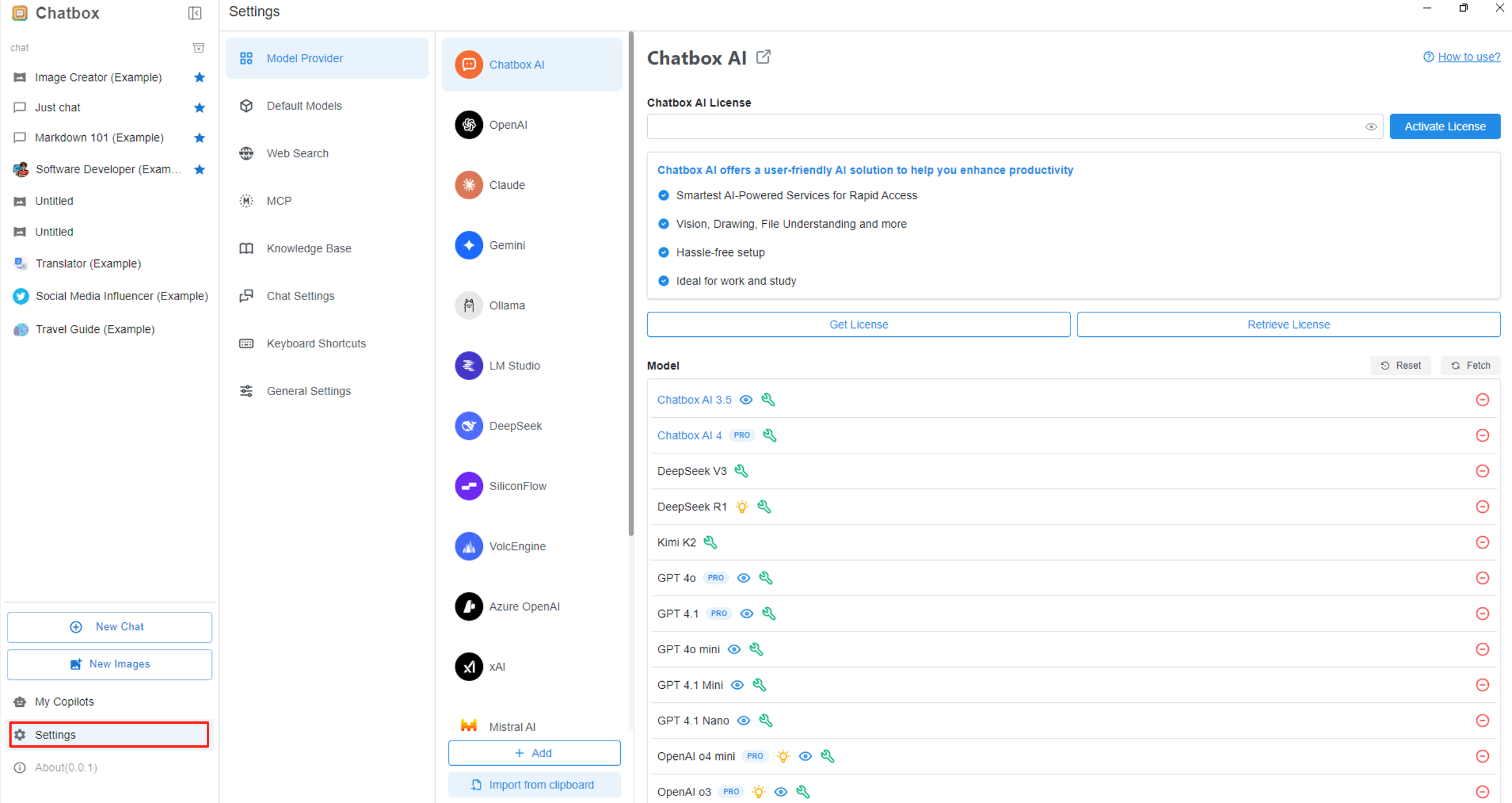
Abre la aplicación Chatbox y busca **Settings** en la parte inferior izquierda.
 ### Paso 2: Localizar Novita AI
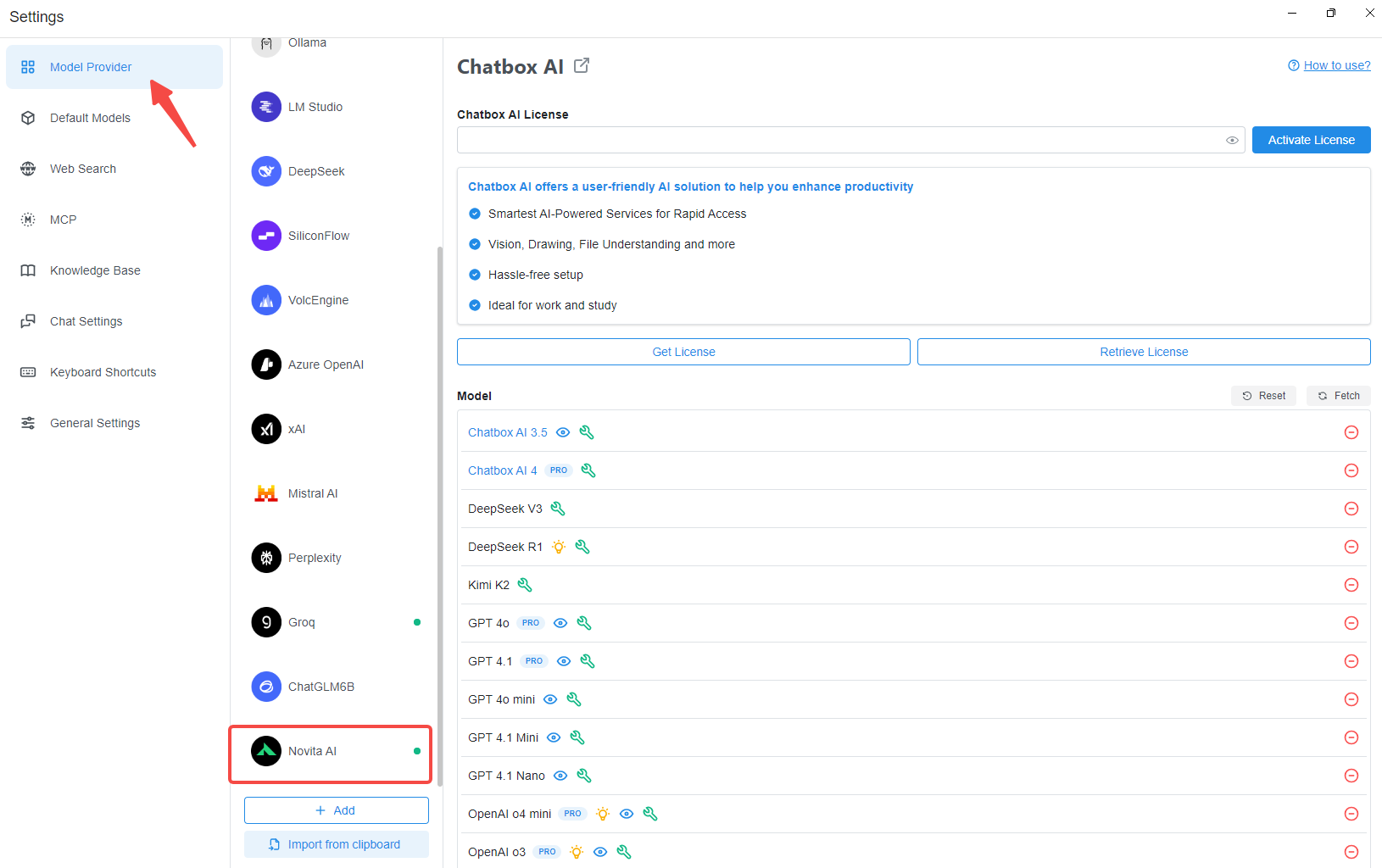
La página Settings se abre de forma predeterminada en la pestaña Model Providers. Desplázate por la lista de modelos para encontrar Novita AI.
### Paso 2: Localizar Novita AI
La página Settings se abre de forma predeterminada en la pestaña Model Providers. Desplázate por la lista de modelos para encontrar Novita AI.
 ### Paso 3: Selección del modelo
Selecciona Novita AI para ver la sección de selección de modelos, donde hay disponibles varios modelos predeterminados, incluidos modelos compatibles con Novita como deepseek-v3-0324, deepseek-r1-0528, glm 4.5 y más. Para consultar la lista completa de modelos disponibles, visita [https://novita.ai/models](https://novita.ai/models).
### Paso 3: Selección del modelo
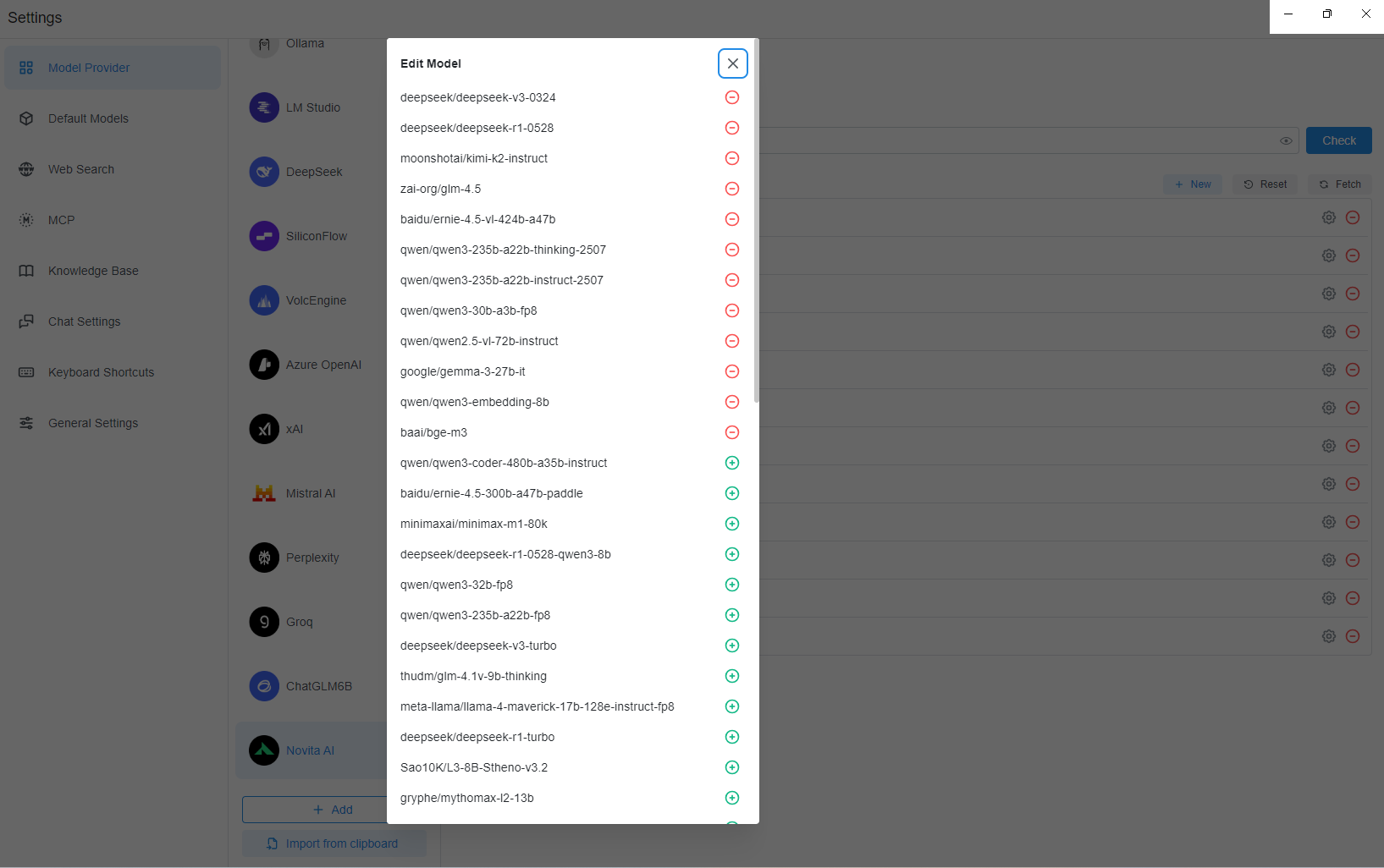
Selecciona Novita AI para ver la sección de selección de modelos, donde hay disponibles varios modelos predeterminados, incluidos modelos compatibles con Novita como deepseek-v3-0324, deepseek-r1-0528, glm 4.5 y más. Para consultar la lista completa de modelos disponibles, visita [https://novita.ai/models](https://novita.ai/models).
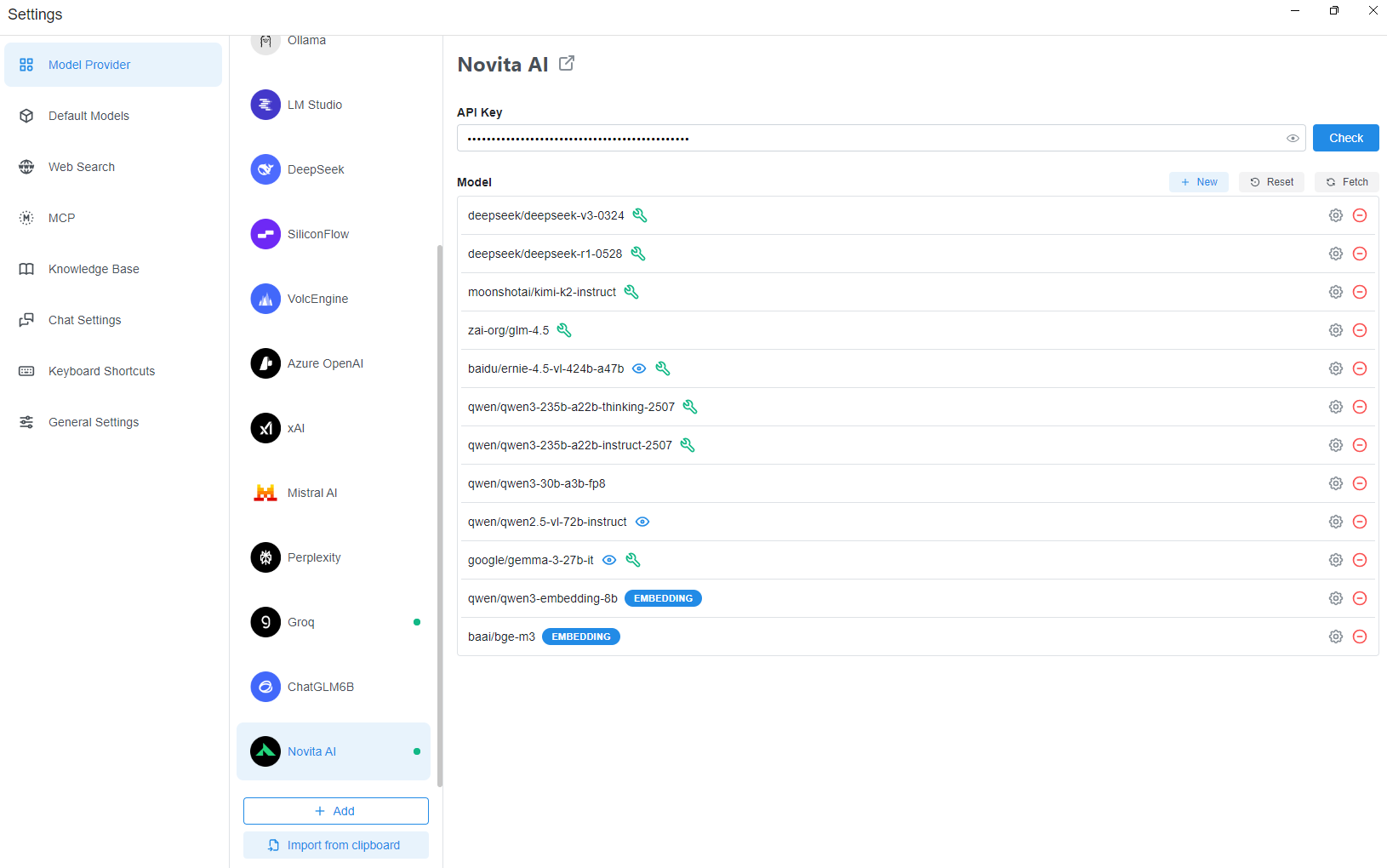 Haz clic en **Fetch** para abrir la lista de modelos. Desde allí, puedes añadir modelos a la lista predeterminada o eliminar los existentes según sea necesario.
 ### Paso 4: Comprobar la API Key
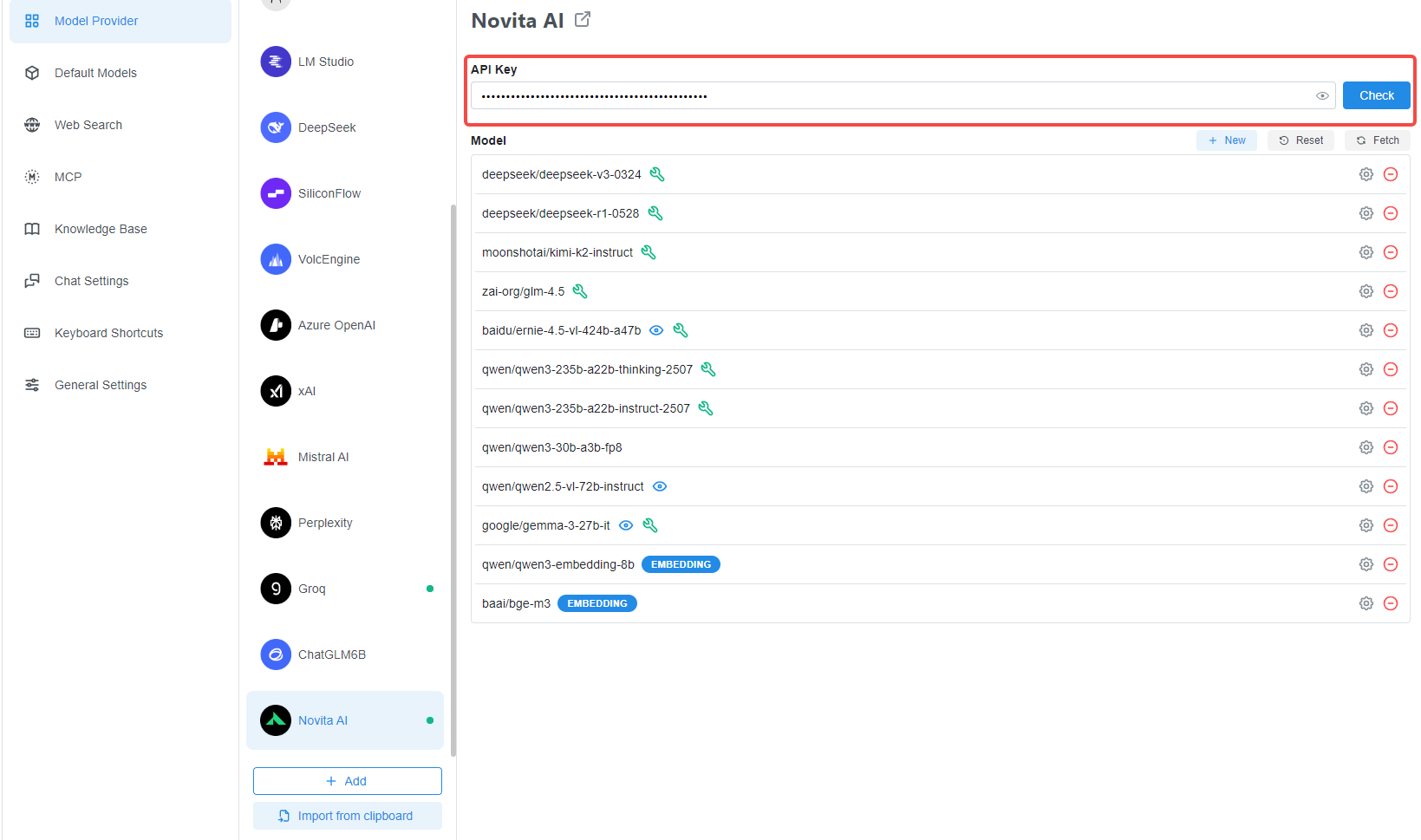
Aquí puedes introducir tu API key. Después de introducirla, haz clic en **Check**. Si ves el mensaje **“Connection successful”**, significa que todo está listo para empezar a usarlo.
### Paso 4: Comprobar la API Key
Aquí puedes introducir tu API key. Después de introducirla, haz clic en **Check**. Si ves el mensaje **“Connection successful”**, significa que todo está listo para empezar a usarlo.
 ### Paso 5: Empezar a usar
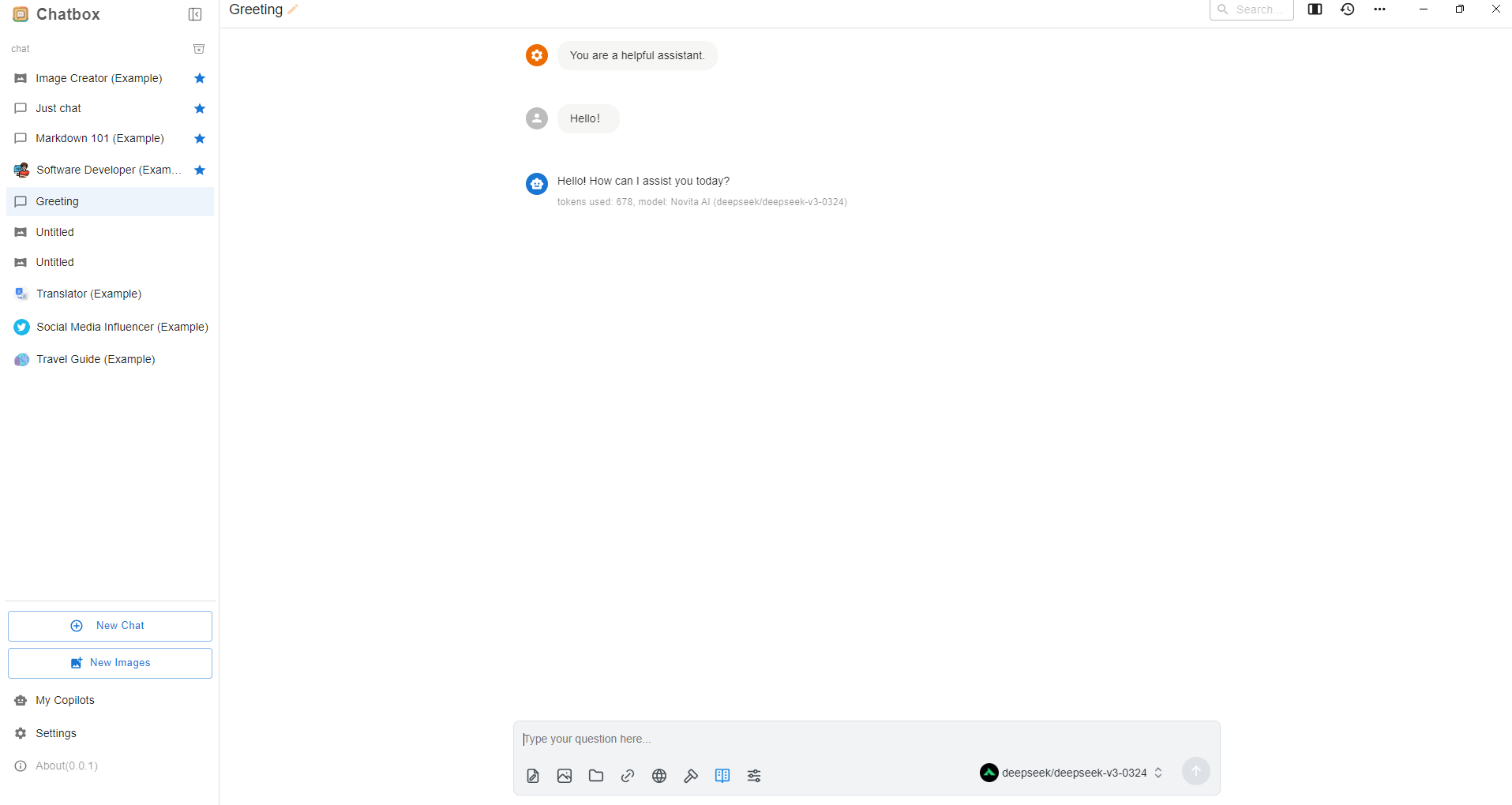
Inicia un nuevo chat. Escribe "Hello" y recibe una respuesta. Deberías ver que la respuesta es proporcionada por Novita AI.
### Paso 5: Empezar a usar
Inicia un nuevo chat. Escribe "Hello" y recibe una respuesta. Deberías ver que la respuesta es proporcionada por Novita AI.
 ## Uso de modelos de embeddings
### Paso 1: Localizar Knowledge Base
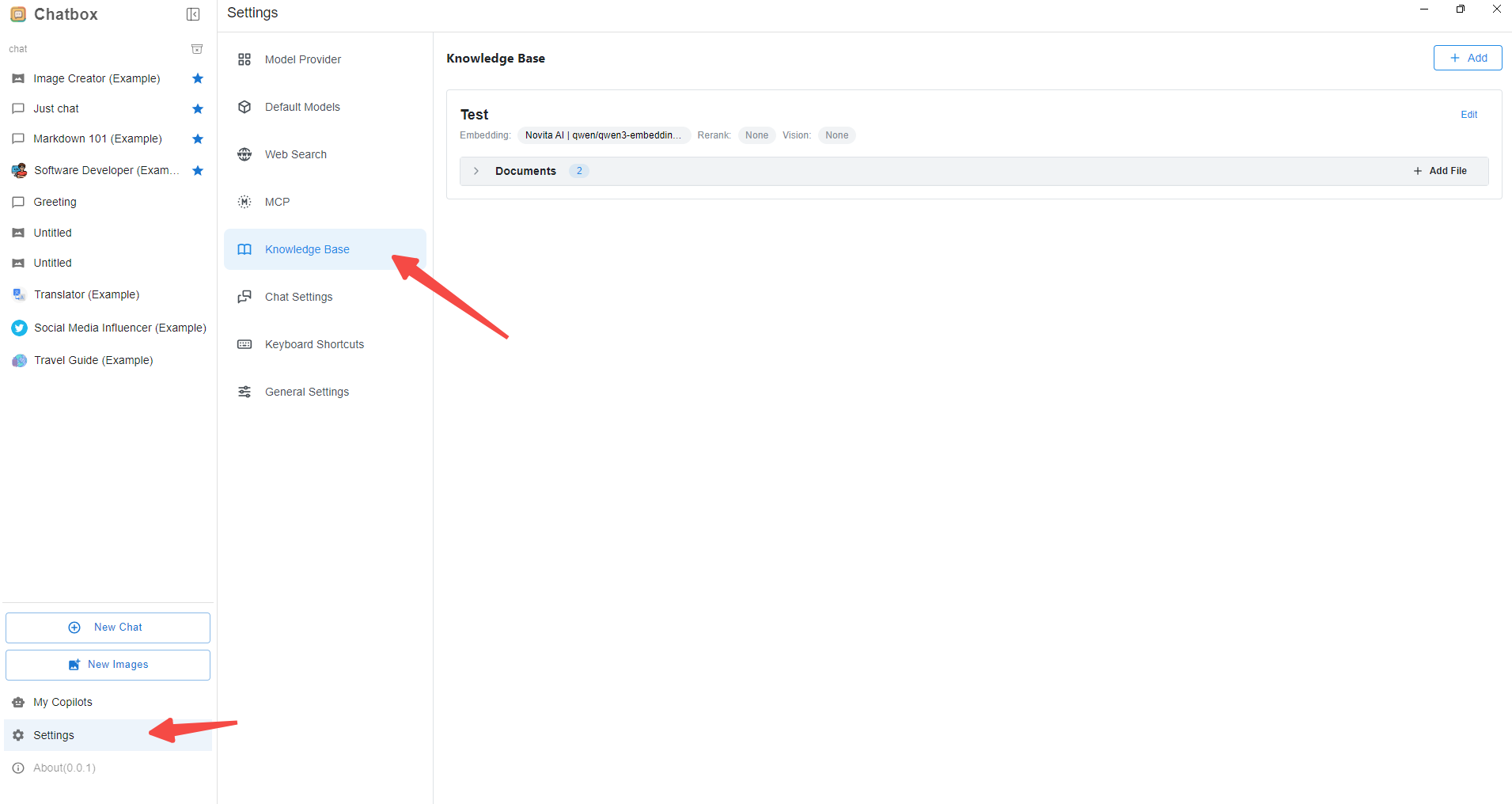
Haz clic en **"Settings"** y luego en **"Knowledge Base"**. Si aún no hay nada allí, se te pedirá que crees una nueva base de conocimiento (la captura de pantalla muestra una ya creada).
## Uso de modelos de embeddings
### Paso 1: Localizar Knowledge Base
Haz clic en **"Settings"** y luego en **"Knowledge Base"**. Si aún no hay nada allí, se te pedirá que crees una nueva base de conocimiento (la captura de pantalla muestra una ya creada).
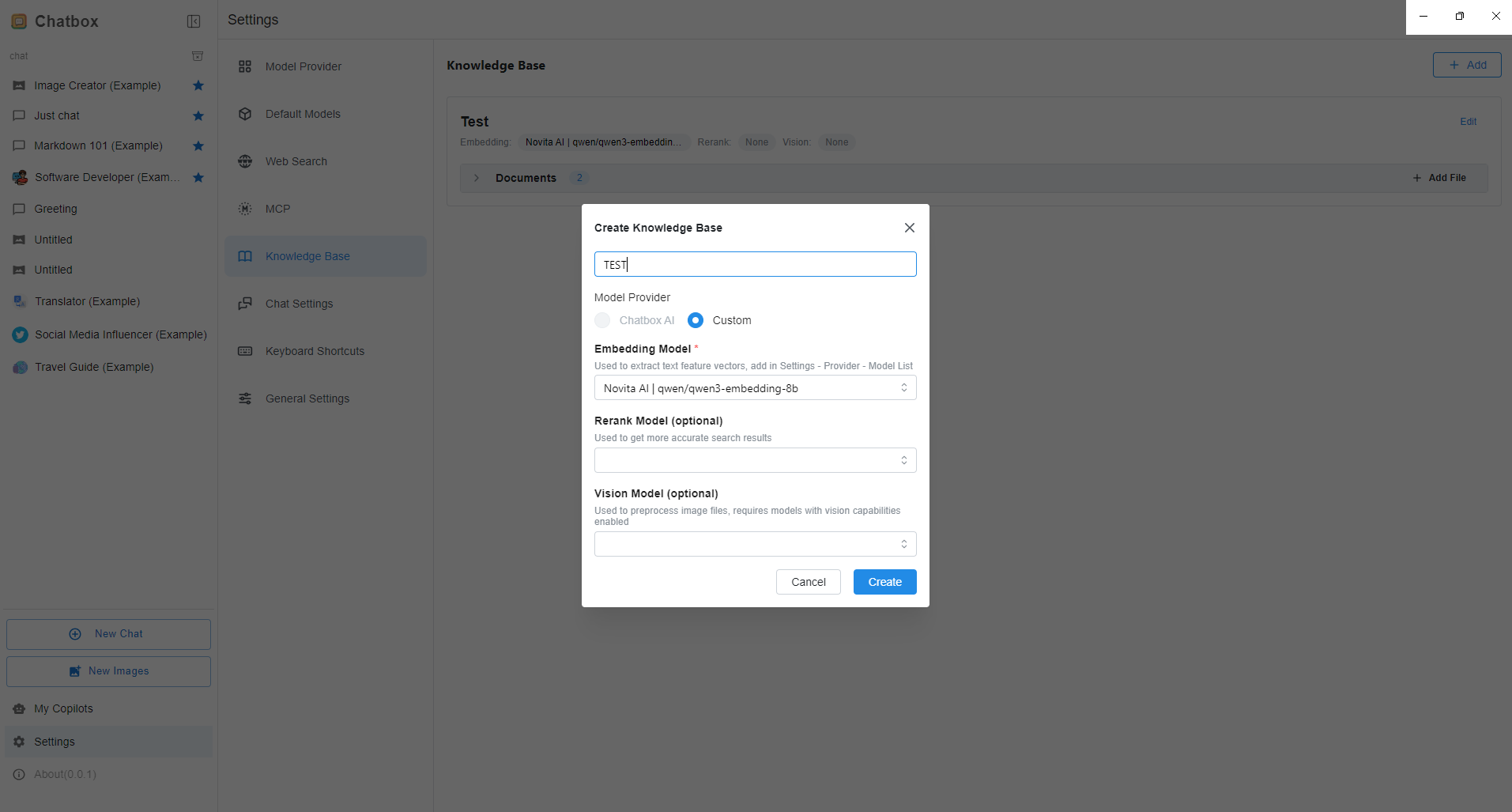
 ### Paso 2: Crear una Knowledge Base
Al crear una nueva base de conocimiento, recuerda seleccionar el **embedding model** deseado y luego haz clic en **"Create"**.
### Paso 2: Crear una Knowledge Base
Al crear una nueva base de conocimiento, recuerda seleccionar el **embedding model** deseado y luego haz clic en **"Create"**.
 ### Paso 3: Empezar a usar
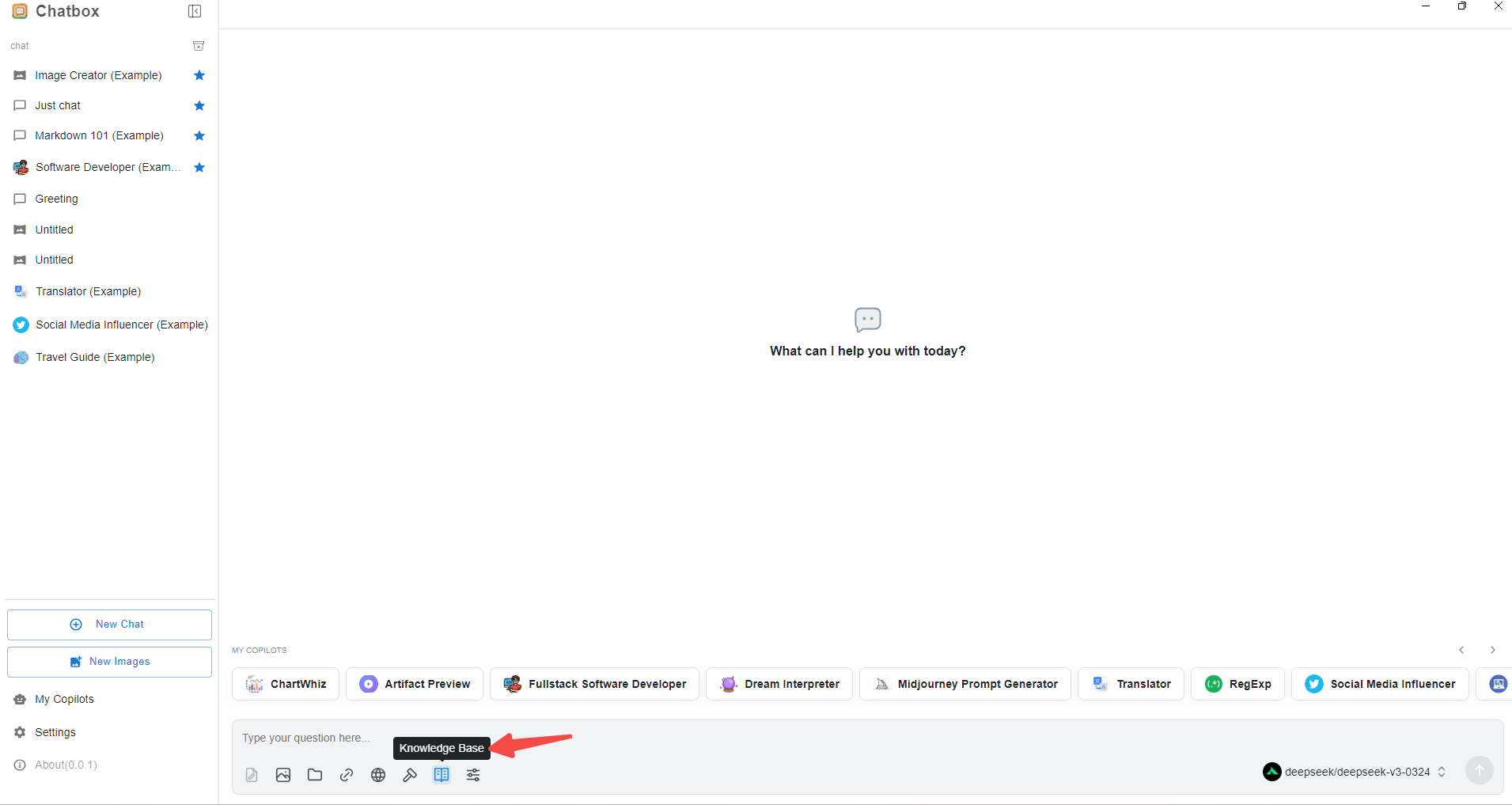
Vuelve a la **página de chat** y haz clic en el **icono de la base de conocimiento** debajo del cuadro de entrada. Luego, selecciona la base de conocimiento que acabas de crear. Ahora comienza tu conversación con el LLM de Novita AI en ChatBox.
### Paso 3: Empezar a usar
Vuelve a la **página de chat** y haz clic en el **icono de la base de conocimiento** debajo del cuadro de entrada. Luego, selecciona la base de conocimiento que acabas de crear. Ahora comienza tu conversación con el LLM de Novita AI en ChatBox.