> ## Documentation Index
> Fetch the complete documentation index at: https://novita.ai/docs/llms.txt
> Use this file to discover all available pages before exploring further.
# Ejecutar Axolotl en Novita AI
> Descubre cómo ajustar modelos de lenguaje grandes (LLMs) sin esfuerzo con Axolotl en Novita AI.
Axolotl ofrece un marco robusto y flexible para entrenar LLMs mediante técnicas avanzadas, compatible con diversas arquitecturas de modelos y estrategias de entrenamiento. Ideal para investigadores y desarrolladores, Axolotl combinado con la potente infraestructura sin hardware de Novita AI agiliza los flujos de trabajo y elimina las limitaciones del hardware local.
Esta guía proporciona un proceso paso a paso para implementar y ejecutar Axolotl en Novita AI, liberando todo el potencial de tus proyectos de entrenamiento de modelos de IA.
## Cómo usar Axolotl:main-latest en Novita AI
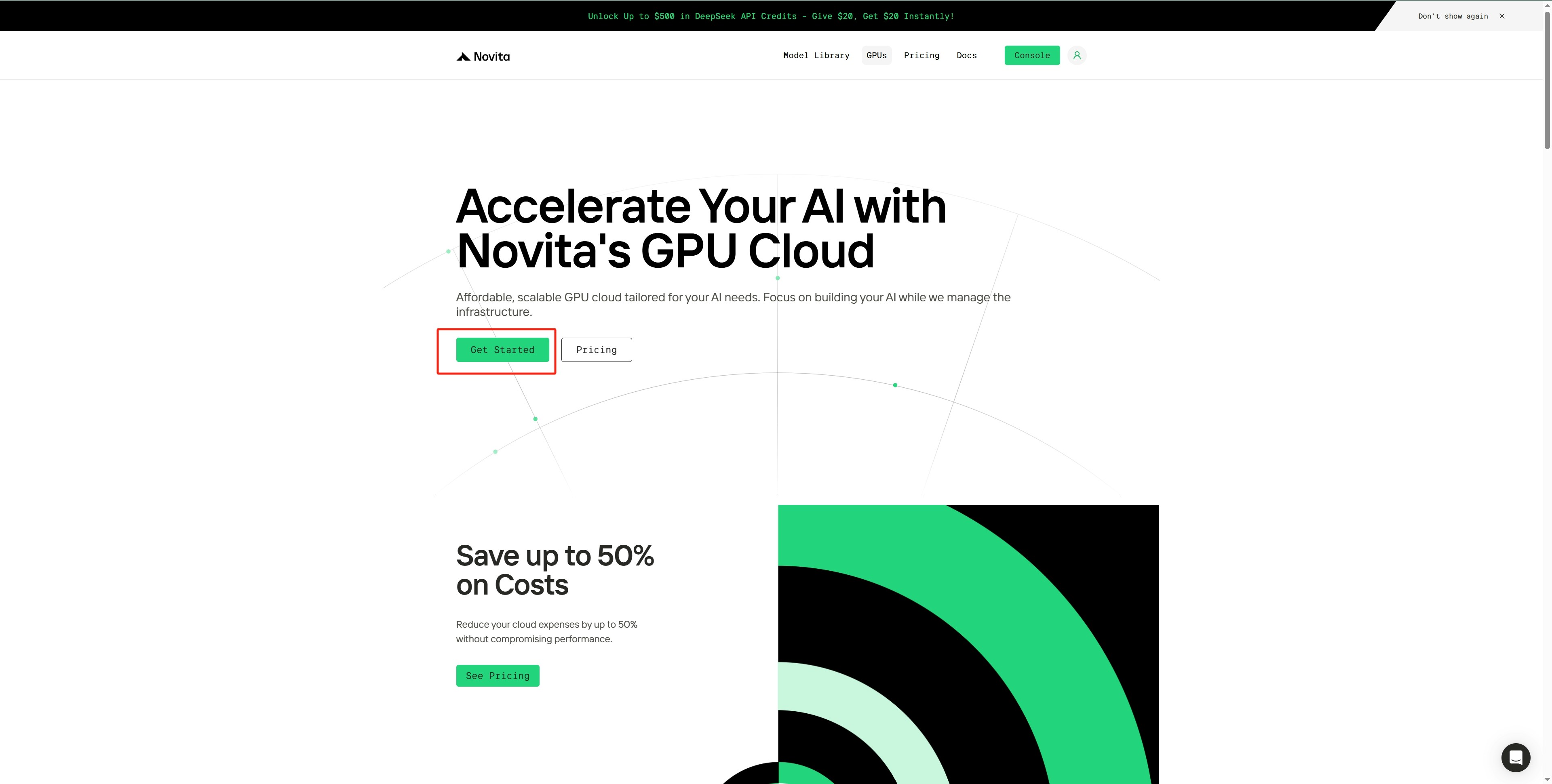
Paso 1: Accede a [**la consola de instancias GPU**](https://novita.ai/gpus)
* Haz clic en `Get Started` para acceder a la consola de instancias GPU.
 Paso 2: Elige una plantilla y un tipo de GPU
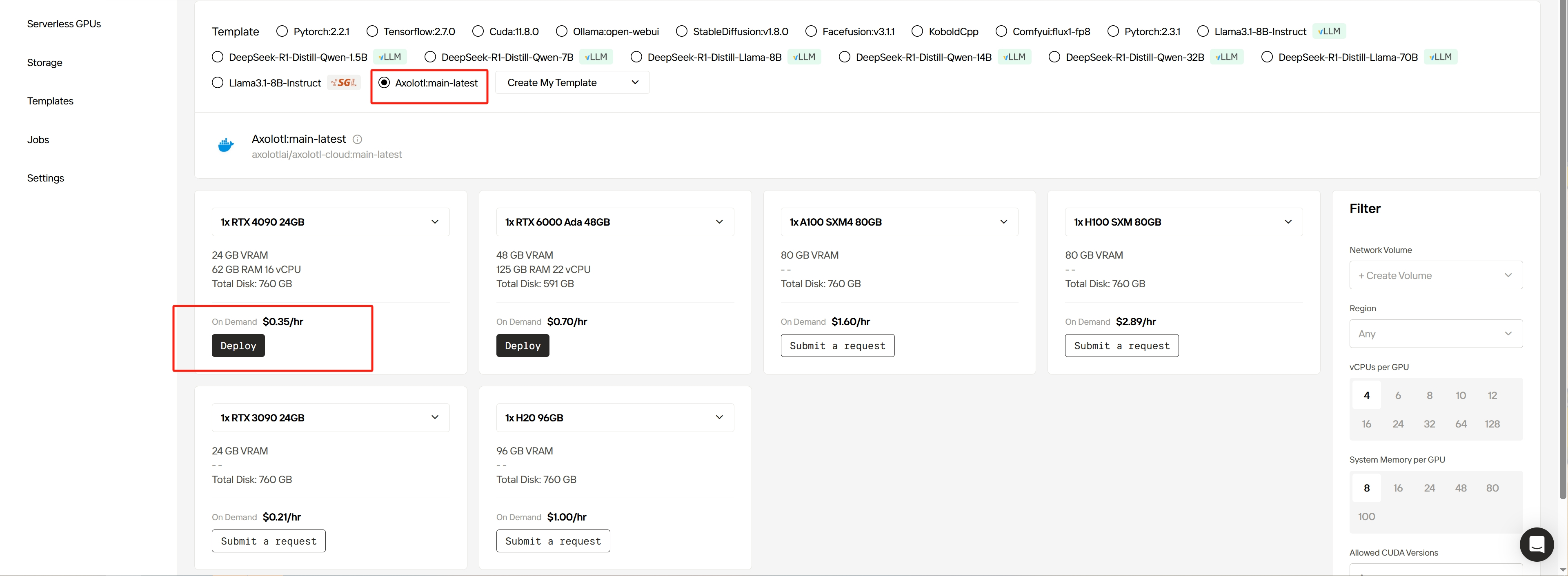
* Explora varias plantillas oficiales y opciones de tarjetas GPU.
* Selecciona [**la plantilla Axolotl:main-latest**](https://novita.ai/gpus-console?templateId=311).
* Haz clic en `Deploy` debajo de la tarjeta GPU 4090 para continuar a la página de creación de la instancia.
Paso 2: Elige una plantilla y un tipo de GPU
* Explora varias plantillas oficiales y opciones de tarjetas GPU.
* Selecciona [**la plantilla Axolotl:main-latest**](https://novita.ai/gpus-console?templateId=311).
* Haz clic en `Deploy` debajo de la tarjeta GPU 4090 para continuar a la página de creación de la instancia.
 Paso 3: Ajusta los parámetros de disco y configuración
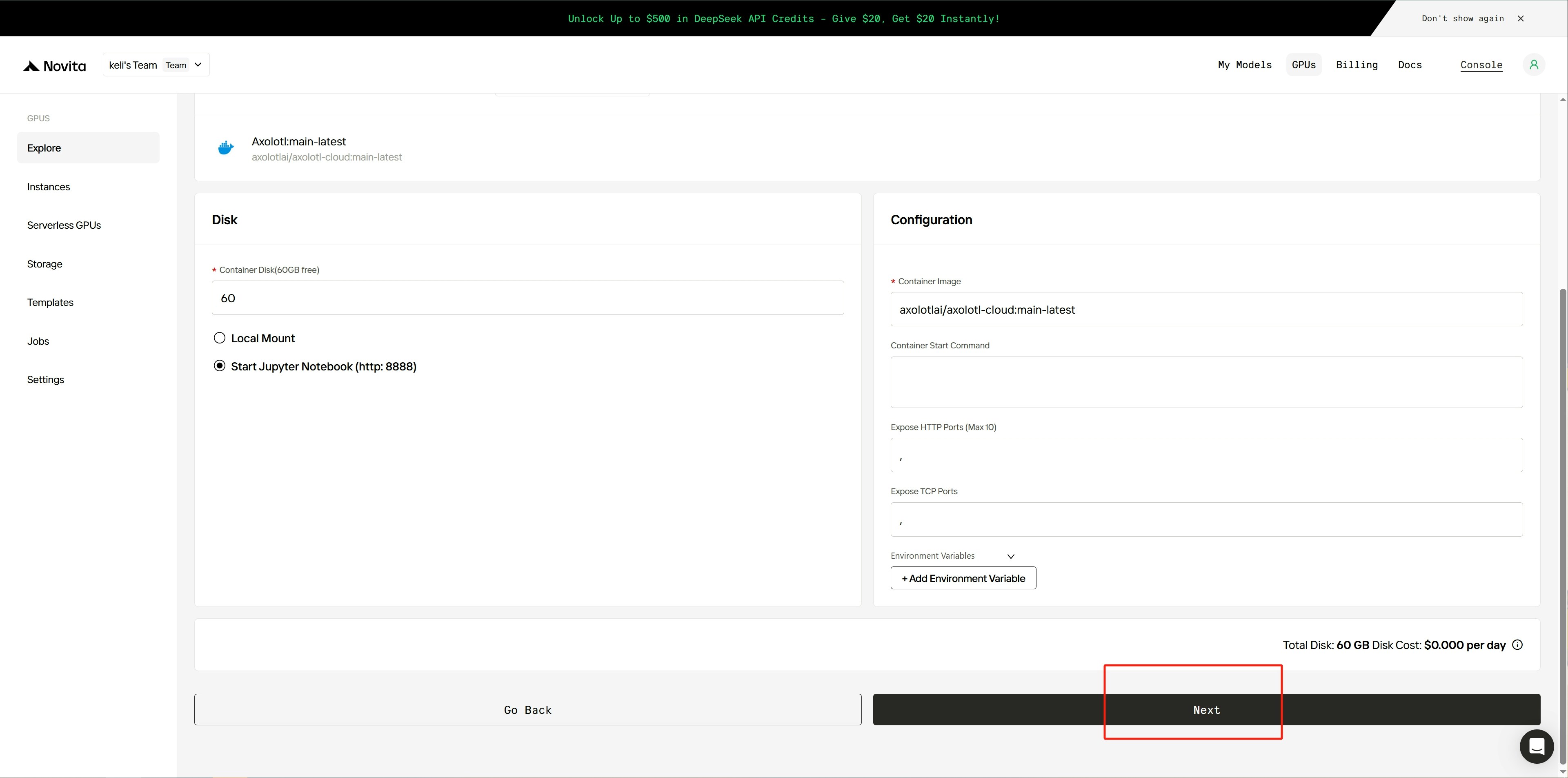
* En la sección `Disk`, ajusta el tamaño del disco del sistema y del disco local.
* En la sección `Configuration`, modifica ajustes como la imagen, los comandos de inicio, los puertos y las variables de entorno.
* Marca la casilla de Start Jupyter Notebook para iniciar Jupyter.
Paso 3: Ajusta los parámetros de disco y configuración
* En la sección `Disk`, ajusta el tamaño del disco del sistema y del disco local.
* En la sección `Configuration`, modifica ajustes como la imagen, los comandos de inicio, los puertos y las variables de entorno.
* Marca la casilla de Start Jupyter Notebook para iniciar Jupyter.
 Paso 4: Confirma la configuración e implementa
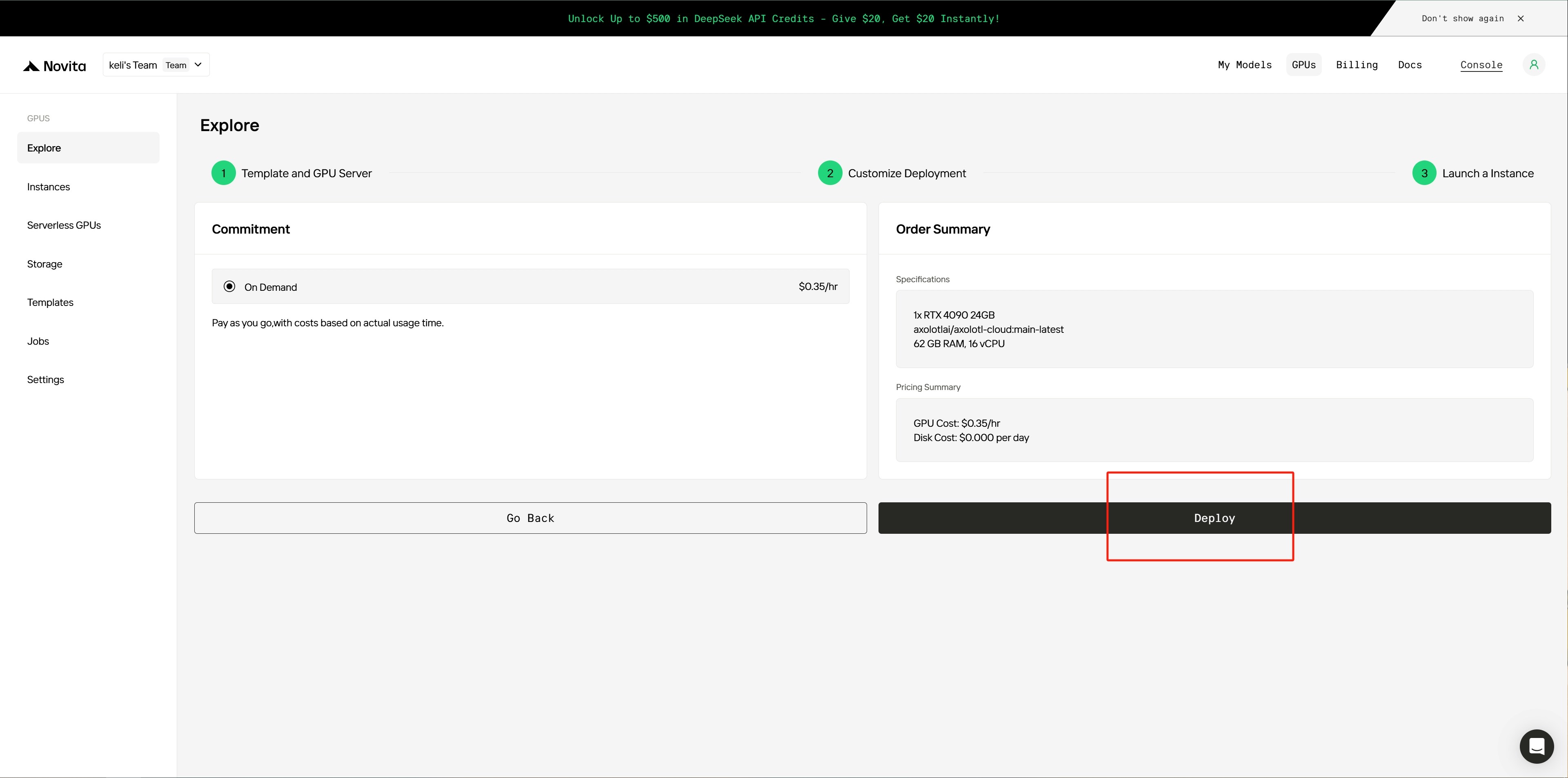
* Revisa la configuración de la instancia y los costos en la página de confirmación.
* Haz clic en `Deploy` para iniciar el proceso de implementación.
Paso 4: Confirma la configuración e implementa
* Revisa la configuración de la instancia y los costos en la página de confirmación.
* Haz clic en `Deploy` para iniciar el proceso de implementación.
 Paso 5: Espera a que finalice la implementación
* Espera a que la instancia termine de implementarse.
Paso 5: Espera a que finalice la implementación
* Espera a que la instancia termine de implementarse.
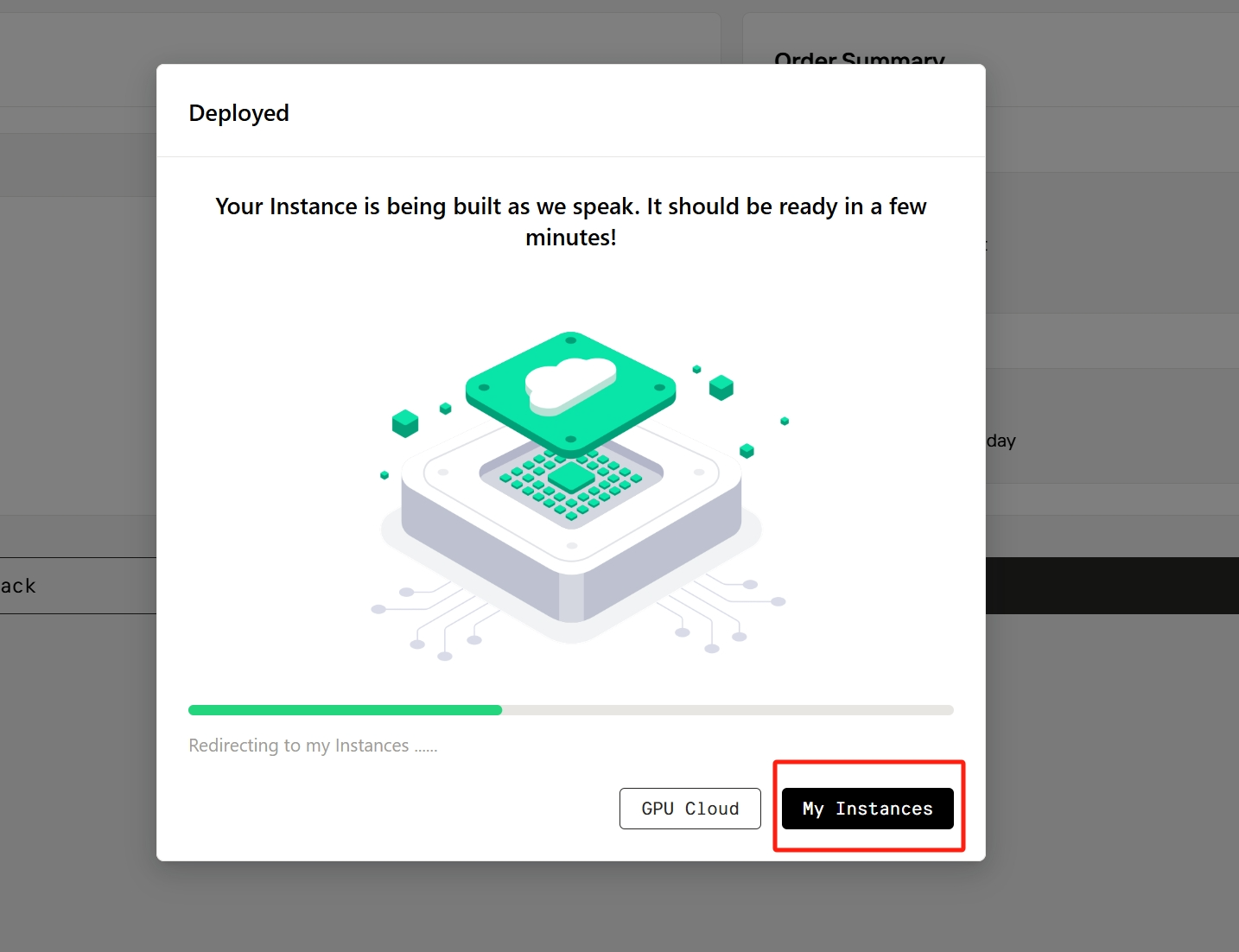 Paso 6: Gestiona y supervisa las instancias
* Una vez completada la implementación, el sistema te redirigirá a la página `Instance Management`.
* Localiza la instancia recién creada, que inicialmente mostrará el estado Pulling (lo que indica que la imagen se está descargando).
* Haz clic en la pequeña flecha del lado derecho de la instancia para ver los detalles.
* Supervisa el progreso de descarga de la imagen. Una vez completado, la instancia pasará al estado Running.
* Haz clic en `Logs` para ver los registros de implementación.
###
Paso 6: Gestiona y supervisa las instancias
* Una vez completada la implementación, el sistema te redirigirá a la página `Instance Management`.
* Localiza la instancia recién creada, que inicialmente mostrará el estado Pulling (lo que indica que la imagen se está descargando).
* Haz clic en la pequeña flecha del lado derecho de la instancia para ver los detalles.
* Supervisa el progreso de descarga de la imagen. Una vez completado, la instancia pasará al estado Running.
* Haz clic en `Logs` para ver los registros de implementación.
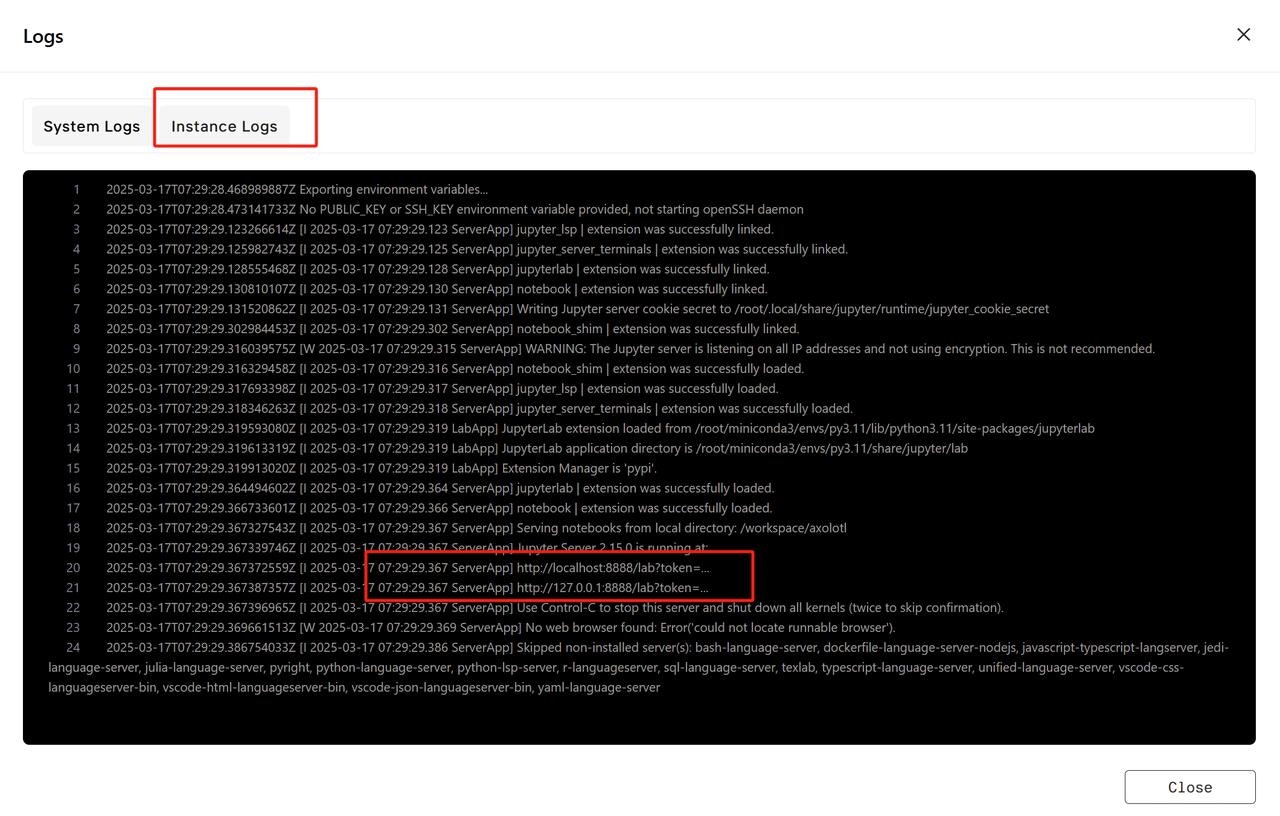
###  Paso 7: Comprueba los registros de la instancia
* Ve a la pestaña `Instance Logs` para comprobar si el servicio se está iniciando.
* Espera a que el servicio termine de inicializarse.
###
Paso 7: Comprueba los registros de la instancia
* Ve a la pestaña `Instance Logs` para comprobar si el servicio se está iniciando.
* Espera a que el servicio termine de inicializarse.
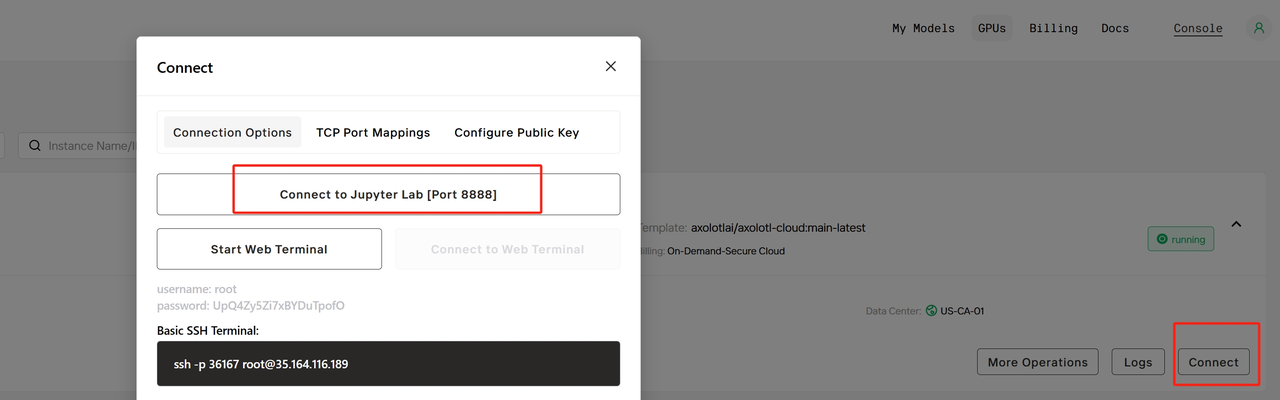
###  Paso 8: Conéctate a Jupyter Lab
* Cierra la página de registros.
* Haz clic en `Connect` para abrir la página de información de conexión.
* Localiza la sección `Connection Options` y haz clic en `Connect to Jupyter Lab` para acceder a la interfaz de Jupyter.
###
Paso 8: Conéctate a Jupyter Lab
* Cierra la página de registros.
* Haz clic en `Connect` para abrir la página de información de conexión.
* Localiza la sección `Connection Options` y haz clic en `Connect to Jupyter Lab` para acceder a la interfaz de Jupyter.
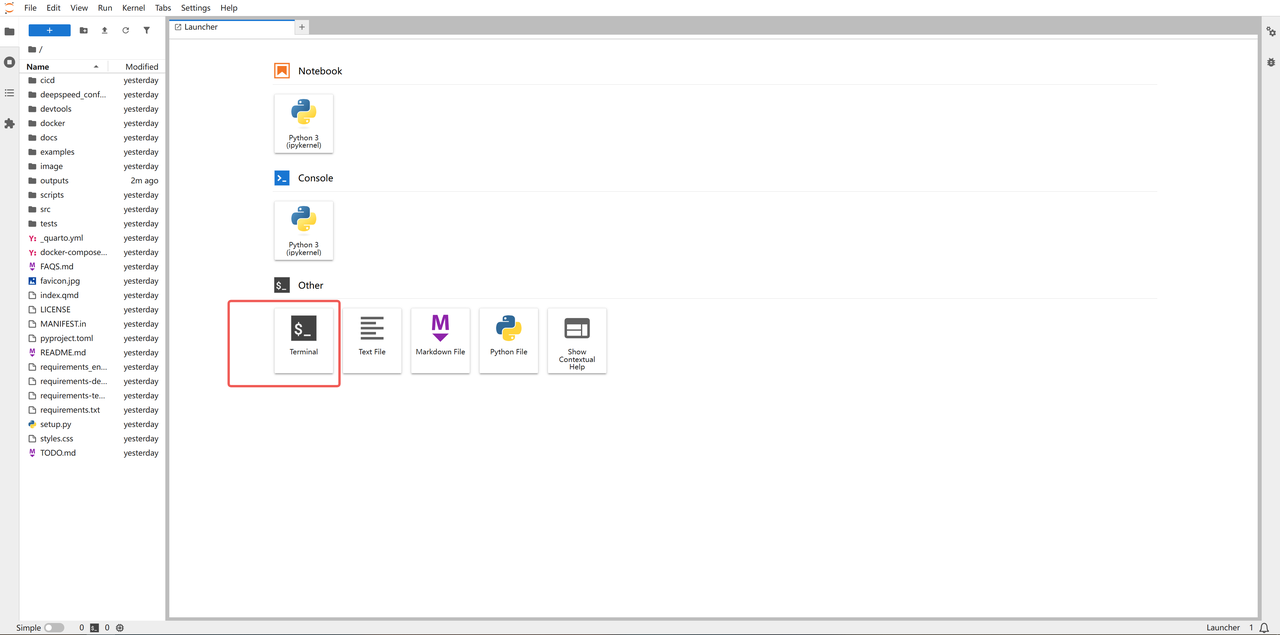
###  Paso 9: Accede a Jupyter Lab
* Espera a que se cargue la interfaz web de Jupyter Lab.
* Abre `Terminal` para ejecutar un ejemplo oficial y verificar que el servicio funciona correctamente.
###
Paso 9: Accede a Jupyter Lab
* Espera a que se cargue la interfaz web de Jupyter Lab.
* Abre `Terminal` para ejecutar un ejemplo oficial y verificar que el servicio funciona correctamente.
###  Paso 10: Ejecuta un ejemplo de ajuste fino
* Ejecuta el código del ejemplo oficial para realizar una tarea de ajuste fino.
```bash theme={"system"}
# Fetch axolotl examples
axolotl fetch examples
# Or, specify a custom path
axolotl fetch examples --dest path/to/folder
# Train a model using LoRA
axolotl train examples/llama-3/lora-1b.yml
```
**Nota:** No puedes cambiar la ruta de montaje predeterminada del volumen de red en la consola. Solo se puede configurar al crear una instancia o mediante OpenAPI. Establece la ruta de montaje deseada durante la creación de la instancia al adjuntar un volumen.
Paso 10: Ejecuta un ejemplo de ajuste fino
* Ejecuta el código del ejemplo oficial para realizar una tarea de ajuste fino.
```bash theme={"system"}
# Fetch axolotl examples
axolotl fetch examples
# Or, specify a custom path
axolotl fetch examples --dest path/to/folder
# Train a model using LoRA
axolotl train examples/llama-3/lora-1b.yml
```
**Nota:** No puedes cambiar la ruta de montaje predeterminada del volumen de red en la consola. Solo se puede configurar al crear una instancia o mediante OpenAPI. Establece la ruta de montaje deseada durante la creación de la instancia al adjuntar un volumen.