> ## Documentation Index
> Fetch the complete documentation index at: https://novita.ai/docs/llms.txt
> Use this file to discover all available pages before exploring further.
# Recarga automática
Cuando habilitas **"Recarga automática"**, tu cuenta añadirá crédito automáticamente si el saldo cae por debajo de un umbral especificado. Sigue los pasos a continuación para configurar esta función:
### 1. Habilitar la recarga automática
Ve a Métodos de pago en la consola.
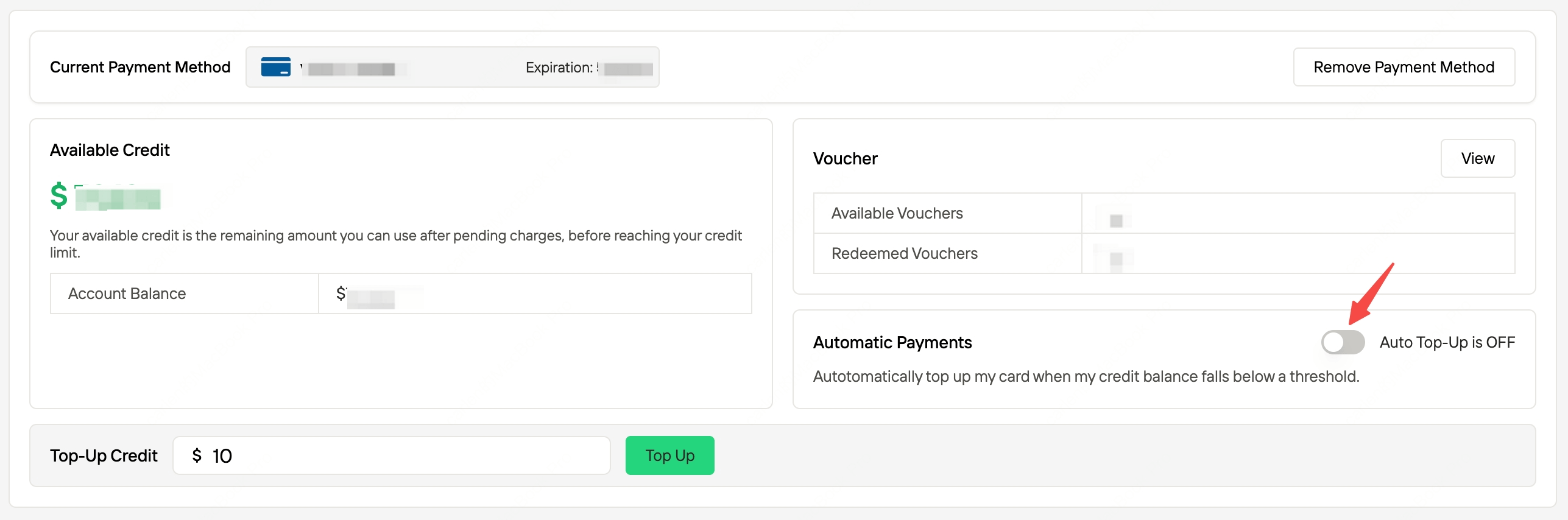 Si no tienes un método de pago, haz clic en **"Añadir método de pago"**. Serás redirigido a la página segura de Stripe para añadir uno, y nosotros no almacenamos ninguna información de pago.
### 2. Configuración de la recarga automática
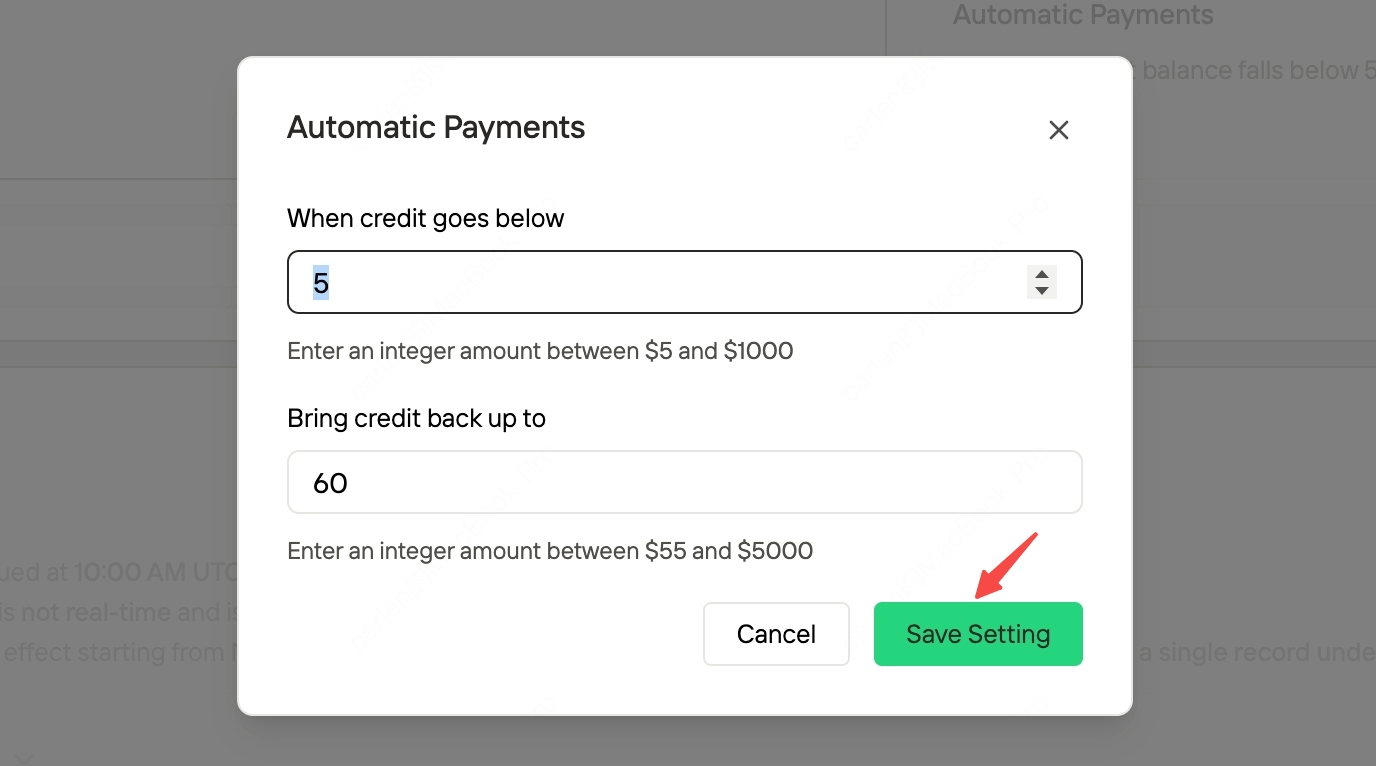
Después de activar el interruptor **"Pagos automáticos"**, aparecerá automáticamente una ventana emergente de configuración.
Establece valores válidos para **"Cuando el crédito sea inferior a"** y **"Restablecer el crédito hasta"**, luego haz clic en **"Guardar configuración"** para completar el proceso.
Si no tienes un método de pago, haz clic en **"Añadir método de pago"**. Serás redirigido a la página segura de Stripe para añadir uno, y nosotros no almacenamos ninguna información de pago.
### 2. Configuración de la recarga automática
Después de activar el interruptor **"Pagos automáticos"**, aparecerá automáticamente una ventana emergente de configuración.
Establece valores válidos para **"Cuando el crédito sea inferior a"** y **"Restablecer el crédito hasta"**, luego haz clic en **"Guardar configuración"** para completar el proceso.